
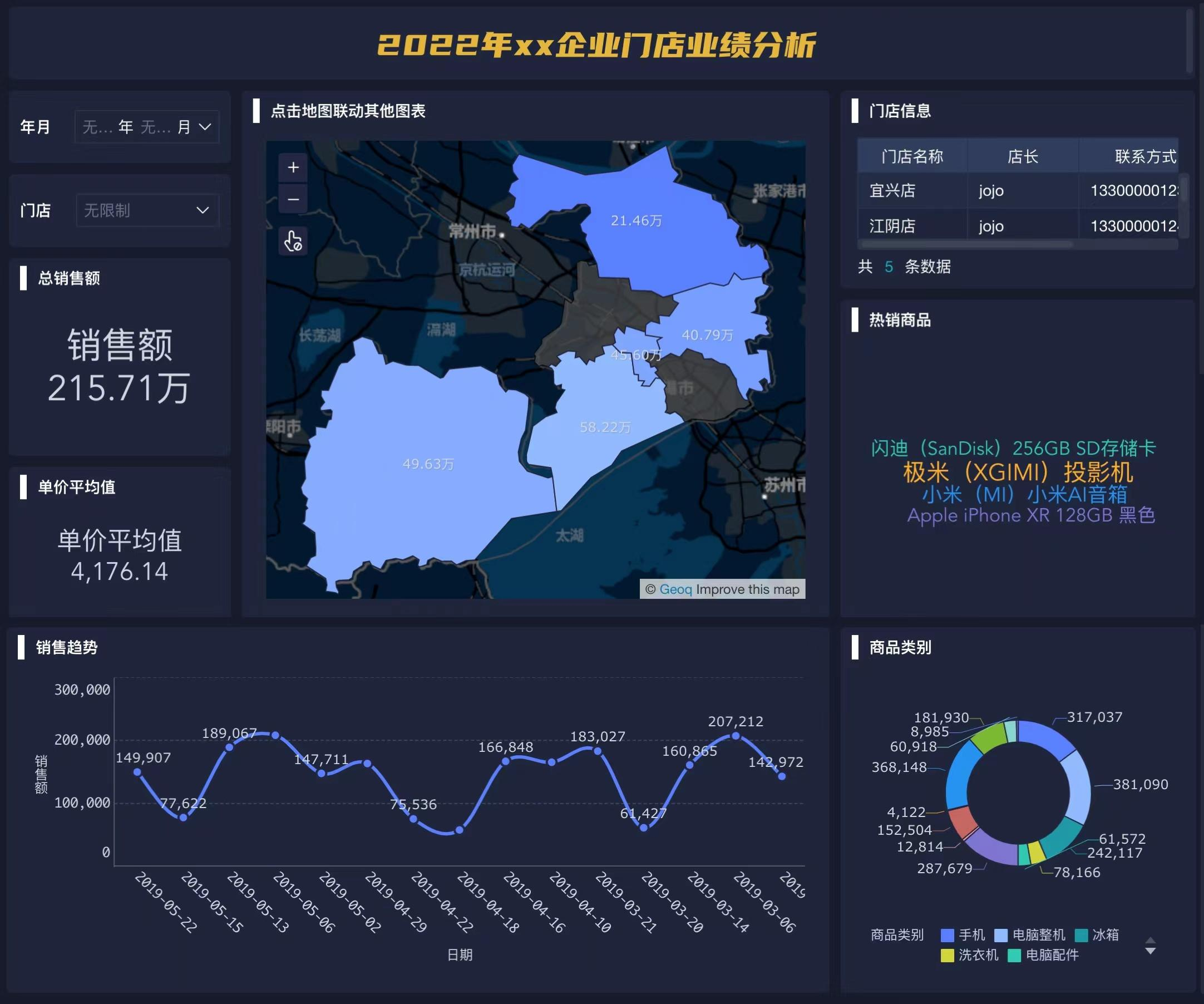
Web报表设计器是一种强大的基于浏览器的工具,它极大地简化了报表的创建、编辑和管理流程。通过直观的拖拽式设计界面,用户可以轻松构建包含复杂表头、各类图表和多数据源集成的报表,而无需在本地安装任何桌面软件。这种便捷性使得数据报表的制作和分享变得更加高效灵活。
九数云 | | 2025-12-26
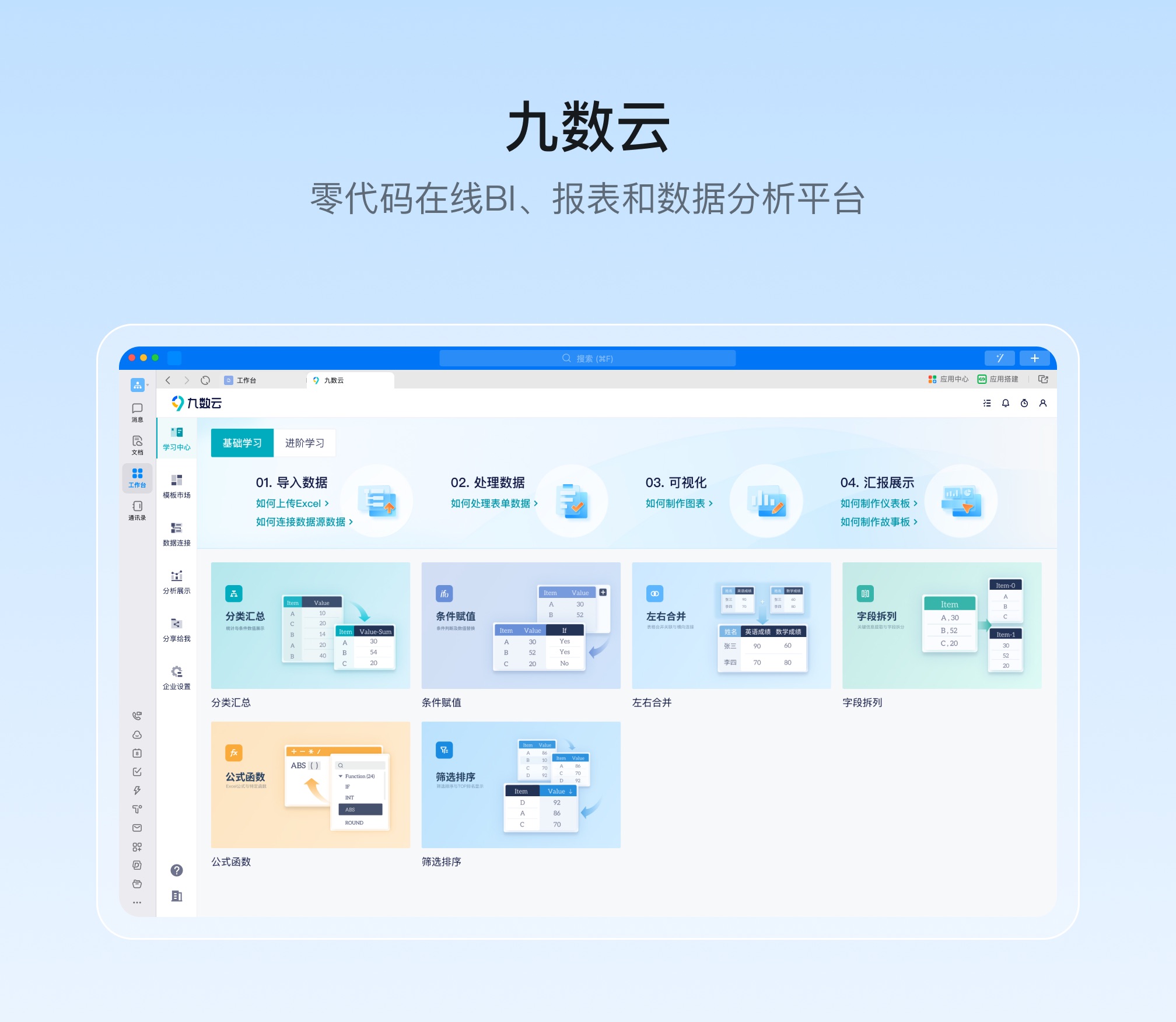
Web报表系统是一种基于Web的数据工具,它整合了数据收集、分析、展示和报表设计等功能。通过Web报表系统,企业能够高效地制作各类报表,进行权限管理,并实现多端访问,满足企业级报表需求。其核心优势在于能够将复杂的数据转化为直观易懂的图表和报表,为决策者提供有力的数据支持,从而提升整体运营效率。
九数云 | | 2025-12-26
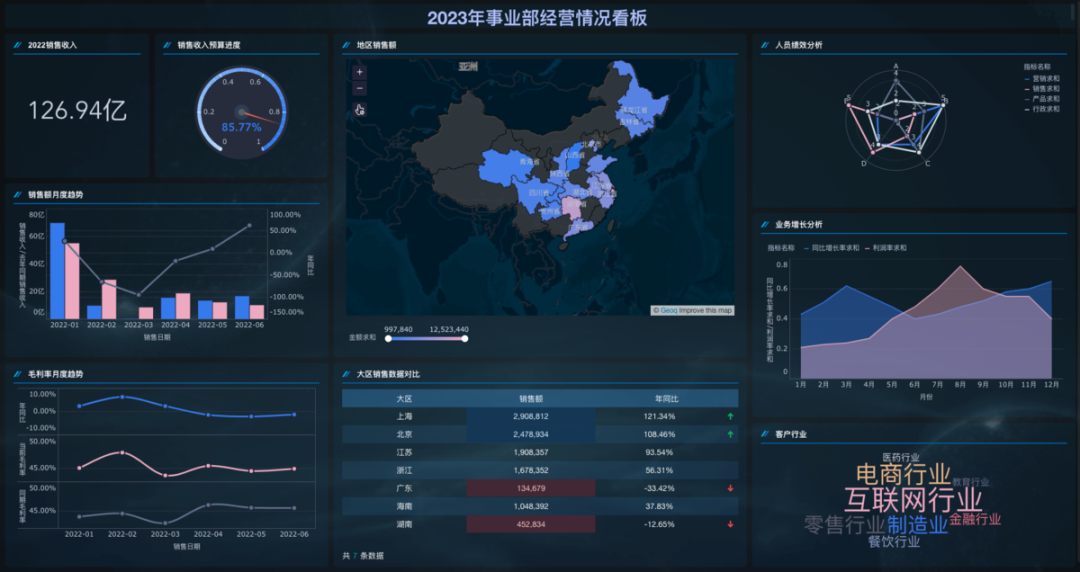
报表,作为企业数据分析的重要工具,是将业务数据进行收集、整理和展示的载体。它通过表格、图表等形式,简洁直观地呈现企业运营状况,帮助管理者及时了解业务动态,发现潜在问题和机会,为决策提供有力支持。一份优秀的报表能够化繁为简,将复杂的数据转化为可操作的信息,从而提升企业整体的运营效率和决策质量。本文将深入解析报表的多种类型,助力企业更好地利用数据分析这一利器。
九数云 | | 2025-12-26
报表工具,作为数据分析领域不可或缺的组成部分,是企业将海量数据转化为可理解、可操作信息的关键桥梁。它们帮助用户快速创建各种可视化报告,从而监控业务指标、发现潜在问题、支持决策制定。选择一款合适的报表工具,能够显著提升数据分析效率和质量,为企业发展提供有力的数据支撑。
九数云 | | 2025-12-26
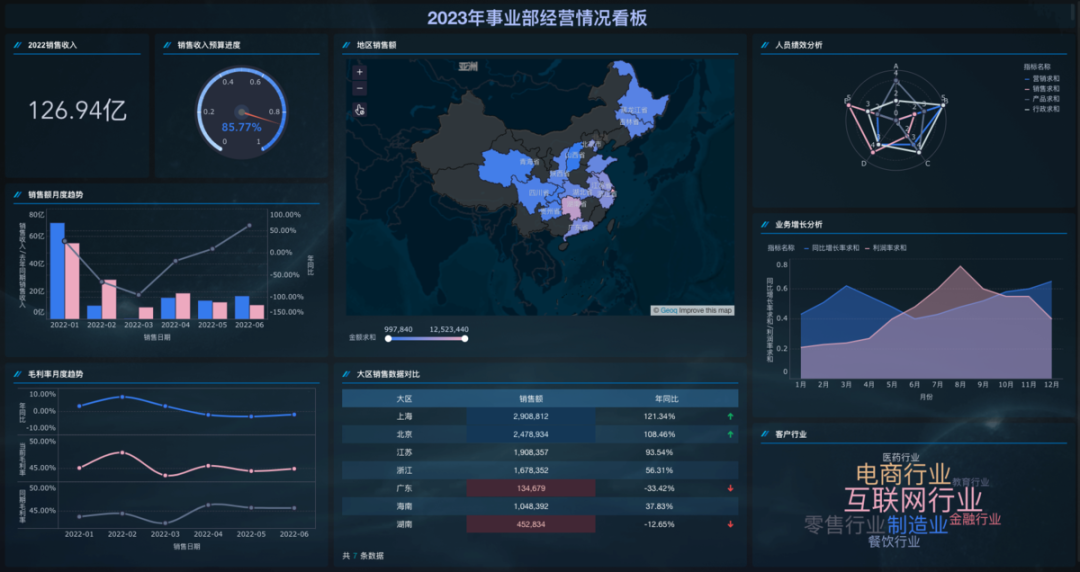
报表bi(Business Intelligence Reporting),即商业智能报表,是现代企业不可或缺的数据分析工具。它通过对企业内部和外部的海量数据进行收集、整合、分析,并以直观、易懂的图表和报表形式呈现,帮助管理者及时掌握企业运营状况,发现潜在问题和机会,从而做出更明智的商业决策。报表bi系统能够将复杂的数据转化为可操作的信息,提升企业的数据驱动能力。
九数云 | | 2025-12-26
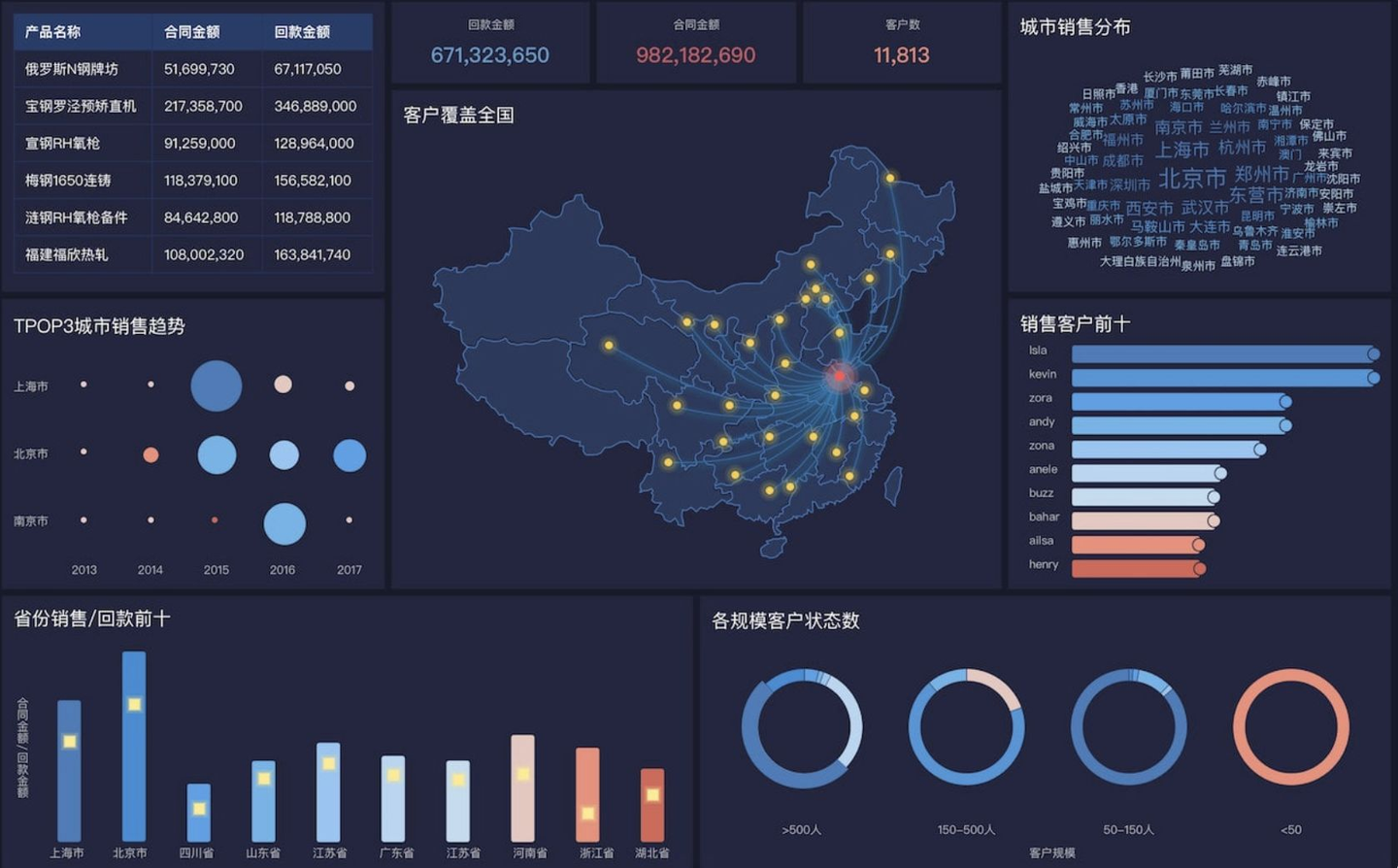
在信息爆炸的时代,数据如同浩瀚的星辰,散落在各个角落。报表可视化作为一种将复杂数据转化为易于理解的图形或图表的手段,如同夜空中闪亮的星座,帮助人们快速识别数据中的模式、趋势和异常,从而洞察数据背后的故事,辅助决策。
九数云 | | 2025-12-26
报表软件是用于数据处理、可视化呈现和报表生成的企业级工具。它能够从多个数据源提取信息,通过数据建模和计算,最终以图表、表格等形式将结果清晰地展现出来。有效的报表软件可以帮助企业管理者快速了解运营状况,发现潜在问题和机会,从而做出更明智的决策,是现代企业不可或缺的数据分析利器。
九数云 | | 2025-12-26
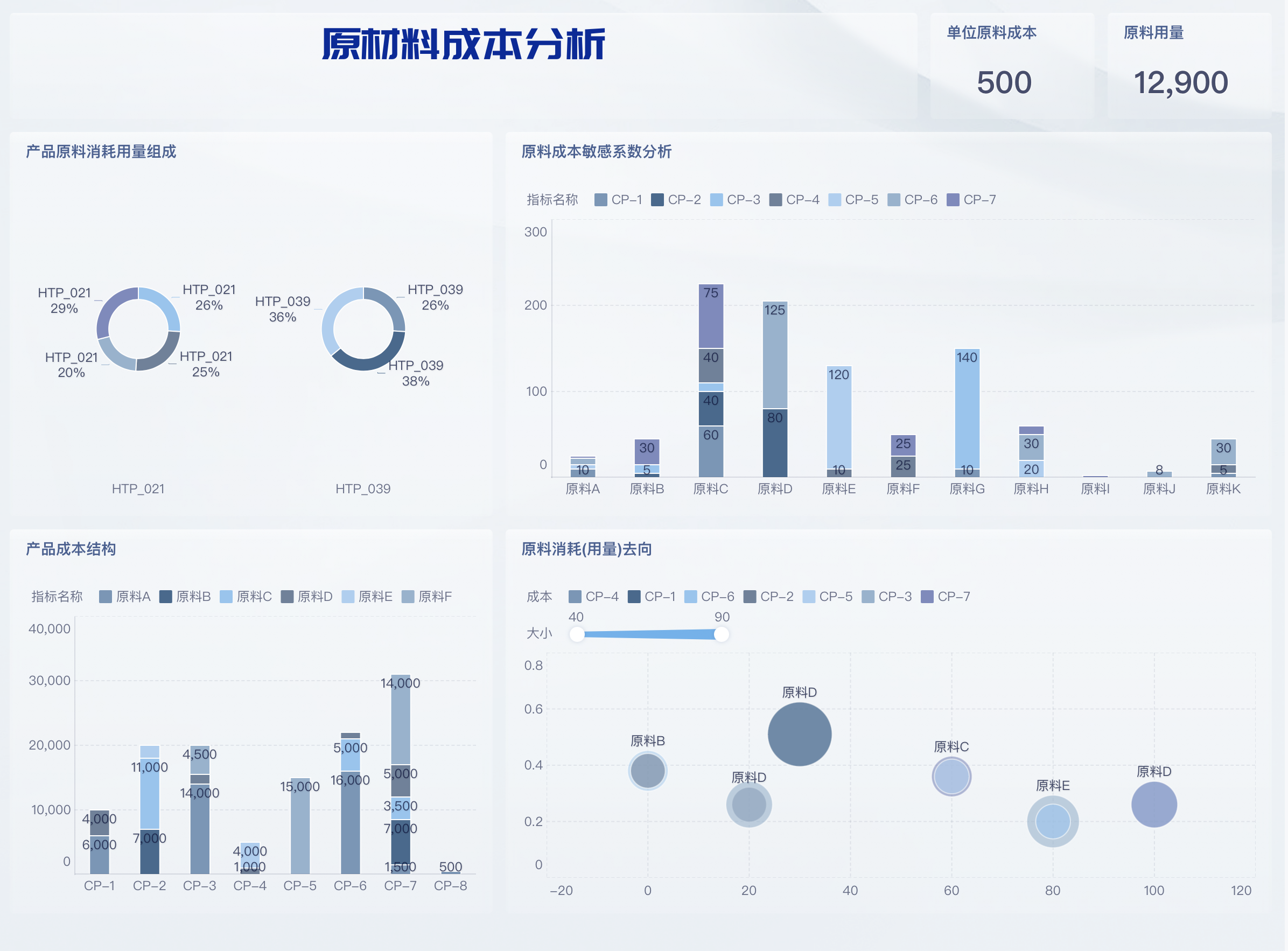
生产统计报表是企业管理中不可或缺的工具,它通过对生产过程中的各项数据进行收集、整理和分析,以量化的形式反映生产效率、产品质量和资源利用情况。一份优秀的生产统计报表能够帮助管理者及时发现问题、优化流程,从而提高生产效率,降低生产成本,为企业决策提供有力支持。
九数云 | | 2025-12-26
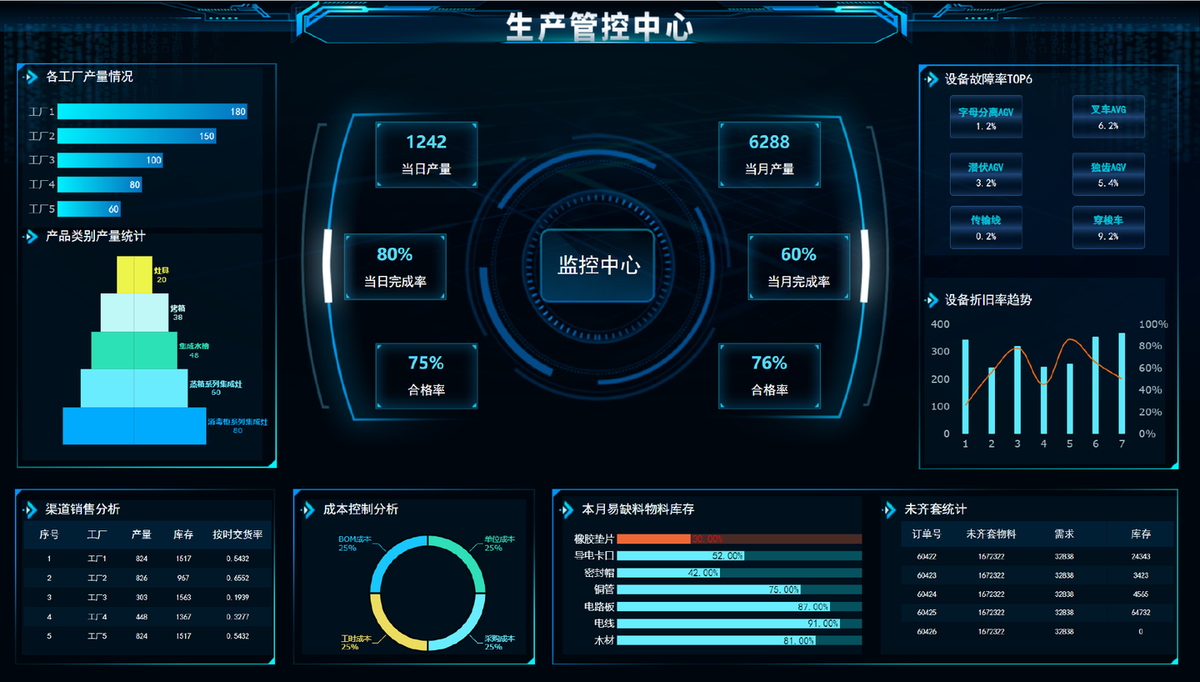
在现代企业运营中,数据扮演着至关重要的角色。统计报表管理系统作为一种企业级软件工具,能够有效地收集、整理、分析和展示各类数据,为企业决策、风险控制和绩效评估提供强有力的支持。它通过整合多方数据,并以清晰、直观的报表形式呈现,帮助企业管理者快速了解运营状况,发现潜在问题与机遇,从而做出更明智的决策。
九数云 | | 2025-12-26
在企业运营中,数据分析是至关重要的一环。而统计报表模板作为数据分析的基石,能够帮助企业高效地收集、整理和呈现数据,从而为决策提供有力支持。通过规范化的表格,将复杂的数据转化为清晰易懂的信息,使管理者能够快速掌握企业运营状况,及时发现问题并制定解决方案。
九数云 | | 2025-12-26


