
时间轴信息图是一种强大的可视化工具,能够清晰地展示事件发生的顺序和时间跨度。虽然专业的绘图软件能制作精美的时间轴,但对于熟悉 excel做时间轴信息图 的用户来说,Excel同样可以胜任这项任务。通过巧妙地利用散点图和误差线,即使不具备专业设计技能,也能快速创建出易于理解且具有一定美观性的可视化时间线。
一、数据准备:时间轴的基础
制作 excel做时间轴信息图 的第一步是准备数据。数据表格需要包含以下几列:
- 时间:事件发生的具体日期或时间点,Excel需要设置为日期格式。
- 高度:用于控制事件点在时间轴上的垂直位置。正值使事件点位于时间轴上方,负值则位于下方,可以根据实际需求调整。
- 内容:对事件的简要描述,将作为数据标签显示在时间轴上。
示例数据如下:
| 时间 | 高度 | 内容 |
|---|---|---|
| 2023-01-01 | 1 | 产品发布v1.0 |
| 2023-06-15 | -1 | 优化功能更新 |
| 2024-01-10 | 1 | v2.0重大迭代 |
二、创建散点图:绘制时间轴的关键
数据准备完成后,接下来需要创建散点图。操作步骤如下:
- 选中包含“时间”和“高度”两列的数据区域。
- 点击Excel菜单栏中的“插入”选项卡。
- 在“图表”组中,选择“散点图”,然后选择“散点图(平滑线或带标记)”子类型。
三、配置数据源:指定坐标轴数据
创建散点图后,需要正确配置数据源,指定X轴和Y轴的数据:
- 右键点击图表,选择“选择数据”。
- 在弹出的“选择数据源”对话框中,将X轴数据设置为“时间”列,Y轴数据设置为“高度”列。
四、隐藏多余元素:让时间轴更清晰
为了使时间轴更加简洁明了,需要隐藏Y轴和网格线:
- 点击图表右上角的“+”号,打开图表元素列表。
- 取消勾选“坐标轴”下的“纵坐标轴(Y轴)”。
- 取消勾选“网格线”。
五、添加误差线:构建时间轴主线
误差线是构建时间轴主线的关键。通过设置Y轴误差线,可以创建一条贯穿所有事件点的水平线:
- 点击图表右上角的“+”号,选择“误差线”,然后点击“更多选项”。
- 在“设置误差线格式”面板中,进行如下设置:
- X轴误差线:选择“无线条”。
- Y轴误差线:
- 方向:选择“负偏差”。
- 误差量:选择“百分比”,并设置为100%。
- 线条颜色:根据需要选择颜色。
- 线条宽度:建议设置为1.75磅。
- 线条类型:选择虚线。
- 末端类型:选择“无线端”。
六、美化标记点:突出事件节点
美化标记点可以使时间轴上的事件节点更加突出:
- 选中图表中的标记点。
- 点击Excel菜单栏中的“格式”选项卡。
- 在“形状样式”组中,点击“形状填充”和“形状轮廓”按钮,选择合适的颜色。
- 或者,点击“格式”选项卡中的“设置形状格式”,在弹出的面板中,选择“标记”,进行更详细的设置:
- 选择“内置”标记类型,例如方形。
- 设置标记大小,例如9。
- 取消标记线条。
- 填充自定义颜色。
七、添加数据标签:显示事件描述
添加数据标签可以将事件的描述信息直接显示在时间轴上:
- 点击图表右上角的“+”号,选择“数据标签”,然后点击“更多选项”。
- 在“设置数据标签格式”面板中,进行如下设置:
- 勾选“单元格中的值”,然后在弹出的对话框中选择包含事件描述的“内容”列。
- 位置:选择“右方”。
- 取消勾选“显示引导线”。
- 取消勾选“Y值”。
八、格式化X轴:完善时间轴细节
格式化X轴可以使时间轴的时间刻度更加清晰:
- 选中X轴。
- 点击Excel菜单栏中的“格式”选项卡。
- 在“当前所选内容”组中,点击“设置所选内容格式”。
- 在弹出的“设置坐标轴格式”面板中,进行如下设置:
- 坐标轴选项:
- 主要刻度线类型:选择“交叉”。
- 次要刻度单位:根据时间跨度设置合适的数值,例如1(表示1天)。
- 添加箭头:
- 在“线条”选项中,选择“箭头末端类型”,选择合适的箭头样式。
- 调整线条颜色和粗细。
九、最终美化:提升时间轴视觉效果
对时间轴进行最终美化,包括调整颜色、间距、标题等,使其更具吸引力:
- 调整图表标题,使其清晰地描述时间轴的内容。
- 调整数据标签的位置,避免重叠。
- 调整时间轴的颜色,使其与整体风格协调。
- 确保时间轴的轴线向下延伸,形成完整的时间轴。
十、九数云BI:更高效的可视化方案
虽然Excel可以制作时间轴信息图,但对于需要处理大量数据、频繁更新或需要多人协作的企业来说,九数云BI提供了更高效、更强大的解决方案。九数云BI是一款SAAS BI工具,旨在帮助高成长型企业实现数据驱动的决策。
1. 强大的数据整合能力
九数云BI可以连接多种数据源,包括Excel表格、数据库、云服务等,实现数据的集中管理和整合,免去手动导入导出的繁琐。
2. 灵活的拖拽式分析
九数云BI采用拖拽式操作,用户无需编写代码,即可轻松创建各种可视化图表,包括时间轴、柱状图、折线图等,满足不同的分析需求。
3. 实时数据更新
九数云BI支持实时数据更新,确保用户始终能够获取最新的数据分析结果,及时发现问题和机会。
4. 协同共享
九数云BI支持多人在线协作,用户可以共享数据、图表和仪表板,方便团队成员之间的沟通和协作。
5. 高级分析功能
除了基本的可视化功能,九数云BI还提供了高级分析功能,如趋势预测、异常检测、智能告警等,帮助用户深入挖掘数据价值。
总结
通过以上步骤,你就可以在Excel中制作出基本的时间轴信息图。虽然Excel功能有限,但足以满足简单的可视化需求。对于有更高要求的用户,九数云BI提供了更专业、更强大的解决方案。无论选择哪种工具,掌握 excel做时间轴信息图 的核心方法,都能帮助你更好地展示数据,传递信息。如果您想了解更多关于九数云BI的信息,可以访问九数云官网(www.jiushuyun.com),免费试用体验。

热门产品推荐


在Excel中,excel数据分析输入区域是进行数据分析的基础。它指的是你准备好,并用于后续分析的连续单元格区域或表格。一个规范、清晰的excel数据分析输入区域,能够有效提高数据分析的效率和准确性。本文将详细介绍如何在Excel中构建和使用excel数据分析输入区域,助你轻松入门数据分析。
九数云 | | 2025-12-12
.png)
本文详细讲解了Excel中常用的四种筛选方法:自动筛选、高级筛选、条件格式和数据透视表。 自动筛选适用于快速定位数据,高级筛选适用于复杂条件筛选,条件格式适用于视觉化筛选,数据透视表适用于多维度数据分析。 当Excel无法满足您的数据分析需求时,可以尝试使用九数云BI等更专业的BI工具,提升数据分析效率和深度。
Jamie | | 2025-06-20
想象一下,你面对着一份包含成千上万行数据的Excel表格,需要快速找到不同地区、不同产品的销售额总和,或者分析不同时间段的销售趋势。如果手动筛选、计算,那将是一项非常耗时且容易出错的任务。这时,透视表是什么意思就显得尤为重要了。透视表正是解决这类问题的神器,它可以让你从不同的角度快速汇总、分析数据,轻松洞察数据背后的规律。
九数云 | | 2025-08-11

excel如何制作图表,图表具有简洁明了、易于理解的特点,能够帮助我们将复杂的数据信息以简单的方式传递给他人,从而提高信息传递的效率和准确性。
九数云 | | 2023-04-20
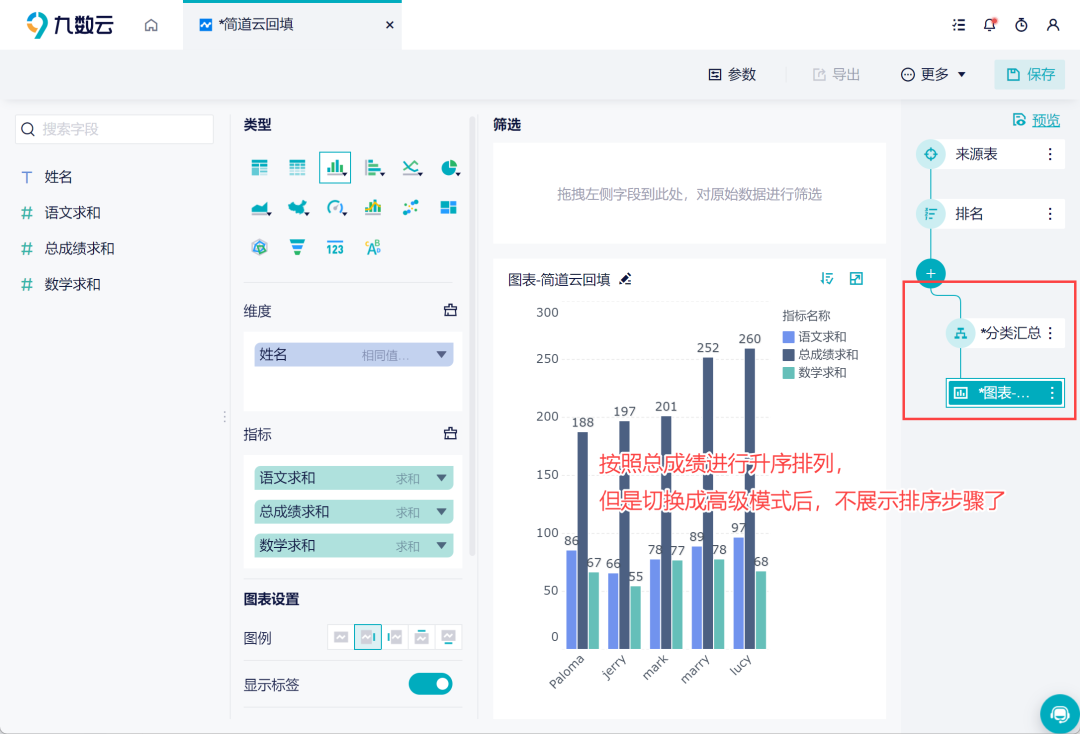
在数据分析和可视化呈现中,簇状柱形图excel怎么做是职场人士经常会遇到的问题。它能够清晰地展示多个类别在不同分组下的数据对比,帮助我们快速发现数据中的差异和趋势。本文将详细介绍如何在 Excel 中创建和自定义簇状柱形图,即使是新手也能轻松上手。
九数云 | | 2025-09-23
在数据处理工作中,Excel 是不可或缺的工具。然而,当面对复杂的多条件判断时,传统的 IF 函数嵌套常常让人感到头疼,公式冗长且容易出错。这时,函数ifs 就能大显身手,它以清晰简洁的语法,极大地简化了多条件判断,提高了工作效率。本文将深入探讨 函数ifs 的用法,帮助大家更好地掌握这一强大的 Excel 函数。
九数云 | | 2025-09-12








