
在数据分析领域,Excel如何做象限图是一种常用的数据可视化方法。它通过将数据点分布在四个象限中,帮助用户快速识别和理解不同类别数据的特征和关系。象限图常用于市场分析、产品管理、风险评估等场景,能够清晰地展示数据的分布情况,辅助决策者做出更明智的判断。掌握Excel如何做象限图,能有效提升数据分析的效率和质量。
一、准备数据
制作Excel如何做象限图的第一步是准备数据。你需要准备包含两列数值数据的表格,一列作为X轴数据,例如“销量”,另一列作为Y轴数据,例如“利润”。此外,通常还需要一列名称数据,用于标识每个数据点,例如“产品名称”。确保每行数据代表一个独立的对象,如一个产品或一个客户。
二、插入散点图
选中准备好的两列数值数据(不要包含标题),然后点击Excel菜单栏中的“插入”,在图表选项中选择“散点图”,并选择第一个普通的散点图类型。Excel会自动生成一个散点图,但此时的坐标轴可能并未形成清晰的象限划分。
三、设置四象限的分界值
设置象限图的关键在于确定X轴和Y轴的分界值。通常,可以使用两列数据的平均值作为分界值,这样可以使数据点更均匀地分布在四个象限中。具体操作如下:
- 右键点击X轴,选择“设置坐标轴格式”。
- 在“坐标轴选项”中,找到“坐标轴交叉”选项,选择“坐标轴值”,并填入Y轴数据的平均值。
- 右键点击Y轴,选择“设置坐标轴格式”。
- 同样在“坐标轴选项”中,找到“坐标轴交叉”选项,填入X轴数据的平均值。
完成以上步骤后,Excel图表中的横纵坐标轴将从平均值处交叉,形成四个象限。
四、调整坐标范围与刻度
为了使象限图更加清晰易读,可以对坐标轴的范围和刻度进行调整。在X轴和Y轴的“坐标轴选项”中,可以设置最小值和最大值,略小于数据的最小值和略大于数据的最大值,避免数据点紧贴坐标轴边缘。此外,还可以设置主刻度单位,调整刻度的间隔,使图表更易于阅读。建议删除多余的网格线,使图表更加简洁。
五、添加名称标签
为了更好地识别每个数据点代表的对象,可以添加名称标签。选中散点图中的数据点系列,点击右上角的“+”号,勾选“数据标签”。默认情况下,数据标签会显示Y轴的值。右键点击任意一个标签,选择“设置数据标签格式”,勾选“单元格中的值”,然后选择包含名称数据的那一列。取消勾选“Y值”,只保留名称即可。
六、标注四个象限含义
为了使象限图更具解释性,可以在四个象限中分别添加文本框,标注每个象限的含义。例如,如果X轴代表销量,Y轴代表利润,则四个象限可以分别标注为“销量高/利润高”、“销量高/利润低”、“销量低/利润高”和“销量低/利润低”。
七、美化图表(可选)
可以对坐标轴的颜色、线条类型、箭头类型进行修改,使其更加醒目。还可以统一数据点的颜色,或者根据不同的分类设置不同的颜色。删除图例(如果不需要),保留标题和坐标轴标题。
八、九数云BI:高效数据分析的得力助手
在数据分析领域,选择一款强大的BI工具至关重要。九数云BI作为一款高成长型企业首选的SAAS BI工具,能够帮助企业快速搭建数据分析平台,提升数据分析效率,实现数据驱动决策。它与Excel如何做象限图分析方法相辅相成,能够为企业带来更深入的数据洞察。
九数云BI的功能与优势:
- 灵活的数据连接能力:九数云BI支持多种数据源的连接,包括Excel、数据库、云服务等,能够轻松整合企业内外部数据。
- 强大的数据处理能力:九数云BI内置数据清洗、转换、计算等功能,能够对原始数据进行高效处理,为数据分析提供高质量的数据基础。
- 丰富的可视化图表:九数云BI提供多种可视化图表类型,包括象限图、柱状图、折线图、饼图等,能够满足不同的数据分析需求。
- 智能的数据分析功能:九数云BI支持智能预警、趋势预测、关联分析等功能,能够帮助用户发现数据中的潜在规律和趋势。
- 便捷的协作与分享:九数云BI支持多人协作编辑和数据报告分享,能够促进团队成员之间的沟通与合作。
通过九数云BI,企业可以更加高效地进行数据分析,快速发现业务问题,制定有效的解决方案,从而提升企业的竞争力。通过九数云官网,您可以了解到更多关于九数云BI的信息。
总结
通过本文,相信您已经掌握了使用 Excel如何做象限图的方法。象限图作为一种简单而有效的数据可视化工具,可以帮助您快速识别和理解数据特征。同时,结合九数云BI等专业的数据分析工具,您将能够更深入地挖掘数据价值,为企业决策提供更强有力的支持。如果您想了解更多关于九数云BI的信息,可以访问九数云官网(www.jiushuyun.com),免费试用体验。

热门产品推荐


在使用Excel处理数据时,经常会遇到excel很卡老是未响应的情况,这不仅影响工作效率,还会让人感到烦躁。实际上,Excel卡顿的原因有很多,解决的方法也各不相同。本文将深入分析excel很卡老是未响应的常见原因,并提供一系列快速有效的解决方案,帮助大家摆脱卡顿困扰,提升工作效率。
九数云 | | 2025-09-23
在Excel中,图表是数据可视化呈现的重要工具。无论是制作数据分析报告,还是进行日常的数据整理,清晰、美观的图表都能让信息传达事半功倍。而excel图表大小调整则是确保图表易读性和美观性的关键步骤。掌握调整图表大小的技巧,可以帮助用户更好地呈现数据,提升工作效率。
九数云 | | 2025-12-16
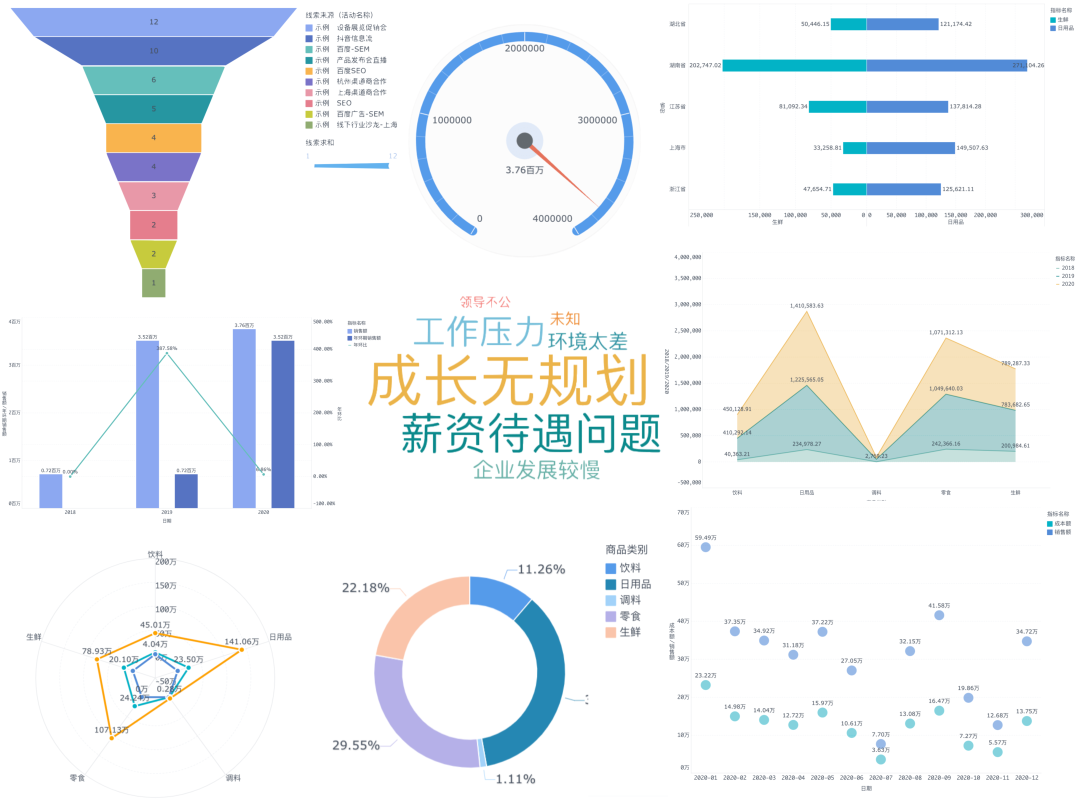
在信息爆炸的时代,数据分析变得至关重要。Excel数据可视化在线工具应运而生,它能够将繁琐的Excel数据转化为直观、易懂的图表,帮助用户快速发现数据背后的规律和趋势。这类工具通常具备操作简单、无需安装、随时随地使用的特点,极大地提升了数据分析的效率和质量。
九数云 | | 2025-12-12
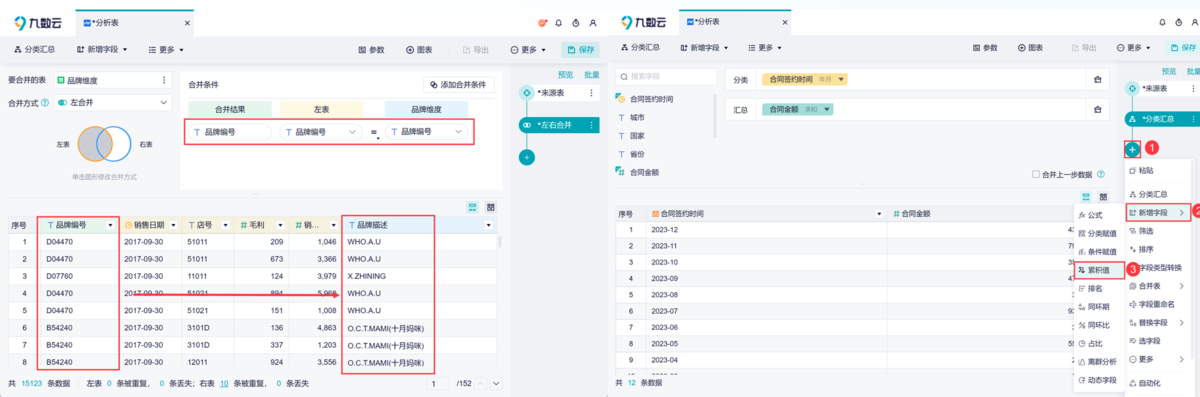
在数据处理的日常工作中,Excel 是一款不可或缺的工具。然而,面对复杂的数据,仅仅依靠 Excel 的基础功能往往显得力不从心。如何高效地进行 excel数据组合,将零散的数据整理成有价值的信息,是提升工作效率的关键。本文将深入探讨 Excel 中数据组合的多种方法,助您轻松应对各种数据挑战。
Jamie | | 2025-08-29

excel数据量大速度慢怎么解决?数据量增大时,选择合适的数据处理方法和工具,可以显著提高处理效率和数据质量。从数据预处理和清洗、数据处理工具与技术到提升计算机性能,本文介绍了多种应对大数据量的有效方法。
九数云 | | 2025-05-15
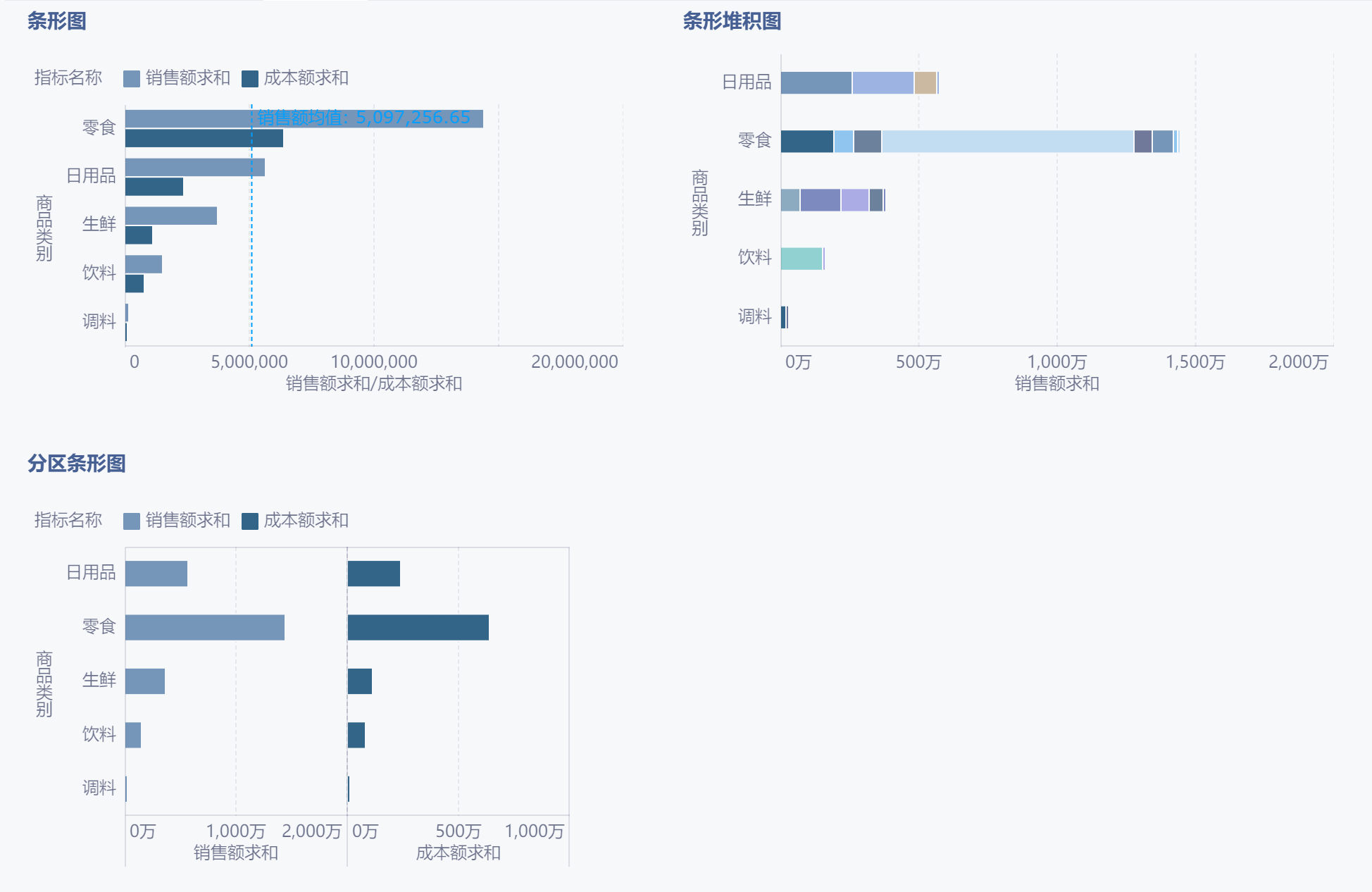
柱状图作为一种常见的图表类型,能够直观地展示数据之间的对比关系。然而,未经排序的柱状图可能会显得杂乱无章,难以快速捕捉关键信息。因此,掌握excel柱状图如何排序的技巧很重要,它可以帮助我们将数据清晰地呈现出来,从而更有效地进行分析和决策。通过对柱状图进行排序,我们可以迅速识别最大值、最小值以及数据间的趋势,提升数据解读的效率和准确性。
九数云 | | 2025-11-14








