
VLOOKUP是Excel中常用的函数,用于在表格或区域中查找特定值并返回对应列中的值。然而,当处理包含数万甚至数十万行数据的庞大数据集时,VLOOKUP函数的性能会显著下降,导致Excel卡顿甚至崩溃。本文将深入探讨vlookup处理大量数据时面临的挑战,并提供一系列实用的优化技巧,帮助用户提升Excel的处理效率。
一、VLOOKUP处理大量数据卡顿的原因
VLOOKUP函数在执行查找操作时,需要逐行扫描查找区域的首列,直到找到匹配的值。这种逐行检索的方式在数据量较小时可能感觉不到明显的性能问题,但当数据量达到十万行或百万行级别时,计算开销会急剧增加,从而导致Excel响应缓慢甚至停止响应。特别是在公式中多次使用VLOOKUP函数时,性能问题会更加突出。
二、优化VLOOKUP公式,提升性能
即使不使用编程或专业工具,也可以通过优化公式来提升VLOOKUP的性能:
- 将查找表转换为Excel表格: 使用Ctrl+T快捷键将查找表转换为Excel表格,并使用绝对引用固定查找范围(例如,$A$1:$C$100000)。这样做可以避免VLOOKUP函数在计算过程中动态调整查找范围,从而减少计算量。
- 使用INDEX+MATCH组合替代VLOOKUP: INDEX+MATCH组合在某些情况下比VLOOKUP更有效率,尤其是在需要进行反向查找(即从右向左查找)时。INDEX+MATCH的公式结构如下:
=INDEX(返回列范围, MATCH(查找值, 查找列范围, 0))
例如,=INDEX(B:B, MATCH(A2, D:D, 0))表示在D列中查找A2的值,并返回B列对应行的值。 - 对查找列进行排序: 如果查找列的数据是有序的(升序),可以将VLOOKUP函数的第四个参数设置为1,使用近似匹配。但需要注意的是,这种方法只适用于有序数据。
三、利用VBA代码加速VLOOKUP
对于需要处理大量数据的场景,使用VBA代码可以显著提升VLOOKUP的性能。一种常用的方法是使用Dictionary对象预先加载数据,实现O(1)时间复杂度的查找:
- 打开VBA编辑器: 按Alt+F11打开VBA编辑器。
- 插入模块: 在VBA编辑器中,点击“插入” -> “模块”。
- 粘贴代码: 将以下代码粘贴到模块中:
        Sub FastVLookup()
            Dim dict As Object
            Set dict = CreateObject("Scripting.Dictionary")
            Dim i As Long
            For i = 2 To 100000 ' 假设数据行数
                dict(Sheets("Sheet1").Cells(i, 1).Value) = Sheets("Sheet1").Cells(i, 2).Value
            Next i
            ' 后续查询:Range("E2") = dict("查找值")
        End Sub
这段代码首先创建一个Dictionary对象,然后将查找表的数据加载到Dictionary中。在后续的查找过程中,可以直接通过Dictionary的Key来获取对应的值,避免了重复遍历查找表的过程,从而大大提高了查找效率。通常情况下,这种方法可以将处理时间从数小时缩短到数分钟。
四、使用专业工具替代Excel VLOOKUP
当Excel自带的VLOOKUP函数和VBA代码都无法满足性能需求时,可以考虑使用专业的数据处理工具来替代Excel。以下是一些常用的替代方案:
九数云BI:
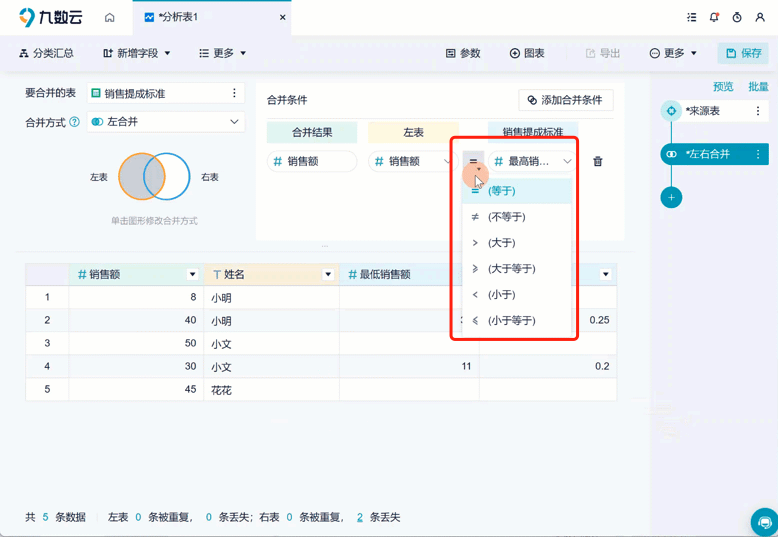
九数云BI是一款SaaS BI工具,它提供了强大的数据处理和分析能力,可以轻松处理百万行级别的数据。九数云BI支持拖拽式操作,无需编写代码即可完成数据合并、转换和分析等任务。对于非程序员用户来说,九数云BI是一个非常友好的选择。使用vlookup处理大量数据不再是瓶颈,它能够快速完成数据关联,并生成可视化报表。
SQL数据库(如Access):
SQL数据库提供了高效的JOIN查询功能,可以将Excel数据导入到SQL数据库中,然后使用JOIN查询来完成数据关联。虽然使用SQL数据库需要一定的SQL知识,但对于处理超大数据集来说,SQL数据库的效率通常比Excel高得多。
Power Query(Excel内置):
Power Query是Excel内置的数据加载和转换工具,它可以从多种数据源加载数据,并进行数据清洗、转换和合并等操作。使用Power Query可以避免在Excel中使用大量的公式,从而提高Excel的性能。此外,Power Query还支持自动刷新数据,可以定期更新数据集。
五、使用九数云BI轻松应对大数据量VLOOKUP
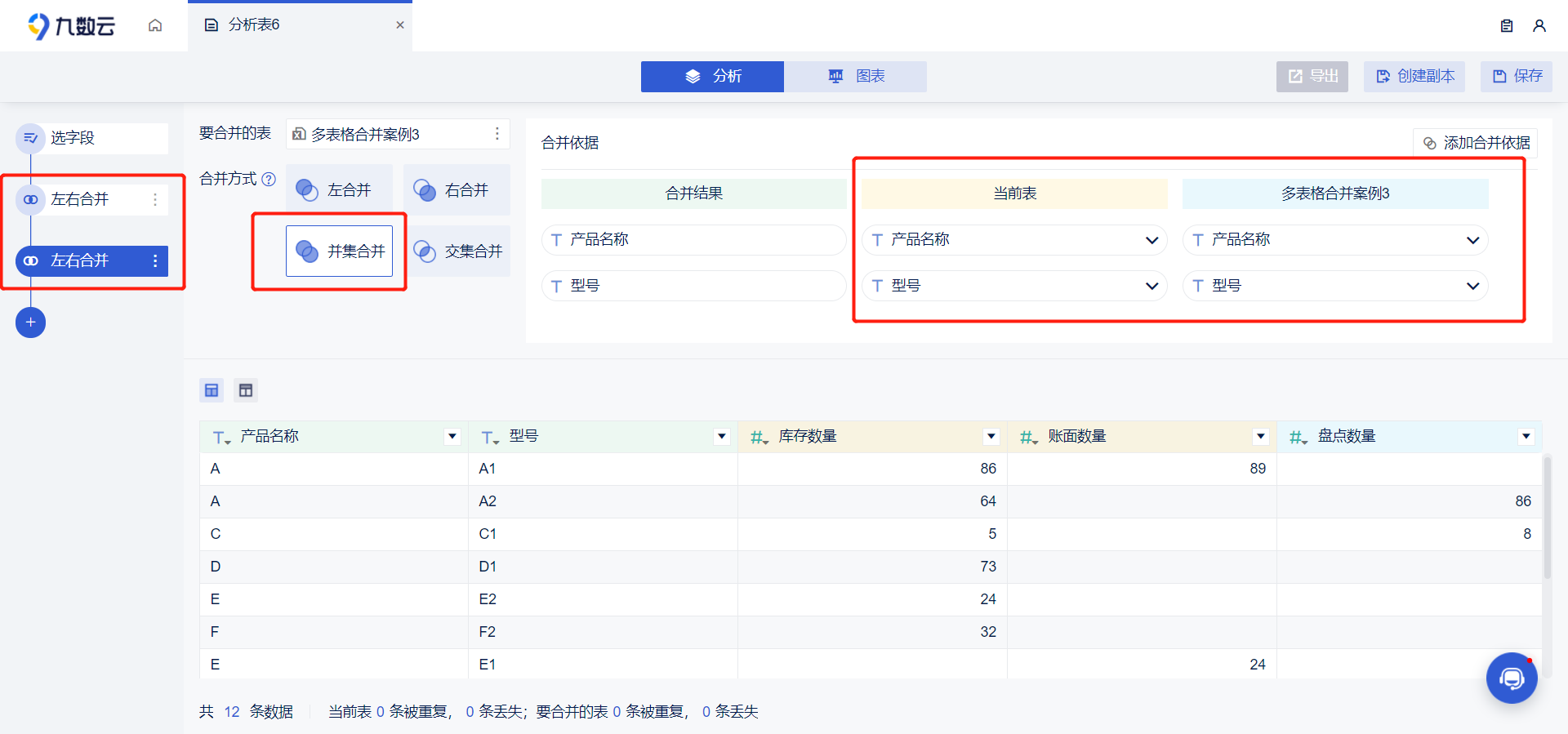
九数云BI作为高成长型企业首选的SAAS BI工具,在处理大数据量的VLOOKUP问题上具有显著优势。它通过拖拽操作即可合并表格,无需编写任何代码,即使处理百万行数据也能保持流畅运行,避免卡顿现象。相较于传统的Excel VLOOKUP,九数云BI在以下几个方面表现突出:
1. 无代码拖拽式操作:
九数云BI采用直观的拖拽式界面,用户无需编写复杂的公式或代码,只需通过简单的拖拽操作即可完成数据关联和转换。即使是不具备编程经验的业务人员也能轻松上手,快速完成数据分析任务。
2. 强大的数据处理能力:
九数云BI底层采用高性能的计算引擎,可以高效处理海量数据。即使是包含数百万行数据的表格,九数云BI也能快速完成VLOOKUP操作,避免Excel常见的卡顿和崩溃问题。
3. 灵活的数据连接方式:
九数云BI支持连接多种数据源,包括Excel、CSV、SQL数据库、API接口等。用户可以将不同来源的数据导入到九数云BI中进行统一处理和分析,无需在多个工具之间切换。
4. 自动化数据更新:
九数云BI支持设置定时自动更新数据,可以定期从数据源加载最新的数据。用户无需手动更新数据,即可保证报表和分析结果的准确性。
5. 丰富的可视化报表:
九数云BI提供了丰富的可视化图表类型,用户可以根据需要选择合适的图表来展示数据分析结果。九数云BI还支持自定义报表样式,可以根据企业的品牌形象定制个性化的报表。
六、其他优化技巧
- 更新Excel版本: 微软会不断优化Excel的性能,更新到最新版本可以获得更好的性能体验。
- 拆分数据: 如果数据量过大,可以将数据拆分为多个小表,分别进行处理。
- 移除冗余数据: 移除不必要的列和行可以减少Excel的计算量。
- 使用绝对引用: 在跨工作簿使用VLOOKUP时,使用$符号冻结范围,例如
'文件.xlsx'!$A:$C。
总结
Vlookup处理大量数据时的卡顿问题可以通过多种方法解决,从优化公式到使用VBA代码,再到使用专业工具替代,每种方法都有其适用的场景。九数云BI作为一款强大的SaaS BI工具,能够帮助用户轻松应对大数据量的VLOOKUP需求,提升数据处理效率。如果您想了解更多关于九数云BI的信息,可以访问九数云官网(www.jiushuyun.com),免费试用体验。

热门产品推荐



Excel反应特别慢怎么办?这是许多长期使用Excel处理数据的用户经常遇到的问题。尤其是在处理大量数据或复杂公式时,Excel的卡顿现象会严重影响工作效率。Excel速度变慢通常源于文件过大、加载项过多、自动计算功能开启、表格格式复杂以及DDE设置不当等因素。想要流畅使用Excel,需要了解其背后的原因,并采取相应的优化措施。
九数云 | | 2025-12-19

在信息爆炸的时代,数据可视化变得越来越重要。而excel 生成图表,作为将数据转化为易于理解的视觉形式的有效手段,被广泛应用于各行各业。本文将带您快速上手excel 生成图表,掌握数据可视化的全攻略。
九数云 | | 2025-08-06
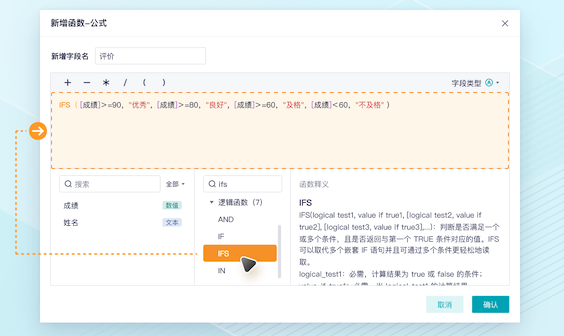
在Excel中,进行多条件判断时,传统的IF函数嵌套往往让公式变得冗长复杂,难以理解和维护。为了解决这个问题,Excel 2019及更高版本引入了ifs函数用法,它允许用户在单个公式中执行多个条件判断,从而简化了复杂逻辑的实现。通过使用ifs函数用法,用户可以更加高效地处理各种数据分析任务,避免IF函数多层嵌套带来的困扰。
九数云 | | 2025-11-14
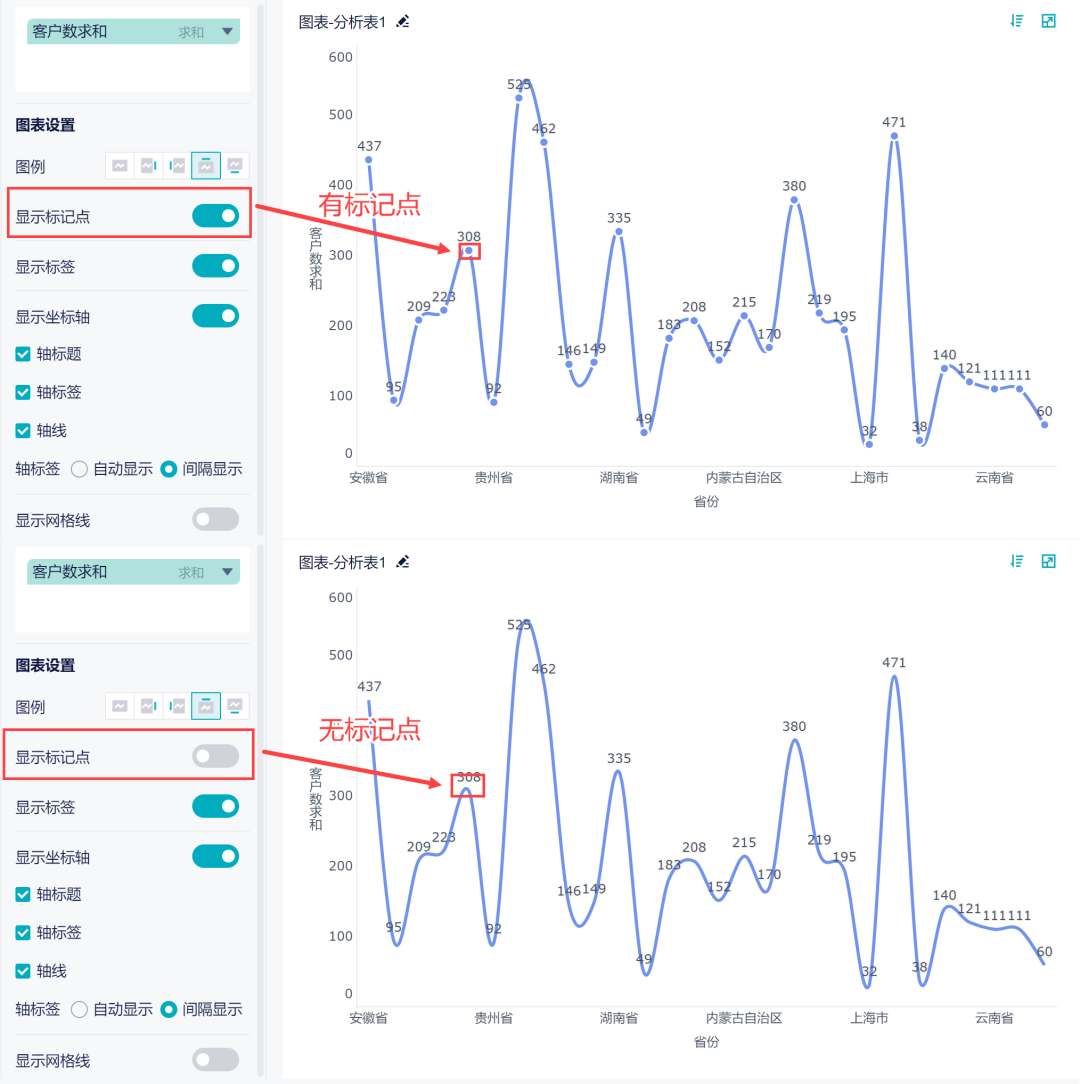
数据可视化是理解和分析数据的关键步骤,而excel图表生成则是将复杂数据转化为易于理解的视觉形式的有效途径。通过精美的图表,可以清晰地展示数据中的趋势、关系和模式,帮助用户更好地洞察数据背后的信息,做出更明智的决策。本文将深入探讨excel图表生成的实用方法和技巧,助你轻松驾驭数据可视化,提升数据分析效率。
九数云 | | 2025-09-23
在信息爆炸的时代,数据可视化变得越来越重要。Excel统计图制作是数据分析和展示的关键技能,无论您是职场人士、学生还是研究人员,掌握这项技能都能帮助您更好地理解数据、发现规律,并清晰地传达信息。本文将为您提供一份全面的excel统计图制作攻略,从快速上手到美化图表,助您提升数据可视化水平。
九数云 | | 2025-08-06
网页版Excel在线编辑是一种无需安装软件,通过浏览器即可进行电子表格创建、编辑和协作的方式。它打破了传统Excel只能在本地电脑上使用的局限,让用户随时随地处理数据,极大地提高了工作效率和团队协作能力。随着云计算技术的发展,网页版Excel在线编辑工具越来越普及,并逐渐成为现代办公的标配。
九数云 | | 2025-11-14








