
在日常销售数据分析中,excel统计一周的销售额怎么算是一个基础但至关重要的操作。无论是为了评估销售业绩,制定销售策略,还是进行财务报表分析,准确计算每周销售额都是必不可少的一步。Excel作为常用的数据处理工具,提供了多种方法来实现这一目标,掌握这些方法能够有效提升数据分析的效率和准确性。
一、已有每天销售记录,想算“每周”销售额(推荐:加周序号再汇总)
如果你的Excel表格中已经记录了每天的销售数据,并且包含日期和销售额两列,那么最推荐的方法是增加一列“周序号”,然后使用数据透视表进行汇总。
1. 先算每行属于哪一周
在C2单元格输入以下公式,然后向下拖动填充整个C列:
=WEEKNUM(A2,2)
这个公式的含义是:根据A2单元格中的日期,计算出该日期属于当年的第几周。其中,参数“2”表示一周从周一开始计算。如果你的需求是一周从周日开始,则可以使用“1”作为第二个参数。
2. 用数据透视表统计每周销售总额(最简单)
- 选中包含“日期”、“销售额”和“周数”的整个数据区域。
- 点击Excel菜单栏中的“插入” → “数据透视表”。
- 在数据透视表字段列表中:
- 将“周数”字段拖动到“行”区域。
- 将“销售额”字段拖动到“值”区域,并确保汇总方式为“求和”。
完成以上步骤后,数据透视表会自动生成每周的销售总额。你可以清晰地看到每一周对应的销售额数据,方便进行对比和分析。
二、用公式直接求某一周的销售总额(不做透视表)
如果不想使用数据透视表,也可以使用SUMIFS函数直接计算某一周的销售总额。这种方法适用于只需要查看特定周的销售额,而不需要整体的透视分析的场景。
在某个单元格中输入以下公式:
=SUMIFS(销售额列, 周数列, 指定周数)
例如:
=SUMIFS($B:$B, $C:$C, 23)
这个公式的含义是:在C列(周数列)中查找所有值为23的行,然后将对应的B列(销售额列)中的数值进行求和。结果即为第23周的销售总额。
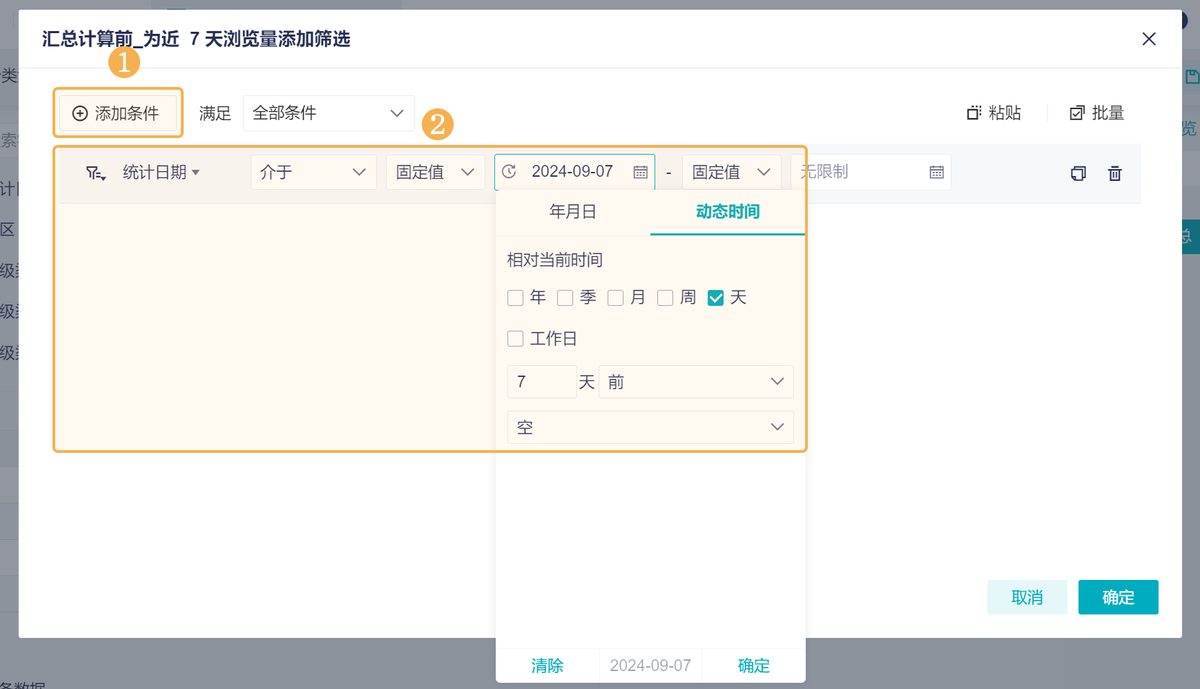
三、只想算“某 7 天范围内”的销售额(指定日期段)
如果需要计算指定日期范围内的销售额,可以使用SUMIFS函数,并设置日期范围作为条件。
在某个单元格中输入以下公式:
=SUMIFS($B:$B, $A:$A, ">="&开始日期, $A:$A, "<="&结束日期)
例如:
=SUMIFS($B:$B, $A:$A, ">=2024-06-03", $A:$A, "<=2024-06-09")
这个公式表示:统计A列(日期列)中大于等于2024年6月3日且小于等于2024年6月9日的行,然后将对应的B列(销售额列)中的数值进行求和。结果即为2024年6月3日至6月9日这一周的销售总额。
四、九数云BI:更高效的销售数据分析工具
尽管Excel在处理简单的销售数据统计方面表现出色,但当数据量增大、分析需求更加复杂时,专业的BI工具能够提供更高效、更强大的解决方案。九数云BI是一款高成长型企业首选的SAAS BI工具,它可以帮助企业快速搭建数据分析平台,实现销售数据的自动化处理和深度挖掘。
1. 自动化数据集成
九数云BI支持多种数据源的连接,包括Excel、数据库、云服务等,可以自动将分散在不同系统中的销售数据整合到统一的平台中,避免手动导入和整理的繁琐。
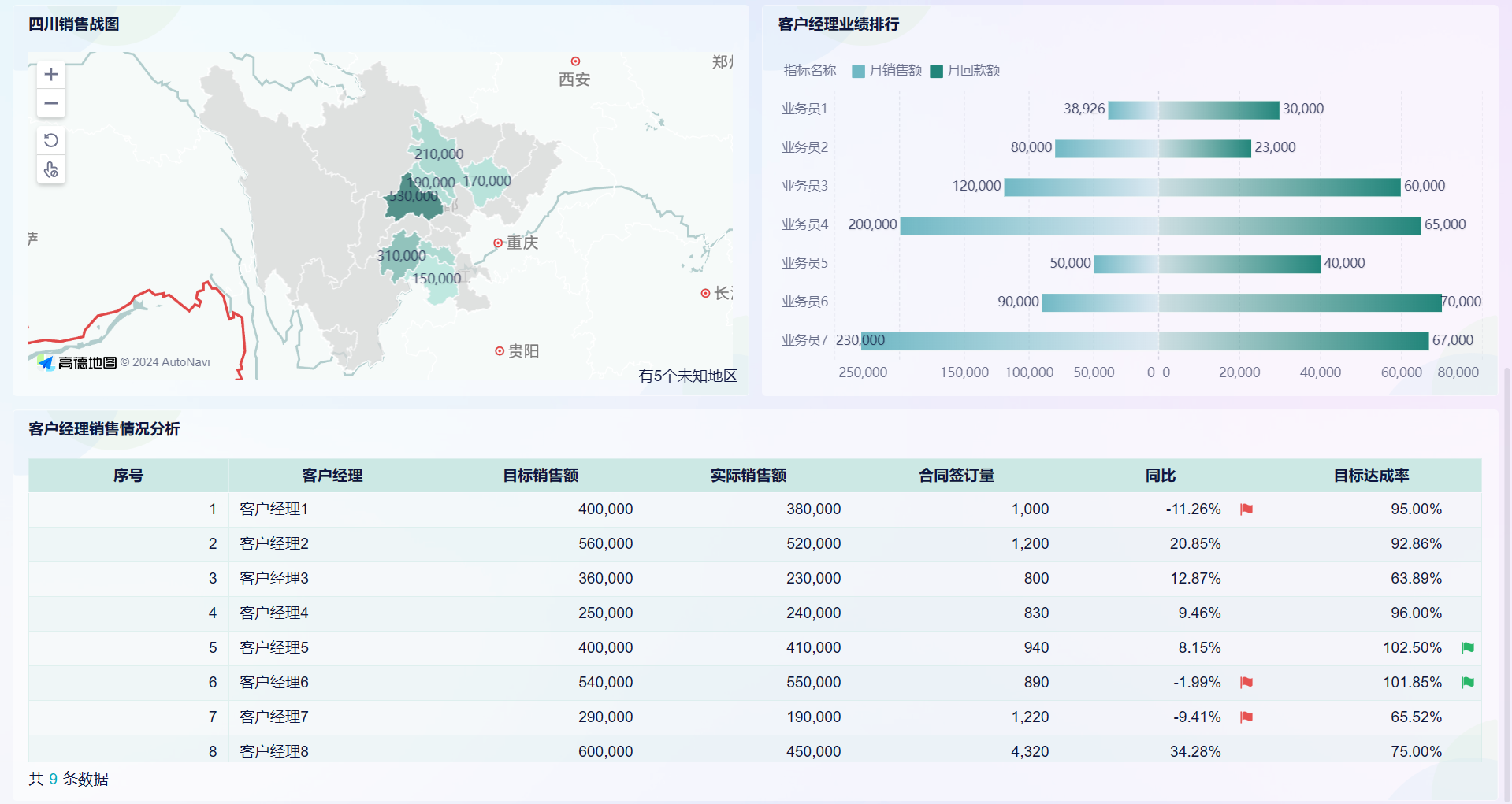
2. 灵活的数据可视化
九数云BI提供丰富的图表类型和自定义选项,用户可以根据自己的需求,将销售数据以直观的可视化形式展现出来。例如,可以创建折线图来展示每周销售额的变化趋势,或者使用柱状图来对比不同产品的销售业绩。
3. 强大的数据分析功能
九数云BI内置多种数据分析模型和算法,可以帮助用户进行更深入的销售数据挖掘。例如,可以进行销售额的同比增长分析、环比增长分析、以及趋势预测,从而为销售决策提供数据支持。
4. 实时数据监控与预警
九数云BI支持实时数据监控,可以及时发现销售数据中的异常情况,并发出预警。例如,当某个产品的销售额突然下降时,系统可以自动发送邮件或短信通知相关人员,以便及时采取措施。
5. 协作与分享
九数云BI支持团队协作,用户可以将分析结果分享给其他成员,并进行在线讨论和交流。此外,九数云BI还支持将数据报表导出为多种格式,方便与外部合作伙伴进行共享。
总结
excel统计一周的销售额怎么算有多种方法,选择哪种方法取决于你的具体需求和数据结构。对于简单的数据统计,Excel提供的公式和数据透视表功能已经足够使用。但对于更复杂的数据分析需求,九数云BI等专业的BI工具能够提供更高效、更强大的解决方案。选择合适的工具,能够帮助你更好地理解销售数据,从而做出更明智的决策。
如果您想了解更多关于九数云BI的信息,可以访问九数云官网(www.jiushuyun.com),免费试用体验。

热门产品推荐



和小九一起学习excel数据分析公式,可以帮助我们在Excel数据分析的道路上能够越走越远!
九数云 | | 2023-08-16
在日常的数据处理工作中,经常需要对表格中的日期数据进行表格里日期按周计算统计,以便更好地了解业务的周期性变化规律。无论是使用Excel还是WPS,都可以通过一些简单的方法快速实现这一目标。本文将详细介绍如何在Excel和WPS中进行日期按周统计,助您轻松掌握数据统计技巧。
九数云 | | 2025-09-23
在数据分析的世界里,直方图是一种强大的可视化工具,它能够清晰地展现数据的分布情况,帮助我们快速识别数据的集中趋势、偏态和异常值。掌握excel统计直方图的制作方法,对于任何需要处理和理解数据的专业人士来说,都是一项必备技能。本文将深入讲解如何在Excel中通过5个简单步骤快速生成直方图,并探讨其在数据分析中的应用。
Jamie | | 2025-07-08
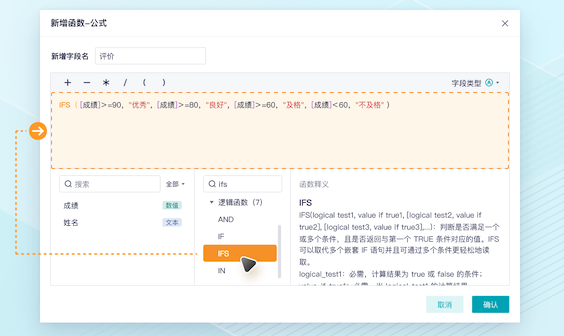
excel多个条件判断允许用户根据不同的条件,对数据进行分类、筛选和计算,从而更好地理解和利用数据。掌握 excel多个条件判断,能够极大地提高数据分析的效率和准确性。多条件判断的本质在于“归类”,即按照特定标准将数据划分至不同类别中。相较于繁琐的IF函数,借助BI工具能更有效地进行多条件判断。
九数云 | | 2025-11-14
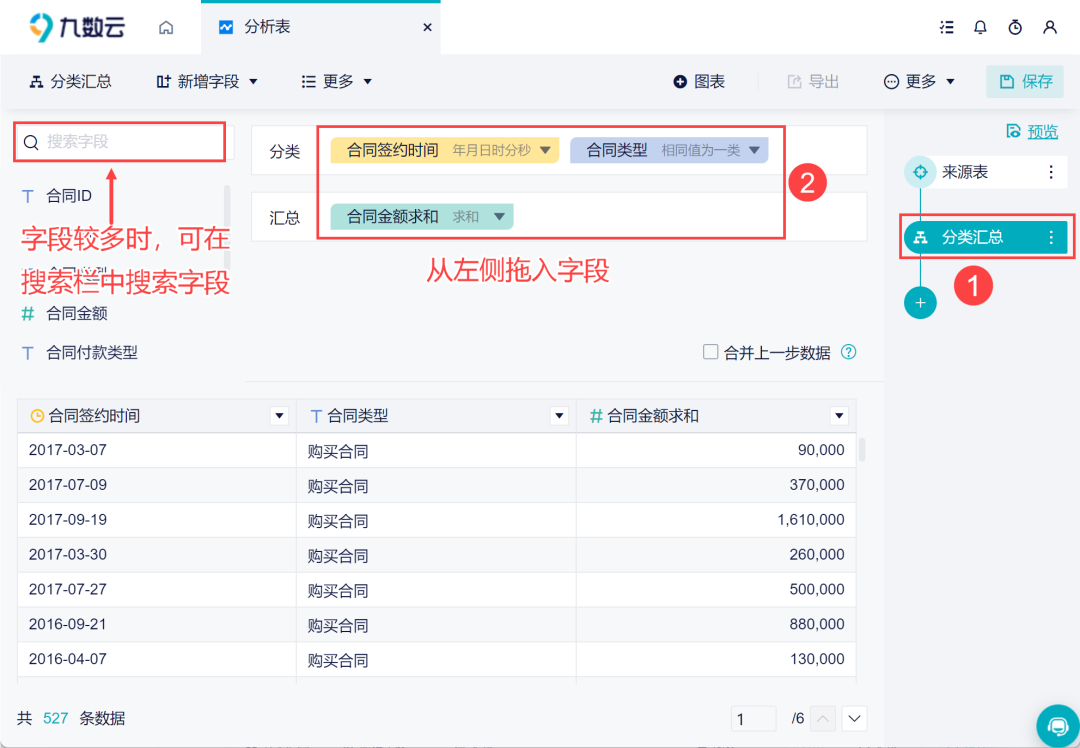
在日常工作中,我们经常需要处理包含日期的数据,例如销售数据、财务报表等。将这些数据按月进行汇总,可以帮助我们更好地了解业务趋势,做出更明智的决策。本文将介绍几种简单易懂的方法和实用技巧,教您如何汇总excel表格里各个月的数据,提升数据分析效率。
九数云 | | 2025-09-11
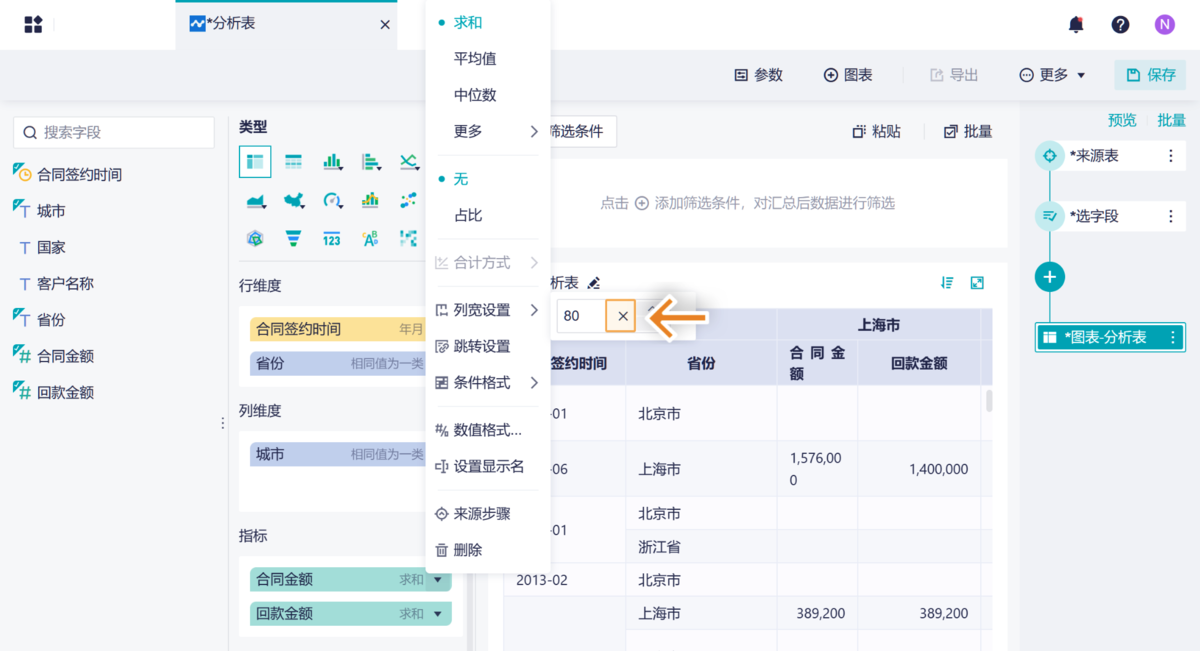
Excel图表数据分析是一种通过Excel软件的图表功能,对数据进行可视化呈现和解读的方法。它能够将复杂的数字信息转化为直观的图形,帮助用户快速发现数据中的规律、趋势和异常,从而为决策提供支持。掌握Excel图表数据分析技巧,对于提升数据分析能力,提高工作效率具有重要意义。 Excel的图表工具不仅操作简便,而且种类丰富,适用于各种数据分析场景。
九数云 | | 2025-11-14








