
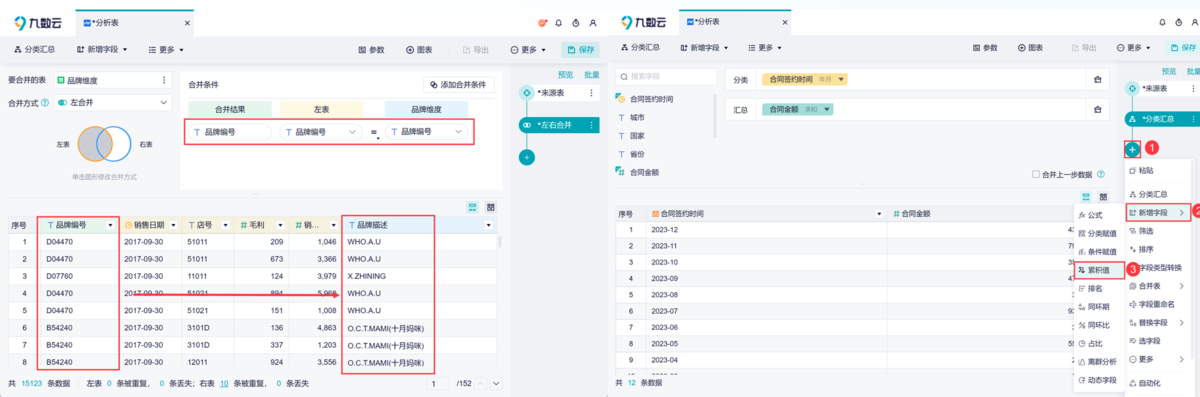
Excel速度慢怎么办?这是许多数据分析师和经常使用Excel处理数据的人员都会遇到的问题。Excel作为一款强大的电子表格软件,在处理大量数据或复杂公式时,速度可能会变得缓慢,影响工作效率。了解Excel运行缓慢的原因并掌握一些实用技巧,可以有效提升Excel的使用效率。
一、判断文件问题
首先要确定是单个Excel文件运行缓慢还是所有Excel文件都存在此问题。新建一个空白工作簿进行测试,如果新建文件操作流畅,那么问题很可能出在特定的Excel文件上。此时,需要重点优化该文件中的公式、格式、图表等内容。如果所有Excel文件都运行缓慢,则需要检查Excel的设置、加载项以及电脑配置。
二、优化公式和函数
Excel运行缓慢最常见的原因之一是公式和函数过于复杂。以下是一些优化公式和函数的技巧:
- 简化计算式:将复杂的长公式拆分成多个“中间列/辅助列”,降低单个公式的复杂度,从而提高计算速度。
- 避免整列引用:尽量避免使用`A:A`这种整列引用方式,改为精确的区域引用,如`A1:A10000`,可以显著减少Excel的计算量。
- 减少配列公式 / CSE 公式的使用:`SUMIFS`、`COUNTIFS`、`AVERAGEIFS`、`MAXIFS`、`MINIFS`等函数在处理多条件求和、计数、平均值等问题时,效率更高,应优先使用。
- 优化VLOOKUP函数:当使用`VLOOKUP`进行大量查找时,完全一致查找(第四个参数为`FALSE`)在数据量大时会明显变慢。如果可以对查找列进行排序,改用近似一致查找(第四个参数为`TRUE`)会快很多。也可以使用辅助列将复杂运算拆开,减轻单个`VLOOKUP`函数的负担。
三、减少“易变函数”和频繁重算
某些函数,如`NOW()`、`TODAY()`、`OFFSET`、`INDIRECT`、`RAND()`等,被称为“易变函数”,每次打开或修改工作簿时都会触发全表重新计算,导致Excel运行缓慢。因此,应尽量减少这些函数的使用,或者将公式改为普通引用。此外,可以将Excel的计算方式设置为“手动”,在“公式”选项中进行设置,并在需要时按`F9`键手动重算,尤其是在处理大型模型时非常有效。
四、控制数据量和格式
大量的数据和复杂的格式会显著降低Excel的运行速度。以下是一些建议:
- 删除不用的行列:及时删除不再使用的行列、隐藏的表格以及旧版本遗留的区域,确保真正清除这些内容,而不仅仅是清空单元格。
- 删除多余的条件格式、复杂的图表和对象:过多的条件格式、复杂的图表(如三维图表)以及对象(形状、图片、SmartArt等)都会拖慢Excel的滚动和重算速度。
- 优化透视表:如果工作簿中存在大量的透视表,可以考虑合并透视表,或者将其转换为“值粘贴”保留一份快照,减少透视表的数量。
五、检查加载项 / 插件
某些Excel加载项或插件可能会在后台运行并占用大量资源,导致Excel运行缓慢。可以尝试依次关闭Excel的COM加载项和普通加载项,然后重启Excel,观察速度变化。常见的第三方财务、统计插件有时会在后台挂钩重算,从而明显降低Excel的运行速度。
六、调整Excel本身设置
Excel的一些设置也会影响其运行速度:
- 关闭硬件图形加速:在“文件”>“选项”>“高级”中,勾选“禁用硬件图形加速”选项。在许多机器上,这可以明显提升滚动和绘图速度。
- 调整自动恢复间隔:将自动恢复间隔适当调大(例如5分钟),避免频繁自动保存导致的卡顿。
- 关闭实时预览等视觉特效:如果不需要使用“实时预览”等视觉特效,可以将其关闭以减轻Excel的负担。
七、提升电脑硬件配置
Excel大表对电脑的内存和单核CPU性能要求较高。如果内存太小或CPU性能较弱,都会导致Excel运行缓慢。可以考虑:
- 增加内存:将内存从8GB升级到16GB或以上。
- 使用SSD而非机械硬盘:固态硬盘(SSD)比传统机械硬盘具有更快的读写速度,可以显著提升Excel的运行速度。
- 关闭其他占用内存/CPU的大程序:在使用Excel时,尽量关闭其他占用大量内存和CPU资源的程序,以确保Excel有足够的资源可用。
八、优化操作习惯
一些操作习惯上的小技巧也能帮助提升Excel的运行效率:
- 将多个复杂表分成多个文件或多个简单sheet:不要将所有的分析都堆积在一个工作簿里,可以考虑将不同的分析任务分配到不同的工作簿或工作表中。
- 做大幅修改前先关闭“自动计算”:在进行大幅修改前,可以将Excel的计算方式设置为“手动”,并在修改完成后一次性计算,减少Excel的计算次数。
- 经常把确定不再修改的区域“复制 → 选择性粘贴 → 值”:将不再需要修改的区域转换为静态数值,可以减少公式的数量,从而提高Excel的运行速度。
九、九数云BI:提升数据分析效率的新选择
面对excel速度慢怎么办的问题,除了优化Excel本身,企业还可以考虑使用更专业的BI工具,例如九数云BI。九数云BI是一款旨在帮助企业提升数据处理和分析效率的SaaS BI工具,尤其在处理大数据量时,其性能优势更为明显。
九数云BI的功能与优势
- 强大的数据处理能力: 九数云BI能够轻松处理百万级别甚至更大的数据量,避免了Excel在处理大数据时出现的卡顿和崩溃问题。
- 灵活的数据连接方式: 支持连接多种数据源,包括数据库、云服务、Excel等,方便用户整合不同来源的数据进行分析。
- 丰富的可视化图表: 提供多种可视化图表,帮助用户更直观地理解数据,发现数据背后的规律和趋势。
- 自动化报表生成: 可以自动生成报表,减少手动操作,提高报表制作效率。
- 协作共享功能: 支持团队协作,方便成员之间共享数据和报表,提高团队协作效率。
通过九数云BI,企业可以更高效地进行数据分析,摆脱Excel的性能瓶颈,从而更好地驱动业务发展。九数云BI为高成长型企业提供了一个更高效、更智能的数据分析解决方案,助力企业在激烈的市场竞争中脱颖而出。

总结
Excel速度慢怎么办?通过上述一系列的优化技巧,可以有效提升Excel的运行效率。从检查文件本身、优化公式和函数,到调整Excel设置和提升电脑硬件配置,再到优化操作习惯,每一步都至关重要。同时,企业也可以考虑使用九数云BI等更专业的BI工具,以应对大数据量下的数据分析需求。如果您想了解更多关于九数云BI的信息,可以访问九数云官网(www.jiushuyun.com),免费试用体验。

热门产品推荐


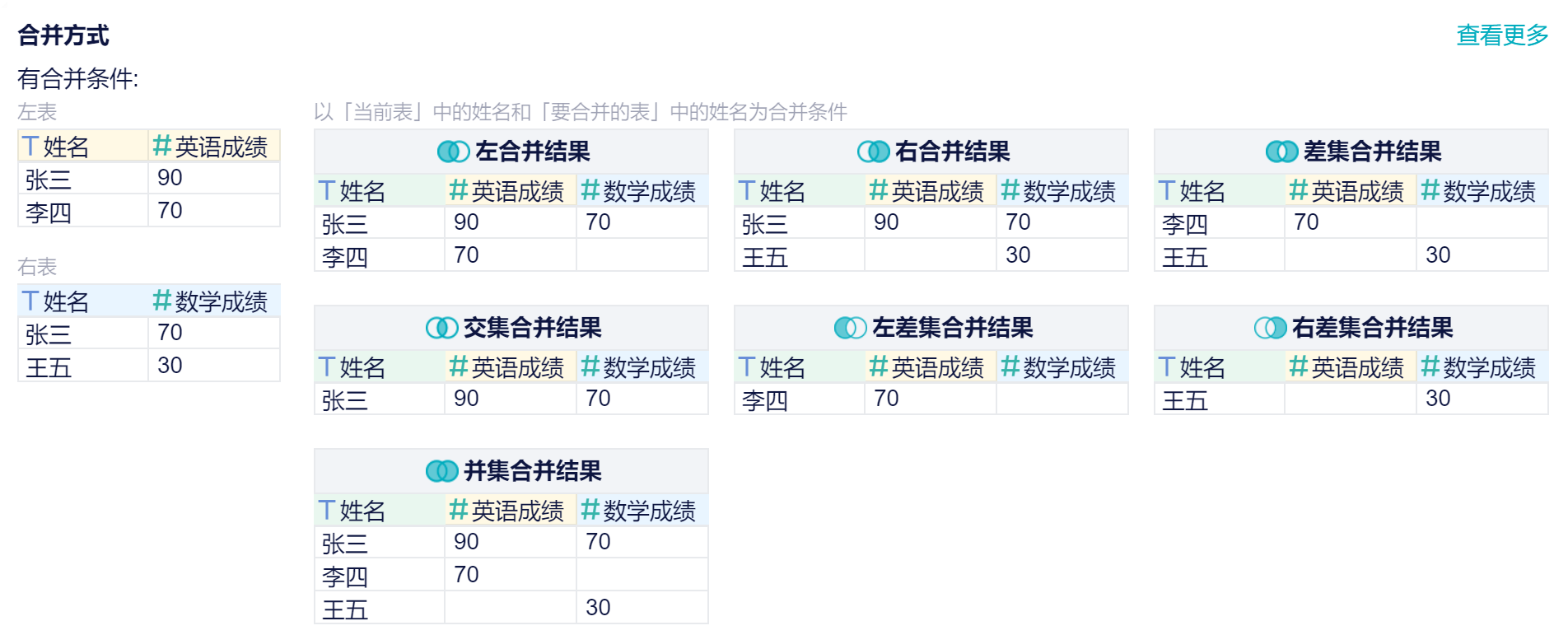
一起来看看VLOOKUP 函数的用法及其在九数云中的实现方法吧!
九数云 | | 2025-02-21
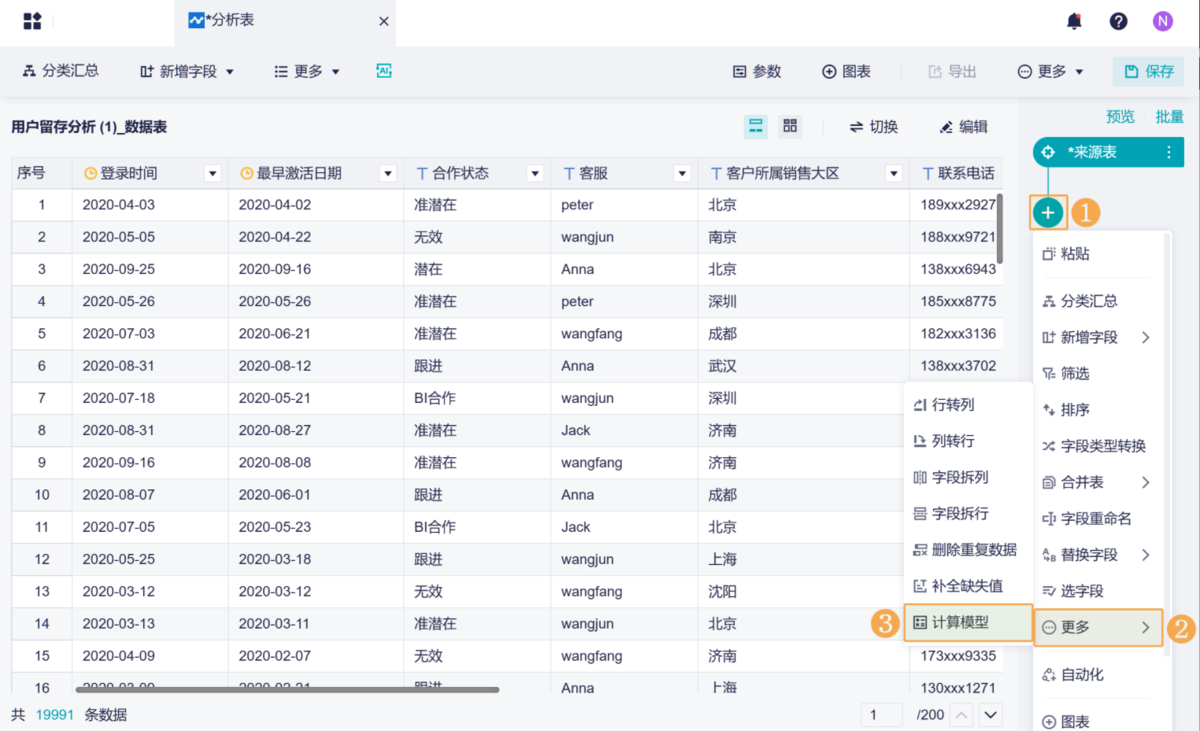
Excel四象限图,又称象限散点图或波士顿矩阵,是一种常用的数据分析工具,它通过将数据点分布在四个象限中,帮助用户快速识别和评估不同项目的表现。这种图表广泛应用于市场分析、产品管理、风险评估等领域,能够直观地展示数据之间的关系,从而支持更明智的决策。通过调整X/Y坐标轴交叉点,形成十字分割线,实现象限划分是其核心步骤。
九数云 | | 2025-12-16
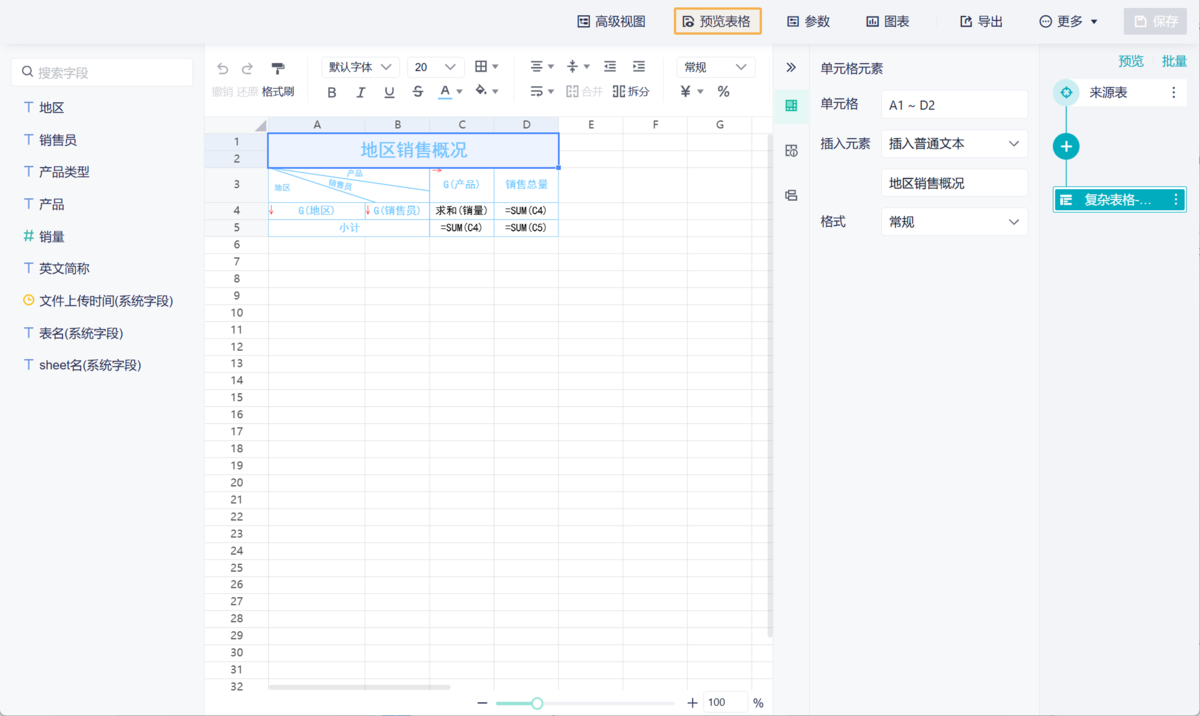
在使用Excel处理数据时,经常会遇到需要统一表格大小的情况,尤其是在制作报告、演示文稿或者需要打印输出时。不一致的单元格尺寸会影响表格的美观性和可读性。本文将介绍几种快速设置Excel表格大小一致的方法,帮助您轻松解决这个问题,让您的数据呈现更加专业和规范。
九数云 | | 2025-09-11
在信息爆炸的时代,数据分析和呈现变得越来越重要。excel表格变图表是将枯燥的数据转化为直观易懂的图形的关键步骤,它能帮助我们更好地理解数据背后的故事,发现隐藏的模式和趋势。无论是商业决策、学术研究还是个人生活,数据可视化都发挥着举足轻重的作用。从简单的柱状图、折线图到复杂的散点图、热力图,掌握excel表格变图表的技巧,就等于拥有了一把开启数据价值的金钥匙,让数据分析变得更加高效、便捷和富有洞察力。
九数云 | | 2025-08-26
Excel建立图表的过程并不只是机械地选择数据和样式,而是需要综合考虑多种因素。
九数云 | | 2023-06-02
使用excel动态表格汇总每月数据的道路上,我经历过这三个阶段
九数云 | | 2022-07-21








