无论你是文科还是理科,是资深职场人还是职场菜鸟,都离不开数据分析,今天要讲的是excel透视表分析技巧。让你一看就懂,废话不多说,我们直接开始吧
一、excel透视表分析技巧:排名
选择【省份】与【城市】放在行区域,【金额】放在值区域
之后点击【金额】点击鼠标右键找到【值显示方式】设置【升序排序】
最后选择想要统计字段名称,来排序即可
二、excel透视表分析技巧:不重复计数
在创建透视表的时候,勾选【添加到数据模型】,之后根据自己的数据设置字段
然后点击【数字】点击鼠标右键找到【值汇总依据】选择【非重复计数】即可
三、excel透视表分析技巧:计算环比同比
先在行区域拖动自己需要的字段,然后找到【销售额】放2个在值区域
随后点击一个【销售额】,然后点击鼠标右键找到【值显示方式】设置为【差异百分比】
将字段名称设置为【季度】基本项设置为【上一个】就能得到环比
同比只需重复操作,将字段名称设置为【年】即可
四,excel透视表分析技巧:禁用GETPIVOTDATA引用
很多人都发现,透视表使用公式默认是绝对引用,往往不能得到自己需要的结果,这个效果也是可以禁用的
点击透视表,然后找到【透视表分析】,在左侧找到【选项】点击【生成GETPIVOTDATA】将它的对勾去掉,就是常规的引用方式了
五、excel透视表分析技巧:设置表格显示
点击透视表,上方找到【布局】,我们需要在布局的最左侧来设置透视表的显示方式的,需要3步设置
1.【分类汇总】设置为【不显示分类汇总】
2.【总计】设置为【对行和列禁用】
3.【报表布局】设置为【以表格的形式显示】
再次点击【报表布局】设置为【重复所有标签】
六、excel透视表分析技巧:根据年月季度统计数据
想要实现这个效果,数据必须是日期格式才可以
将日期格式的数据放在【行区域】,透视表会自动组合为【月】的统计方式,
如果想要更改统计方式,需点击下数据,然后点击鼠标右键, 找到【组合】
在步长中需要的日期单位,就会在【字段列表】中显示具体的时间单位
七、excel透视表分析技巧:禁止自动更新列宽与格式
一般情况下,我们进行透视表的刷新,列宽与格式都会重置,想要不重置,就要进行下面的设置
点击鼠标右键,找到【数据透视表选项】然后选择【布局和格式】
找到【更新时自动调整列宽】把对勾去掉,找到【更新时保留单元格格式】把对勾勾上
以上就是今天分享的7个透视表的小技巧,个个都能独当一面,大家可以动手一下
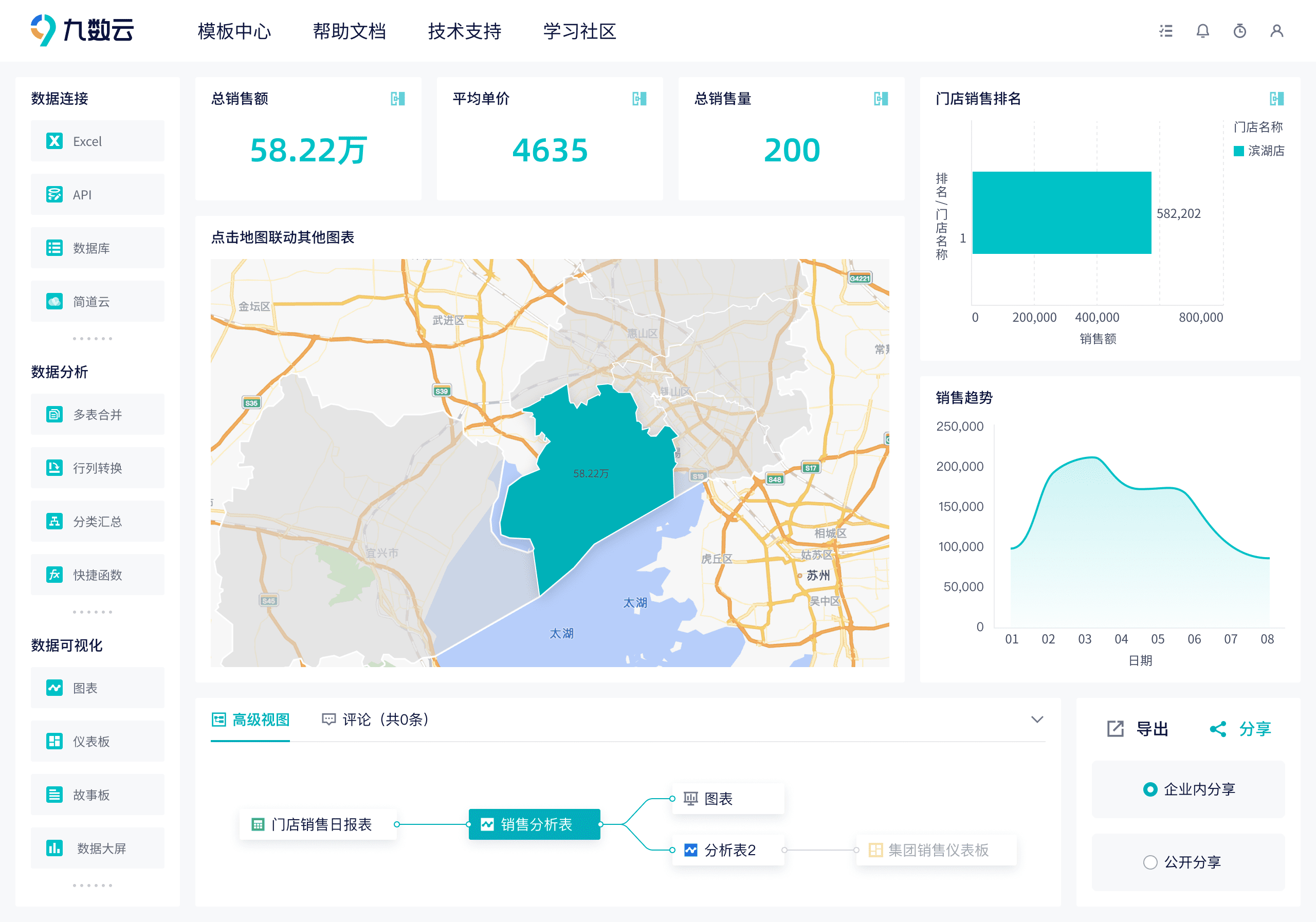
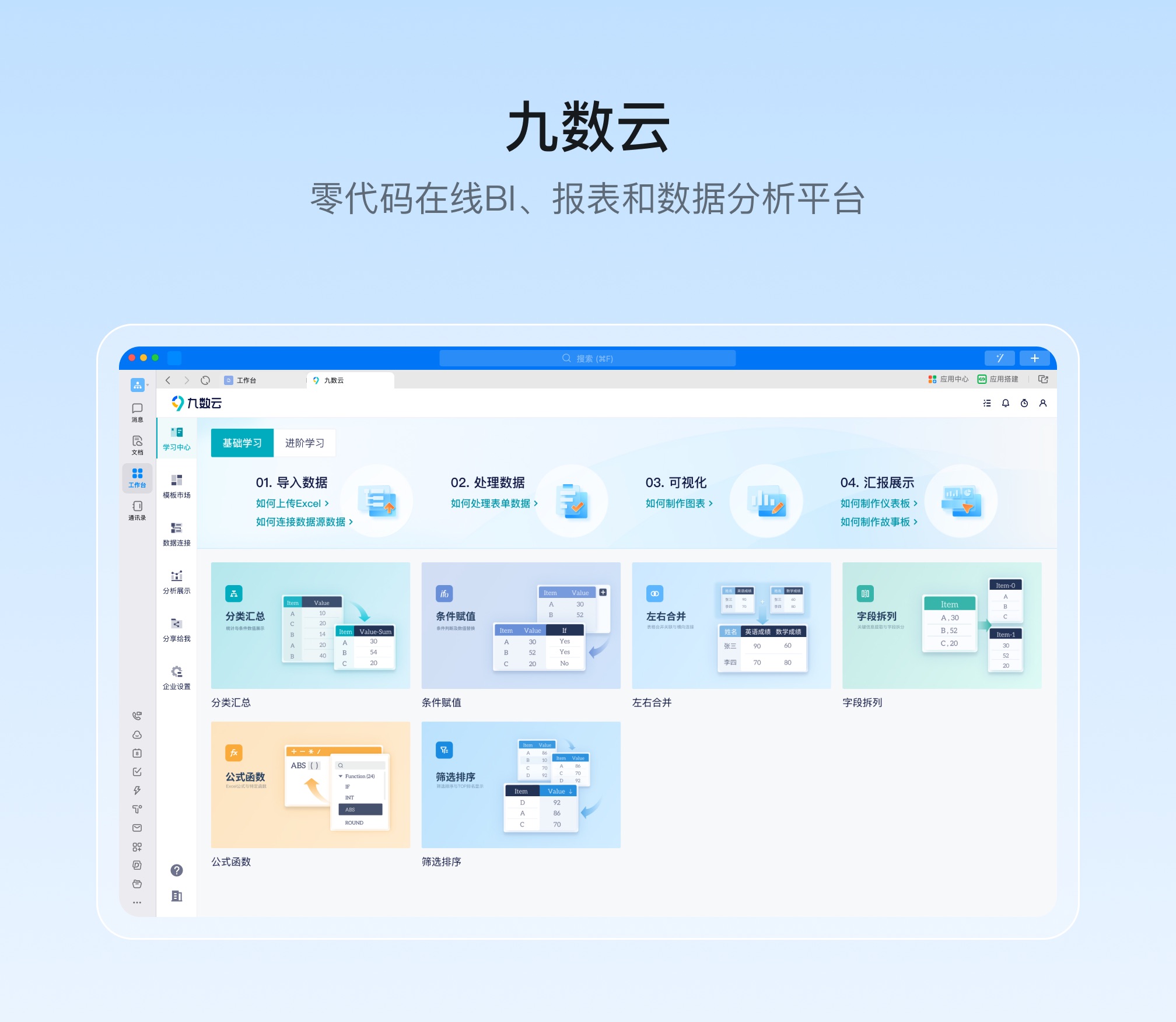
如果你觉得上述操作太复杂,也欢迎尝试九数云BI,它支持百万行数据实时处理实时预览,提供更简便的数据处理方式,如批量数据合并(上下合并,左右合并);超级数据透视(分类汇总);行列转换,分列,高级图表可视化,仪表盘,筛选器等,能够帮助用户快速提高数据大局观,优化业务流程并提升效率。

热门产品推荐

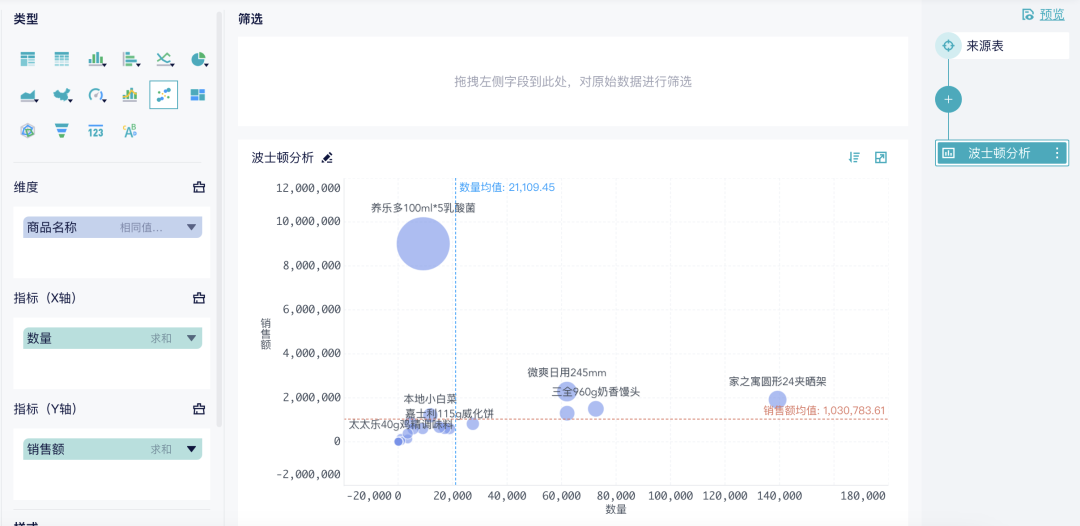
本文介绍了关于excel 散点图的多种用法和制作步骤啦,希望可以帮到你哦!
九数云 | | 2024-06-26
在数据处理的世界里,**excel vlookup** 函数堪称表格数据查找的利器。它能帮助用户快速、准确地从大型数据集中检索所需信息,极大地提升工作效率。本文将深入浅出地介绍excel vlookup函数的用法、技巧和常见问题,助您轻松掌握这项实用技能。
九数云 | | 2025-08-14
在数据驱动的时代,excel报表制作成为了各行各业人员必备的技能。它不仅能将繁杂的数据转化为清晰易懂的可视化图表,还能帮助我们从数据中发现隐藏的规律,为决策提供有力支持。本文将带您深入了解excel报表制作的核心环节,助您轻松上手数据分析与可视化。
九数云 | | 2025-08-26
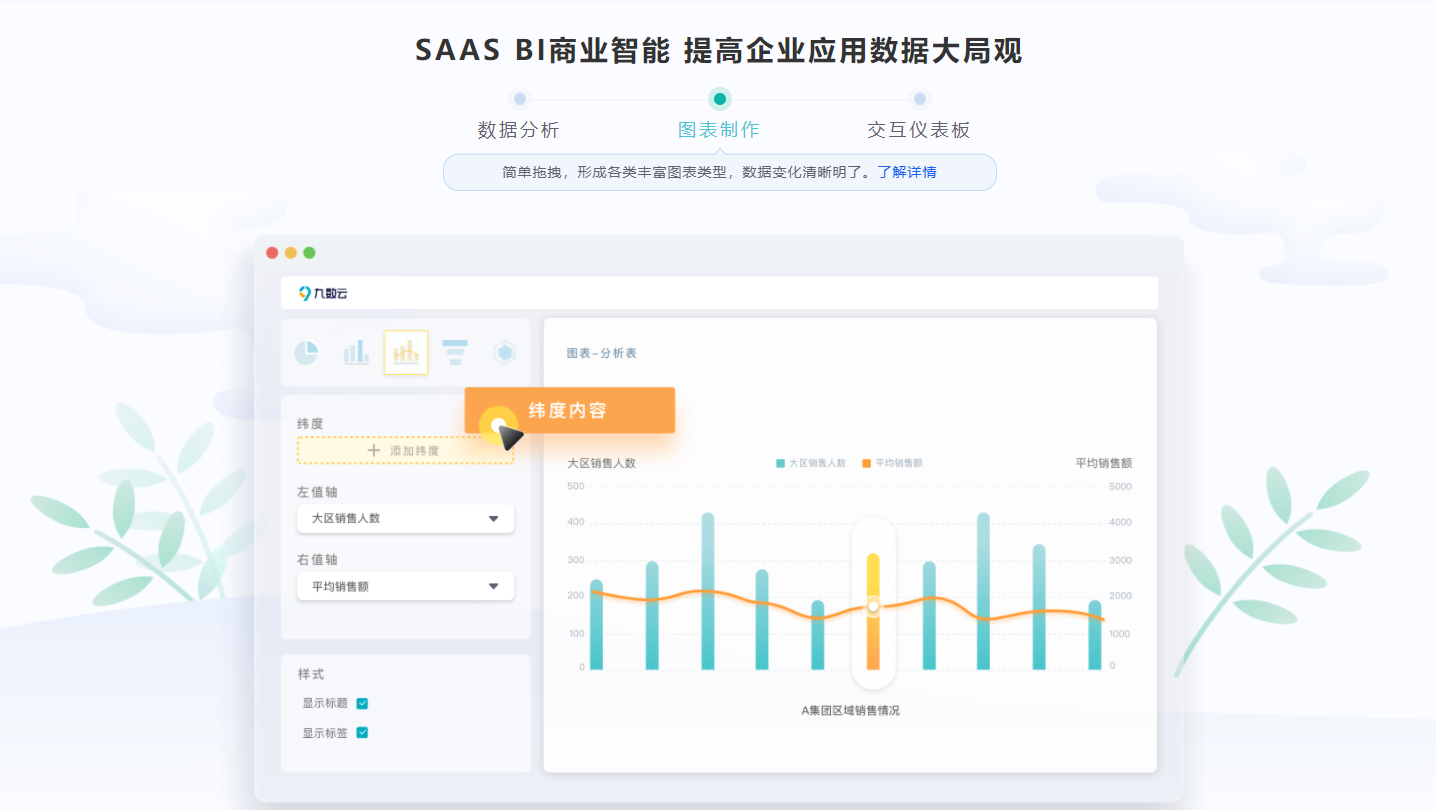
在数据驱动的时代,企业需要快速、直观地了解业务状况,excel看板制作教程应运而生,成为数据可视化的重要手段。通过excel看板制作教程,可以将复杂的数据转化为易于理解的图表,帮助决策者快速把握关键信息,从而做出明智的决策。
九数云 | | 2025-09-19
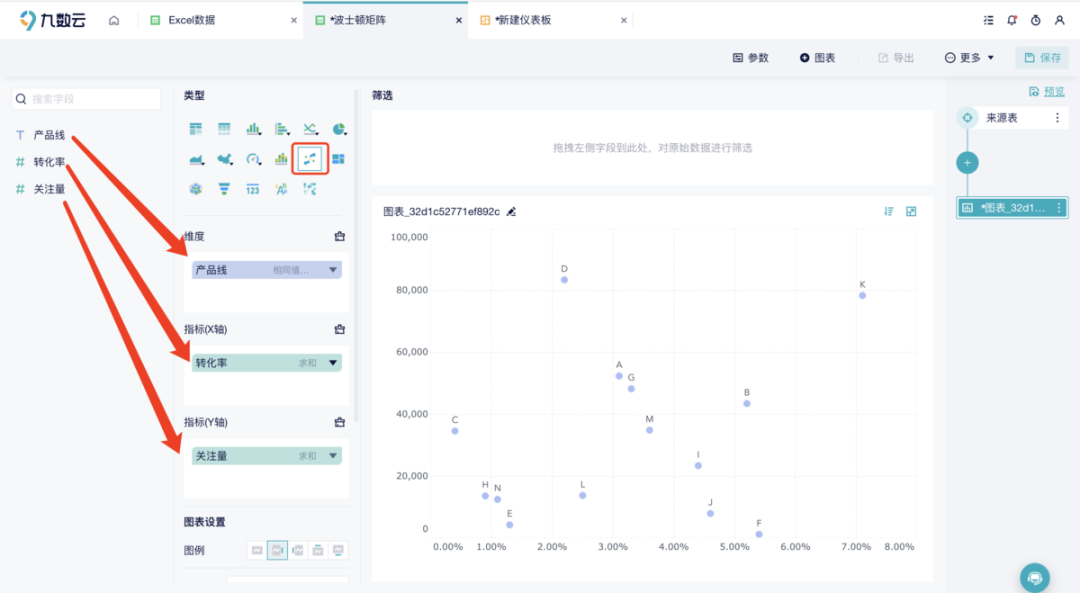
散点图是可以展示数据分布趋势和相关性的数据可视化工具,那么散点图excel怎么做呢?这篇文章小九将教会你!
九数云 | | 2023-08-02
在数据处理和分析的世界里,掌握强大的工具至关重要。ifs函数怎么使用?它就是Excel和Google Sheets中一个强大的逻辑函数,能够简化复杂的条件判断,让你的表格更智能、更高效。它能帮助你告别冗长的IF嵌套,用更简洁明了的方式完成多条件判断。
九数云 | | 2025-09-12