
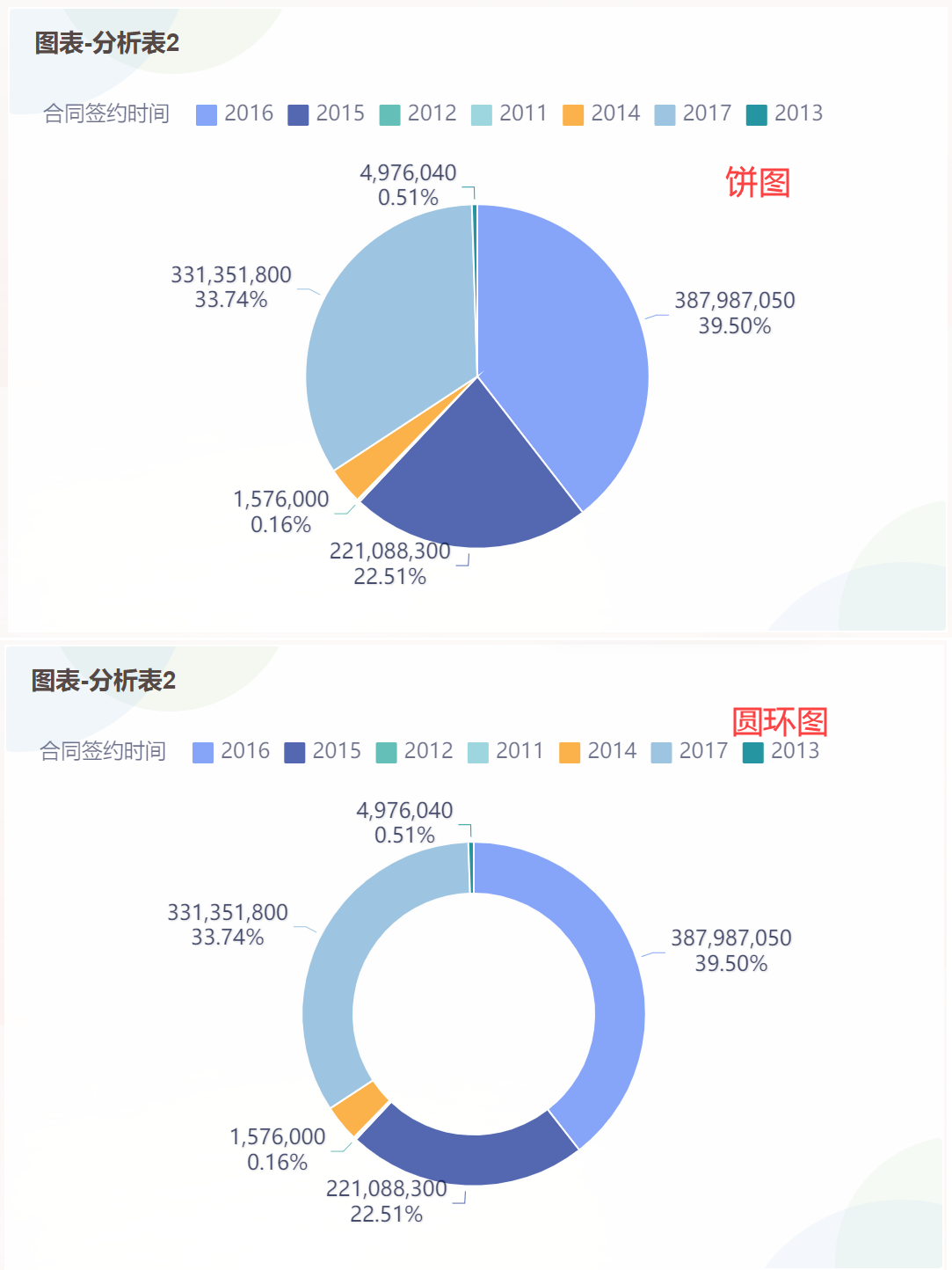
在数据分析和报告中,饼状图是一种常用的可视化工具,能够清晰地展示各项数据在总体中所占的比例。Excel 插入饼状图,操作简单直观,用户能够轻松创建各种类型的饼图,从而更好地理解和呈现数据。通过饼状图,我们可以快速识别出哪些部分占据主导地位,哪些部分相对较小,为决策提供有力支持。Excel 提供的多种饼图样式和自定义选项,让用户可以根据需求灵活调整图表的外观和内容。
一、基本饼图插入步骤
要在 Excel 中插入一个基本的饼状图,需要按照以下步骤操作:
首先,在 Excel 表格中准备好需要进行可视化的数据。这些数据通常包括类别名称和对应的数值。
接着,选中包含数据的所有单元格,确保类别和数值都被选中。
在 Excel 的菜单栏中,点击“插入”选项卡,然后在“图表”组中找到饼图或圆环图的图标,点击它。
在弹出的菜单中,选择你想要的饼图样式,例如二维饼图、三维饼图等,然后点击“插入”。
最后,为饼图添加数据标签,以便更清楚地显示每个扇形代表的数值和占比,使数据更加清晰易读。
二、多种饼图类型
除了基本的二维饼图,Excel 还提供了多种饼图类型,以满足不同的数据展示需求:
二维饼图:这是最基础的饼图形式,适用于展示简单的数据占比关系,清晰直观。
复合条饼图:在插入菜单中选择“更多饼图”,然后选择“复合条饼图”。这种图表类型结合了饼图和条形图的优点,能够更详细地展示数据中的小占比部分。
子母饼图:这种饼图可以展示多层级的数据关系。在“插入”菜单中点击“查看所有图表”,然后在“所有图表”界面中选择“饼图”,再选择“子母饼图”。它可以将饼图中的一个扇形区域进一步细分,展示更详细的数据。
三、快速分析方法
Excel 提供了一种快速生成饼图的方法,可以帮助用户快速进行数据可视化:
首先,选中包含数据的单元格区域。
然后,点击 Excel 界面右下角的“快速分析”图表按钮。这个按钮通常在选中数据区域后自动出现。
在弹出的“快速分析”菜单中,选择“图表”选项卡,然后选择饼图类型即可快速生成饼图。
四、使用九数云BI进行数据可视化
九数云BI 是一款强大的 SaaS BI 工具,尤其在高成长型企业中备受欢迎。它不仅能实现 Excel 插入饼状图 的功能,还能提供更丰富、更强大的数据可视化和分析能力。通过九数云BI,用户可以轻松连接各种数据源,进行多维度的数据分析,并创建交互式的仪表板,从而更好地理解和利用数据。
1. 多种数据源连接
九数云BI 支持连接多种数据源,包括 Excel、数据库、云服务等。用户可以将来自不同渠道的数据整合到一起,进行统一分析,避免数据孤岛现象。
2. 丰富的图表类型
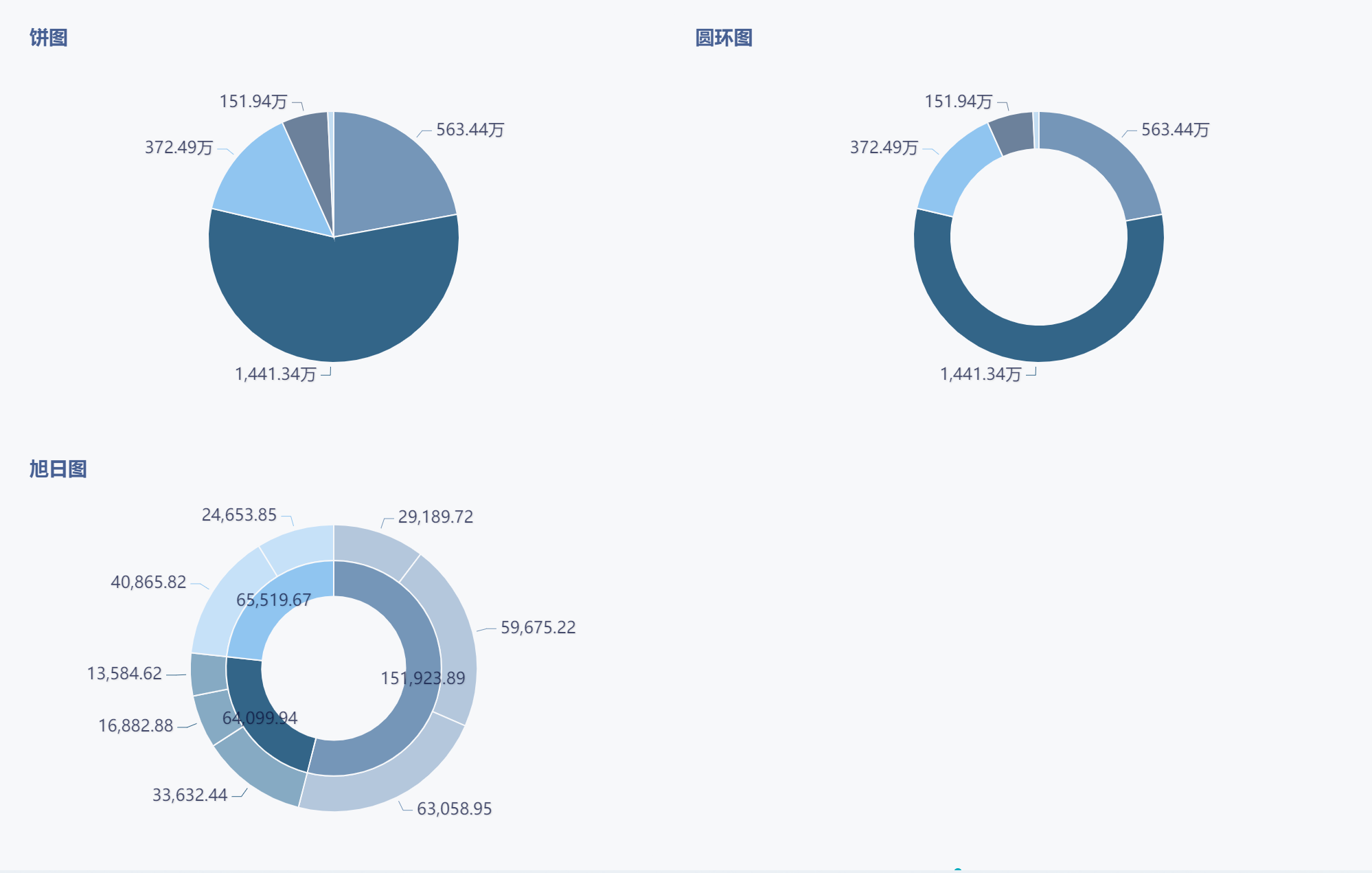
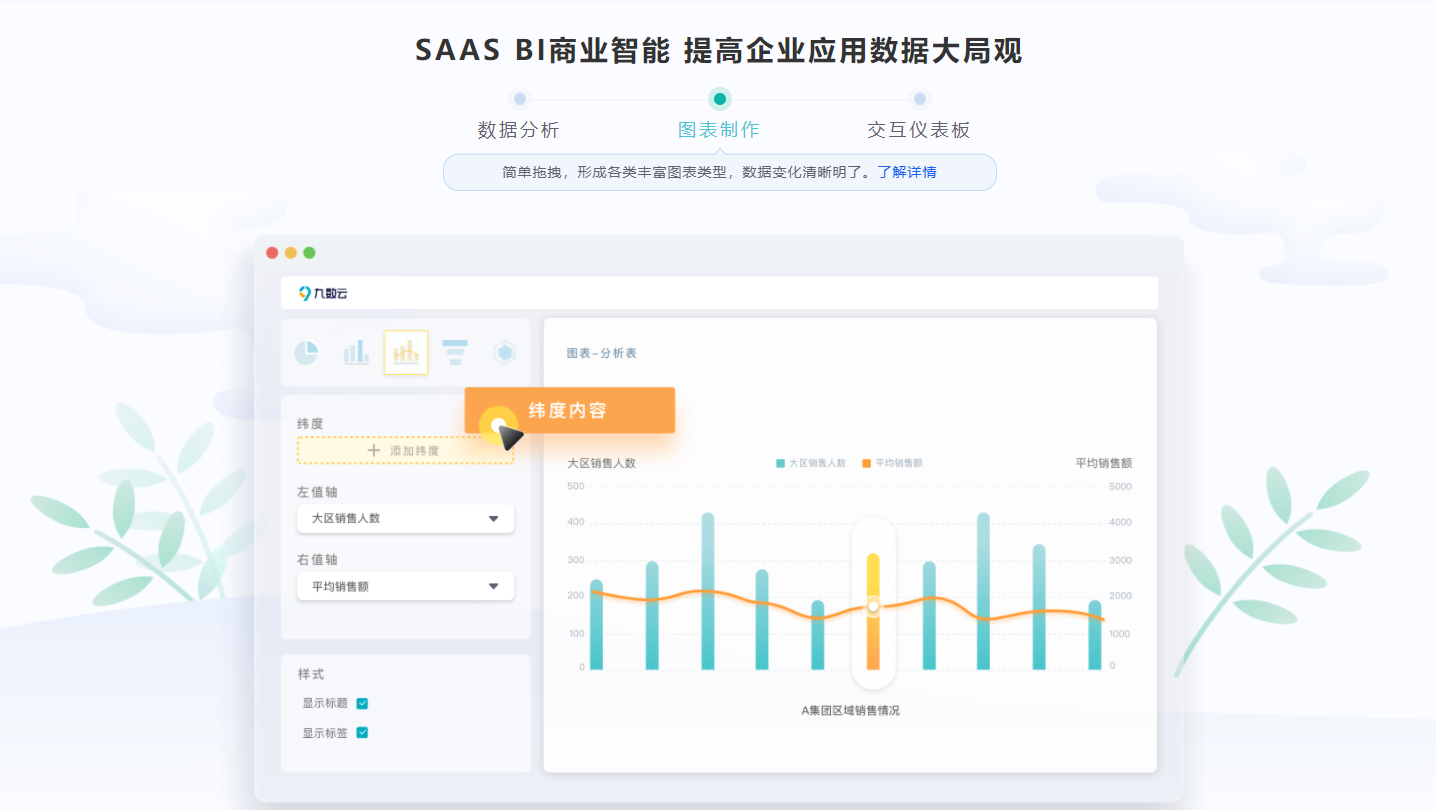
除了饼状图,九数云BI 还提供了柱状图、折线图、散点图、地图等多种图表类型。用户可以根据数据的特点选择最合适的图表,从而更有效地传递信息。
3. 强大的数据分析功能
九数云BI 提供了数据过滤、排序、分组、聚合等多种数据分析功能。用户可以根据需要对数据进行处理,从而发现隐藏在数据背后的规律和趋势。
4. 交互式仪表板
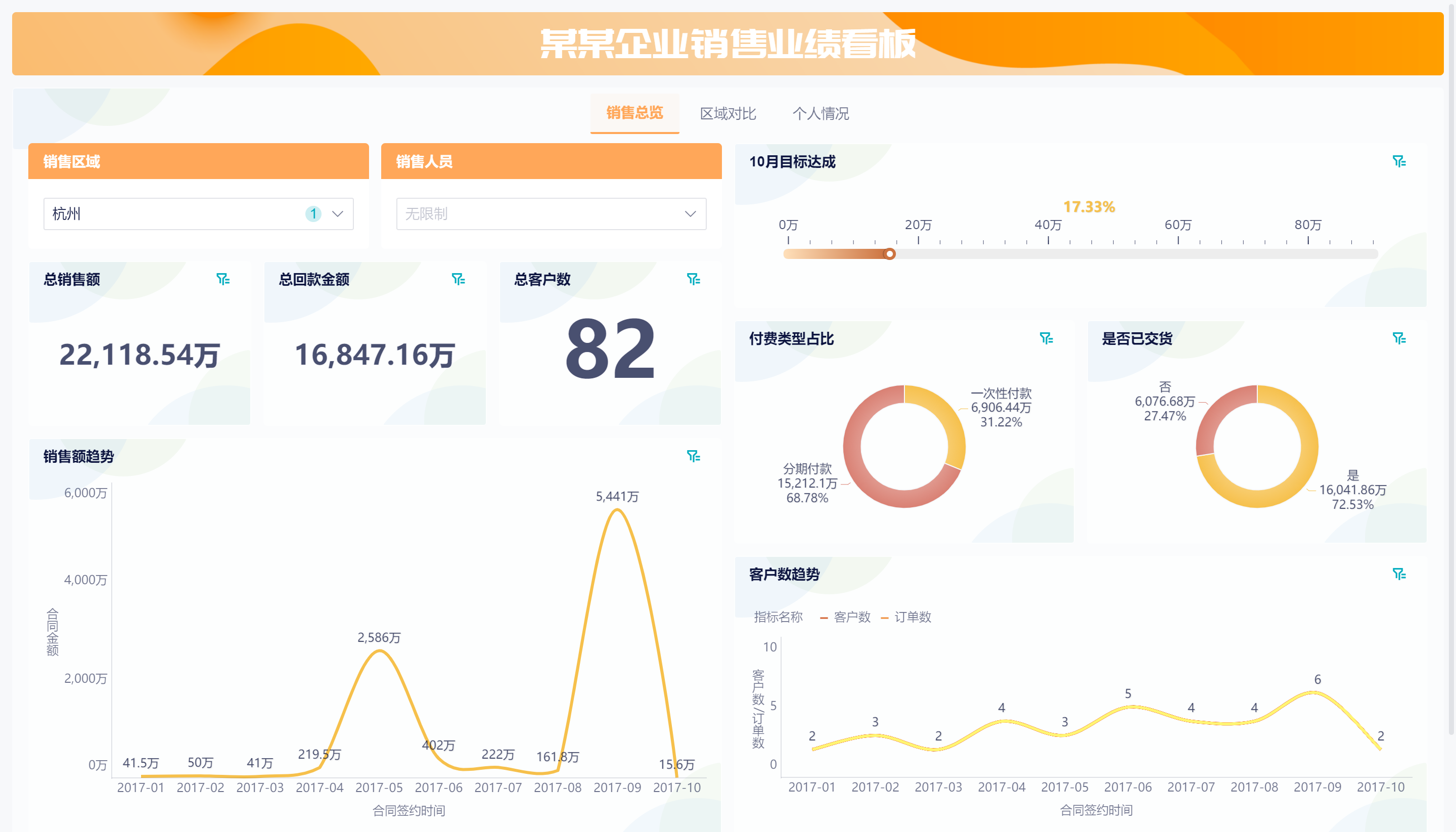
九数云BI 允许用户创建交互式的仪表板。用户可以通过拖拽组件、设置联动等方式,自定义仪表板的布局和功能,从而更好地监控和分析数据。
5. 简单易用
九数云BI 具有简单易用的界面和操作方式。用户无需编写复杂的代码,即可完成数据分析和可视化任务,降低了数据分析的门槛。
总结
Excel 插入饼状图 是一种简单有效的数据可视化方法,能够帮助用户快速了解数据的占比关系。通过本文介绍的步骤和技巧,你可以在 Excel 中轻松创建各种类型的饼图。当然,如果你需要更高级的数据分析和可视化功能,可以考虑使用九数云BI(https://www.jiushuyun.com),它将为你提供更强大的数据分析和决策支持。如果您想了解更多关于九数云BI的信息,可以访问九数云官网,免费试用体验。

热门产品推荐


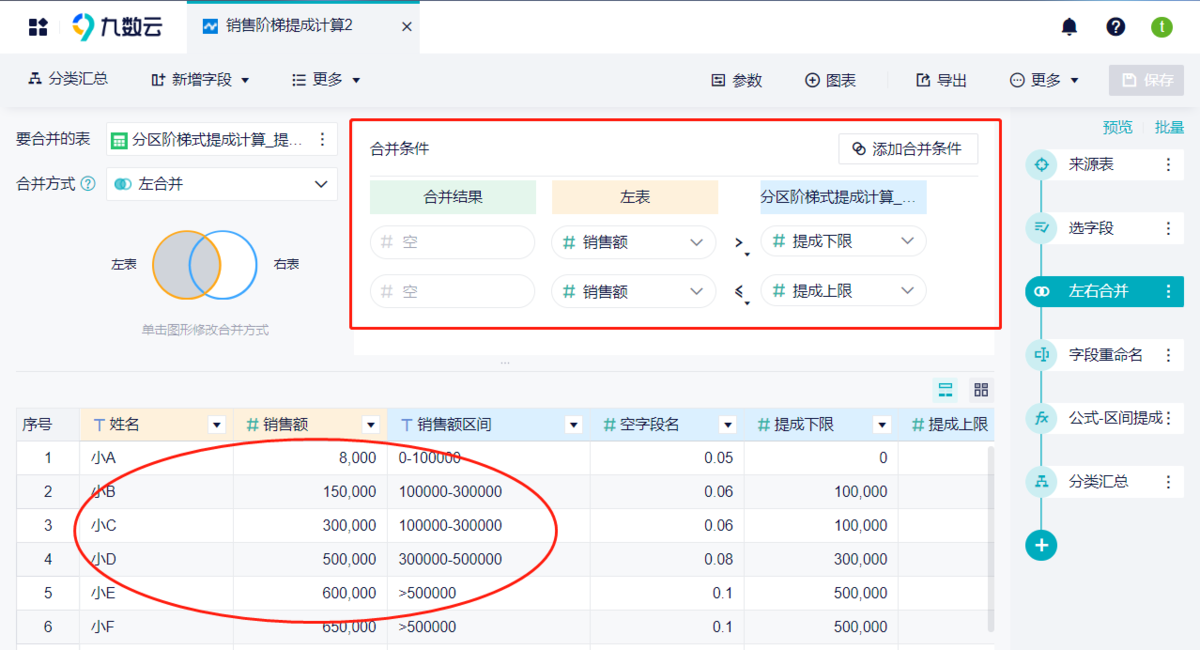
在Excel中,excel数据分档是指根据特定的条件或字段,将数据表格拆分成多个子表格或文件。例如,按照销售区域、部门、产品类别等进行分组,方便用户针对不同类别的数据进行分析和管理。通过excel数据分档,用户可以更清晰地了解数据的结构,快速定位所需信息,并进行有针对性的数据处理和分析。
九数云 | | 2025-12-19
.png)
在金融交易市场中,精明的投资者总是在寻求各种工具和策略,以提高他们的交易胜率并有效管理风险。其中,条件单设置技巧是至关重要的一环。掌握了这些技巧,投资者便能在瞬息万变的市场中,更加从容地应对,提高盈利的可能性,同时避免不必要的损失。
九数云 | | 2025-09-23

和小九一起学习如何用excel制作曲线图,有助于我们学习更高级的数据分析功能!
九数云 | | 2023-08-16
如果你还完全依赖excel数据分析技巧,但在大量数据分析时却无从下手,不妨和九数云一起看看这篇文章,带你打开数据新世纪。
九数云 | | 2024-08-05
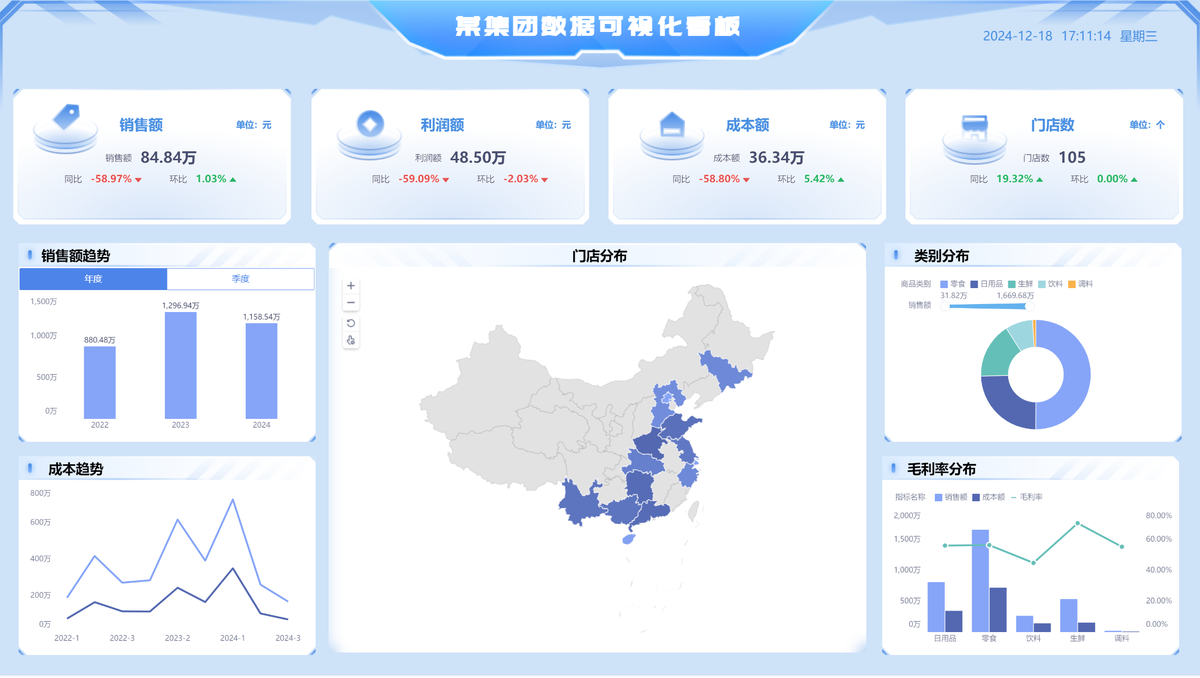
Excel数据可视化案例是将Excel中的数据,通过图表、图形等方式,更加直观、清晰地展现出来,便于用户理解和分析。它广泛应用于各个行业,可以帮助企业更好地了解业务状况、发现潜在问题,从而做出更明智的决策。掌握Excel数据可视化,能有效提升数据分析能力,让数据更有说服力。
九数云 | | 2025-12-19
excel中数据分析在哪?Excel强大的数据分析功能,可以帮助用户从繁杂的数据中提取有价值的信息。无论是进行简单的统计计算,还是执行复杂的回归分析,Excel都能提供相应的工具和方法。本文将详细介绍Excel中数据分析功能的具体位置以及如何快速找到并使用它们,以便用户更好地利用Excel进行数据分析。
九数云 | | 2025-11-14








