

Excel太卡,是指在使用Microsoft Excel处理数据时,软件运行缓慢、响应迟钝,甚至出现卡死现象。造成Excel太卡的原因多种多样,既可能源于文件本身的设计缺陷,也可能与电脑配置或Excel设置有关。解决Excel太卡问题,需要根据具体情况,从文件优化、软件设置和硬件升级等多方面入手,逐一排查并解决问题。本文将从文件优化、Excel设置、电脑配置等方面,深入剖析Excel太卡的常见原因,并提供一系列实用技巧,帮助用户快速解决Excel卡顿问题。
一、诊断问题:确定卡顿根源
解决Excel太卡问题的第一步是判断卡顿的原因。您可以尝试打开其他较小的Excel文件,如果其他文件运行流畅,则问题很可能出在当前文件本身,例如数据量过大、公式复杂等。如果所有Excel文件都运行缓慢,则问题可能出在电脑配置、Excel设置或软件冲突等方面。
二、优化Excel文件:提升运行速度
如果确定是Excel文件本身导致卡顿,可以尝试以下方法进行优化:
- 手动计算模式:将Excel的自动计算模式更改为手动计算模式。在“公式”选项卡中,选择“计算选项”,然后选择“手动”。这样,Excel只有在您按下F9键或单击“立即计算”按钮时才会重新计算公式,从而避免了频繁的自动计算带来的卡顿。特别是大型Excel文件,这个方法非常有效。
- 缩小引用范围:避免使用整列或整行引用,例如
A:A或1:1048576。应将引用范围缩小到实际使用的单元格区域,例如A2:A100000。这样可以减少Excel需要处理的数据量,提升计算速度。SUM/SUMIF等函数的运行速度与引用单元格的数量直接相关。 - 减少易失性函数:易失性函数(如
OFFSET、INDIRECT、NOW、TODAY等)每次计算都会重新运行,因此应尽量避免在大型Excel文件中大量使用。可以使用其他函数或方法替代易失性函数。例如,可以使用INDEX函数或结构化引用替代OFFSET函数,使用命名区域结合CHOOSE函数替代INDIRECT函数。 - 辅助列分解复杂公式:将复杂的公式分解成多个简单的公式,并使用辅助列存储中间结果。这样可以降低单个单元格的计算复杂度,提高Excel的运行速度。如果多个单元格使用相同的计算公式,可以将公式提取到单独的单元格中,然后其他单元格引用该单元格的结果,避免重复计算。
- 优化数组公式和函数:数组公式会显著降低Excel的计算速度,应尽量避免使用。如果可能,可以使用
SUMIFS、COUNTIFS、AVERAGEIFS、MAXIFS、MINIFS等函数替代数组公式。对于加权平均等计算,可以使用SUMPRODUCT函数,通常比其他方法更高效。 - 优化VLOOKUP/INDEX用法:避免在大型数据范围内使用
VLOOKUP函数。应尽量缩小查找范围,并根据需要创建辅助列来优化查找效率。
三、精简文件:减少文件体积
如果Excel文件体积过大,也会导致打开、保存和运行缓慢。可以尝试以下方法精简文件:
- 移除多余格式和条件格式:清除未使用的单元格的格式,特别是整行或整列的格式。大量的颜色、边框等格式会显著增加文件体积。
- 压缩和管理图片及对象:删除不需要的图片、图表、形状、评论和文本框等对象。对文件中的图片进行压缩,减小图片体积。右键点击图片,选择“压缩图片”可以对图片进行压缩。
- 删除不必要的sheet、数据透视表和命名范围:删除不使用的sheet,及时清理废弃的数据透视表,减少冗余的命名范围。
- 分割文件:如果Excel文件包含大量数据和复杂的计算,可以考虑将文件分割成多个较小的文件,按用途分类。
四、调整Excel和电脑设置:提升性能
除了优化Excel文件本身,还可以通过调整Excel和电脑的设置来提升性能:
- 启用多线程计算:在Excel选项中启用多线程计算,可以利用多核CPU并行处理计算任务,提高计算速度。“文件”>“选项”>“高级”>“公式”>勾选“启用多线程计算”。
- 禁用不必要的加载项:禁用不使用的Excel加载项,减少Excel启动时的负担。“文件”>“选项”>“加载项”>管理“COM加载项”和“Excel加载项”,禁用不必要的加载项。
- 检查杀毒软件冲突:某些杀毒软件可能会实时扫描Excel文件,导致打开和保存速度变慢。可以尝试临时禁用杀毒软件,查看是否能提升Excel的运行速度。
- 修复和更新Excel:尝试修复或重新安装Excel,确保Excel版本为最新,以获得最佳性能。使用Office的“快速修复”或“在线修复”功能。
五、VBA代码优化:提高宏运行效率
如果Excel文件中包含VBA宏,并且宏的运行速度较慢,可以尝试以下方法进行优化:
- 关闭屏幕更新和自动计算:在宏运行期间,关闭屏幕更新和自动计算,可以显著提高宏的运行速度。在宏的开始处添加
Application.ScreenUpdating = False和Application.Calculation = xlCalculationManual,并在宏的结束处恢复设置。 - 使用数组读写数据:避免逐个单元格读取和写入数据,应使用数组批量读取和写入数据,可以显著提高数据处理速度。
六、九数云BI:高效数据分析新选择
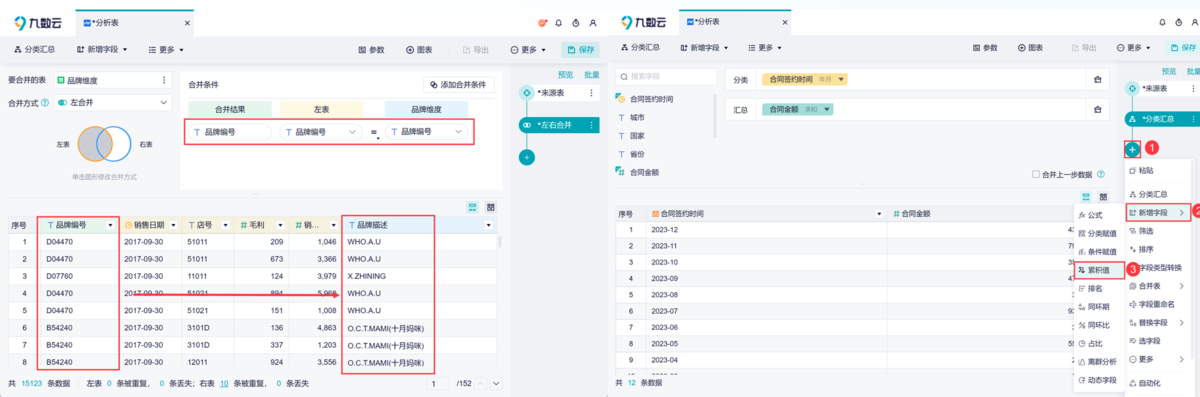
九数云BI助力Excel数据分析提速
当Excel太卡的问题难以解决,或者需要处理更复杂的数据分析任务时,九数云BI是一个强大的替代方案。九数云BI是一款SAAS BI工具,旨在帮助企业提升数据处理和分析效率,它不仅能够轻松处理海量数据,还能提供丰富的可视化分析功能,让数据洞察更加直观高效。对于面临Excel太卡问题的企业来说,九数云BI无疑是提升数据分析效率的理想选择。
九数云BI的核心优势:
- 海量数据处理能力:九数云BI能够轻松处理百万级甚至千万级的数据,远超Excel的处理能力上限,有效避免因数据量过大导致的卡顿问题。
- 强大的数据整合能力:九数云BI可以连接各种数据源,包括Excel、数据库、云服务等,将分散的数据整合到一个平台进行统一分析,无需频繁切换和导入导出,简化数据处理流程。
- 灵活的自助式分析:九数云BI提供简单易用的操作界面和拖拽式分析功能,用户无需编写代码即可完成复杂的数据分析任务,降低使用门槛,提升分析效率。
- 丰富的可视化图表:九数云BI内置丰富的可视化图表类型,用户可以根据数据特点选择合适的图表进行展示,更直观地呈现数据分析结果,挖掘数据背后的价值。
- 协同共享与权限控制:九数云BI支持团队协作,用户可以方便地共享数据报表和分析结果,并进行精细的权限控制,确保数据安全。
通过九数云BI,企业可以摆脱Excel太卡的困扰,提升数据分析效率,挖掘更多商业价值。
总结
Excel太卡是数据处理过程中常见的难题,但通过本文介绍的多种方法,可以有效地缓解甚至彻底解决。从诊断问题、优化文件,到调整设置、升级硬件,每一步都至关重要。当Excel的处理能力达到瓶颈时,不妨考虑使用九数云BI等专业的数据分析工具,它能帮助您轻松应对海量数据,释放数据的真正价值。如果您想了解更多关于九数云BI的信息,可以访问九数云官网(www.jiushuyun.com),免费试用体验。

热门产品推荐


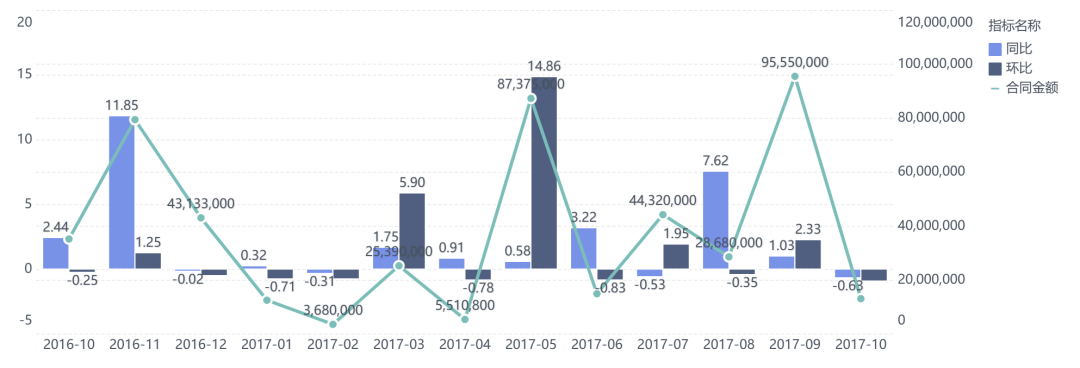
在数据分析的世界里,清晰地呈现数据至关重要。excel折线柱状图,作为一种强大的组合图表,能够将两组不同性质的数据巧妙地融合在一起,实现更直观、更高效的数据对比和趋势分析。本教程将深入讲解如何在Excel中快速制作excel折线柱状图,助您轻松驾驭数据,洞察业务先机。
九数云 | | 2025-08-08
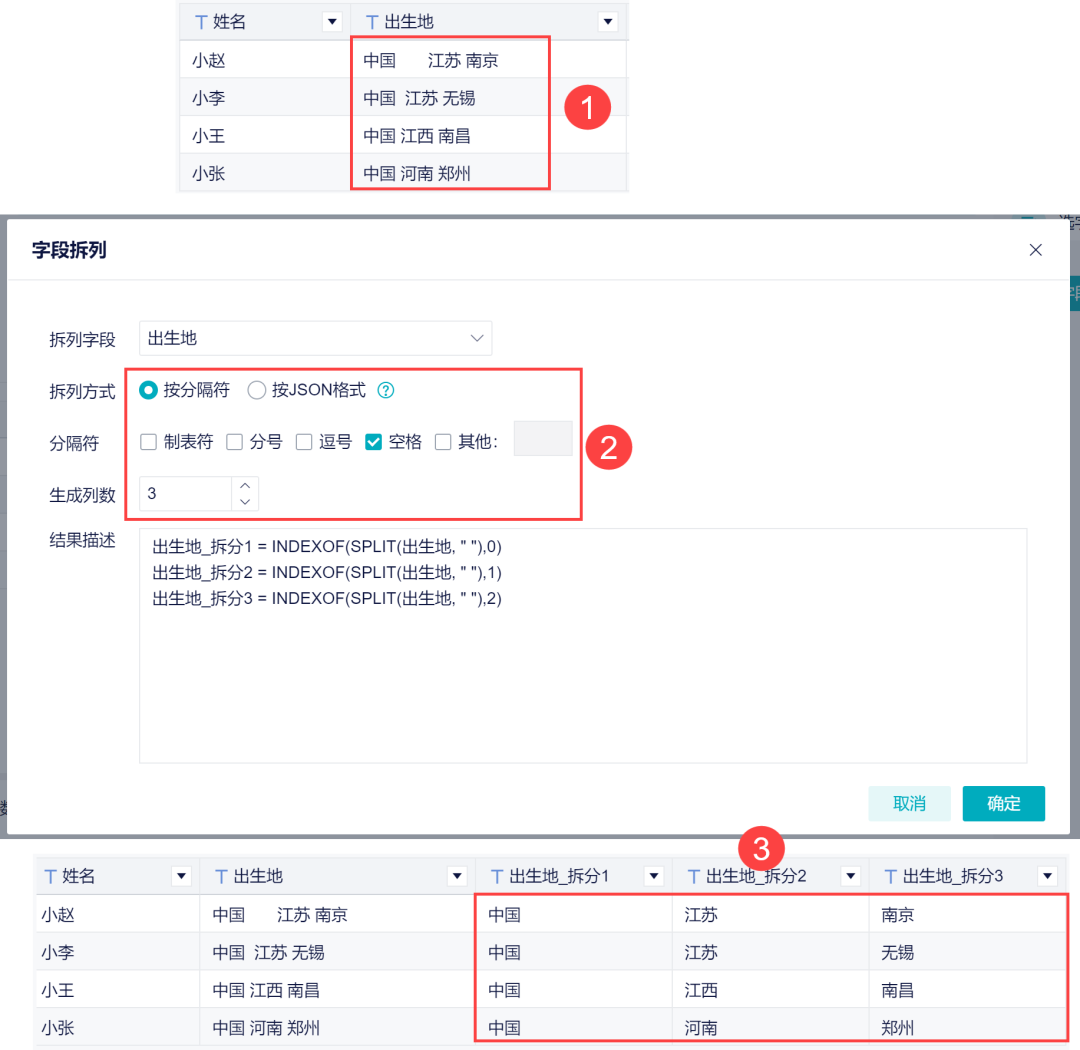
如何使用Excel进行数据分析简便实用呢。接下来小九就告诉你如何整理数据,利用函数和图表揭示信息,适用于初级分析。
九数云 | | 2023-08-17

和小九一起学习excel画饼状图,可以更好地理解和展示数据,提升工作效率
九数云 | | 2023-08-14
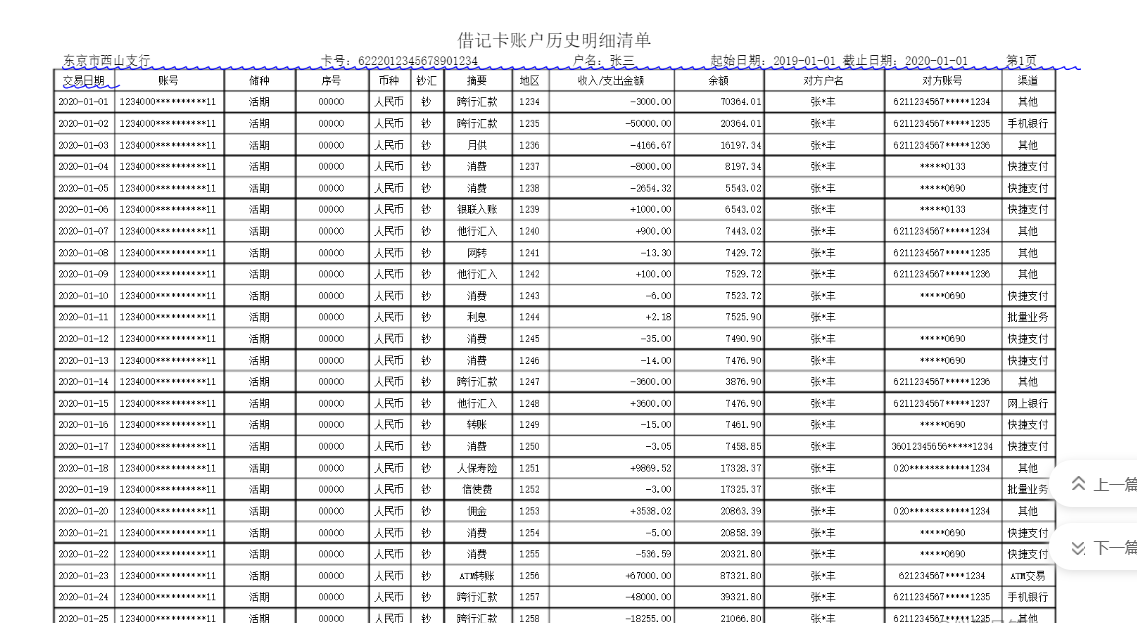
今天我们就来说下怎么更好的分析银行流水,以及将银行流水表格数据转换为图表。
九数云 | | 2022-06-16
九数云 | | 2026-06-16
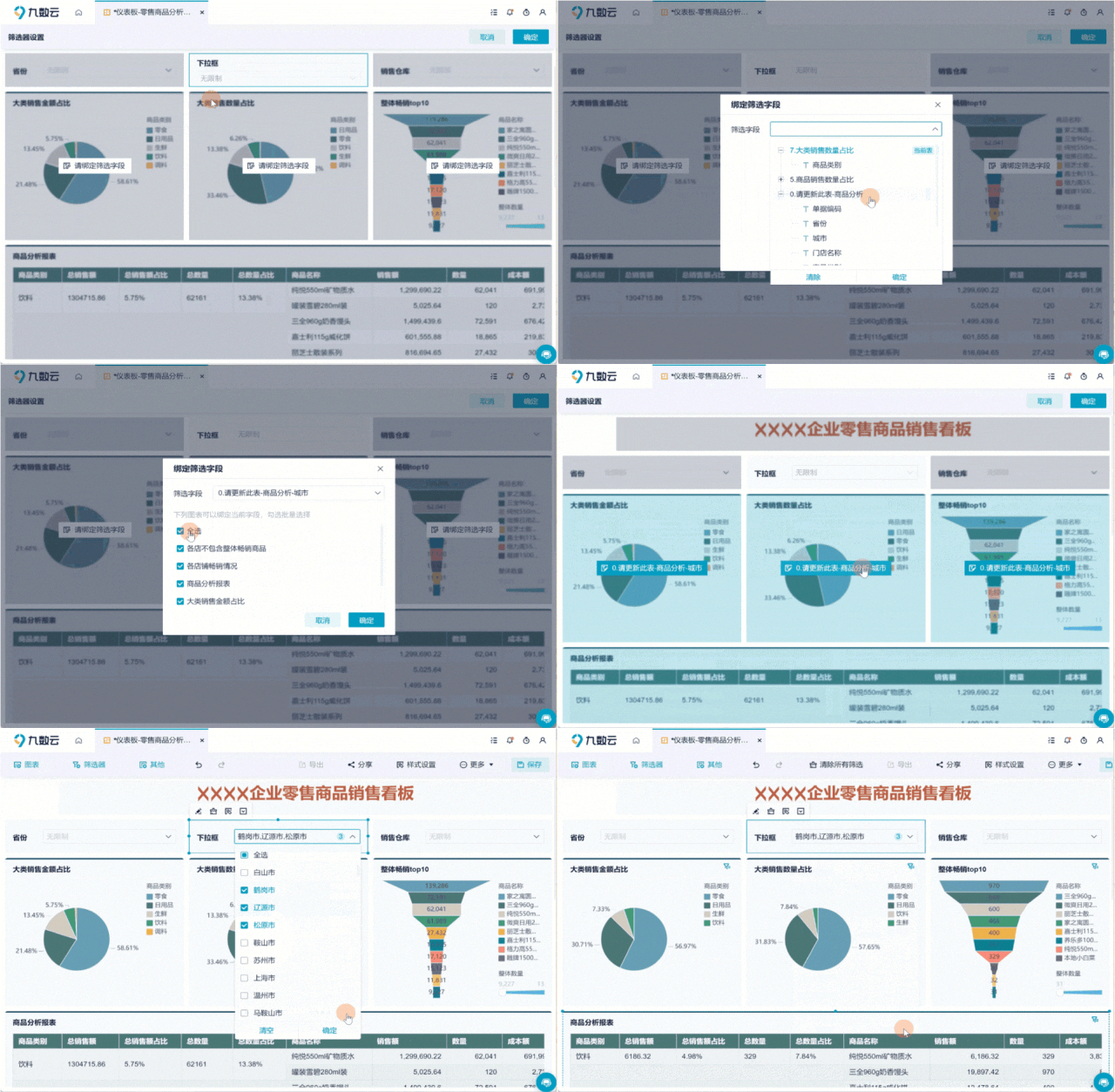
excel数据筛选是excel中的常见功能,下面让我们和九数云一起来了解一下吧!
九数云 | | 2024-09-13








