
Excel四象限图,又称象限散点图或波士顿矩阵,是一种常用的数据分析工具,它通过将数据点分布在四个象限中,帮助用户快速识别和评估不同项目的表现。这种图表广泛应用于市场分析、产品管理、风险评估等领域,能够直观地展示数据之间的关系,从而支持更明智的决策。通过调整X/Y坐标轴交叉点,形成十字分割线,实现象限划分是其核心步骤。
一、准备数据
制作Excel四象限图的第一步是准备好数据。数据表应包含X轴和Y轴的数值列,例如销售额和利润率。务必不要选中标题行,因为这会影响后续图表的生成。
以下是一个示例数据表:
| 项目 | X值(销售额) | Y值(利润率) |
|---|---|---|
| A | 15 | 25 |
| B | 35 | 45 |
| ... | ... | ... |
二、插入散点图
选中包含X和Y值的数值列,然后依次点击Excel的“插入”>“图表”>“散点图”(选择无平滑线的散点图)。Excel会自动生成一个基本的散点图表。
三、调整坐标轴交叉点
调整坐标轴交叉点是制作Excel四象限图的关键步骤,它决定了象限的划分。具体操作如下:
- 右键单击X轴,选择“设置坐标轴格式”,在“坐标轴选项”中找到“坐标轴交叉点”,选择“轴值”,并输入Y轴的分割值(例如,平均值30)。
- 右键单击Y轴,重复上述步骤,输入X轴的分割值(例如,平均值20)。
- 将标签位置选择为“低”(置于底部/左侧),确保轴线交叉后形成清晰的十字分割线。
四、清理图表
为了使图表更加简洁明了,可以进行以下清理操作:
- 右键单击网格线并删除。
- 右键单击图例并删除。
- 调整轴边界:右键单击坐标轴,选择“坐标轴选项”,在“边界”中设置最小值(可以设置为0或负值,以支持负数据)。
五、美化与增强
为了使Excel四象限图更具可读性和信息量,可以进行以下美化和增强操作:
- 添加数据标签:右键单击数据系列,选择“添加数据标签”,然后选择“设置数据标签格式”,在“标签选项”中勾选“单元格的值”(链接项目名称列),并取消显示Y值。
- 添加象限分割线(可选):在数据源中添加辅助行,其中X平均值全列Y=0,Y平均值全列X=0,然后将这些辅助行添加为新的数据系列,并将其格式化为直线。
- 添加轴标题,并使用箭头(线条>箭头类型)进行指示。
- 调整颜色,使不同象限的数据点颜色有所区分。
- 测试负值数据,确保象限分布正确。
六、九数云BI:更强大的四象限图解决方案
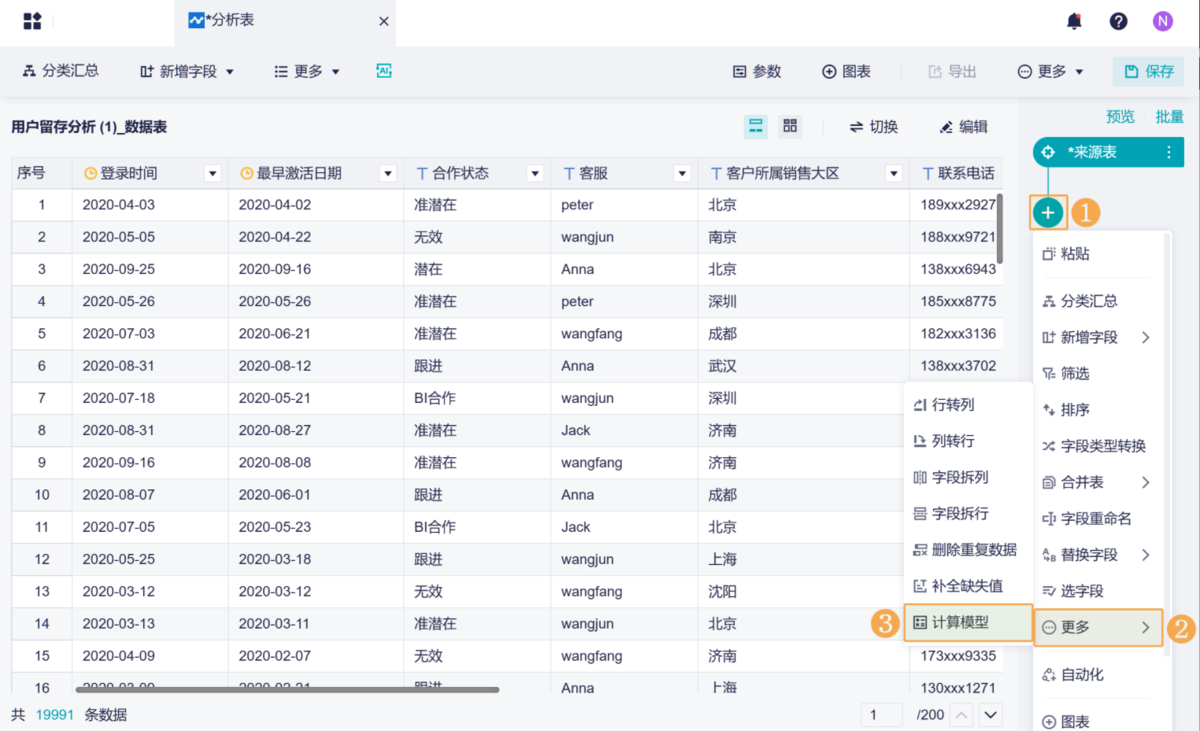
虽然Excel可以制作基本的excel四象限图,但对于需要更高级功能和更大数据量处理的企业来说,九数云BI提供了更强大的解决方案。九数云BI是一款高成长型企业首选的SAAS BI工具,它可以帮助用户轻松创建交互式、动态的四象限图,并进行深入的数据分析。
九数云BI的优势:
- 强大的数据处理能力:九数云BI可以处理海量数据,轻松应对复杂的数据分析需求。
- 灵活的交互式图表:九数云BI提供了丰富的图表类型和自定义选项,可以创建各种复杂的四象限图,并支持交互式操作,例如钻取、过滤和联动。
- 自动化数据更新:九数云BI可以与各种数据源连接,实现自动化数据更新,确保图表始终显示最新的数据。
- 易于使用的界面:九数云BI拥有直观、友好的用户界面,即使没有专业的数据分析背景,也能快速上手。
- 协同共享:九数云BI支持团队协同工作,用户可以轻松共享图表和报表,提高团队协作效率。
通过九数云BI,企业可以更高效地制作和分析excel四象限图,从而更好地了解市场、产品和客户,并做出更明智的决策。
总结
通过以上步骤,你可以在Excel中轻松制作出实用的Excel四象限图。掌握这一技能,可以帮助你更好地分析和展示数据,为决策提供有力支持。同时,对于有更高级需求的用户,九数云BI提供了更强大的功能和更便捷的操作,是制作四象限图的理想选择。如果您想了解更多关于九数云BI的信息,可以访问九数云官网,免费试用体验。

热门产品推荐


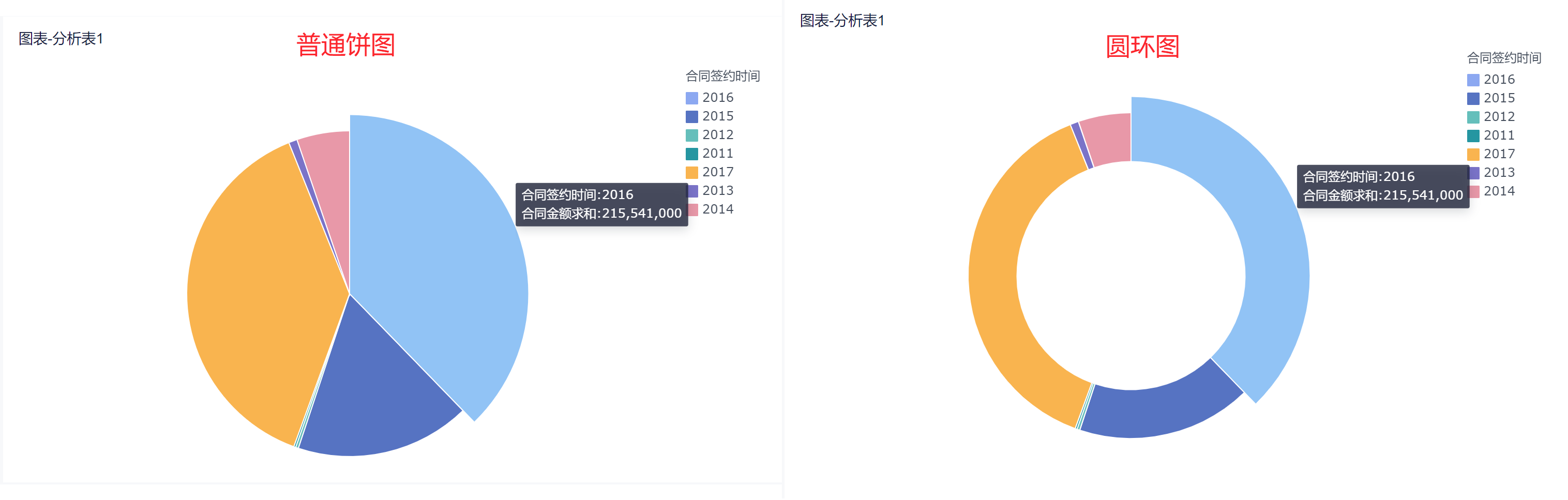
饼图是数据可视化中常用的一种图表,它通过将一个圆分割成多个扇形,来表示不同类别在总体中所占的比例。在数据分析和报告中,饼图能够直观地展示数据的构成,帮助人们快速理解信息。Excel的饼图怎么做?本文将详细介绍使用Excel制作饼图的步骤和技巧,即使是新手也能轻松掌握。
九数云 | | 2025-08-11
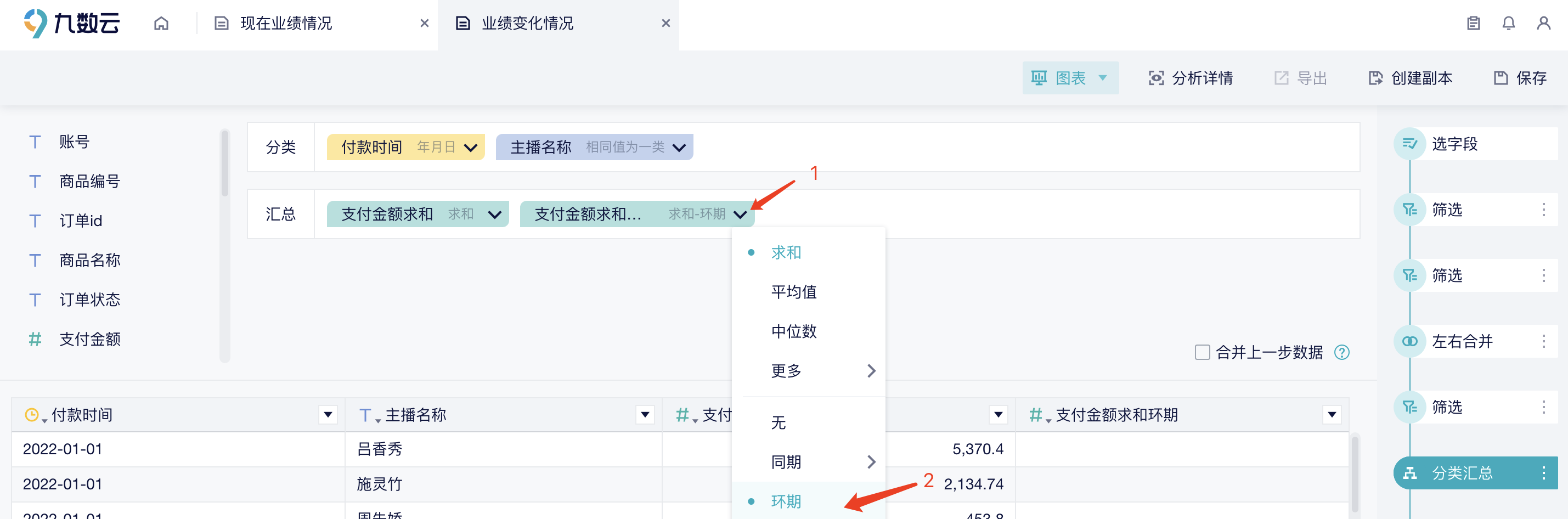
文章中提到的怎么把数据筛选分类并且统计的两种方法你学会了吗?
九数云 | | 2022-08-31
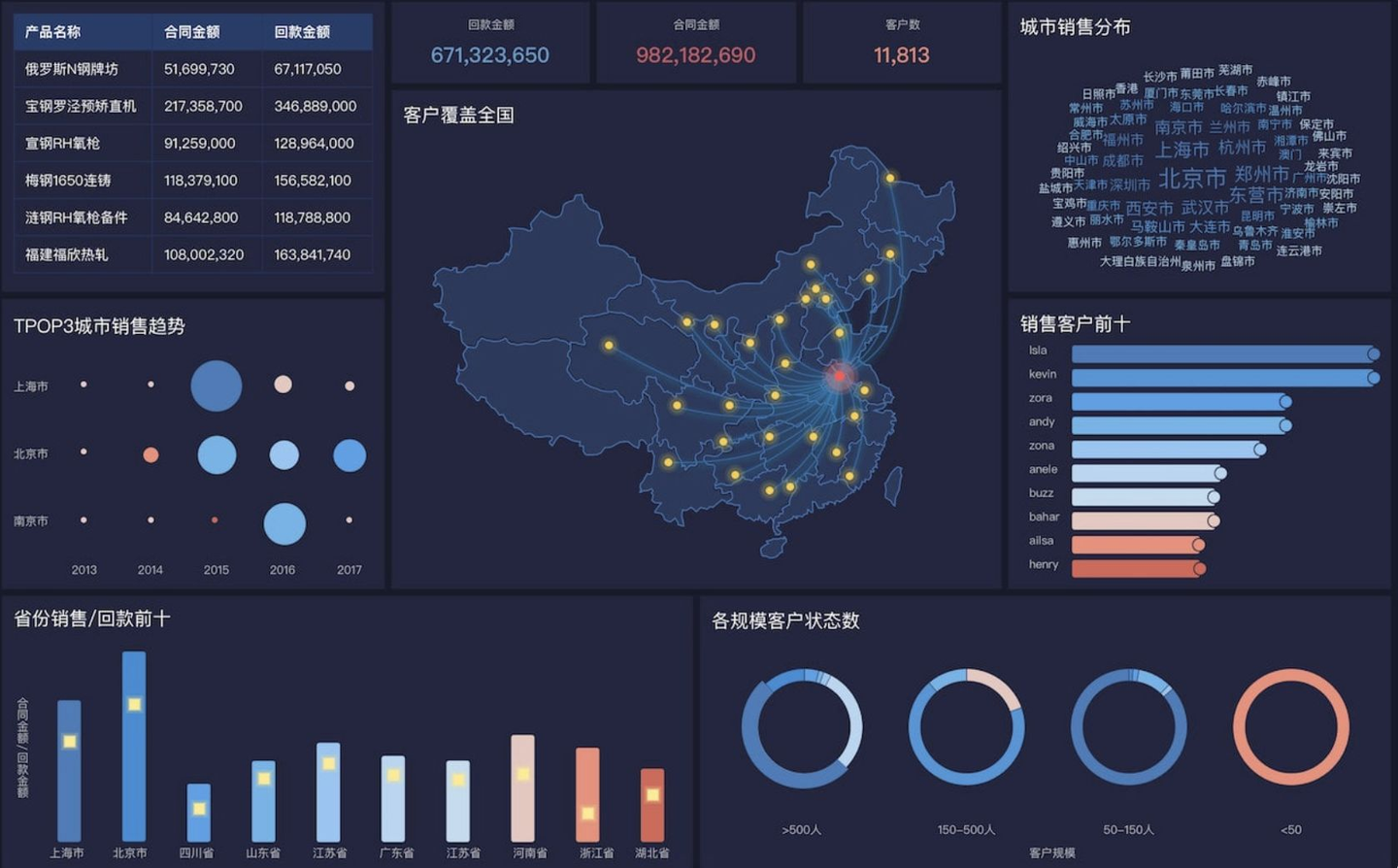
在数据分析的时代,excel可视化图表制作教程是每个人都应该掌握的技能。通过图表,我们可以将复杂的数据转化为清晰、直观的视觉信息,从而更好地理解数据背后的故事。本文将带您从零开始,一步步掌握Excel图表制作的技巧,让您从新手蜕变为图表制作高手。
九数云 | | 2025-08-14
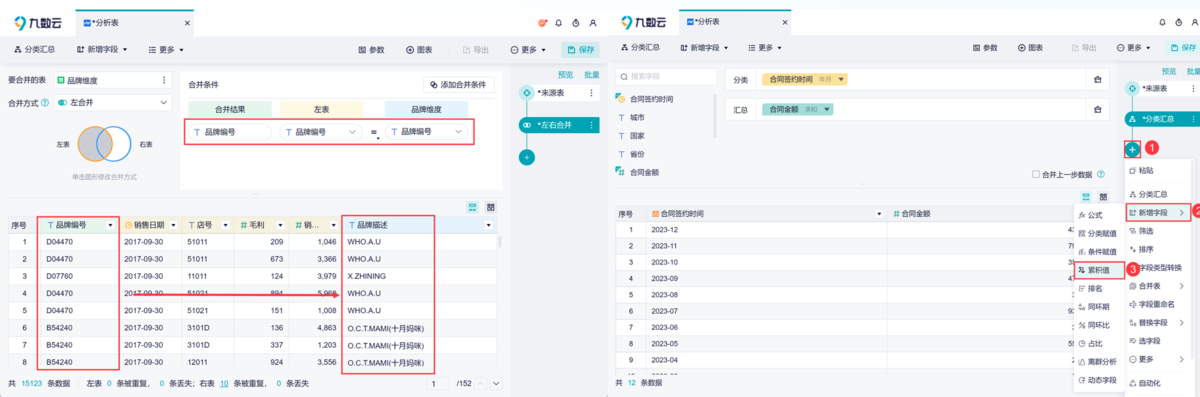
Excel非常卡是什么原因?当用户在处理包含大量数据或复杂公式的Excel文件时,经常会遇到卡顿的问题。这不仅影响工作效率,还会带来不好的用户体验。文件复杂性、内存限制、硬盘读写速度以及插件冲突都可能是导致Excel卡顿的罪魁祸首。了解这些原因并采取相应的优化措施,可以有效提升Excel的运行速度,让数据处理更加流畅。
九数云 | | 2025-12-19
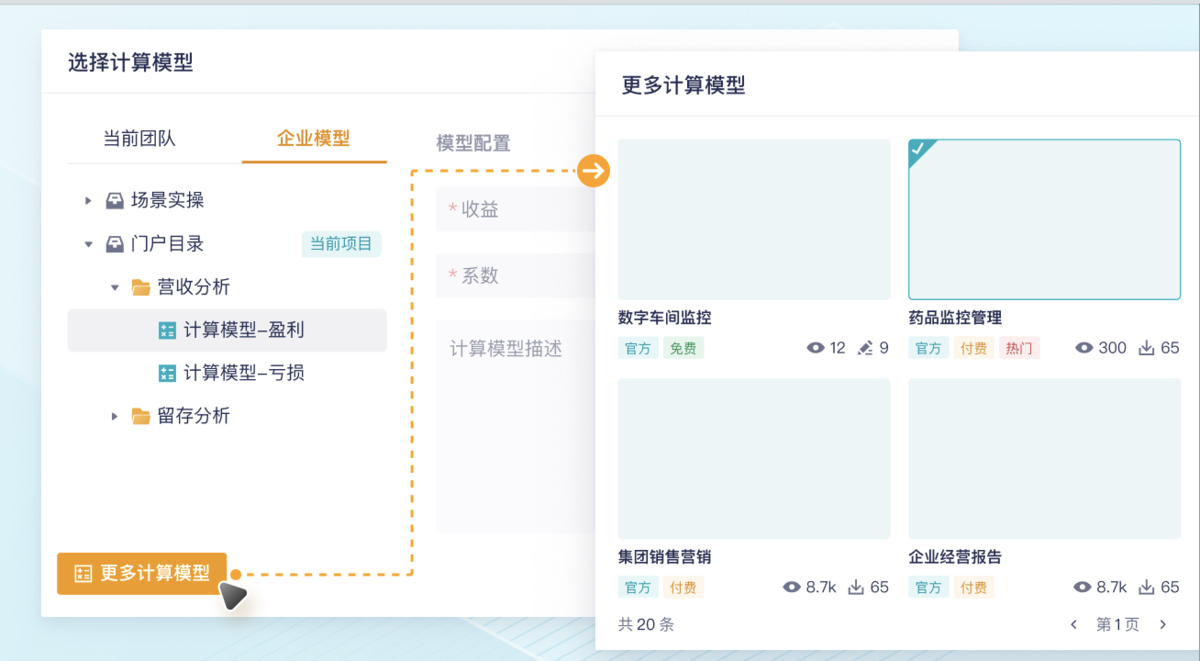
excel怎么按周统计变化的数据?对于数据分析人员来说,这是一个常见的问题。Excel作为一款强大的数据处理软件,提供了多种方法来按周统计和分析数据变化,帮助用户更好地理解数据背后的趋势和模式。掌握这些方法,能够提升数据分析效率,为决策提供有力支持。本文将详细介绍两种在Excel中按周统计数据变化的实用方法,帮助你轻松应对此类需求。
九数云 | | 2025-12-19
在数据驱动的时代,excel调出数据分析功能已成为职场人士必备的技能之一。Excel 作为一款强大的数据处理软件,其内置的分析工具能够帮助用户从繁杂的数据中提取有价值的信息,为决策提供支持。然而,许多用户并不知道如何启用和使用 Excel 的数据分析功能。本文将详细介绍如何在 Excel 中调出数据分析工具,并利用它进行常见的数据分析操作,助您轻松驾驭数据,提升工作效率。
九数云 | | 2025-12-19








