
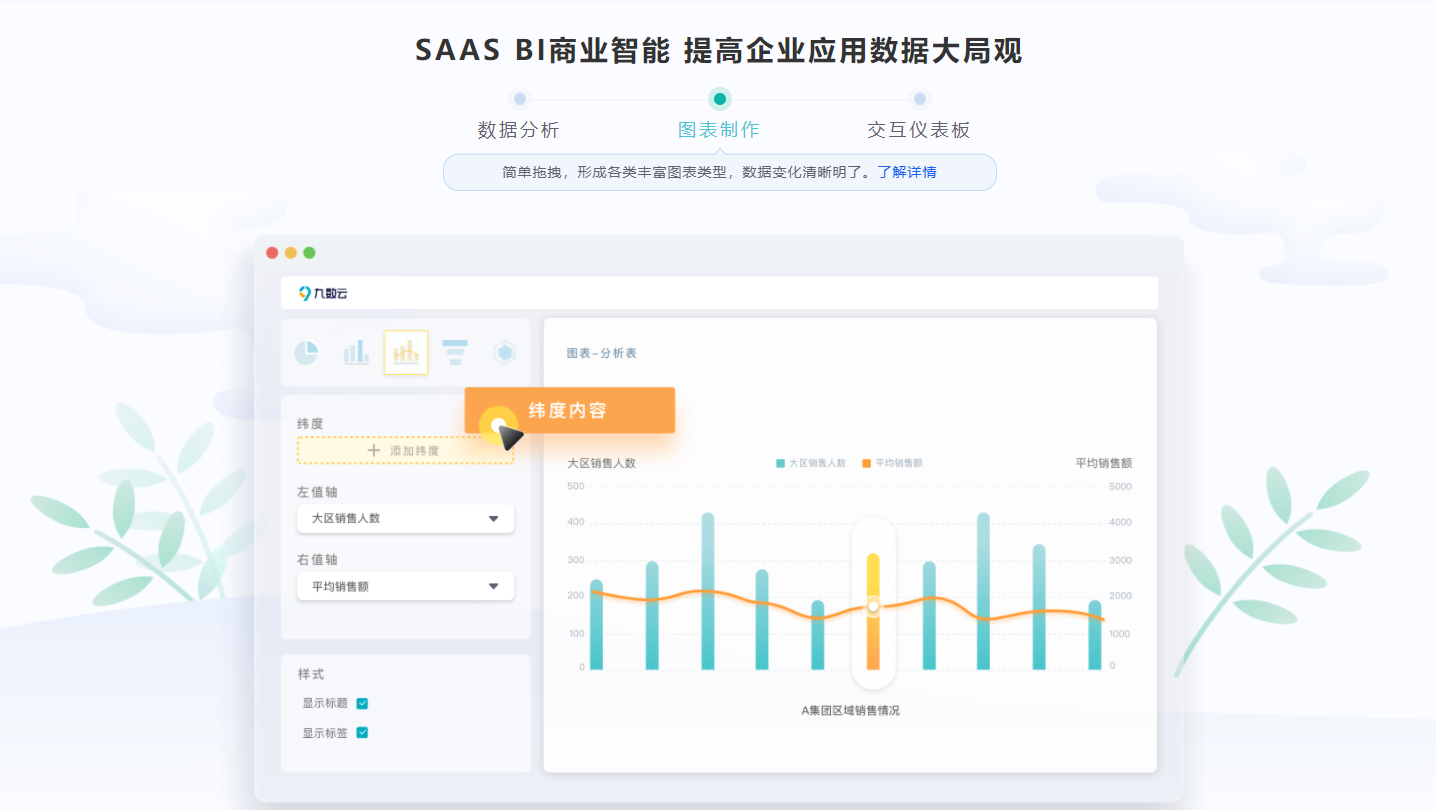
在Excel中进行数据分析,是将原始数据转化为有用信息,为决策提供支持的关键步骤。而将数据分析功能“插入”到Excel中,并非指物理意义上的插入,而是指利用Excel内置或加载的数据分析工具和方法。本文将详细介绍在Excel中“插入”数据分析功能的几种实用方法,帮助用户更高效地完成数据分析任务。掌握这些方法,能让数据分析变得更加直观、便捷,从而更好地挖掘数据价值。
一、启用“数据分析”工具库
Excel的“数据分析”工具库是一个强大的插件,它提供了多种统计分析功能,如描述统计、方差分析、回归分析等。默认情况下,这个工具库可能未启用,需要手动加载。
- 首先,点击Excel界面左上角的“文件”选项。
- 在弹出的菜单中,选择左下角的“选项”。
- 在“Excel选项”对话框中,点击左侧的“加载项”。
- 在窗口下方,找到“管理:Excel加载项”,点击右侧的“转到”按钮。
- 在弹出的“加载宏”对话框中,勾选“分析工具库”,然后点击“确定”。
完成以上步骤后,回到Excel主界面,点击“数据”选项卡,在右侧就可以看到“数据分析”按钮。点击该按钮,即可使用工具库提供的各种统计分析功能,例如计算数据的平均值、标准差、相关系数,进行假设检验等。
二、通过“插入”选项卡进行数据分析
Excel的“插入”选项卡提供了图表和数据透视表两种常用的数据分析工具。通过它们,用户可以直观地展示数据,发现数据间的关联和趋势。
1. 使用图表进行数据分析
图表是可视化数据的有效方式。Excel提供了多种图表类型,如柱状图、折线图、饼图、散点图等,每种图表都适用于不同的数据分析场景。
- 首先,选中包含数据的单元格区域。
- 然后,切换到“插入”选项卡。
- 在“图表”组中,选择合适的图表类型。例如,要比较不同类别的数据,可以选择柱状图;要展示数据随时间变化的趋势,可以选择折线图。
- 点击选择的图表类型,Excel会自动根据选中的数据生成图表。用户还可以对图表进行自定义设置,如修改标题、添加数据标签、调整坐标轴等,以使图表更清晰、更具表达力。
2. 使用数据透视表进行数据分析
数据透视表是一种强大的数据汇总和分析工具。它可以帮助用户快速地对大量数据进行分组、筛选、排序和计算,从而发现数据中的规律和趋势。
- 首先,选中包含数据的单元格区域。
- 然后,切换到“插入”选项卡。
- 在“表格”组中,点击“数据透视表”按钮。
- 在弹出的“创建数据透视表”对话框中,选择数据源和透视表的位置,然后点击“确定”。
- Excel会在新的工作表中创建一个空白的数据透视表。用户可以通过拖动字段到“行”、“列”、“值”和“筛选”区域,来定义透视表的结构和内容。
例如,可以将“产品类别”字段拖到“行”区域,“销售额”字段拖到“值”区域,Excel会自动计算每个产品类别的总销售额。用户还可以添加“日期”字段到“列”区域,以分析不同产品类别在不同时间段的销售情况。数据透视表还支持筛选、排序、分组等操作,使用户可以更灵活地分析数据。
三、使用新版“分析数据”功能
在较新版本的Excel (Excel 365) 中,微软引入了“分析数据”(早期版本可能称为“快速分析”或“Ideas”)功能,它利用人工智能技术,可以自动分析数据并提供可视化建议。
- 首先,选中数据区域中的任意单元格。为了获得最佳效果,建议先将数据设置为“格式为表格”,并确保每列有清晰唯一的表头。
- 然后,在“开始”选项卡中,点击“分析数据”按钮(该按钮可能位于右上角)。
- Excel会在右侧弹出一个窗格,显示它自动生成的各种图表、数据透视表和汇总信息。用户可以浏览这些建议,选择自己感兴趣的图表或透视表,然后点击“插入”按钮将其添加到工作表中。
“分析数据”功能可以帮助用户快速发现数据中的趋势、异常值和关联性,即使是没有数据分析经验的用户也能轻松上手。但需要注意的是,某些旧版本的Excel可能不支持此功能,或者需要将文件另存为.xlsx等新版格式才能使用。
四、九数云:更强大的在线BI工具
虽然Excel在数据分析方面功能强大,但面对更复杂、更大量的数据,或者需要多人协作的场景,其局限性也逐渐显现。这时,使用专业的BI(商业智能)工具可能是一个更好的选择。九数云BI是一款高成长型企业首选的SAAS BI工具,它提供了更强大的数据处理、分析和可视化功能,可以帮助企业更高效地挖掘数据价值。
1. 多种数据源连接
九数云BI支持连接多种数据源,包括Excel、数据库、云服务等,方便用户整合不同来源的数据。这避免了在Excel中手动导入和整理数据的繁琐过程,提高了数据分析的效率。
2. 强大的数据处理能力
九数云BI提供了丰富的数据清洗、转换和计算功能,可以帮助用户处理各种复杂的数据问题。例如,它可以自动识别和处理缺失值、重复值和异常值,进行数据类型转换和格式化,以及进行各种统计计算和聚合操作。这些功能可以大大简化数据处理的流程,提高数据质量。
3. 灵活的可视化展示
九数云BI提供了多种可视化图表,包括柱状图、折线图、饼图、散点图、地图、仪表盘等。用户可以根据自己的需求,选择合适的图表类型来展示数据。九数云BI还支持自定义图表样式,使用户可以创建更具个性化和专业性的数据可视化作品。
4. 便捷的协作分享
九数云BI支持多人协作,用户可以邀请团队成员一起参与数据分析项目。九数云BI还提供了多种分享方式,用户可以将数据分析结果分享给同事、客户或合作伙伴。这有助于促进团队协作和沟通,提高决策效率。

总结
在Excel中“excel表中数据分析的插入”有多种方法,包括启用“数据分析”工具库、使用“插入”选项卡中的图表和数据透视表,以及使用新版Excel的“分析数据”功能。每种方法都有其适用场景和优缺点,用户可以根据自己的需求选择合适的方法。对于需要处理更复杂、更大量的数据,或者需要多人协作的场景,九数云BI等专业的BI工具可能是更好的选择。如果您想了解更多关于九数云BI的信息,可以访问九数云官网(www.jiushuyun.com),免费试用体验。

热门产品推荐


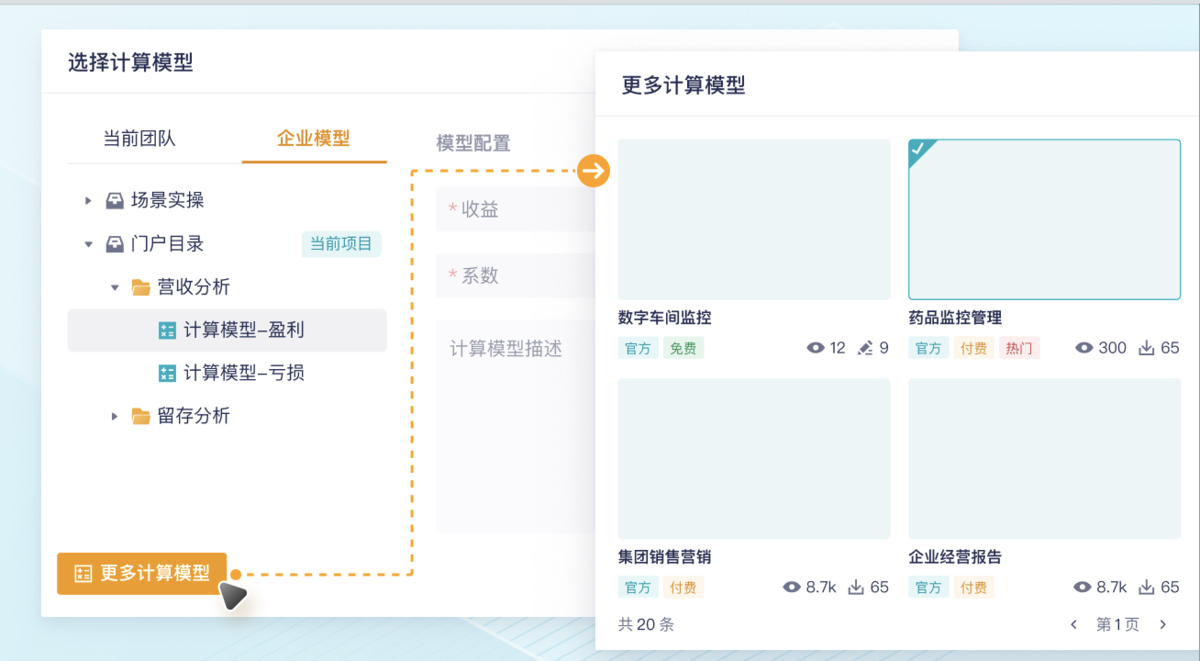
excel怎么按周统计变化的数据?对于数据分析人员来说,这是一个常见的问题。Excel作为一款强大的数据处理软件,提供了多种方法来按周统计和分析数据变化,帮助用户更好地理解数据背后的趋势和模式。掌握这些方法,能够提升数据分析效率,为决策提供有力支持。本文将详细介绍两种在Excel中按周统计数据变化的实用方法,帮助你轻松应对此类需求。
九数云 | | 2025-12-19
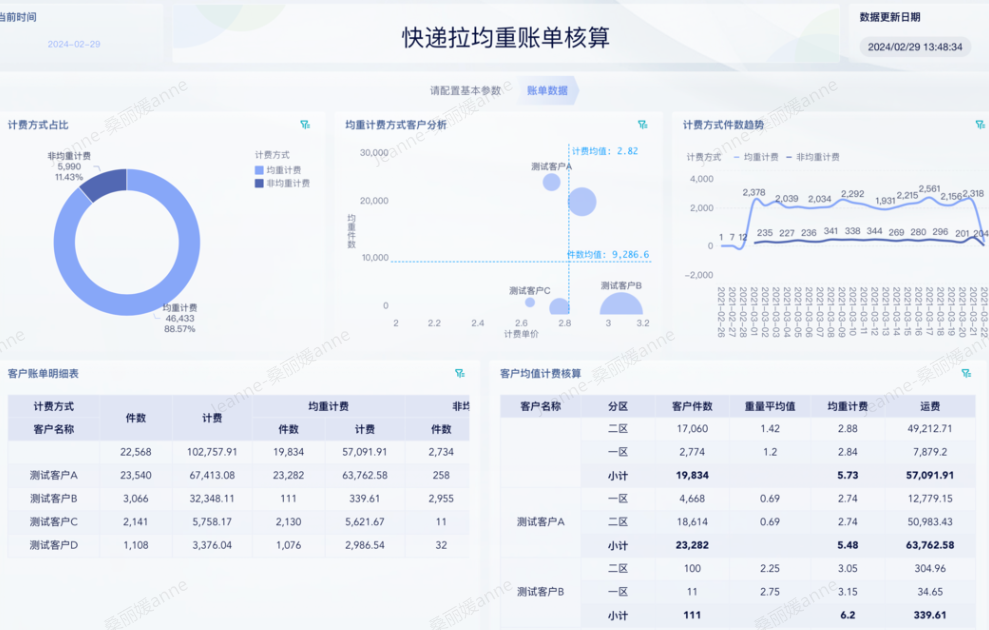
如果你还在使用excel表格快递费对账核对,觉得既卡又浪费时间,不妨使用九数云BI工具。
九数云 | | 2024-11-18
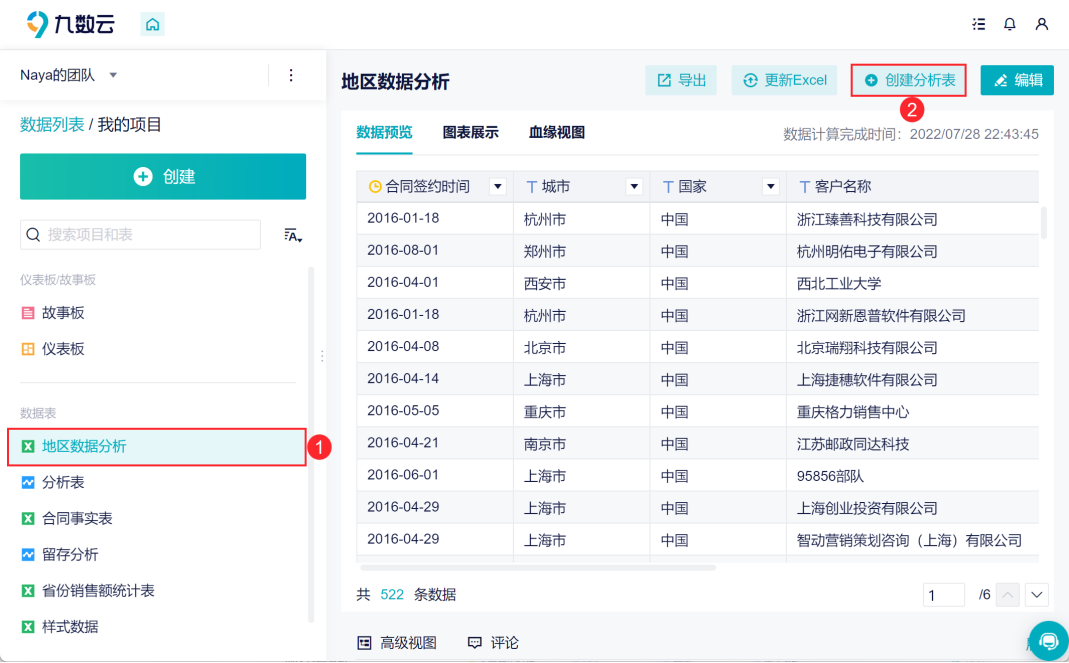
九数云简化了Excel计算指标的步骤,面对百万级海量数据也能轻松在线分析,不会出现严重卡顿现象。
九数云 | | 2022-09-27

随着数据量的不断增大,数据分析和决策变得越来越重要,而学习Excel如何绘制图表也已经成为一门必修课,下面小九将为大家介绍excel绘制常见的数据图步骤
九数云 | | 2023-06-16
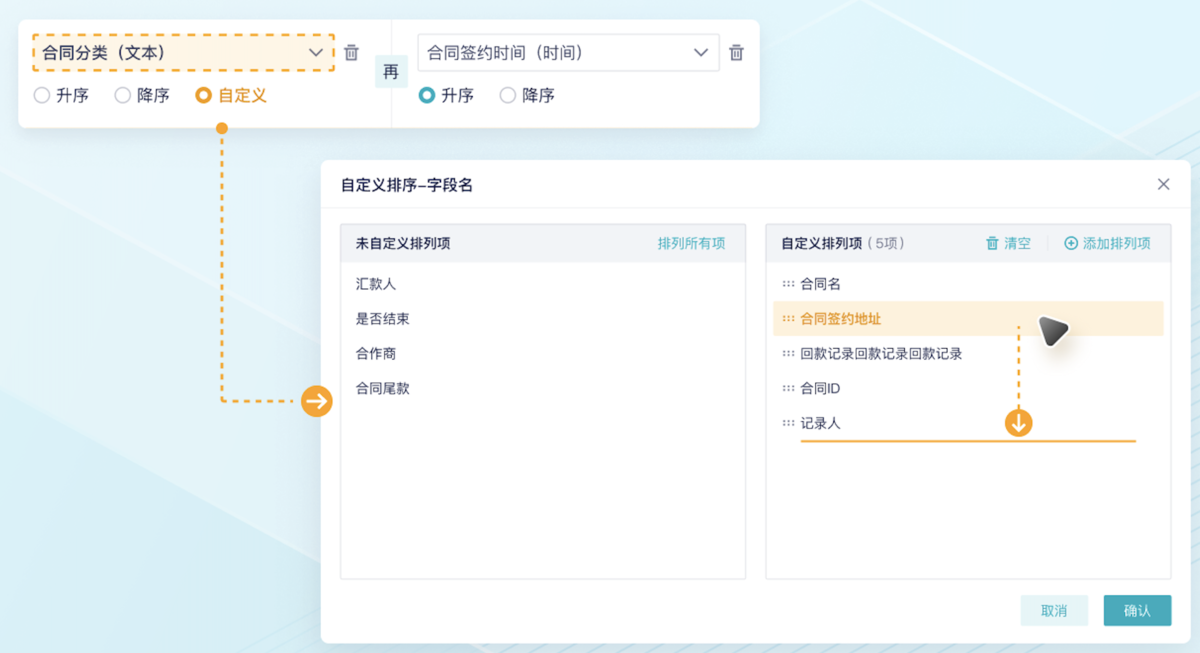
在数据分析的浩瀚世界中,透视表排序是一项至关重要的技能。它能帮助你从大量数据中快速提取关键信息,发现隐藏的模式和趋势。无论你是数据分析师、市场营销人员,还是企业管理者,掌握透视表排序技巧都将极大地提升你的工作效率和决策质量。
九数云 | | 2025-09-11
Jamie | | 2025-07-08








