
在Excel中,表格的行高列宽不一致是常见问题,影响美观和数据呈现。excel表格大小一致怎么调成为了许多用户关注的焦点。通过调整行高和列宽,可以让Excel表格更加整齐规范,提升数据处理的效率和准确性。本文将介绍几种简单易行的方法,帮助你轻松解决这个问题。
一、精确调整行高和列宽
想要excel表格大小一致怎么调,最基础也是最推荐的方法就是精确调整行高和列宽。这种方法可以确保表格的每个单元格都拥有相同的尺寸,从而达到整体一致的效果。
- 全选表格:首先,你需要选中整个表格。可以通过点击工作表左上角的三角形图标,或者使用快捷键Ctrl+A,还可以点击行号或列字母选中整行/列(使用Ctrl键可以选择不连续的区域)。
- 设置固定数值:
- 右键点击选中的行或列,选择“行高”或“列宽”,在弹出的对话框中输入你想要的数值,例如行高设置为20,列宽设置为10,然后点击“确定”。
- 或者,你也可以在“开始”选项卡中,找到“单元格”组,点击“格式”,然后选择“行高/列宽”,同样可以输入数值进行设置。
- 自动适应内容:如果你希望行高和列宽能够根据内容自动调整,可以选中需要调整的行或列,然后将鼠标移动到行头下边界或列头右边界,当鼠标变成双向箭头时,双击鼠标左键,即可自动调整为内容合适的尺寸。
二、快速复制尺寸
当需要多个表格保持一致的尺寸时,可以使用格式刷快速复制尺寸,这样可以省去重复设置的麻烦,快速实现excel表格大小一致怎么调的目的。
- 使用格式刷:首先,选中已经调整好尺寸的单元格或区域,然后点击“开始”选项卡中的“格式刷”按钮,接着拖动鼠标选择目标区域,就可以将已调整好的行高和列宽等格式复制到目标区域。
三、其他高效技巧
除了上述两种方法,还有一些其他的技巧可以帮助你更高效地调整Excel表格的大小,从而实现excel表格大小一致怎么调。
- 分布均匀:这种方法主要适用于Word表格,但在Excel中也有类似的操作。全选多行或多列后,可以在“开始”选项卡中找到“单元格大小”组,虽然没有直接的“分布行”或“分布列”按钮,但可以通过调整行高和列宽的数值,达到类似的效果。
- 全表一键:全选表格后,拖动任意一列或一行的边界,其他列或行会同步调整。或者,双击任意一列或一行的边界,可以自动统一所有列或行的宽度和高度。
- 高级工具:如果觉得Excel自带的功能不够强大,可以考虑安装一些Excel插件,例如Kutools for Excel。安装后,在“格式”选项卡中可以找到“调整单元格大小”功能,可以输入磅或厘米等单位,同时设置行高和列宽,更加精确地控制单元格的大小。
四、九数云BI:提升数据分析效率的利器
在数据分析领域,除了Excel,还有更强大的工具可以选择。九数云BI是一款高成长型企业首选的SAAS BI工具,它能够帮助企业快速搭建数据分析体系,提升数据处理和分析的效率。当你在思考excel表格大小一致怎么调的时候,不妨也考虑一下如何利用更高效的工具来处理数据。
1. 强大的数据整合能力
九数云BI支持多种数据源的接入,包括Excel、数据库、API等,可以将分散在不同系统中的数据整合到一个平台上进行分析,避免了手动复制粘贴的繁琐操作,确保数据的一致性和准确性。
2. 灵活的可视化分析
九数云BI提供了丰富的图表类型和灵活的自定义选项,可以根据不同的业务需求创建各种可视化报表,直观地展示数据背后的信息。用户可以通过拖拽字段的方式,快速生成各种分析图表,无需编写复杂的公式和代码。
3. 自动化报表生成
九数云BI支持自动化报表生成,可以定时从数据源中抽取数据,并自动更新报表内容。用户只需设置好报表模板和更新频率,就可以定期收到最新的数据分析报告,无需人工干预,节省了大量的时间和精力。
4. 协作与分享
九数云BI支持多人协作,团队成员可以共同编辑和查看报表,方便知识共享和协同工作。同时,九数云BI还支持将报表分享给其他用户,可以通过链接或邮件的方式,让更多人了解数据分析的结果。
通过九数云BI,企业可以更加高效地进行数据分析,发现数据背后的价值,从而做出更明智的决策。它不仅能够解决excel表格大小一致怎么调的问题,更能够提升整体的数据处理和分析能力。
总结
通过上述介绍,相信你已经掌握了多种调整Excel表格大小的方法,从而轻松解决excel表格大小一致怎么调的问题。无论是精确调整行高和列宽,还是利用格式刷快速复制尺寸,亦或是借助高级工具进行精细化设置,都可以帮助你打造整齐规范的Excel表格。同时,也希望你能了解九数云BI这款强大的数据分析工具,它能够帮助你更高效地处理和分析数据,提升工作效率。如果您想了解更多关于九数云BI的信息,可以访问九数云官网(www.jiushuyun.com),免费试用体验。

热门产品推荐



在数据分析领域,回归分析是一种强大的工具,它能够帮助我们理解变量之间的关系,并进行预测。而Excel,作为最常用的数据处理软件之一,也提供了回归分析的功能。但是,仅仅得到分析结果是不够的,更重要的是如何解读这些数据,从中提取有价值的信息。本文将深入探讨在excel中回归分析数据解读的关键指标及其应用,助您掌握数据分析的精髓。
九数云 | | 2025-08-22
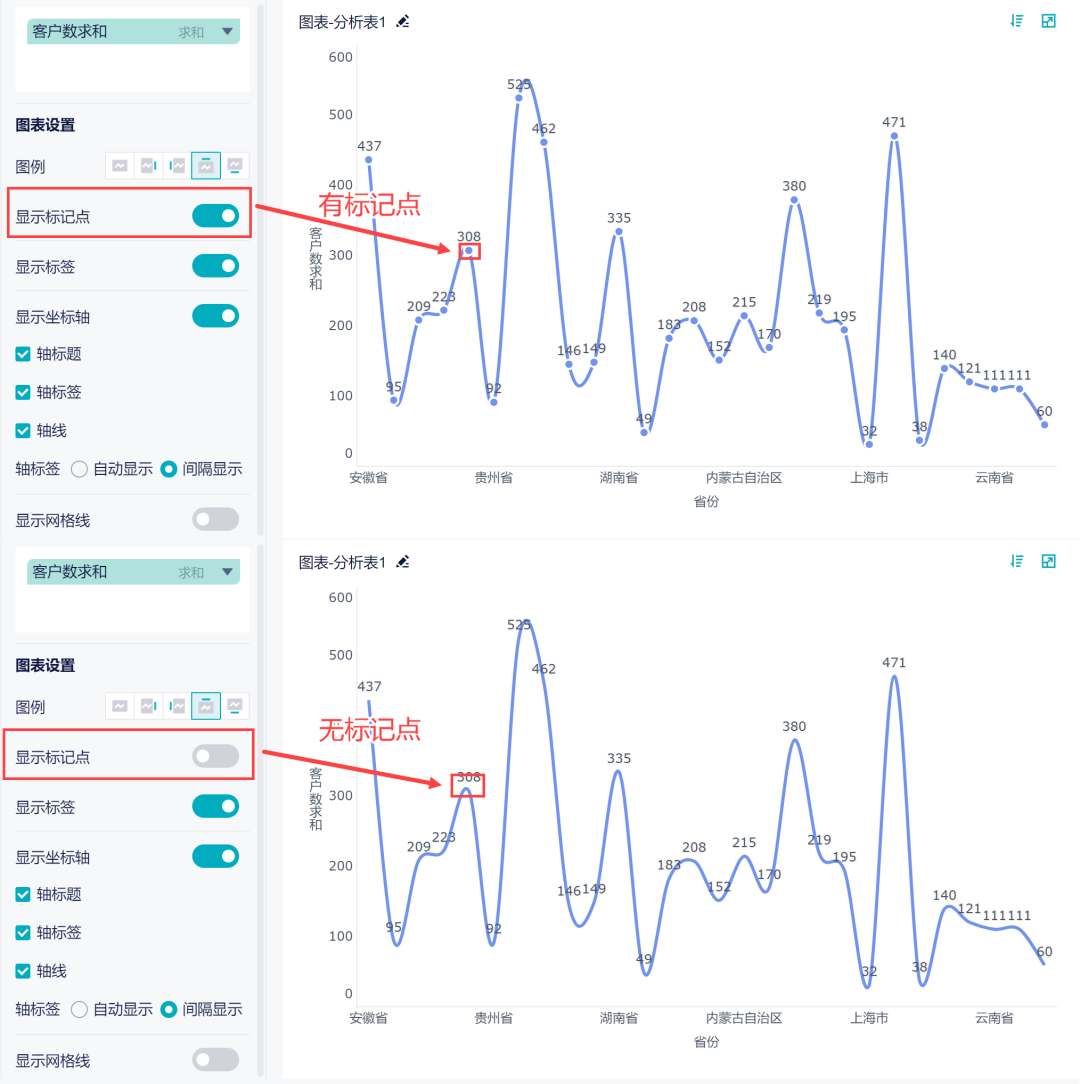
在当今数据驱动的时代,数据可视化变得至关重要。而Excel一键生成图表功能,无疑是提升效率、简化数据分析的秘密武器。它让使用者无需复杂的编程或专业技能,便能轻松将枯燥的数据转化为直观的图表,让数据自己说话,瞬间洞悉数据背后的奥秘。告别繁琐制图,报表制作从此 So Easy!
九数云 | | 2025-08-26

在Excel中,经常会遇到需要根据不同的条件进行判断并返回不同结果的情况。传统的IF函数在面对多重条件时,嵌套过多容易导致公式复杂难懂。而IFS函数则能有效解决这个问题,让多条件判断变得更加简洁高效。本文将详细介绍ifs函数使用方法,助你快速掌握这一实用技巧。
九数云 | | 2025-09-12
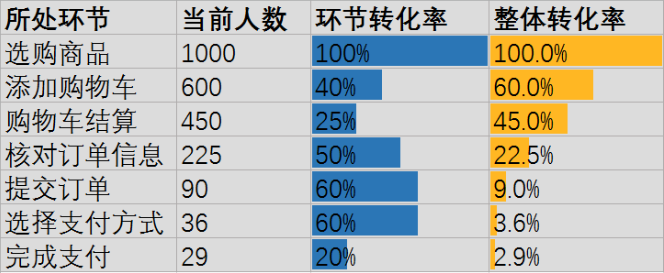
漏斗分析就像跟踪一批顾客从“进门”到“买单”过程中的每一步,看他们在哪一步流失了、有多少人成功完成了转化。这个过程通常呈现出逐步减少的趋势,形状像一个“漏斗”,因此得名漏斗图。excel漏斗图每环节转化率怎么分析?本文九数云BI带你了解!
九数云 | | 2025-07-03

九数云可以管理百万级别、千万级别的数据,更适合数据可视化与动态仪表板制作。
九数云 | | 2022-10-10
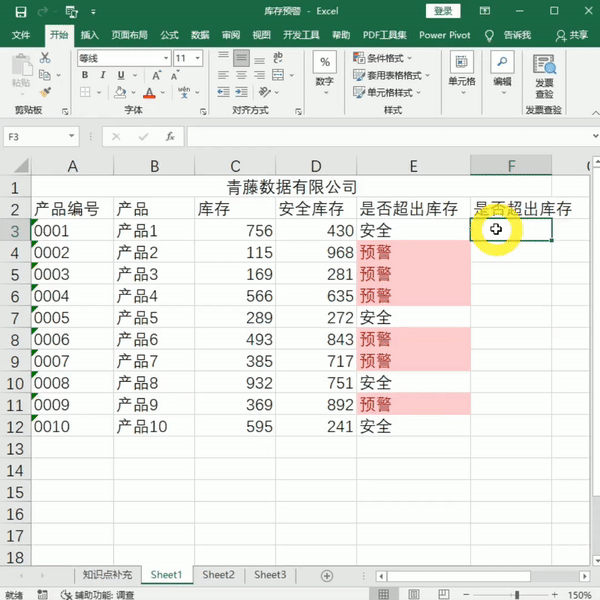
excel条件格式怎么设置?本文介绍了三种方法,希望对你有帮助哦!
九数云 | | 2024-12-04








