
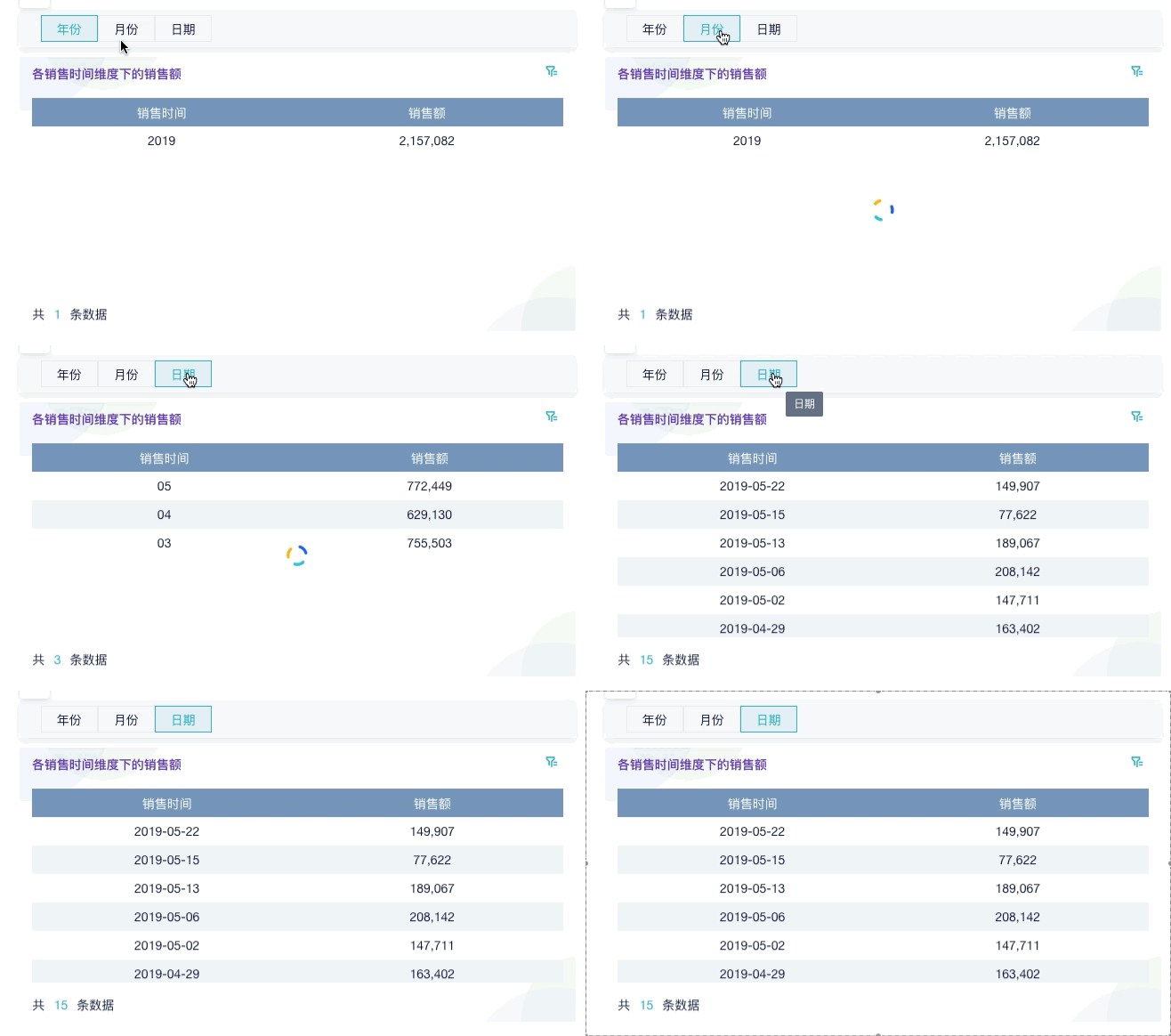
在数据分析领域,excel可视化动态图表扮演着至关重要的角色。它不仅能将复杂的数据转化为直观的图形,更能够通过动态交互,让用户更深入地探索数据背后的故事。掌握 excel可视化动态图表 制作技巧,能帮助用户轻松应对数据分析的挑战,提升决策效率和准确性。
一、利用表格快速创建动态图表
最简单快捷的方法莫过于使用Excel的表格功能。只需选中数据区域(包含标题),依次点击“插入”>“表格”,并勾选“我的表格有标题”进行确认。随后,选中表格,点击“插入”,选择所需的图表类型,如折线图或柱状图。当表格数据发生变化时,图表范围会自动扩展并更新,无需手动调整。
二、命名范围结合公式实现精确控制
若需要更精确地控制图表的动态范围,可以使用命名范围和公式。具体操作为,点击“公式”>“定义名称”,输入名称,例如“图表月”,并输入公式`=OFFSET(Sheet1!$A$2,0,0,COUNTA(Sheet1!$A:$A)-1)`(假设Sheet1为数据表,A2为起始单元格)。同样地,为值列创建名称,例如“图表销售”,公式为`=OFFSET(Sheet1!$B$2,0,0,COUNTA(Sheet1!$B:$B)-1)`。创建图表后,右键点击图表,选择“选择数据”>“编辑系列值和轴标签”,将原来的数据区域替换为已定义的命名范围,例如`=Sheet1!图表销售`。此后,数据更新,图表也会自动更新。
三、数据验证下拉菜单实现交互式动态图表
如果希望通过交互方式来动态调整图表,可以利用数据验证下拉菜单。首先,在辅助列中输入选项,例如产品列表。然后,选中单元格,点击“数据”>“数据验证”>“允许”,选择“列表”,并将来源设置为选项区域。接下来,使用INDEX/MATCH公式创建动态数据区域,根据下拉菜单的选择过滤数据。最后,基于此动态区域插入图表,通过切换下拉菜单选项,即可实现图表的动态更新。
四、切片器增强透视表的交互性
切片器是一种强大的交互式筛选工具,尤其适用于透视表。首先,选择数据,点击“插入”>“表格”进行确认,然后在表格工具中点击“插入切片器”,选择需要过滤的字段,例如类别。接着,基于表格插入数据透视表和图表。此时,点击切片器上的按钮,即可实时筛选数据,图表也会随之动态响应。
五、透视表与VBA的高级应用
除了上述方法,还可以利用透视表或VBA来实现更高级的动态图表。通过插入数据透视表,然后插入图表,拖拽字段即可动态调整图表。对于更复杂的需求,可以使用VBA。按下Alt+F11打开VBA编辑器,编写代码监听数据变化并更新图表数据源,实现高度定制化的交互效果。
六、九数云BI:更强大的数据可视化工具
excel可视化动态图表虽然功能强大,但在处理海量数据、多人协作和自动化更新等方面仍存在局限性。这时,专业的BI工具如九数云BI就显得尤为重要。九数云BI是一款高成长型企业首选的SAAS BI工具,它能帮助用户更高效地进行数据分析和可视化。
1. 海量数据处理能力
九数云BI具备强大的数据处理能力,能够轻松应对海量数据,避免Excel在处理大数据时出现的卡顿和崩溃问题。它可以连接各种数据源,包括数据库、云存储和API接口,实现数据的集中管理和分析。
2. 强大的可视化能力
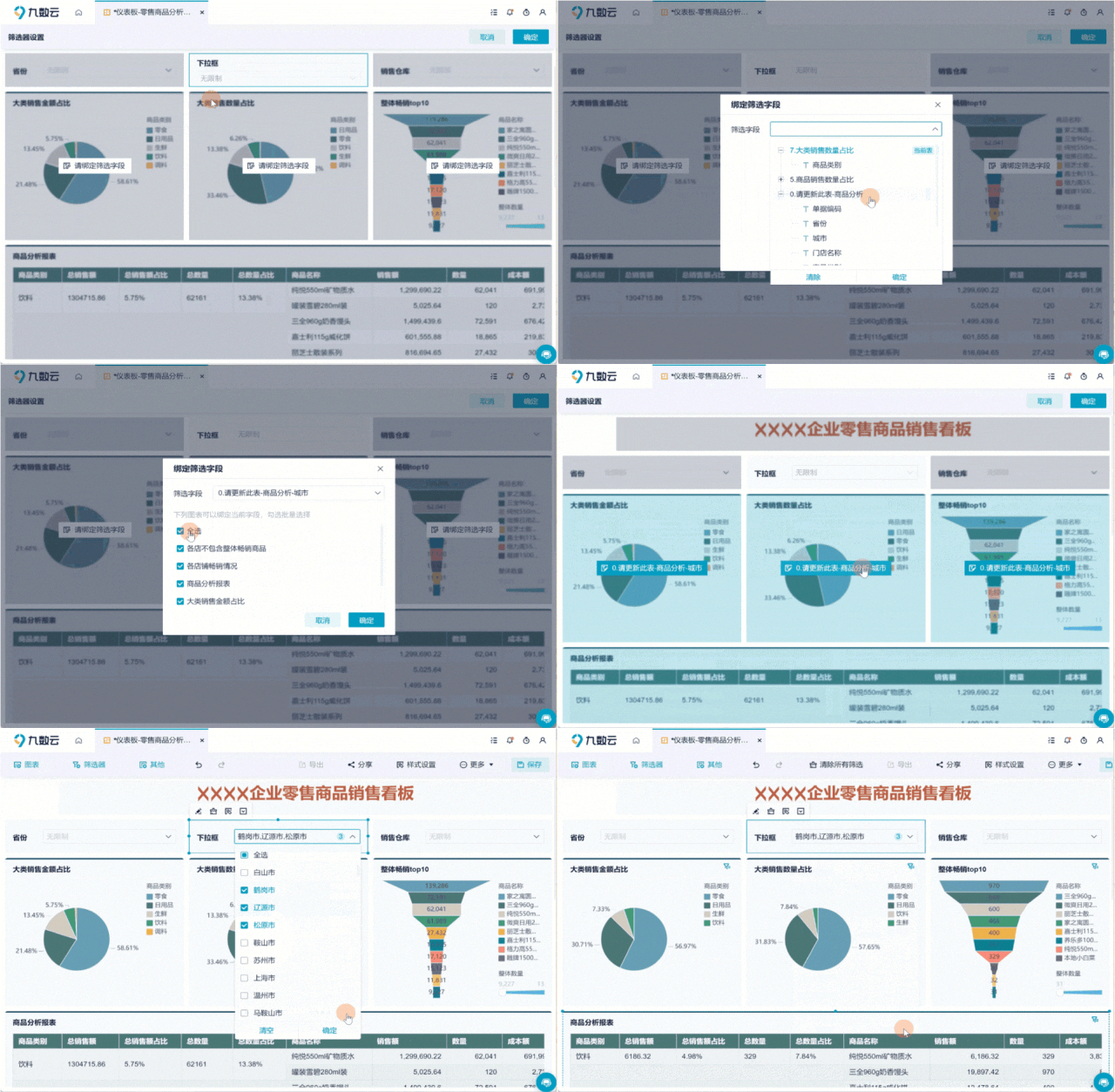
九数云BI内置丰富的图表类型和可视化组件,用户可以通过拖拽的方式快速创建各种精美的可视化报表和仪表盘。它还支持自定义图表样式和交互效果,满足用户个性化的需求,制作出更具表现力的excel可视化动态图表。
3. 协作与分享
九数云BI支持多人在线协作,团队成员可以共同编辑和分享报表,提高工作效率。它还支持多种分享方式,包括链接分享、邮件发送和嵌入到其他应用中,方便用户将数据分析结果分享给他人。
4. 自动化更新
九数云BI支持定时自动更新数据,保证报表数据的实时性和准确性。用户可以设置数据更新频率,系统会自动从数据源拉取最新数据,并更新报表和图表,无需手动操作。告别重复性的数据整理工作,让 excel可视化动态图表 始终保持最新状态。
5. 易于上手
九数云BI采用用户友好的界面和操作方式,即使没有专业的数据分析背景,也能快速上手。它提供丰富的在线教程和技术支持,帮助用户解决使用过程中遇到的问题。
总结
掌握 excel可视化动态图表 的制作技巧,能显著提升数据分析的效率和质量。从简单的表格法到复杂的VBA编程,各种方法各有优势,适用于不同的场景。而对于数据量大、协作需求高的企业来说,九数云BI等专业BI工具无疑是更佳选择。如果您想了解更多关于九数云BI的信息,可以访问九数云官网(www.jiushuyun.com),免费试用体验。

热门产品推荐


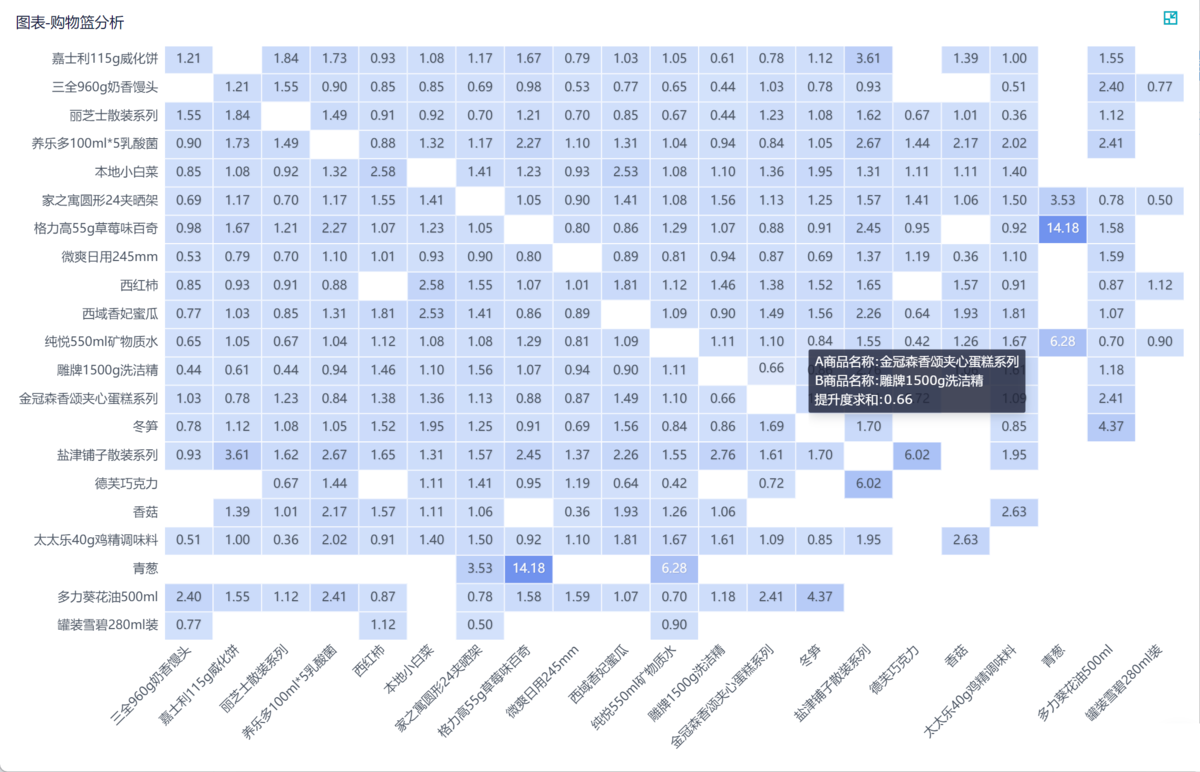
在数据分析领域,可视化是一种强大的工具,它能帮助我们快速理解数据中的模式和趋势。excel热力图就是一种常用的数据可视化方法,通过颜色深浅的变化,直观地展示数据分布和数值大小。即使没有专业的编程知识,也能轻松掌握excel热力图的制作方法,从而提升数据分析效率。
九数云 | | 2025-09-12
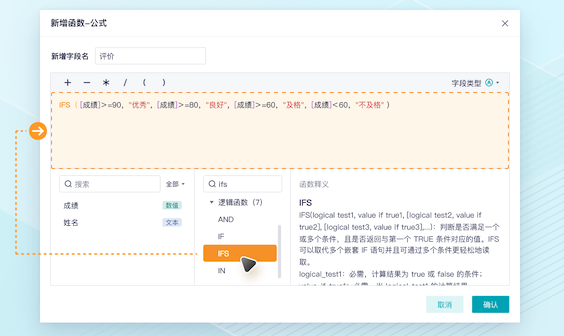
在Excel中,进行多条件判断时,传统的IF函数嵌套往往让公式变得冗长复杂,难以理解和维护。为了解决这个问题,Excel 2019及更高版本引入了ifs函数用法,它允许用户在单个公式中执行多个条件判断,从而简化了复杂逻辑的实现。通过使用ifs函数用法,用户可以更加高效地处理各种数据分析任务,避免IF函数多层嵌套带来的困扰。
九数云 | | 2025-11-14
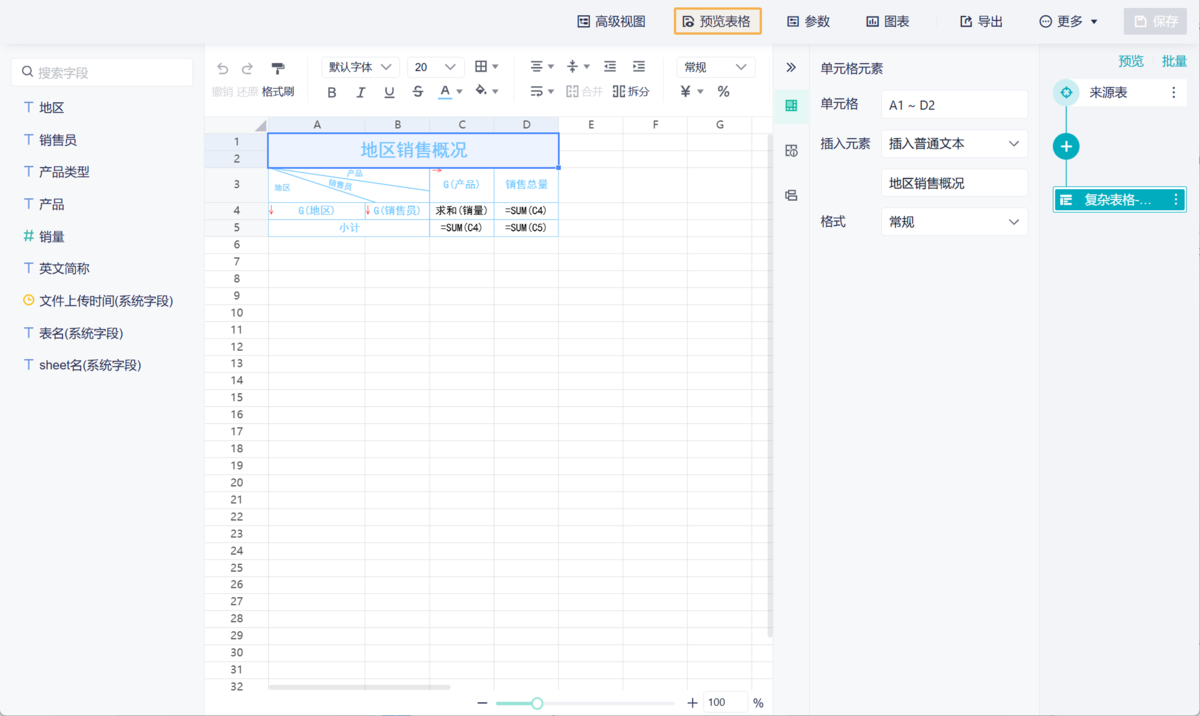
excel表格卡死未响应解决方法是许多职场人士经常遇到的问题。当辛辛苦苦制作的表格突然卡死或未响应时,不仅影响工作效率,还会让人感到沮丧。本文将深入探讨导致Excel表格卡死未响应的常见原因,并提供一系列实用技巧与步骤,帮助您有效解决问题,避免数据丢失,提升工作效率。
九数云 | | 2025-09-23
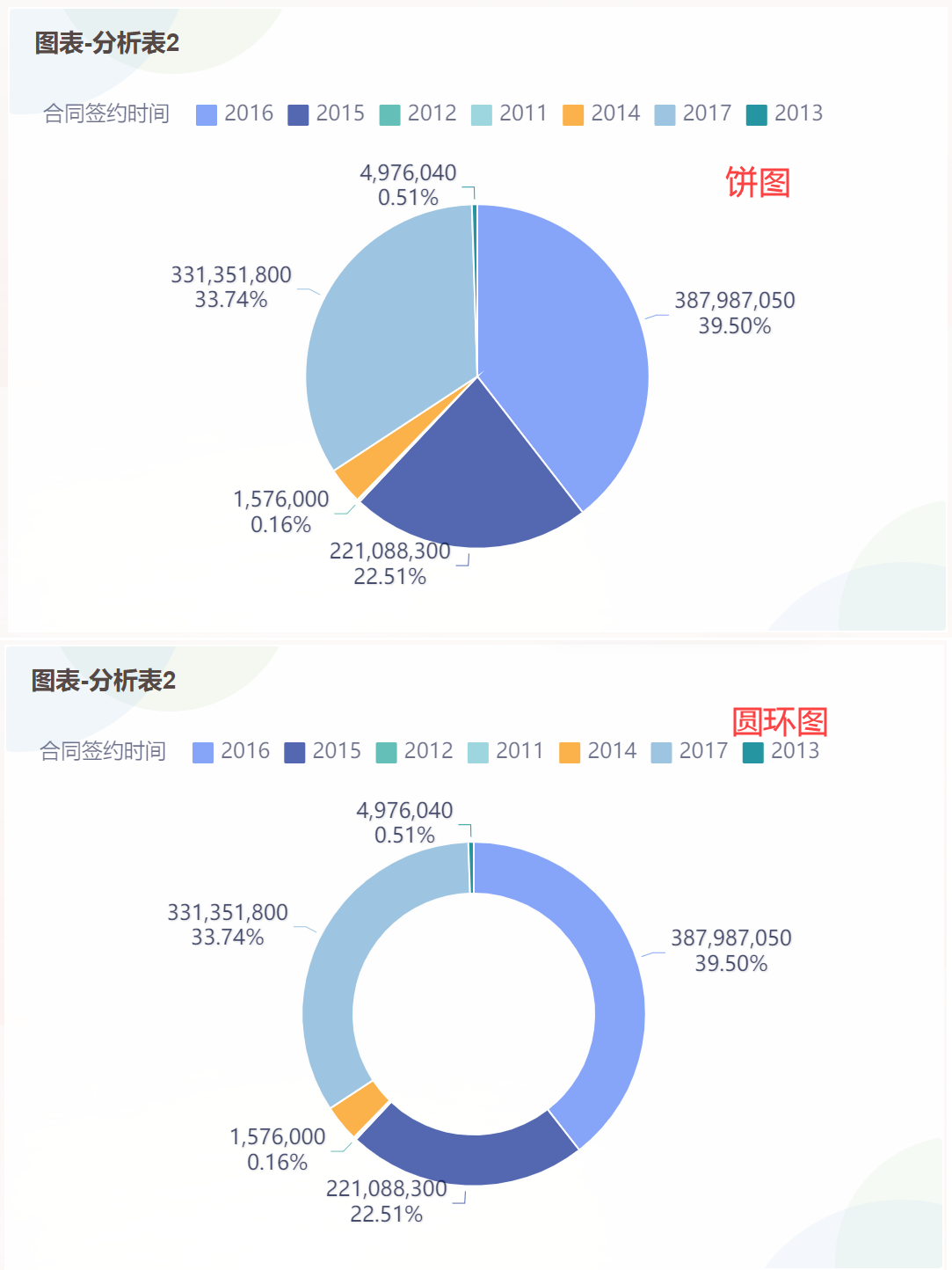
在数据分析和报告中,饼状图是一种常用的可视化工具,能够清晰地展示各项数据在总体中所占的比例。Excel 插入饼状图,操作简单直观,用户能够轻松创建各种类型的饼图,从而更好地理解和呈现数据。通过饼状图,我们可以快速识别出哪些部分占据主导地位,哪些部分相对较小,为决策提供有力支持。Excel 提供的多种饼图样式和自定义选项,让用户可以根据需求灵活调整图表的外观和内容。
九数云 | | 2025-12-05
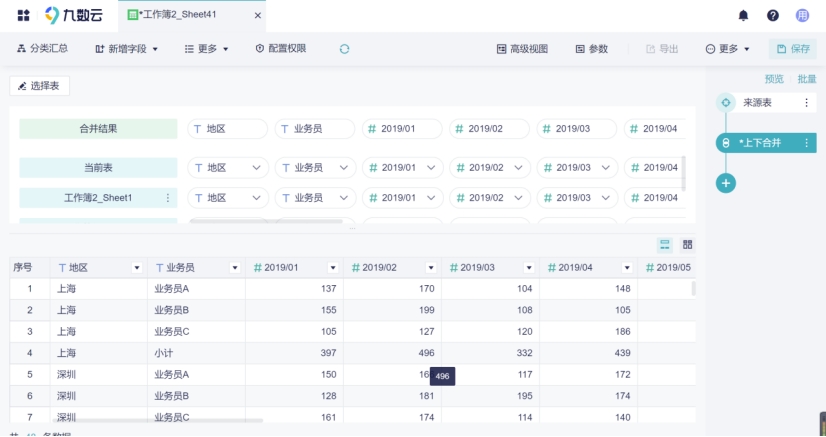
和九数云一起学习合并两个表格的高级自动化方式吧!
九数云 | | 2025-02-21
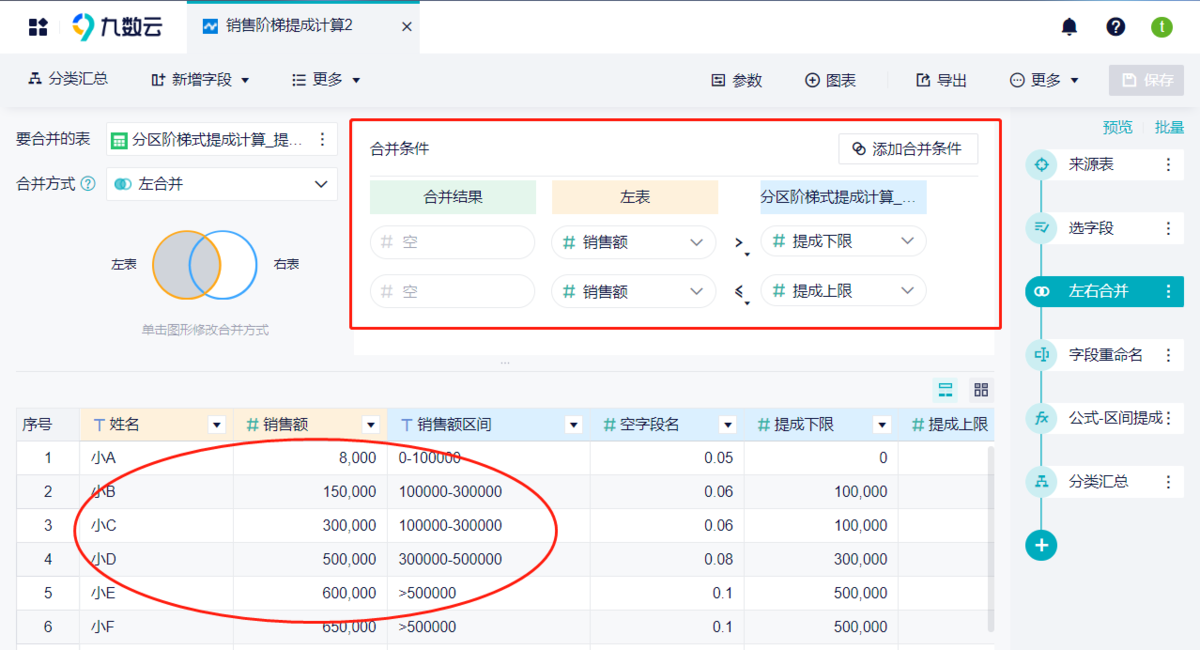
eda探索性数据分析 (Exploratory Data Analysis) 是一种通过可视化和统计方法,对数据进行初步审视和理解的过程。通过 eda探索性数据分析,分析师能够快速了解数据的基本特征、发现潜在的模式、识别异常值,并为后续的深入分析和建模提供方向。
九数云 | | 2025-11-14








