

Excel打开卡顿 是许多用户在使用 Microsoft Excel 时经常遇到的问题。尤其是在处理大型数据集或包含复杂公式的工作簿时,卡顿现象会严重影响工作效率。了解 Excel打开卡顿 的原因并掌握相应的解决方法,对于提升办公效率至关重要。本文将深入探讨 Excel打开卡顿 的常见原因,并提供一系列快速解决与优化方案,帮助用户摆脱卡顿困扰。
一、禁用硬件图形加速
禁用硬件图形加速通常是解决 Excel打开卡顿 问题最快速有效的方法之一。Excel 默认启用硬件图形加速以提升性能,但在某些情况下,它可能与显卡驱动程序不兼容,导致卡顿。只需简单几步即可禁用此功能:
- 打开 Excel。
- 点击“文件” -> “选项”。
- 在“Excel 选项”窗口中,选择“高级”。
- 在“显示”部分,勾选“禁用硬件图形加速”选项。
- 点击“确定”保存更改并重启 Excel。
禁用硬件图形加速后,再次打开 Excel 文件,观察卡顿现象是否有所改善。
二、禁用加载项
加载项是扩展 Excel 功能的插件,但某些加载项可能与 Excel 冲突,导致 Excel打开卡顿。通过禁用加载项,可以排除插件干扰,提升 Excel 的运行速度。具体步骤如下:
- 打开 Excel。
- 点击“文件” -> “选项”。
- 在“Excel 选项”窗口中,选择“加载项”。
- 在“管理”下拉菜单中,选择“COM 加载项”或“Excel 加载项”,然后点击“转到”。
- 取消所有勾选的加载项,然后点击“确定”。
- 重启 Excel。
若禁用所有加载项后 Excel 运行恢复正常,可以逐个启用加载项,找出导致卡顿的罪魁祸首。
三、安全模式启动测试
安全模式启动 Excel 可以排除加载项和自定义设置的影响,帮助判断 Excel打开卡顿 是否由这些因素引起。操作方法很简单:
- 按 Win + R 键,打开“运行”对话框。
- 输入 `excel /safe` 并按回车键。
Excel 将以安全模式启动。此时打开问题文件,如果不再卡顿,则说明问题很可能与加载项或自定义设置有关。
四、优化文件和公式
文件过大、公式复杂是导致 Excel打开卡顿 的常见原因。以下是一些优化文件和公式的建议:
- 删除不必要的数据和公式,减少文件大小。
- 避免使用嵌套过深的复杂公式,如过多的 VLOOKUP 函数。
- 尽量避免整列引用,这会增加计算量。
- 将计算模式设置为手动:点击“文件” -> “选项” -> “公式”,在“工作簿计算”选项中选择“手动”,然后按 F9 手动刷新公式。
对于数据量巨大的工作簿,可以考虑使用专业的 BI 软件,例如九数云 BI,以获得更佳的性能。
五、更新与修复
过时的 Excel 版本可能存在性能问题,更新到最新版本可以修复已知 bug 并提升性能。如果更新无效,可以尝试修复 Office 安装。
- 更新 Excel:点击“文件” -> “账户” -> “更新选项” -> “立即更新”。
- 修复 Office:打开“控制面板” -> “程序和功能”,右键点击 “Microsoft Office”,选择“更改”,然后选择“联机修复”。
六、其他检查
- 文件损坏:尝试将文件另存为新文件,或者使用专业的修复工具(如 EaseUS Fixo)修复损坏的文件。
- 系统资源:打开任务管理器,查看 CPU 和内存占用率。如果占用率过高,关闭不必要的后台进程,或者调整 Excel 进程的优先级(右键点击 EXCEL.EXE -> “设置优先级” -> “高”)。
- 勾选“忽略使用 DDE 的其他应用程序”:点击“文件” -> “选项” -> “高级” -> “常规”,勾选此选项。
精益数据分析,首选九数云BI
当 Excel打开卡顿 成为常态,严重影响工作效率时,企业需要考虑更专业的解决方案。九数云BI 是一款高成长型企业首选的 SaaS BI 工具,它能有效解决 Excel 在处理大数据量、复杂分析时的性能瓶颈,助力企业实现精益数据分析。
九数云BI 具备以下优势:
- 强大的数据处理能力: 九数云BI 采用高性能的计算引擎,能够轻松处理海量数据,避免 Excel 因数据量过大而卡顿的问题。
- 灵活的数据可视化: 九数云BI 提供丰富的图表类型和自定义选项,用户可以轻松创建直观、专业的报表和仪表板,无需复杂的 Excel 公式。
- 高效的协同分析: 九数云BI 支持多人在线协作,团队成员可以共同编辑、分享和讨论数据,提高分析效率。
- 智能的数据分析功能: 九数云BI 内置多种数据分析模型和算法,帮助用户深入挖掘数据价值,发现潜在的业务机会。
- 无缝对接多种数据源: 九数云BI 可以连接 Excel、数据库、云服务等多种数据源,实现数据的集中管理和分析。
使用九数云BI,企业可以告别 Excel打开卡顿 的困扰,提升数据分析效率,从而更好地制定决策,驱动业务增长。九数云BI为企业提供全面的数据分析解决方案,包括:
1. 敏捷报表
九数云BI 简化了报表制作流程,通过拖拽式操作和丰富的可视化组件,用户可以快速生成各类业务报表,实时监控关键指标,辅助经营决策。
2. 互动仪表板
通过构建互动式仪表板,九数云BI 帮助企业全面掌握业务运营状况。用户可以通过钻取、联动等操作,深入分析数据背后的原因,发现潜在问题和机会。
3. 智能预警
九数云BI 能够根据用户设定的规则,对关键指标进行实时监控。一旦指标超出预设范围,系统会自动发出预警,帮助用户及时发现并解决问题。

总结
Excel打开卡顿 是一个常见但令人头疼的问题。通过本文介绍的多种方法,用户可以逐一排查 Excel打开卡顿 的原因,并采取相应的解决措施。对于需要处理大量数据和进行复杂分析的企业,九数云BI 是一款更高效、更专业的选择。它能够帮助企业摆脱 Excel 的性能瓶颈,提升数据分析效率,驱动业务增长。如果您想了解更多关于九数云BI的信息,可以访问九数云官网(www.jiushuyun.com),免费试用体验。

热门产品推荐


数据分布图是数据分析中常用的一种可视化工具,它能够清晰地展示数据的分布情况,帮助我们快速了解数据的整体特征。Excel数据分布图怎么做?Excel 作为一款强大的数据处理软件,提供了多种图表类型来呈现数据分布。本文将详细介绍在 Excel 中制作数据分布图的四种常用方法,帮助读者更好地掌握数据分析技能。
九数云 | | 2025-08-22
条件格式不用说是Excel软件中的一个利器,不论是数据核对还是快速突出显示定位关键数据,甚至制作各种智能自动化办公模板,都离不开条件格式。条件格式excel怎么弄?一起来看看吧!
九数云 | | 2024-12-19
在数据分析和处理过程中,我们常常需要根据不同的条件对数据进行标记或突出显示。Excel 和 Google 表格中的条件格式设置包含多个条件功能,能帮助用户轻松实现这一目标,从而更有效地理解和分析数据。掌握这项技能,可以显著提升数据处理效率和可视化效果。
九数云 | | 2025-09-04
在数据分析和可视化中,曲线图是一种常用的图表类型,它可以清晰地展示数据变化的趋势。很多人不知道excel表格怎么画曲线图,其实利用Excel表格制作曲线图非常简单,只需掌握几个基本步骤,就能轻松搞定。本文将详细介绍如何在Excel中创建曲线图,即使是新手也能快速上手。
九数云 | | 2025-12-12
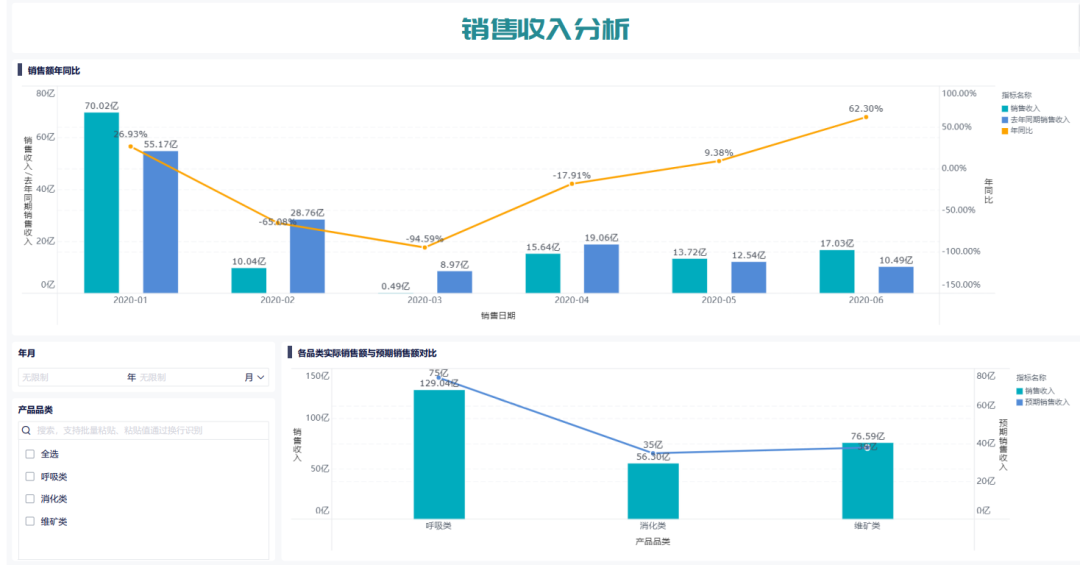
对于业务人员来说,最头疼的就是每个月重复做报表,财务报表、销售报表、人事报表、营销报表、很多人因此还自嘲自己为“大表哥”“大表姐”。学会利用一些办公工具做excel月度报表 可视化,既能解决重复工作的烦恼,还能更美观、一目了然地展示出自己的工作结果。
九数云 | | 2022-07-01
在数据驱动的时代,excel报表制作成为了各行各业人员必备的技能。它不仅能将繁杂的数据转化为清晰易懂的可视化图表,还能帮助我们从数据中发现隐藏的规律,为决策提供有力支持。本文将带您深入了解excel报表制作的核心环节,助您轻松上手数据分析与可视化。
九数云 | | 2025-08-26








