
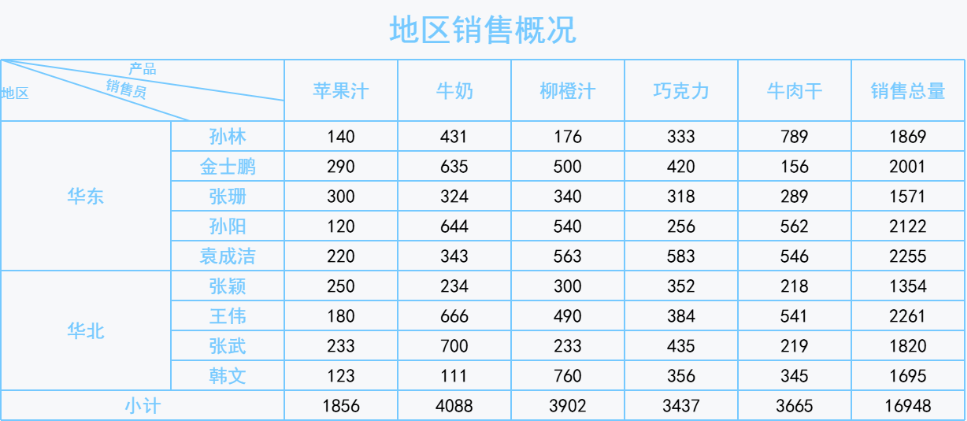
Excel表格慢很卡的几种原因及解决方法 是许多职场人士经常遇到的问题。当表格数据量增大、公式复杂或文件包含过多对象时,Excel 可能会变得异常缓慢,影响工作效率。了解这些原因并掌握相应的解决方法,可以有效提升 Excel 的运行速度,让数据处理更加流畅高效。
一、文件本身导致的卡顿
Excel 文件卡顿的直接原因往往在于文件本身。以下是一些常见的文件问题及其解决方法:
1. 文件过大、数据量太多
表现:打开、保存、筛选、透视表操作都很慢。
解决:
- 删除不用的工作表、区域和历史数据,减少行列数量。
- 把一份超大的文件拆成多份文件或多张表按时间/类别分段存储。
- 对只做汇总分析的数据,优先使用数据透视表而不是大量重复公式。
2. 公式太多、太复杂或引用范围过大
表现:输入/修改任意单元格后就“转圈”,尤其是有大量 VLOOKUP、SUMIFS、数组公式时。
解决:
- 在【公式】→【计算选项】里,把 **自动计算改为手动**,需要时按 F9 计算,避免每次编辑都全表重算。
- 尽量缩小公式引用区域(如从整列 A:A 改为 A$2:A$5000)。
- 使用辅助列拆分复杂嵌套公式,减少数组公式/易波动函数(如INDIRECT、OFFSET等)的使用。
- 对不再需要实时更新的数据,可以复制后“选择性粘贴为数值”。
3. 大量隐藏的小对象(图形、图片、形状、控件)导致文件异常大
表现:文件体积远大于数据量应有大小,滚动或选择单元格会明显卡。
解决(任选其一):
- 按 F5 →【定位条件】→ 选择【对象】→ 确定 → Delete 删除所有对象。
- 使用 VBA 一键清理:
Sub ClearAllObjects()
    Dim sht As Worksheet
    For Each sht In Sheets
        sht.DrawingObjects.Delete
    Next
End Sub
- 极端情况,可将 .xlsx 改为 .zip,打开后删除 xl\drawings 文件夹,再改回 .xlsx 打开修复(需提前备份)。
4. 文件损坏或由第三方软件生成,存在兼容问题
表现:单个文件总是卡、容易“无响应”,其他文件正常。
解决:
- 先用【文件】→【另存为】保存为新文件,再用新文件工作。
- 【文件】→【打开】→ 选中文件右下角“打开”下拉箭头 → 选择【打开并修复】。
- 无效时,可在控制面板中对 Office 做一次“联机修复”。
二、Excel/系统设置导致的卡顿
除了文件本身的问题,Excel 的设置和系统配置也会影响其运行速度。以下是一些常见的设置问题及其解决方法:
1. 加载项(插件)过多或存在异常加载项
表现:Excel 启动慢、所有文件都卡,或只安装某插件后开始变慢。
解决:
- 【文件】→【选项】→【加载项】,在底部“管理”选 **COM 加载项** →【转到】→ 全部取消勾选 → 重启 Excel 测试。
- 若恢复正常,再逐个勾选找出问题插件。
- 同样方法检查“Excel 加载项”。
2. 未更新导致的已知性能问题或Bug
表现:同样文件在别人的新版本 Excel 上不卡。
解决:
- Excel 内【文件】→【帐户】→【更新选项】→【立即更新】。
- 同时在 Windows 更新里安装最新系统补丁。
3. 硬件图形加速兼容性问题
表现:操作界面(比如滚动、选中单元格)明显卡顿、闪烁,尤其使用独立显卡/双显卡时。
解决:
- 【文件】→【选项】→【高级】→ 在“显示”部分勾选 **禁用硬件图形加速** → 确定后重启 Excel。
4. 动态数据交换(DDE)或外部链接干扰
表现:打开文件时卡很久,或频繁访问外部数据源就卡。
解决:
- 【文件】→【选项】→【高级】→“常规”中勾选【忽略使用动态数据交换(DDE)的其他应用程序】。
- 检查“数据”→“编辑链接”,断开不需要的外部链接。
- 尽量把常用外部数据导入到本工作簿内再引用。
三、电脑/环境导致的卡顿
电脑硬件和运行环境也会影响 Excel 的性能。以下是一些常见的电脑问题及其解决方法:
1. 杀毒软件、实时监控等安全软件拦截
表现:打开、保存 Excel 时特别慢,CPU/磁盘被安全软件占用高。
解决:
- 暂时关闭实时监控测试 Excel 是否流畅。
- 若有效,在安全软件中将 Excel 可执行文件和常用工作目录加入信任/白名单。
2. 内存不足或CPU性能偏低
表现:同时开很多大型 Excel、浏览器标签和其他软件时尤其卡。
解决:
- 关闭不用的程序和多余的工作簿,减少同时打开的文件数。
- 把大型数据分析任务尽量拆分;数据量特别大时考虑改用数据库或专业 BI 工具。
- 条件允许时升级内存、SSD 等硬件。
四、利用九数云BI提升数据处理效率
当 Excel表格慢很卡的几种原因及解决方法 无法完全解决问题时,可以考虑使用专业的BI工具,如九数云BI,来提升数据处理效率。九数云BI是一款SaaS BI工具,旨在帮助企业高效处理和分析数据,从而做出更明智的决策。
1. 九数云BI的核心功能
- 数据整合: 九数云BI可以连接多种数据源,包括Excel、数据库、云服务等,将分散的数据整合到一个平台中,方便统一管理和分析。
- 自助式分析: 用户可以通过拖拽方式进行数据分析,无需编写复杂的代码,快速生成各种报表和图表,满足个性化的分析需求。
- 实时数据监控: 九数云BI支持实时数据更新,用户可以随时了解最新的业务动态,及时调整策略。
- 数据可视化: 提供丰富的图表类型和灵活的定制选项,帮助用户将数据转化为直观易懂的可视化图表,从而更好地发现数据中的规律和趋势。
- 协作与分享: 支持多人协作,用户可以方便地共享报表和分析结果,提升团队的协作效率。
2. 九数云BI解决Excel卡顿的优势
- 处理大数据量: 九数云BI采用高性能的计算引擎,能够轻松处理海量数据,避免Excel因数据量过大而卡顿的问题。
- 复杂计算: 支持复杂的计算和分析,用户可以通过九数云BI完成各种高级数据分析任务,减少对Excel公式的依赖。
- 自动化报表: 可以设置自动化的报表生成和发送,减少人工操作,提高工作效率。
总结
Excel表格慢很卡的几种原因及解决方法 涉及多个方面,包括文件本身的问题、Excel 设置、电脑环境等。通过本文介绍的排查方法和优化技巧,相信可以帮助您有效解决 Excel 卡顿问题。当然,如果数据量过大或需要进行复杂的数据分析,不妨考虑使用专业的BI工具,例如九数云BI,以提升数据处理效率。如果您想了解更多关于九数云BI的信息,可以访问九数云官网(www.jiushuyun.com),免费试用体验。

热门产品推荐


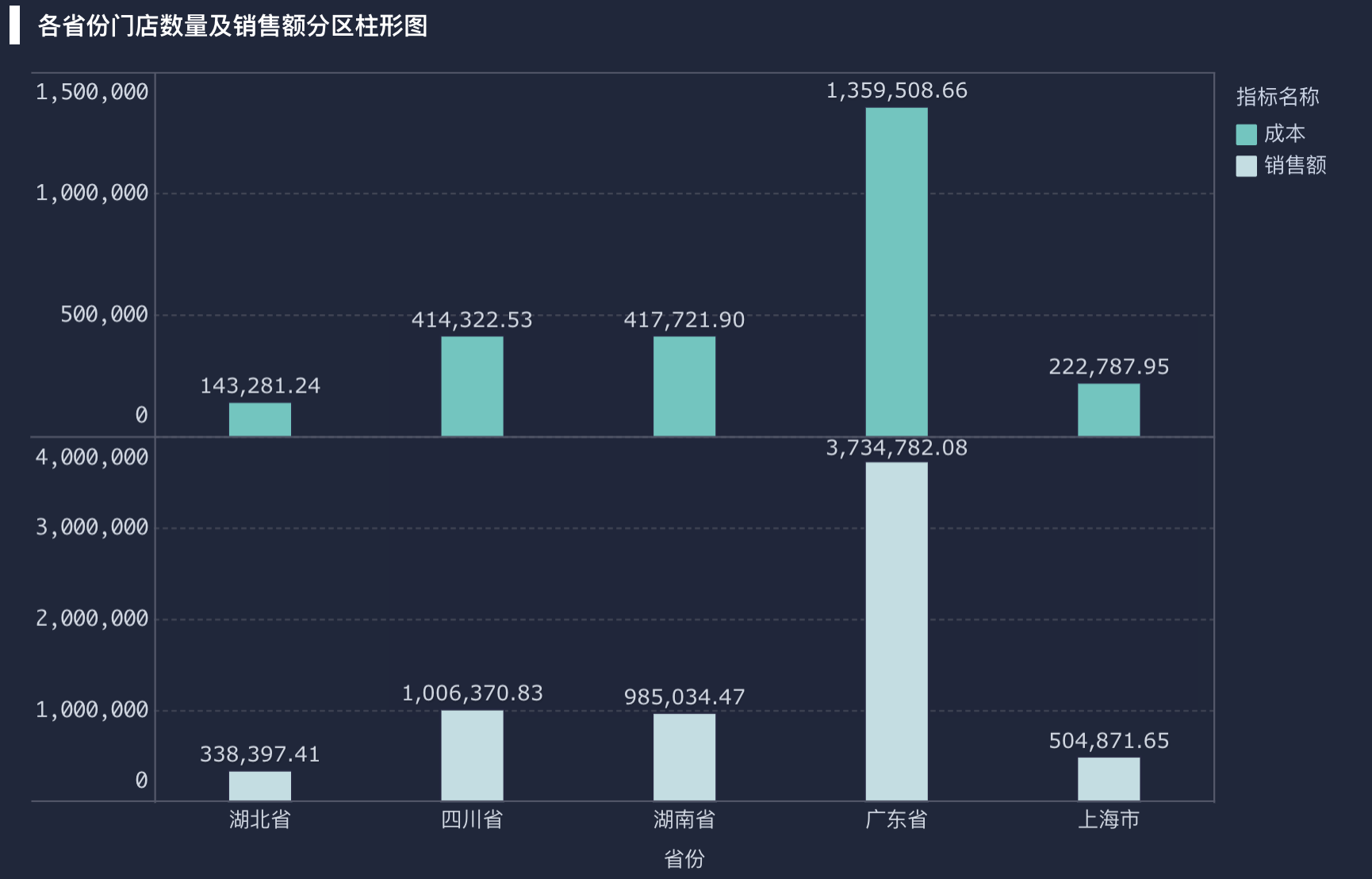
Excel如何制作柱状图是许多新学excel的人常困扰的问题,接下来九数云就带你一起学习一下吧!
九数云 | | 2023-08-02
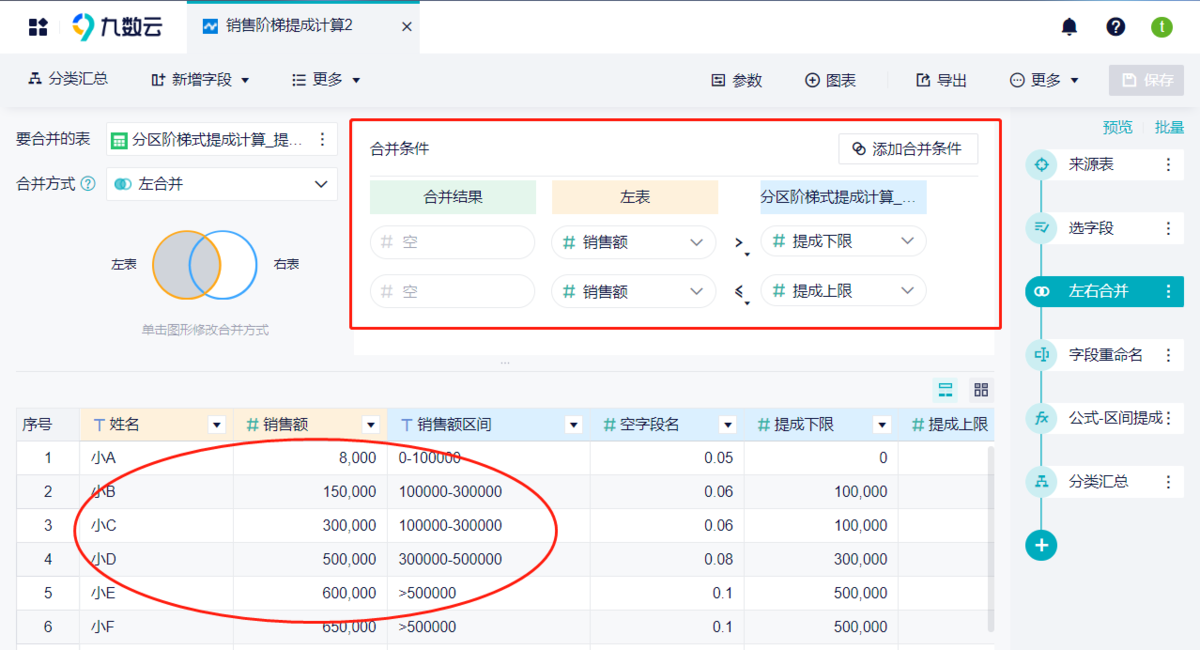
eda探索性数据分析 (Exploratory Data Analysis) 是一种通过可视化和统计方法,对数据进行初步审视和理解的过程。通过 eda探索性数据分析,分析师能够快速了解数据的基本特征、发现潜在的模式、识别异常值,并为后续的深入分析和建模提供方向。
九数云 | | 2025-11-14
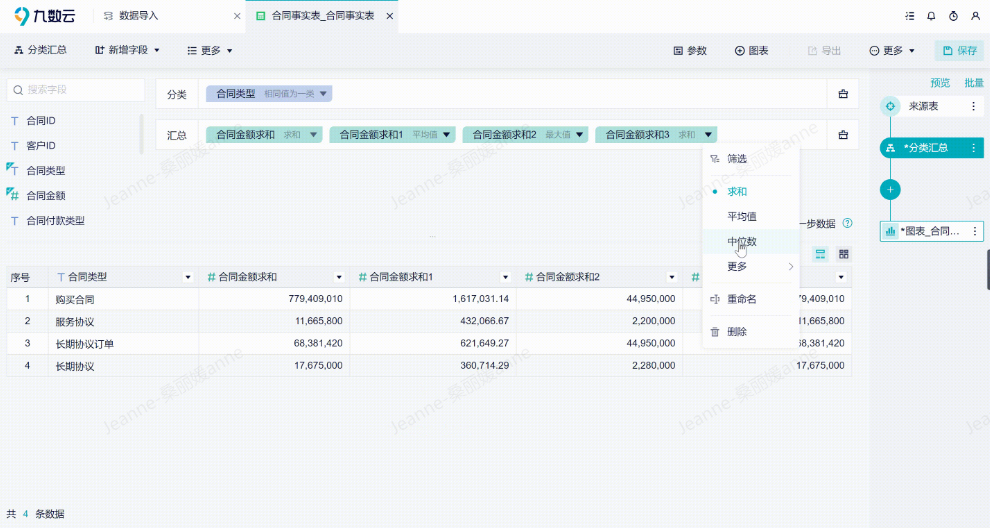
本文分别介绍了excel和九数云是如何完成明细表自动生成汇总表的操作。
九数云 | | 2023-11-29
在使用Excel处理数据时,经常会遇到Excel表格太大了很卡怎么办的问题。这不仅影响工作效率,还会让人感到烦躁。别担心,本文将深入剖析Excel卡顿的原因,并提供一系列快速有效的优化技巧,助你摆脱卡顿困扰,提升工作效率。
九数云 | | 2025-09-23
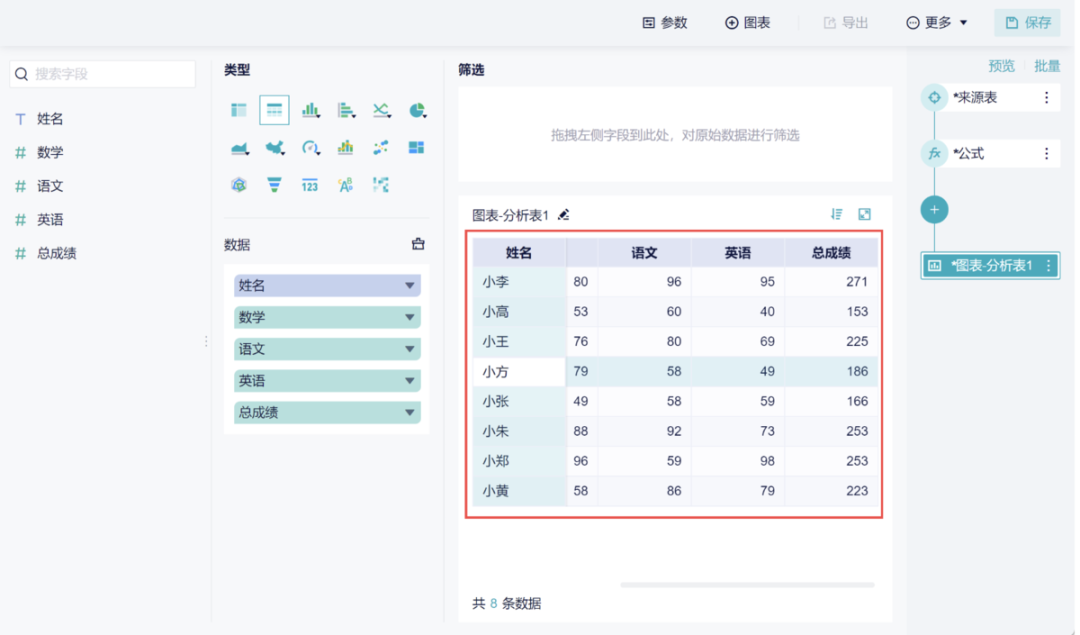
Excel回归分析可揭示变量间关系,适用于预测和趋势分析。接下来就和九数云一起了解一下,通过数据拟合回归方程,洞察变量间的因果关系。
九数云 | | 2023-08-11
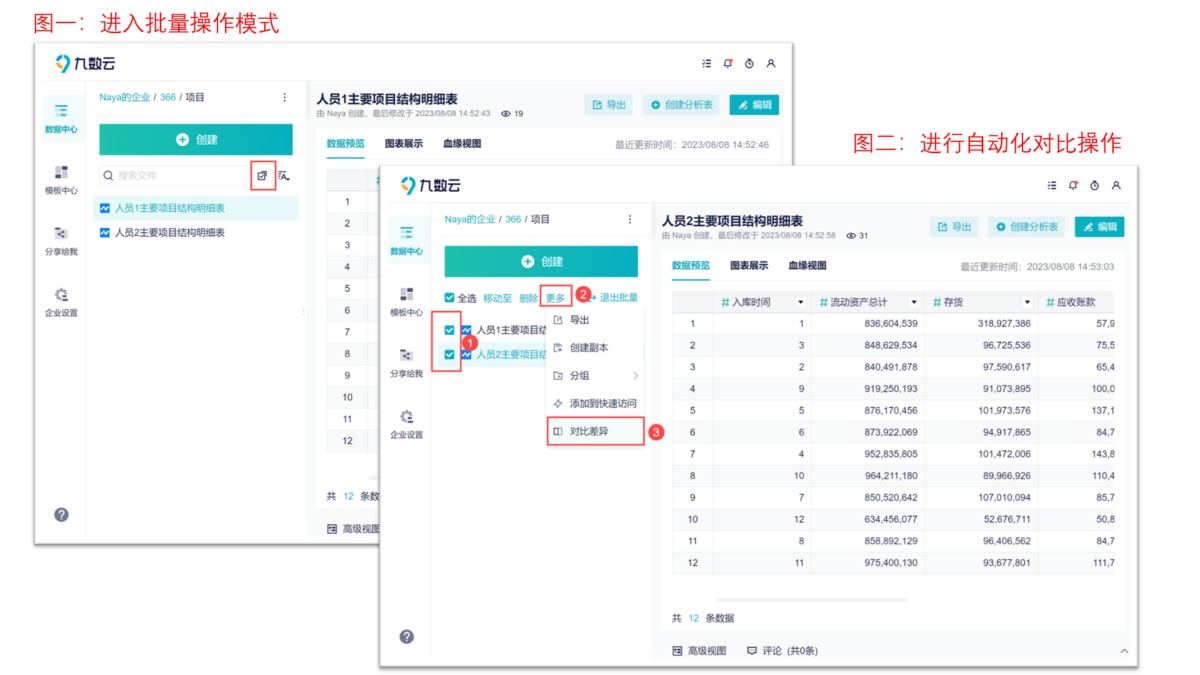
在日常数据处理工作中,经常需要比对Excel表格中两列数据的重复情况。手动比对效率低下且容易出错。本文将介绍如何在Excel中快速找出两列数据的excel两列数据找出重复项并标红,从而提高工作效率和准确性。
九数云 | | 2025-09-23








