
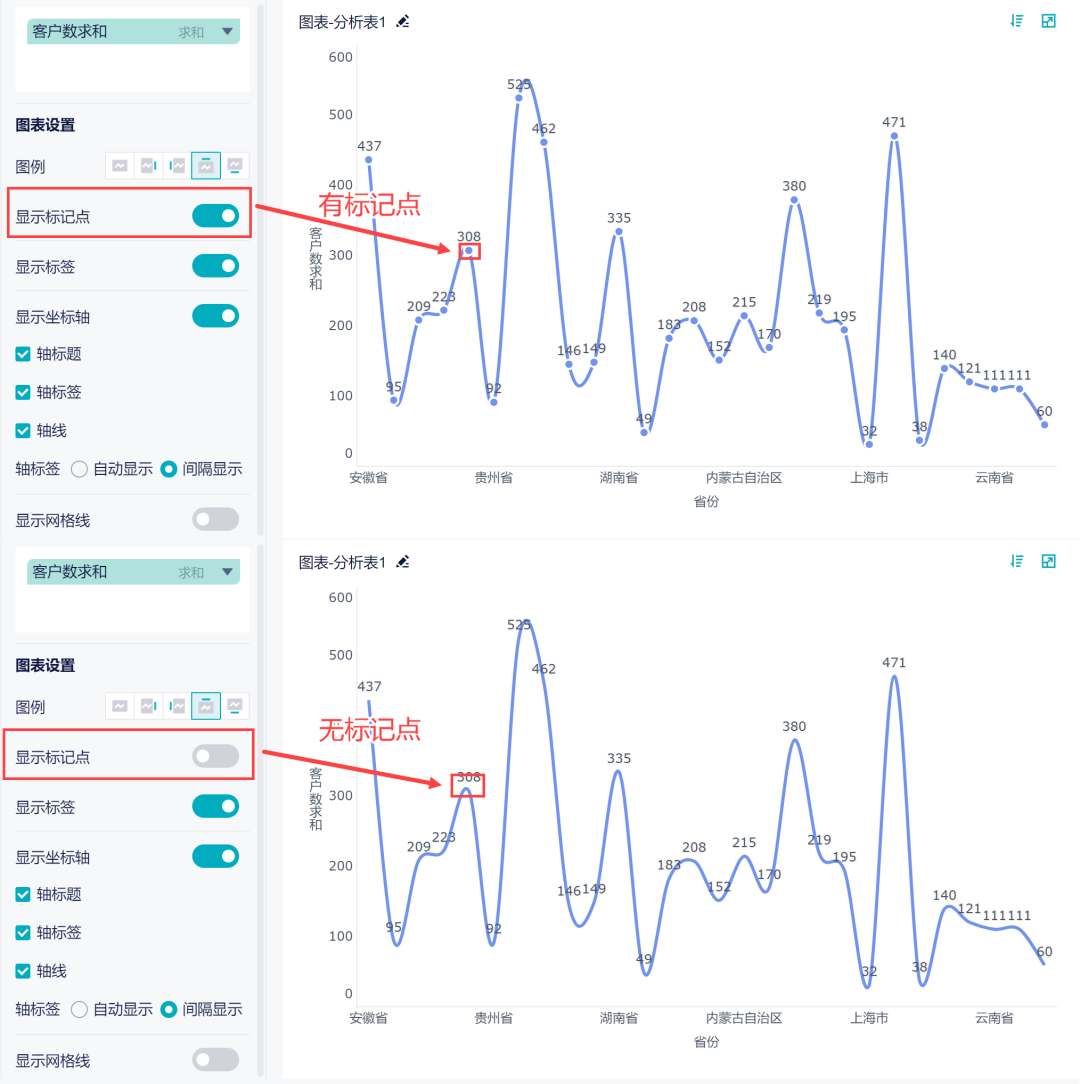
在Excel中,图表是数据可视化的重要工具,而excel图表中的图例则是解读图表的关键。它通过颜色、图案或符号,将图表中的不同数据系列与相应的名称清晰地对应起来,帮助读者快速理解数据背后的含义。一个清晰明了的图例,能够极大地提升图表的可读性和专业性。掌握excel图表中的图例的添加、调整和美化技巧,能有效提升数据呈现的质量,让数据表达更具说服力。
一、添加图例
如果你的Excel图表中没有显示图例,可以按照以下两种简单方法添加:
使用图表元素按钮:选中需要添加图例的图表,点击图表右上角的“图表元素”(加号图标),在弹出的菜单中勾选“图例”复选框。Excel将自动添加图例,并根据数据系列生成相应的图例项。
通过右键菜单:在图表区域内的任意位置单击鼠标右键,在弹出的快捷菜单中选择“添加图例”选项。图例将会出现在图表的默认位置,通常是右侧。
二、调整图例位置
Excel允许用户根据图表布局和个人偏好,灵活调整图例的位置。调整方法如下:
选中图表,点击图表右上角的“图表元素”按钮,展开图例选项,点击右侧的箭头。在展开的列表中,你可以选择以下图例位置:
- 顶部:将图例放置在图表的上方。
- 底部:将图例放置在图表的下方。
- 左侧:将图例放置在图表的左侧。
- 右侧:将图例放置在图表的右侧(默认)。
- 无图例:删除图例。
选择合适的位置后,图例会立即移动到相应的位置。
三、设置图例格式
为了使excel图表中的图例更加美观和易于理解,可以对其格式进行自定义设置:
基础设置:选中图表中的图例,可以通过以下两种方式打开“设置图例格式”窗口:
- 点击“图表工具”选项卡,选择“格式”——“图例”——“设置所选内容格式”。
- 直接双击图例。
自定义外观:在“设置图例格式”窗口中,你可以进行以下调整:
- 填充:更改图例背景颜色,可以设置为纯色、渐变、图案或图片填充。
- 边框:设置图例边框的颜色、粗细和样式。
- 阴影:为图例添加阴影效果,增加立体感。
- 发光:为图例添加发光效果,使其更加醒目。
- 字体:修改图例标签的字体、字号、颜色和样式。
通过调整这些参数,你可以创建出符合需求的excel图表中的图例样式。
四、修改图例名称
默认情况下,excel图表中的图例名称来自数据源中的列标题或行标题。如果需要修改图例名称,可以采用以下两种方法:
直接修改数据源:这是最直接的方法。找到工作簿中包含图例名称的单元格,直接修改单元格中的内容,然后按Enter键。图表中的图例名称会自动更新。
使用“选择数据”对话框:
- 选中图表。
- 在“图表设计”选项卡上,点击“选择数据”。
- 在弹出的“选择数据源”对话框中,找到需要修改的图例名称,点击“编辑”。
- 在“系列名称”文本框中,输入新的图例名称。
- 点击“确定”保存修改。
使用“选择数据”对话框修改图例名称,不会影响原始数据源。
五、九数云BI:更强大的数据可视化工具
虽然Excel在数据处理和图表制作方面功能强大,但在面对复杂的数据分析和可视化需求时,可能会显得力不从心。这时,九数云BI作为一款高成长型企业首选的SAAS BI工具,就能提供更强大的支持。
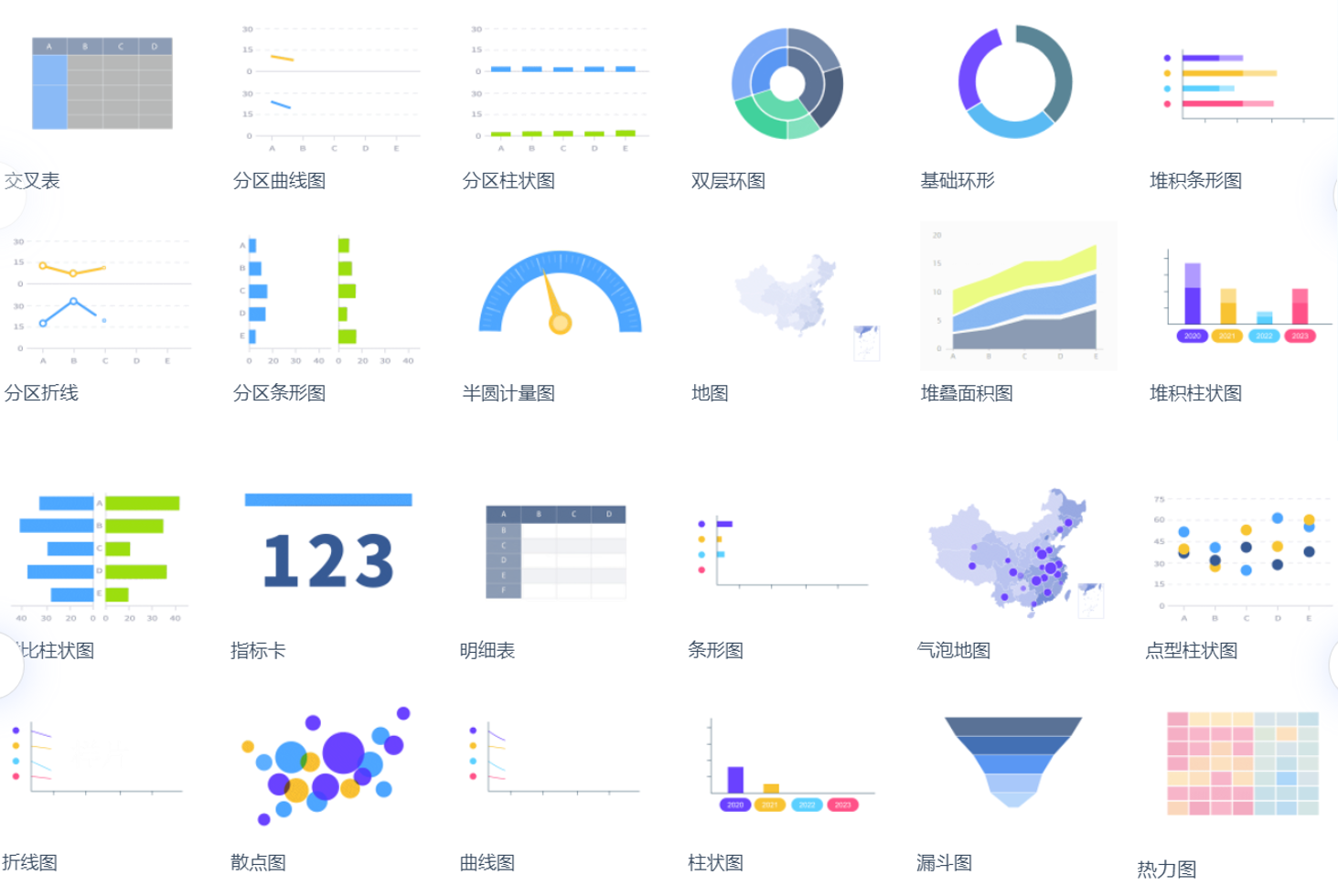
九数云BI不仅拥有Excel的所有图表类型,还提供了更多高级的可视化选项,帮助用户更深入地探索数据。例如,用户可以使用九数云BI轻松创建:
- 交互式仪表板:九数云BI允许用户创建动态的仪表板,通过筛选器和联动等功能,实现数据的交互式分析。用户可以根据自己的需求,定制仪表板的布局和内容,快速找到关键信息。
- 高级图表类型:除了常见的柱状图、折线图和饼图,九数云BI还支持散点图、热力图、地图等高级图表类型。这些图表可以帮助用户发现数据中的隐藏模式和趋势,从而做出更明智的决策。
- 自动化数据更新:九数云BI可以与各种数据源无缝连接,实现数据的自动更新。用户无需手动导入数据,即可随时查看最新的分析结果。
- 协作与共享:九数云BI支持多人协作,用户可以与团队成员共享仪表板和分析报告,共同进行数据分析。
此外,九数云BI的操作界面简洁直观,用户无需专业的编程知识,即可快速上手。通过拖拽式操作,用户可以轻松创建各种图表和仪表板,将数据转化为有价值的见解。如果您想更高效地进行数据分析和可视化,九数云BI绝对是您的理想选择。
总结
Excel图表中的图例是数据可视化的重要组成部分,掌握其添加、调整和美化技巧,能够显著提升图表的可读性和专业性。通过本文的介绍,相信你已经对excel图表中的图例有了更深入的了解。如果您想了解更多关于九数云BI的信息,可以访问九数云官网(www.jiushuyun.com),免费试用体验。

热门产品推荐


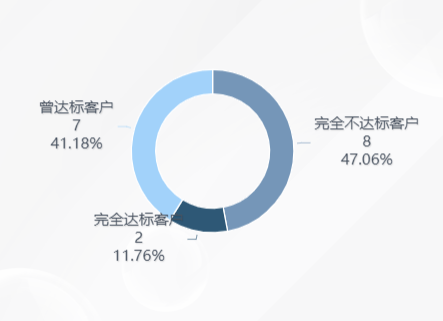
在数据分析和报告中,饼状图是一种常用的可视化工具,它能够清晰地展示各部分数据在整体中所占的比例。掌握excel 生成饼状图的技巧,能帮助您更高效地进行数据分析和展示。本教程将带您一步步学习如何在 Excel 中快速生成饼状图,即使是新手也能轻松掌握。
九数云 | | 2025-08-06
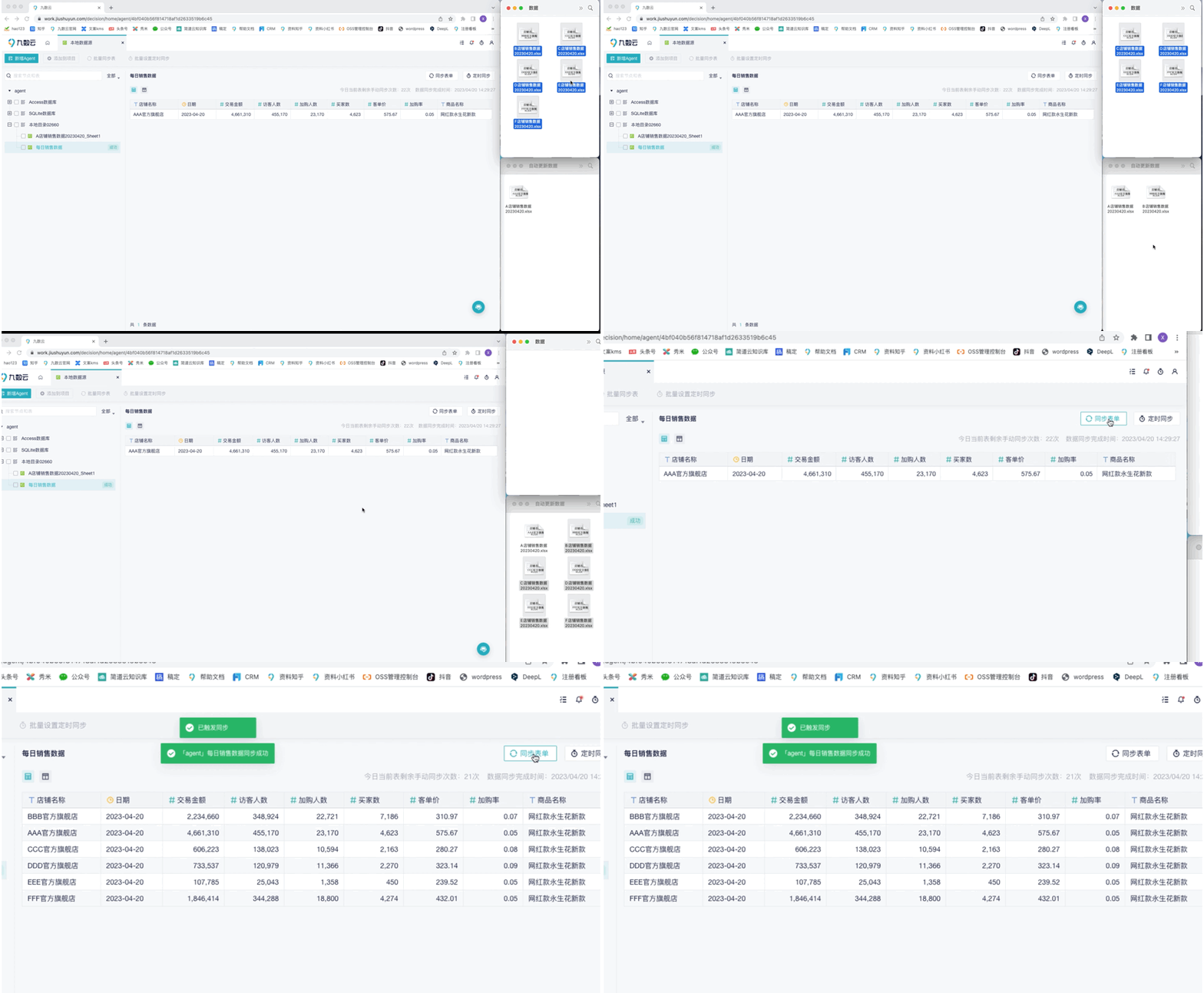
在数据处理和分析的过程中,经常会遇到需要将多个Excel文件合并成一个的情况。手动复制粘贴不仅效率低下,而且容易出错。因此,选择一款高效便捷的excel文件合并工具至关重要,可以极大地提升工作效率,确保数据准确性。本文将为您介绍常用的Excel文件合并方法和工具,助您轻松应对各种合并需求。
九数云 | | 2025-09-23
在信息爆炸的时代,数据分析和呈现变得越来越重要。excel表格变图表是将枯燥的数据转化为直观易懂的图形的关键步骤,它能帮助我们更好地理解数据背后的故事,发现隐藏的模式和趋势。无论是商业决策、学术研究还是个人生活,数据可视化都发挥着举足轻重的作用。从简单的柱状图、折线图到复杂的散点图、热力图,掌握excel表格变图表的技巧,就等于拥有了一把开启数据价值的金钥匙,让数据分析变得更加高效、便捷和富有洞察力。
九数云 | | 2025-08-26
你是否在使用Excel进行数据分析时,遇到了“数据”选项卡中找不到“数据分析”工具的困扰?别担心,本文将为你提供详细的excel加载项没有数据分析问题的解决方案,让你轻松恢复Excel的数据分析功能。
九数云 | | 2025-08-08
在使用Excel进行数据处理和分析时,excel 找不到数据分析工具的情况时有发生,这往往是因为Excel的“分析工具库”加载项未启用。分析工具库是Excel中一个强大的扩展功能,提供了包括回归分析、方差分析、直方图等多种统计分析工具,极大地扩展了Excel的数据分析能力。如果Excel中缺少此功能,用户将无法进行高级数据分析操作。
九数云 | | 2025-12-16
excel如何按周统计?本文介绍了4个一劳永逸的好方法
九数云 | | 2024-12-30








