
excel怎么按周统计变化的数据?对于数据分析人员来说,这是一个常见的问题。Excel作为一款强大的数据处理软件,提供了多种方法来按周统计和分析数据变化,帮助用户更好地理解数据背后的趋势和模式。掌握这些方法,能够提升数据分析效率,为决策提供有力支持。本文将详细介绍两种在Excel中按周统计数据变化的实用方法,帮助你轻松应对此类需求。
一、用数据透视表按周统计(最简单)
数据透视表是Excel中强大的数据汇总和分析工具。使用数据透视表,可以快速地对数据进行分组、汇总和计算,从而实现按周统计的目的。这种方法简单易用,特别适合于处理大量数据,并且可以灵活地调整统计的维度和指标。
前提:源数据里必须有一列是“日期”。
- 选中数据区域(包含日期列和数值列,如销售额)。
- 点击【插入】→【数据透视表】,确定。来源选中刚才区域即可。
- 在字段列表中:
- 把“日期”拖到【行】区域;
- 把要统计的字段(如金额、数量)拖到【值】区域。
- 在透视表中随便点一个日期单元格,右键→【组合/分组】。
- 在弹出的对话框中:
- 起始日期、终止日期可根据需要改(比如第一周从某个周一开始)。
- 在“按”里勾选 “天”,把“天数”改为 7,取消“月、年”等其它选项。
- 确定后,行标签就会按每 7 天一组,相当于按周汇总;值区域自动给出每周合计或计数。
如果想以“周一为一周开始”,就把起始日期设成对应的周一即可。
二、用公式按周统计变化(适合做自定义报表)
使用公式进行按周统计,可以更灵活地定制报表,并进行更复杂的计算。这种方法需要一定的Excel公式基础,但可以实现更精细的控制和更个性化的分析。例如,可以计算每周的增长率、环比变化等。
1. 先算每条记录是第几周
假设日期在 A 列,从 A2 开始:
=WEEKNUM(A2, 2)
其中参数 2 表示一周从周一开始。
向下填充,得到每条记录所在的周数(1–52/53)。
如需避免跨年混淆,再加一列年份:
=YEAR(A2)
2. 按周汇总数量或金额
假设:
- B 列是金额;
- C 列是“周数”(上面 WEEKNUM 算出来的);
- D 列是“年份”。
可以在汇总区域设置“年份+周”列表,然后用 SUMIFS / COUNTIFS:
按周统计金额:
=SUMIFS($B:$B, $C:$C, 目标周数, $D:$D, 目标年份)
按周统计条数:
=COUNTIFS($C:$C, 目标周数, $D:$D, 目标年份)
二、九数云BI:更高效的数据分析选择
虽然Excel在数据处理方面功能强大,但在面对复杂的数据分析需求时,仍存在一些局限性。例如,处理大量数据时性能可能下降,协作和共享不如专业的BI工具方便等。九数云BI是一款SAAS BI工具,能够帮助企业更高效地进行数据分析和决策。与Excel相比,九数云BI具有以下优势:
1. 强大的数据处理能力
九数云BI支持连接多种数据源,包括Excel、数据库、云服务等,可以轻松整合来自不同渠道的数据。它还具有强大的数据清洗、转换和建模功能,能够处理各种复杂的数据场景,为后续的分析提供可靠的数据基础。
2. 灵活的报表设计
九数云BI提供了丰富的可视化组件和灵活的报表设计功能,用户可以根据自己的需求创建各种类型的报表和仪表盘。它支持拖拽式操作,无需编写复杂的代码,即可快速生成美观、专业的报表,并支持多种导出格式,方便共享和传播。
3. 智能的数据分析
九数云BI内置了多种数据分析算法和模型,例如趋势分析、预测分析、聚类分析等,可以帮助用户深入挖掘数据背后的价值。它还支持自定义计算指标和公式,满足各种个性化的分析需求。通过九数云BI,用户可以快速发现问题、识别机会,并做出更明智的决策。
4. 便捷的协作与共享
九数云BI支持多人协作,团队成员可以共同编辑、评审和分享报表。它还提供了多种权限控制和安全机制,保障数据的安全性和隐私性。通过九数云BI,团队可以更高效地协作,共同推动数据驱动的业务增长。

总结
本文介绍了两种在Excel中按周统计变化的数据的实用方法:使用数据透视表和使用公式。数据透视表简单易用,适合快速汇总数据;公式法更灵活,适合定制报表和进行复杂计算。同时,也介绍了九数云BI作为一款更高效的数据分析工具,在数据处理、报表设计、智能分析和协作共享等方面具有优势。选择哪种方法取决于具体的业务需求和个人技能水平。希望本文能够帮助你更好地利用Excel和九数云BI进行数据分析,为业务决策提供支持。如果您想了解更多关于九数云BI的信息,可以访问九数云官网(www.jiushuyun.com),免费试用体验。

热门产品推荐


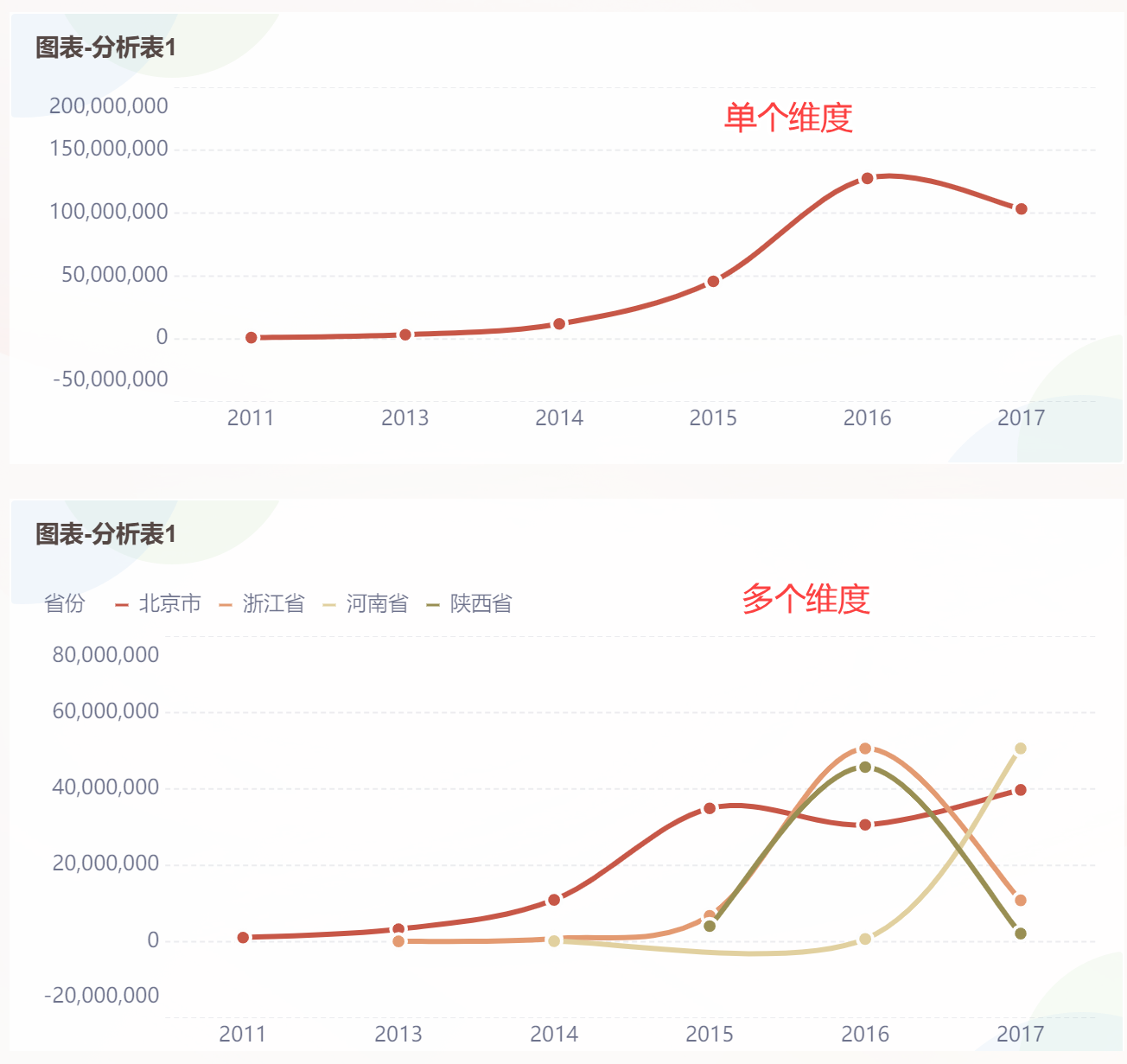
在数据分析的世界里,图表是不可或缺的工具。它们能够将复杂的数据转化为易于理解的视觉信息,帮助我们发现趋势、识别模式,并做出更明智的决策。而excel绘制折线图,作为一种常用的数据可视化方法,尤其擅长展示数据随时间变化的趋势。无论你是数据分析师、市场营销人员,还是学生,掌握excel绘制折线图的技巧都将大大提升你的工作效率和数据洞察力。
九数云 | | 2025-09-12
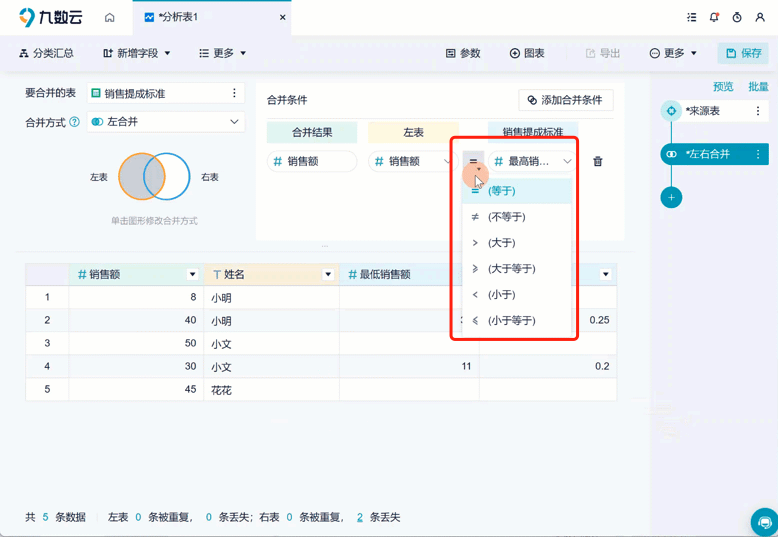
将分散在多个 Excel 文件中的数据整合到一起,是数据分析和报表制作中常见的需求。选择合适的多个excel合并工具,可以大幅提升工作效率。本文将深入探讨各种合并工具及其应用场景,助您快速上手,选择最适合自己的方法。
九数云 | | 2025-09-11
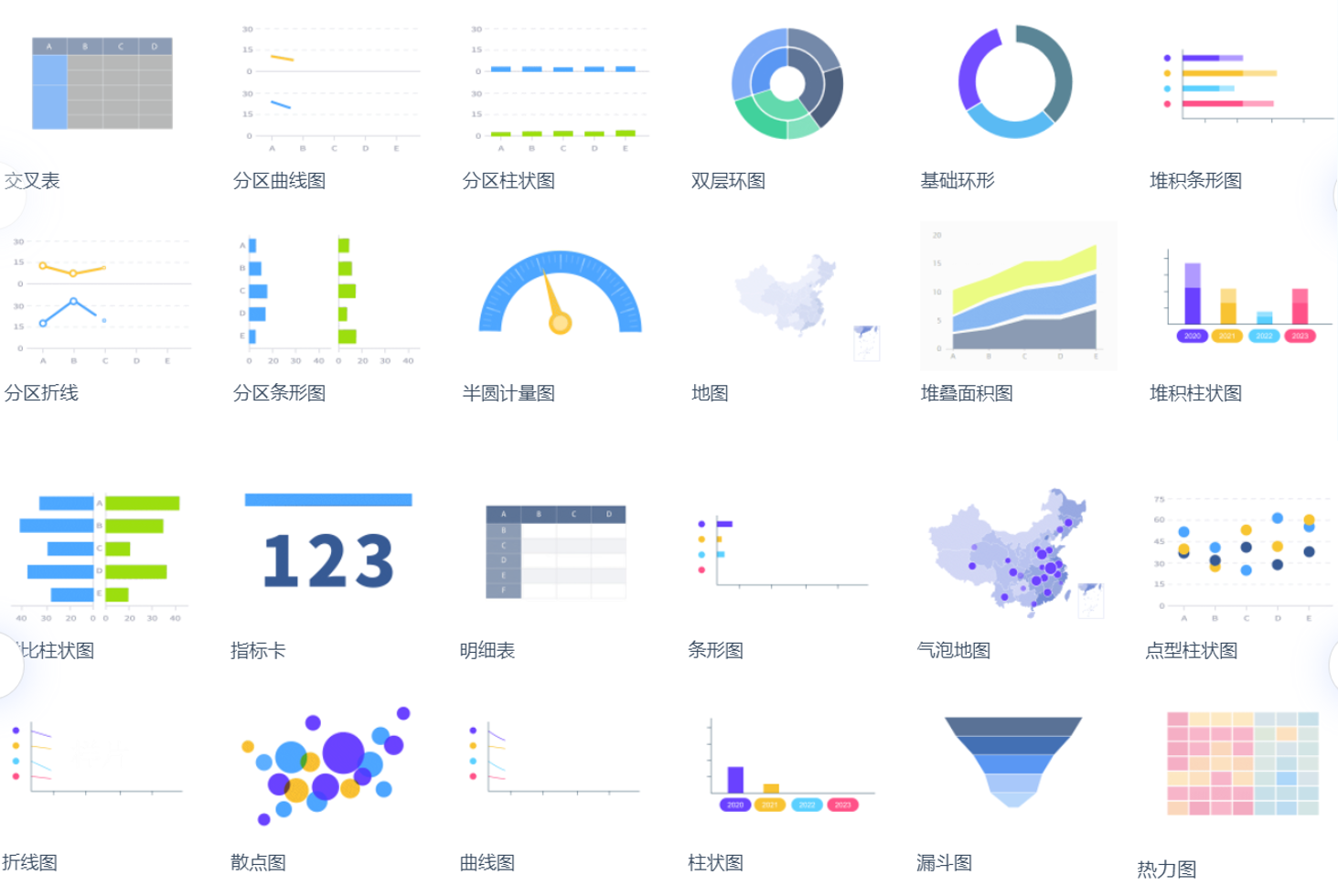
在数据分析的世界里,图表是沟通信息的桥梁。其中,瀑布图以其独特的展示方式,能够清晰地呈现数据在不同阶段的变化过程,尤其适用于财务分析、成本控制等领域。想要掌握excel瀑布图制作方法,其实并不难。本文将带您一步步了解,让您轻松上手,掌握图表制作的精髓。
九数云 | | 2025-09-19
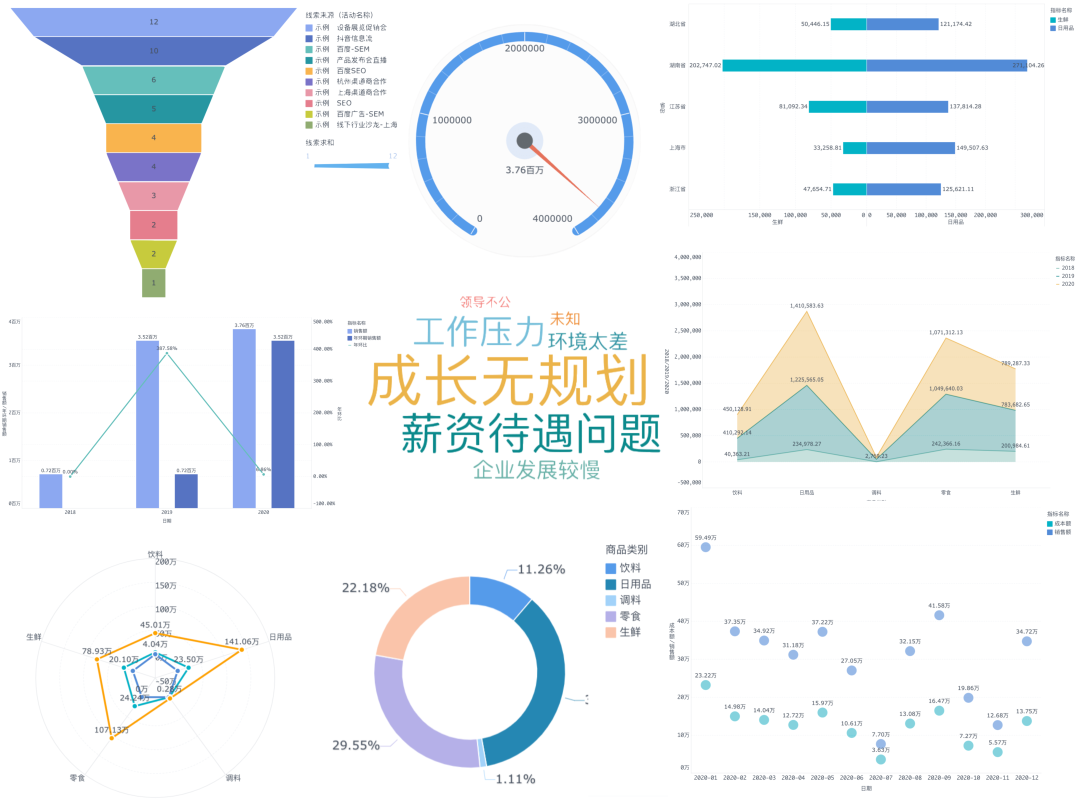
在信息爆炸的时代,数据无处不在。如何从海量数据中提取有价值的信息,并清晰地展示出来,成为一项重要的技能。excel怎么做数据可视化? 相信这是很多职场人士的疑问。 Excel 作为一款常用的办公软件,拥有强大的数据处理和可视化功能。本文将带你快速上手,掌握 Excel 数据可视化的核心技巧,让你的数据一目了然。
九数云 | | 2025-08-27
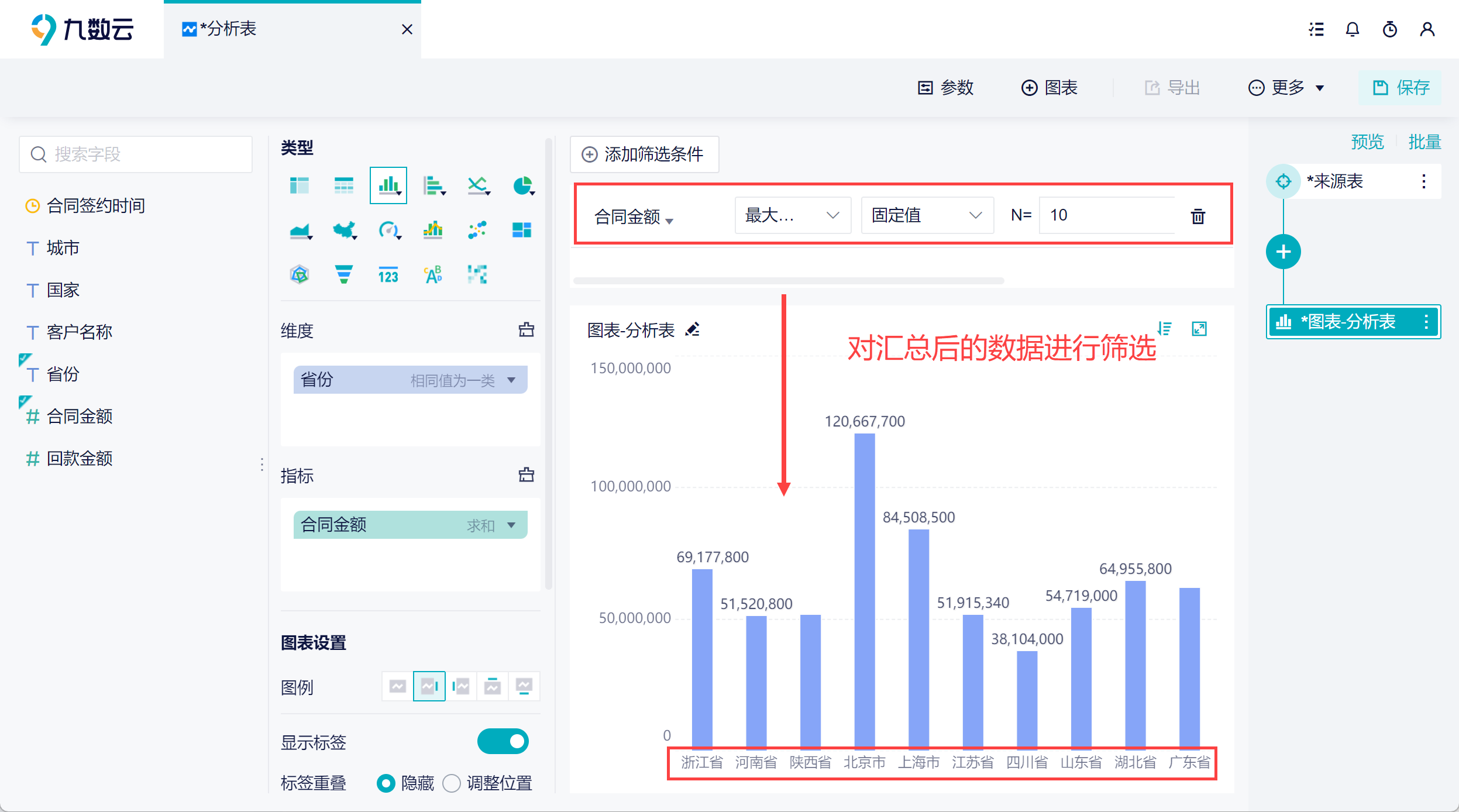
在数据分析和报告中,excel柱状图是一种非常直观且常用的数据可视化工具。它能够清晰地展示不同类别之间的数据对比,帮助我们快速发现数据中的规律和趋势。本文将详细介绍如何在Excel中制作各种类型的柱状图,并解析不同柱状图的适用场景,助你轻松掌握这项技能。
九数云 | | 2025-08-25
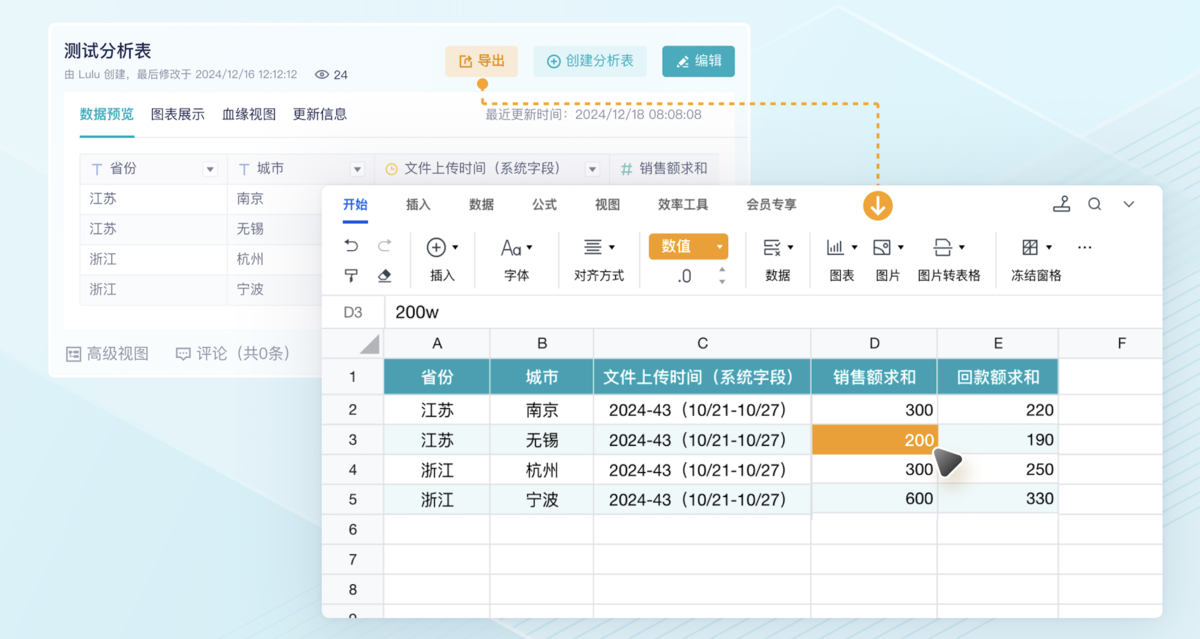
本文介绍了excel动态图表3种方法(数据透视表和切片器、控件和公式、VBA宏),相比于上述Excel方法,九数云BI提供了更加简便和高效的方法来创建动态图表。
九数云 | | 2025-05-20








