

当使用者在处理Excel表格时,常常会遇到打开excel很卡怎么回事的问题,这不仅影响工作效率,也可能导致数据处理的中断。Excel卡顿的原因复杂多样,可能是文件过大、公式繁多,也可能是加载项冲突或硬件配置不足。理解这些潜在因素是解决问题的首要步骤,针对性地采取优化措施,可以有效提升Excel的运行速度,让数据处理更加流畅高效。本文将深入探讨Excel卡顿的常见原因,并提供一系列解决方案,帮助用户摆脱卡顿困扰。
一、先排除 Excel 自身设置问题
Excel的默认设置可能并非在所有情况下都是最优的,因此,首先检查并调整Excel自身的设置是解决卡顿问题的一个有效途径。
1. 禁用硬件图形加速
硬件图形加速有时可能与某些显卡驱动不兼容,导致Excel显示异常或运行缓慢。禁用此功能可以减少对显卡资源的依赖,从而提高Excel的响应速度。在Excel中,通过“文件”->“选项”->“高级”->“显示”,勾选“禁用硬件图形图形加速”即可。
2. 开启多线程、减少不必要的自动操作
启用多线程处理可以让Excel更好地利用多核CPU的性能,加速计算过程。同时,减少不必要的自动操作,例如“请求自动更新链接”,可以减轻Excel的负担。这些设置同样位于“文件”->“选项”->“高级”中。
3. 把计算方式改为手动(测试公式是否太多)
如果Excel表格包含大量公式,尤其是一些复杂的公式,自动计算可能会消耗大量资源。将计算方式改为手动,可以先暂停自动计算,观察Excel的反应速度。如果改为手动后明显变快,则说明公式是导致卡顿的主要原因,需要考虑优化公式或减少公式的数量。具体操作为“文件”->“选项”->“公式”->“计算选项”,选择“手动”。
二、检查加载项、宏等是否拖慢 Excel
加载项和宏可以扩展Excel的功能,但有时也可能成为性能瓶颈。不兼容或质量低劣的加载项和宏会显著降低Excel的运行速度,甚至导致崩溃。
4. 用安全模式打开 Excel 测试
安全模式启动Excel可以禁用所有加载项和启动项,从而排除它们对Excel性能的影响。通过运行`excel /safe`命令可以启动安全模式。如果在安全模式下Excel运行流畅,则可以基本确定是加载项或启动项导致的问题。
5. 彻底禁用所有加载项后测试
在普通模式下,可以逐个禁用加载项,以找出导致卡顿的具体原因。通过“文件”->“选项”->“加载项”,分别管理“COM加载项”和“Excel加载项”,取消勾选所有加载项后重启Excel进行测试。
6. 如果用了宏
如果Excel文件包含宏,特别是复杂的宏,它们可能会消耗大量系统资源。临时禁用宏可以判断宏是否是导致卡顿的原因。如果禁用宏后Excel运行速度明显提升,则需要检查宏的代码,优化其性能。
三、检查文件本身是否“超载”
Excel文件的大小、包含的数据量、公式的数量以及其他对象(如图片、图表)都会影响其性能。文件“超载”是导致卡顿的常见原因之一。
7. 文件很大、公式很多、数据透视/图表多
大型Excel文件,尤其是包含大量数据、复杂公式、数据透视表和图表的文件,对系统资源的需求非常高。优化文件结构、减少不必要的公式和图表、以及清理无用数据可以有效提高Excel的运行速度。此外,避免使用整列/整行的公式引用,尽量使用精确的区域引用,也可以减少计算量。
8. 打印机相关问题
Excel在启动时会检查默认打印机,如果打印机驱动程序有问题或网络打印机不可用,可能会导致启动缓慢。将默认打印机更改为“Microsoft XPS Document Writer”或本地虚拟打印机可以解决这个问题。另外,关闭分页预览视图也有助于提高性能。
四、检查系统/环境和版本问题
除了Excel自身和文件的问题外,操作系统、硬件配置以及Excel的版本也会影响其性能。确保系统环境良好、硬件配置满足要求、以及使用最新版本的Excel是保证其流畅运行的重要因素。
9. 确认 Excel 已安装最新更新
Microsoft会定期发布Excel的更新,这些更新通常包含性能优化和错误修复。确保安装了最新的更新可以提高Excel的稳定性和运行速度。通过“文件”->“账户”->“更新选项”->“立即更新”可以检查并安装更新。
10. 关闭多余后台程序
同时运行过多的后台程序会占用大量系统资源,导致Excel运行缓慢。关闭不必要的后台程序可以释放内存和CPU资源,提高Excel的性能。
11. 检查电脑配置和磁盘
电脑的硬件配置,特别是内存大小、CPU性能和硬盘类型,对Excel的性能有显著影响。如果电脑配置较低,可以考虑升级硬件。此外,磁盘碎片过多也会导致Excel读写缓慢,定期进行磁盘碎片整理可以提高性能。
12. 做一次“干净启动”排查软件冲突
“干净启动”是指在禁用所有非Microsoft服务和启动项的情况下启动Windows。这可以排除软件冲突对Excel性能的影响。如果干净启动后Excel运行流畅,则可以逐步启用服务和启动项,以找出导致冲突的软件。
五、使用九数云BI提升数据处理效率
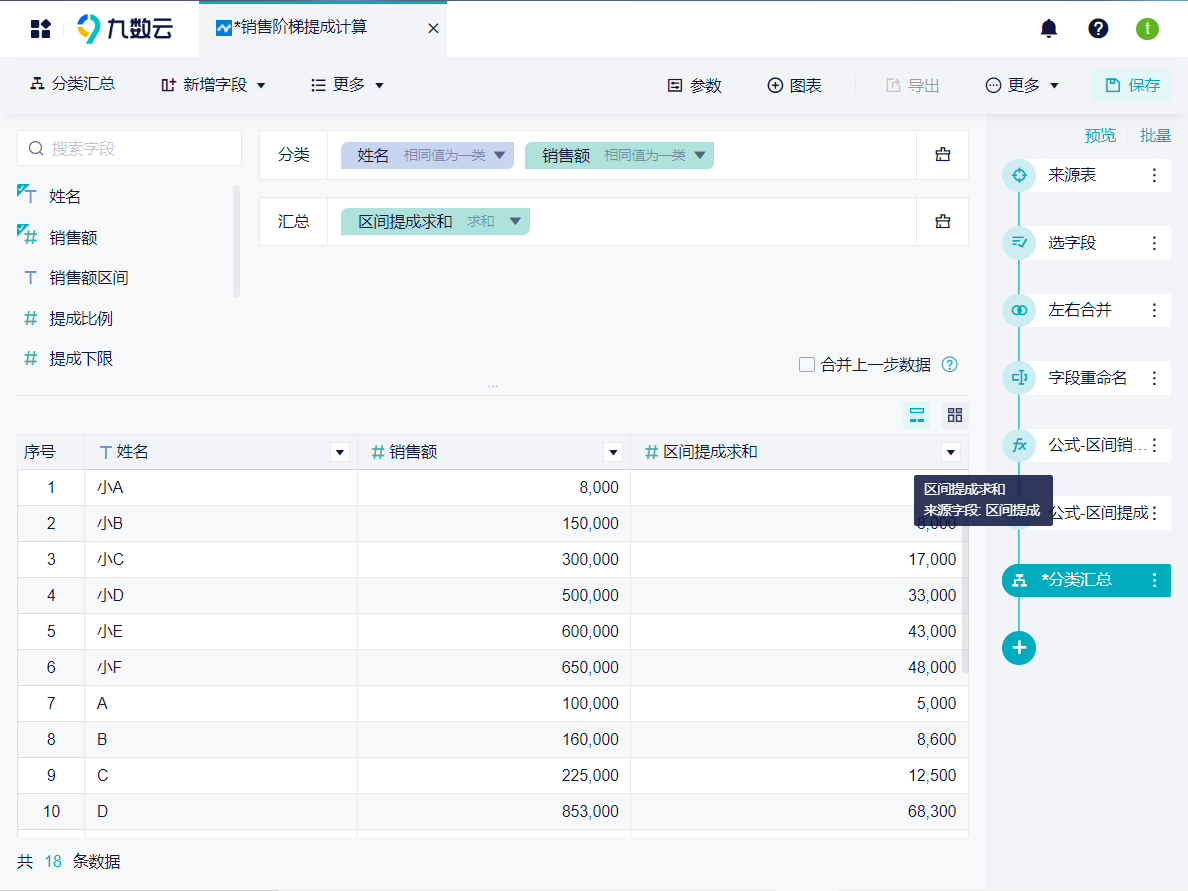
在企业日常运营中,数据分析至关重要,但传统Excel在处理大数据量时往往显得力不从心,容易出现卡顿甚至崩溃的情况。九数云BI作为一款强大的SaaS BI工具,能够有效地解决这些问题,提升数据处理效率,助力企业实现更高效的决策分析。
1. 海量数据处理能力
九数云BI采用先进的数据处理技术,能够轻松应对百万甚至千万级别的数据量,避免了Excel在大数据面前的卡顿问题。用户可以直接将各种数据源(如数据库、云存储、Excel文件等)接入九数云BI,进行集中管理和分析。
2. 强大的数据分析功能
九数云BI提供丰富的数据分析功能,包括:
a. 灵活的数据可视化:
用户可以通过拖拽的方式,快速创建各种图表(如柱状图、折线图、饼图、散点图等),直观地展示数据之间的关系和趋势。
b. 多维数据分析:
支持多维度的数据钻取、切片、旋转等操作,帮助用户从不同角度深入挖掘数据背后的信息。
c. 智能数据预警:
可以自定义预警规则,当数据指标超出预设范围时,系统会自动发送通知,帮助用户及时发现问题。
3. 协同共享与权限管理
九数云BI支持多人协同编辑和共享数据报表,团队成员可以实时查看和评论,提高沟通效率。同时,九数云BI提供完善的权限管理功能,可以精细控制不同用户对数据的访问权限,确保数据安全。
4. 自动化报表生成
用户可以设置定时任务,让九数云BI自动从数据源拉取数据,并生成报表。这大大减少了手动操作的工作量,提高了报表生成的效率。
总结
打开excel很卡怎么回事是一个常见但令人头疼的问题,但通过系统地排查和优化,可以有效地解决。从检查Excel自身设置、加载项和宏,到优化文件结构、更新软件版本以及升级硬件配置,每一步都可能带来性能的提升。如果Excel仍然无法满足您的数据处理需求,不妨考虑使用九数云BI等专业的商业智能工具,以更高效的方式进行数据分析和决策。如果您想体验更强大的数据分析能力,欢迎访问九数云官网(www.jiushuyun.com),免费试用体验。

热门产品推荐


九数云 | | 2026-06-16

Excel 三维数据分析是指利用 Excel 的内置功能或插件,对包含三个或更多维度的数据进行处理、分析和可视化的过程。这种分析方法能够帮助用户从复杂的、多变量的数据集中发现隐藏的模式、趋势和关系,从而做出更明智的决策。通过 3D 地图、3D 图表和三维表格等工具,用户可以将抽象的数据转化为直观的 3D 图形,极大地提升数据理解和沟通的效率,从而为企业决策提供有力支持。
九数云 | | 2025-12-19
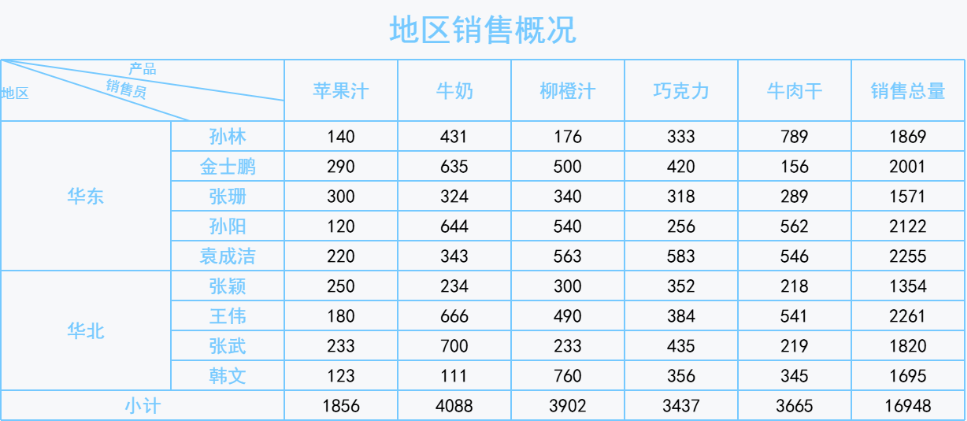
在数据处理的日常工作中,excel表格比对数据查重 是一项基础但至关重要的任务。无论是核对销售数据、清理客户信息,还是管理库存清单,都需要确保数据的准确性和唯一性。手动比对不仅耗时耗力,而且容易出错。掌握高效的 excel表格比对数据查重 方法,能让你告别繁琐的手工操作,大大提升工作效率,让数据管理更轻松。
九数云 | | 2025-08-26
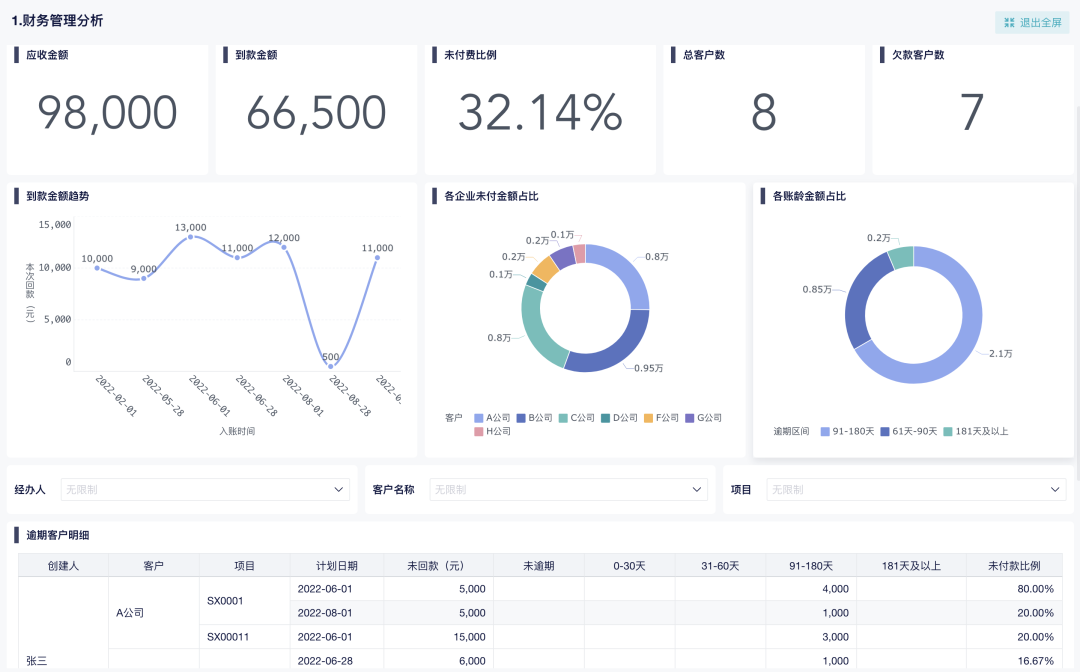
excel动态图表模板复用,可以看下我们需要做哪些准备工作。
九数云 | | 2022-11-21
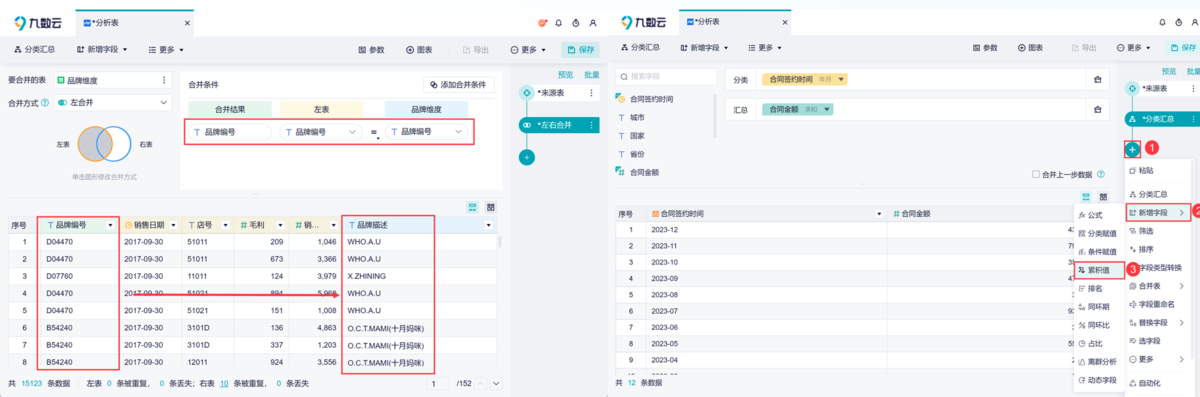
Excel数据分析选项在哪儿?对于需要处理大量数据的用户来说,Excel的数据分析功能至关重要。但许多用户在使用Excel时,常常会遇到找不到数据分析选项的情况。实际上,Excel的数据分析功能并非默认开启,而是需要手动加载“分析工具库”才能使用。本文将详细介绍如何在Excel中找到并启用数据分析选项,助您快速上手数据分析。
九数云 | | 2025-12-05
本文为大家带来excel按周统计数据的3个方法,分别是公式法,数据透视表方法和九数云BI方法。
九数云 | | 2024-11-20








