
在日常工作中,我们经常会遇到需要将多张excel表数据汇总到一起的情况。这些Excel表可能来自不同的部门、不同的月份,或者不同的数据来源。如果手动复制粘贴,不仅效率低下,而且容易出错。多张excel表数据汇总是指将结构相同或相似的多张Excel表格中的数据整合到一张总表中的过程。掌握高效的汇总方法,可以大大提升工作效率,减少错误,为数据分析和决策提供便利。本文将介绍几种实用的Excel数据汇总方法,帮助你轻松应对这类问题。
一、批量汇总多个 Excel 文件(推荐:Power Query)
适用场景:很多文件(如每月一份、各门店一份),表头结构一样,需要可刷新更新的数据总表。
步骤:
- 把所有要汇总的 Excel 文件放到同一个文件夹,结构尽量统一(列名相同、顺序一致)。
- 新建一个空的 Excel 文件,作为“总表文件”。
- 在此文件中:
- 选“数据”选项卡 → “获取数据” → “自文件” → “自文件夹”(老版本可能是“自其他源-自文件夹”)。
- 选刚才那个文件夹。
- 在弹出的 Power Query 窗口中:
- 先预览文件列表,点击“合并/合并并加载”(不同版本按钮名字略有差别)。
- 如果每个文件里还有多个表/Sheet,按向导选择要合并的那个表或区域。
- 如有需要,可以在编辑器里删列、改类型、去重等简单清洗。
- 点“关闭并加载”,查询结果会生成一张汇总表。以后文件夹里新增同结构文件,只要“数据 → 刷新”即可自动更新总表。
优点:自动化、可刷新、适合长期使用的汇总模型。
二、同一工作簿多张 Sheet 汇总到一张表
1. “合并计算”工具(简单、无公式)
适用场景:所有 Sheet 区域结构一致(列相同),做求和、平均等简单汇总。
步骤:
- 新建一个 Sheet,准备做“汇总表”。
- 选中一个起始单元格(如 A1)。
- “数据”选项卡 → “合并计算”。
- 在“函数”里选需要的汇总方式(SUM、AVERAGE 等)。
- 点击“引用位置”,依次切到每个 Sheet,框选同样的区域(包括表头),点“添加”。
- 如果每个表的表头或第一列是分类/科目,勾选“首行”、“最左列”,让其按名称匹配汇总。
- “确定”,系统会在该 Sheet 自动生成汇总结果。
缺点:结果是静态值,源表改动不会自动联动(需重新做或改为引用公式)。
2. 数据透视表的“多重合并区域”
适用场景:多张结构相同的明细表,想做动态分析和汇总。
简要步骤:
- “插入” → “数据透视表”(有些版本需要按 Alt+D,再按 P 呼出旧版向导)。
- 在向导里选择“多重合并计算数据区域”。
- 设置为“自定义页字段”,然后逐个添加各个 Sheet 的数据区域。
- 完成后会生成一个透视表,通过拖拽“行”“列”“值”可以看各种汇总视图。
适合做多维分析,但字段多、格式复杂时不太好用。
3. 用简单 VBA 一次性把所有 Sheet 拼接到一张表
适用场景:你不怕用一点代码;需要把所有 Sheet 纵向接在一起当“总明细”。
示例代码:
Sub MergeSheetsToOne()
    Dim ws As Worksheet
    Dim tgtWs As Worksheet
    Dim lastRow As Long

    Set tgtWs = Worksheets.Add
    tgtWs.Name = "汇总"

    For Each ws In ThisWorkbook.Worksheets
        If ws.Name <> tgtWs.Name Then
            lastRow = tgtWs.Cells(tgtWs.Rows.Count, 1).End(xlUp).Row
            If lastRow = 1 And IsEmpty(tgtWs.Cells(1, 1)) Then
                ws.UsedRange.Copy tgtWs.Range("A1")
            Else
                ws.UsedRange.Offset(1, 0).Resize(ws.UsedRange.Rows.Count - 1).Copy _
                    tgtWs.Cells(lastRow + 1, 1)
            End If
        End If
    Next ws
End Sub
用法:Alt+F11 → 插入模块 → 粘贴代码 → 运行,即把所有 Sheet 内容纵向合到“汇总”这张表。
三、用公式做灵活汇总(结构不统一、按条件统计)
当各表字段不完全一样,或者要按特定条件汇总时,可以用公式把每份表的数据“取到”总表上。
常用函数:
- SUMIF / SUMIFS:按条件跨表求和。
- VLOOKUP / INDEX+MATCH:在分表中查找并返回数据到总表。
- COUNTIF / COUNTIFS:按条件计数。
- INDIRECT:按表名拼接动态引用不同 Sheet/文件。
简单示意:总表 A 列是“门店名”,B 列想汇总每个门店在各个分表的销售额,可在 B2 用类似:
=SUM(
  SUMIF(门店1!A:A, A2, 门店1!B:B),
  SUMIF(门店2!A:A, A2, 门店2!B:B),
  ...
)
或者结合 INDIRECT/表名列表做更自动化的写法(适合懂一点公式的情况)。
四、如何选择适合你的方法(简单建议)
- 文件多、每期都要重复:优先用 Power Query,后续只需“刷新”。
- 同一工作簿、多 Sheet、只求和/计数:用合并计算或透视表多重合并区域。
- 表结构差异大、逻辑复杂:公式(SUMIFS、VLOOKUP、INDEX/MATCH)更灵活。
- 想“一键处理所有 Sheet”,不怕代码:用VBA 宏批量汇总。
五、多张excel表数据汇总与九数云BI
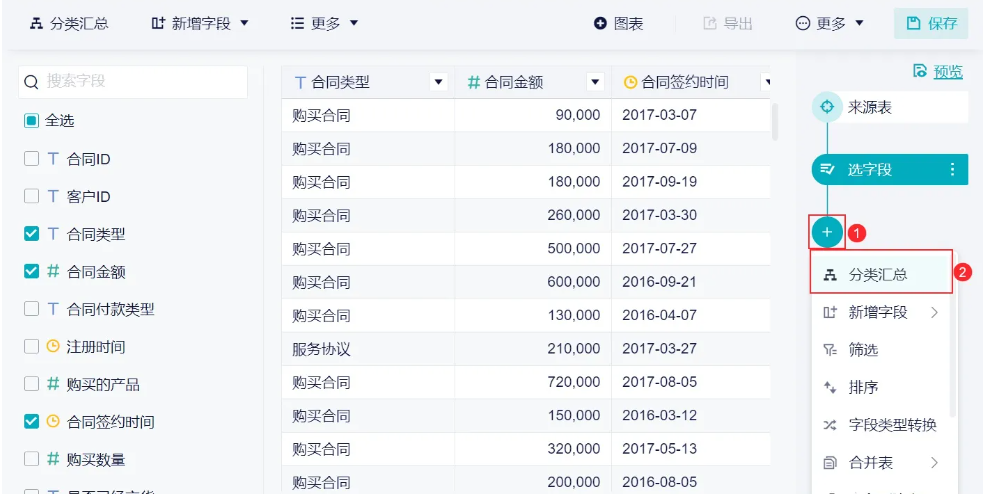
面对日益增长的数据处理需求,传统的Excel 多张excel表数据汇总方法可能显得力不从心。九数云BI作为一款高成长型企业首选的SAAS BI工具,能够更高效、更智能地解决数据汇总难题。九数云BI能够连接各种数据源,包括Excel、数据库、云服务等,实现数据的集中管理和整合,并提供强大的数据处理和分析功能,让多张excel表数据汇总不再是瓶颈。利用九数云,用户可以轻松应对复杂的数据挑战,为企业决策提供有力支持。
1. 多数据源连接与整合
九数云BI支持多种数据源连接,用户可以将Excel数据与其他业务系统数据整合,打破数据孤岛,实现全面、统一的数据视图。这为企业进行更深入的数据分析奠定了基础。
2. 强大的数据清洗与转换
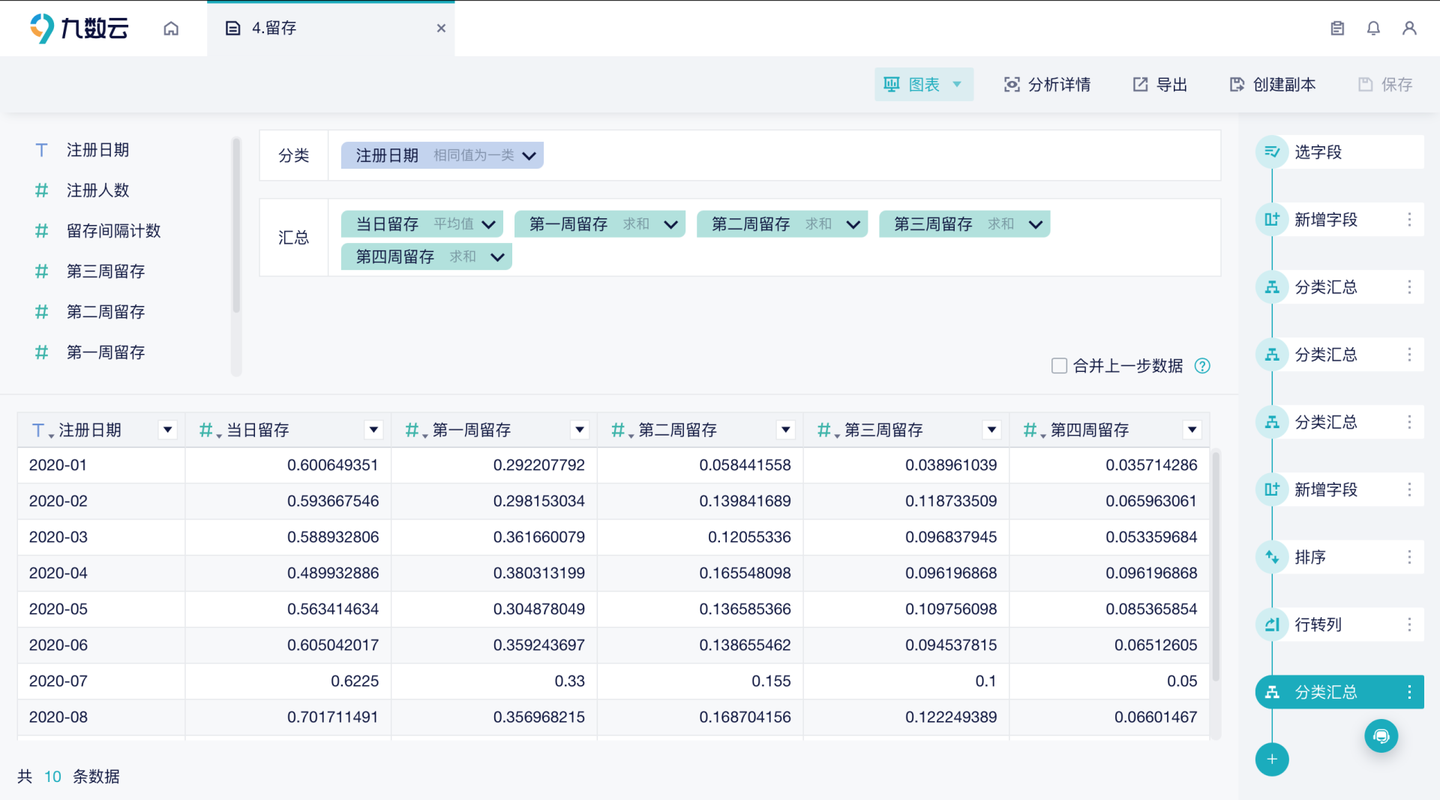
九数云BI内置丰富的数据处理功能,包括数据清洗、转换、过滤、合并等。用户可以通过简单的拖拽操作,完成复杂的数据处理任务,无需编写复杂的公式或代码。
3. 自动化数据更新与报表生成
九数云BI支持定时自动更新数据,用户可以设置定时任务,让系统自动从各个数据源获取最新数据,并生成报表。这大大节省了手动更新数据的时间,提高了工作效率。
4. 可视化数据分析与探索
九数云BI提供丰富的可视化图表和分析工具,用户可以通过拖拽操作,快速创建各种数据分析报表,并进行交互式的数据探索。这帮助用户更直观地理解数据,发现数据中的规律和趋势。
5. 灵活的数据权限管理
九数云BI提供灵活的数据权限管理功能,用户可以根据不同的角色和部门,设置不同的数据访问权限。这保证了数据的安全性和合规性。
总结
本文介绍了多种 多张excel表数据汇总 的实用方法,包括 Power Query、合并计算、数据透视表、VBA 宏以及公式法。选择哪种方法取决于你的具体场景和需求。 如果你想体验更强大、更智能的数据汇总和分析工具,不妨试试九数云BI。九数云BI 提供了更丰富的功能和更便捷的操作,可以帮助你轻松应对各种数据挑战。欢迎访问九数云官网(www.jiushuyun.com),免费试用体验,开启你的数据智能之旅!

热门产品推荐


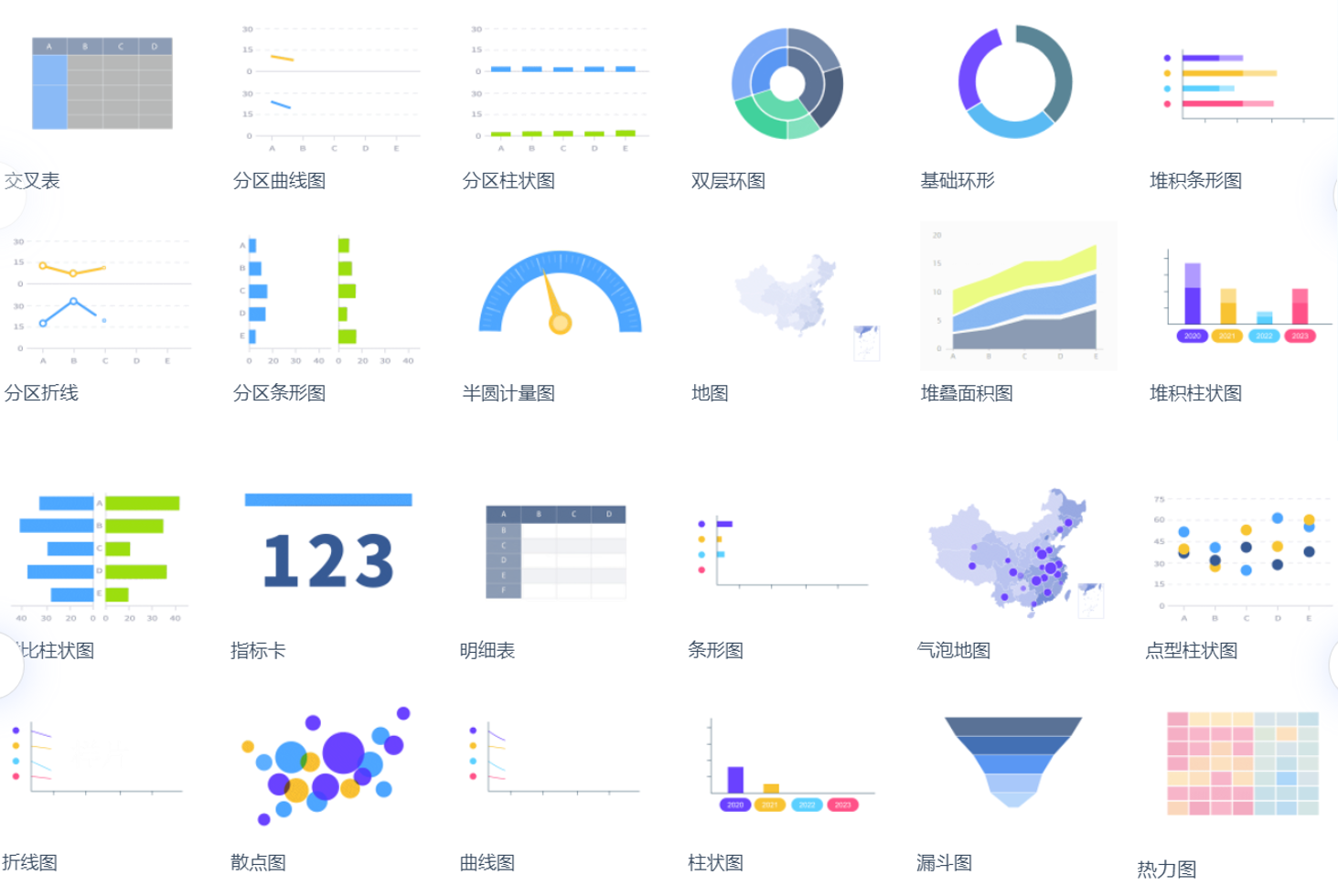
在数据分析和展示中,图表扮演着至关重要的角色。它们能够将复杂的数据转化为直观、易懂的视觉形式,帮助我们更好地理解数据背后的信息和趋势。excel表格怎么做图表?对于广大的Excel用户来说,掌握这项技能可以极大地提升工作效率和数据呈现能力。本文将深入探讨如何在Excel中快速生成各种图表,让数据可视化变得简单高效。
九数云 | | 2025-08-19
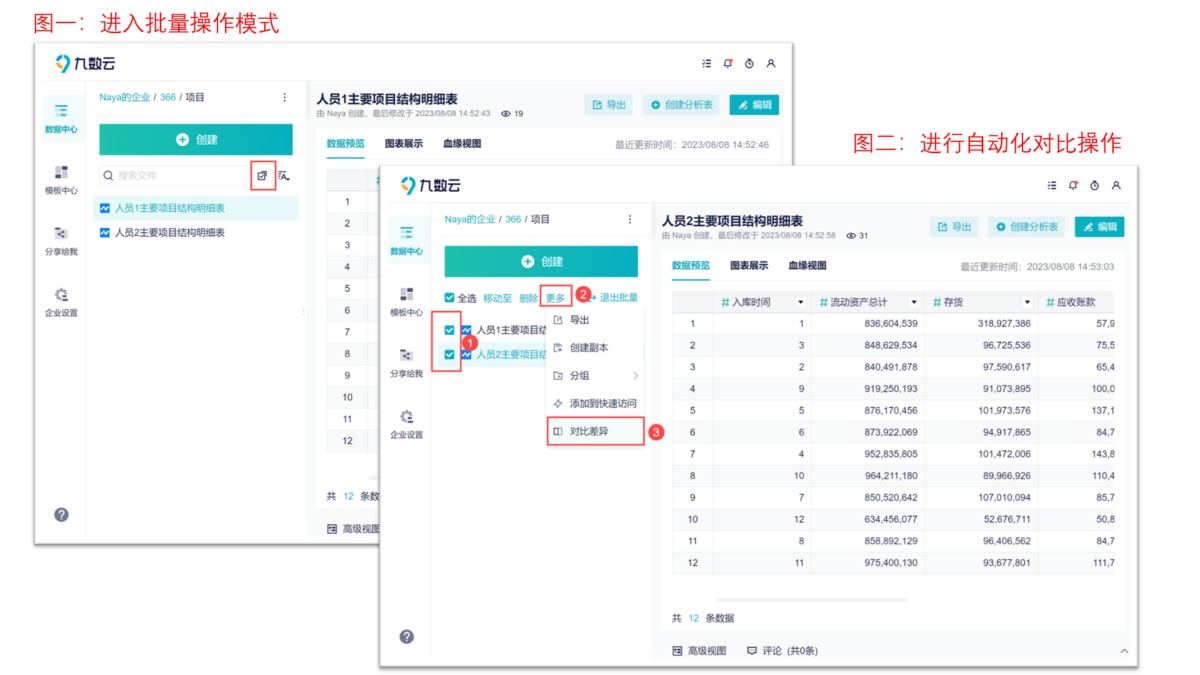
在数据分析领域,excel数据对比分析表怎么做是提升效率、洞察趋势的关键技能。它通过直观的方式,帮助用户快速识别数据差异、发现潜在问题,进而支持更明智的决策。无论是销售业绩分析、市场调研报告,还是财务数据监控,一份清晰明了的数据对比分析表都能起到事半功倍的效果。掌握excel数据对比分析表怎么做,能让你在数据驱动的时代更具竞争力。
九数云 | | 2025-12-16
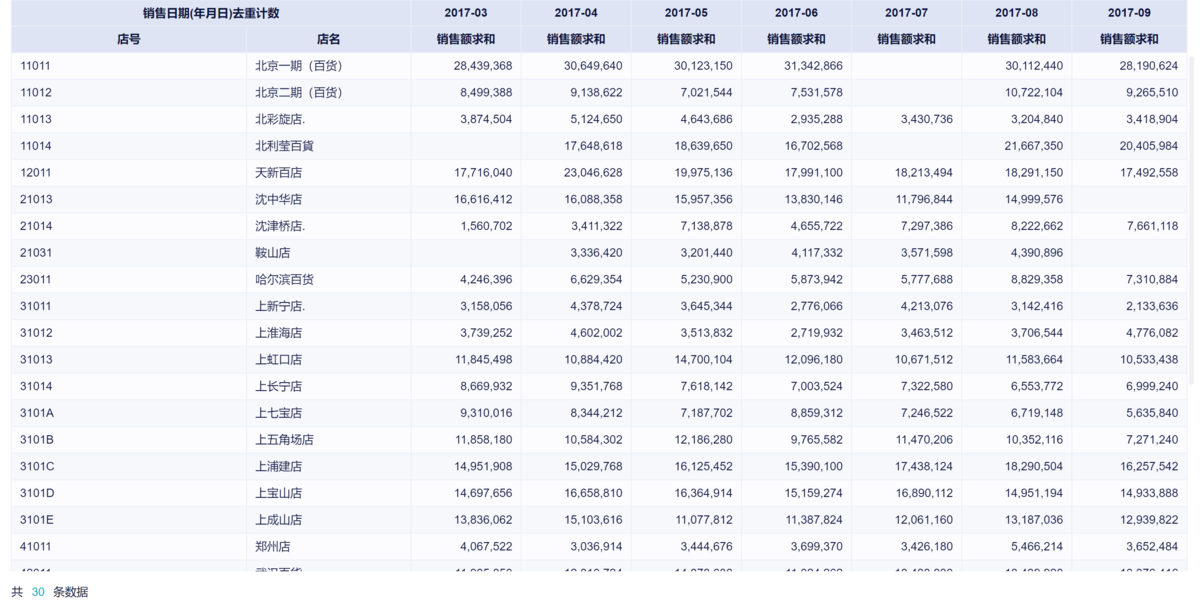
如何快速合并多个excel文件?本文提供了4种方法,根据您的具体需求,选择适合您的合并方法
九数云 | | 2024-12-02
在日常数据处理工作中,对数据进行按月汇总是一项常见的任务,尤其是在销售、财务等领域。掌握excel按月汇总数据的技巧,能帮助我们快速了解数据趋势,提升数据分析效率。本文将深入探讨在Excel中实现按月汇总的多种实用方法,助你轻松上手数据分析。
九数云 | | 2025-09-12

Excel数据预警通过设定规则监测数据异常,在多领域有应用,但存在依赖人工、无法实时推送、大数据量性能不足等局限。实现方法有条件格式、公式函数、VBA 脚本等,各有痛点。典型痛点包括数据量大卡顿、无法实时提醒、多部门协同困难,也给出了部分解决办法。九数云BI突破Excel瓶颈,能实时预警、智能阈值预警、整合数据、联动可视化看板,且免代码配置规则,操作简便。
九数云 | | 2025-05-16

通过这几种方法,可以有效应对Excel导入数据量太大的问题,提高数据处理的效率。
九数云 | | 2024-12-02








