
在日常工作中,我们经常会遇到需要整理大量数据的情况,而这些数据往往分散在多个Excel文件中。如果手动复制粘贴,不仅效率低下,还容易出错。因此,掌握多个Excel文件合并成一个的技巧显得尤为重要,可以大幅提升工作效率,减少重复劳动。本文将介绍一种简单易行的方法,帮助Excel小白轻松搞定多个Excel文件合并成一个的问题。
一、准备工作
在开始合并之前,需要做好以下准备:
- 确保要合并的多个Excel文件具有相同的列结构,即表头一致。
- 将这些Excel文件放在同一个文件夹中,方便后续操作。
- 新建一个空白Excel工作簿,用于存放合并后的数据。
二、使用Power Query合并文件
Excel自带的Power Query功能,可以轻松实现多个Excel文件合并成一个。以下是具体步骤:
- 打开新建的Excel工作簿,点击“数据”选项卡,在“获取和转换数据”组中选择“从文件”->“从文件夹”。对于旧版本的Excel,可能是“数据”->“新建查询”->“从文件”->“从文件夹”。
- 在弹出的“浏览文件夹”对话框中,选择包含要合并的Excel文件的文件夹,点击“确定”。
- Excel会显示该文件夹下的所有文件列表。点击右下角的“组合”或“合并并加载”按钮。具体按钮名称可能因Excel版本而异。
- 在弹出的对话框中,选择要合并的工作表名称(例如,所有文件中的工作表名称都为“Sheet1”),然后点击“确定”。
- Power Query会自动将多个Excel文件中指定工作表的数据追加在一起,并将结果加载到当前工作簿的一个新工作表中。
三、数据检查与清理
合并完成后,需要对数据进行检查和清理,确保数据的准确性和完整性:
- 删除重复表头:如果每个Excel文件都包含表头,合并后的数据可能会出现多余的表头行。可以在Power Query编辑器中删除这些多余的表头行,或者在合并后的结果表中进行筛选删除。
- 去重:如果需要,可以使用Excel的“数据”->“删除重复项”功能,清理重复的记录。
四、后续更新
以后,如果需要在该文件夹中添加新的Excel文件,只需打开合并后的“总表”,在数据表中点击“刷新”按钮,Power Query就会自动将新文件的数据合并进来,非常方便。
五、提升数据处理效率:九数云BI的魅力
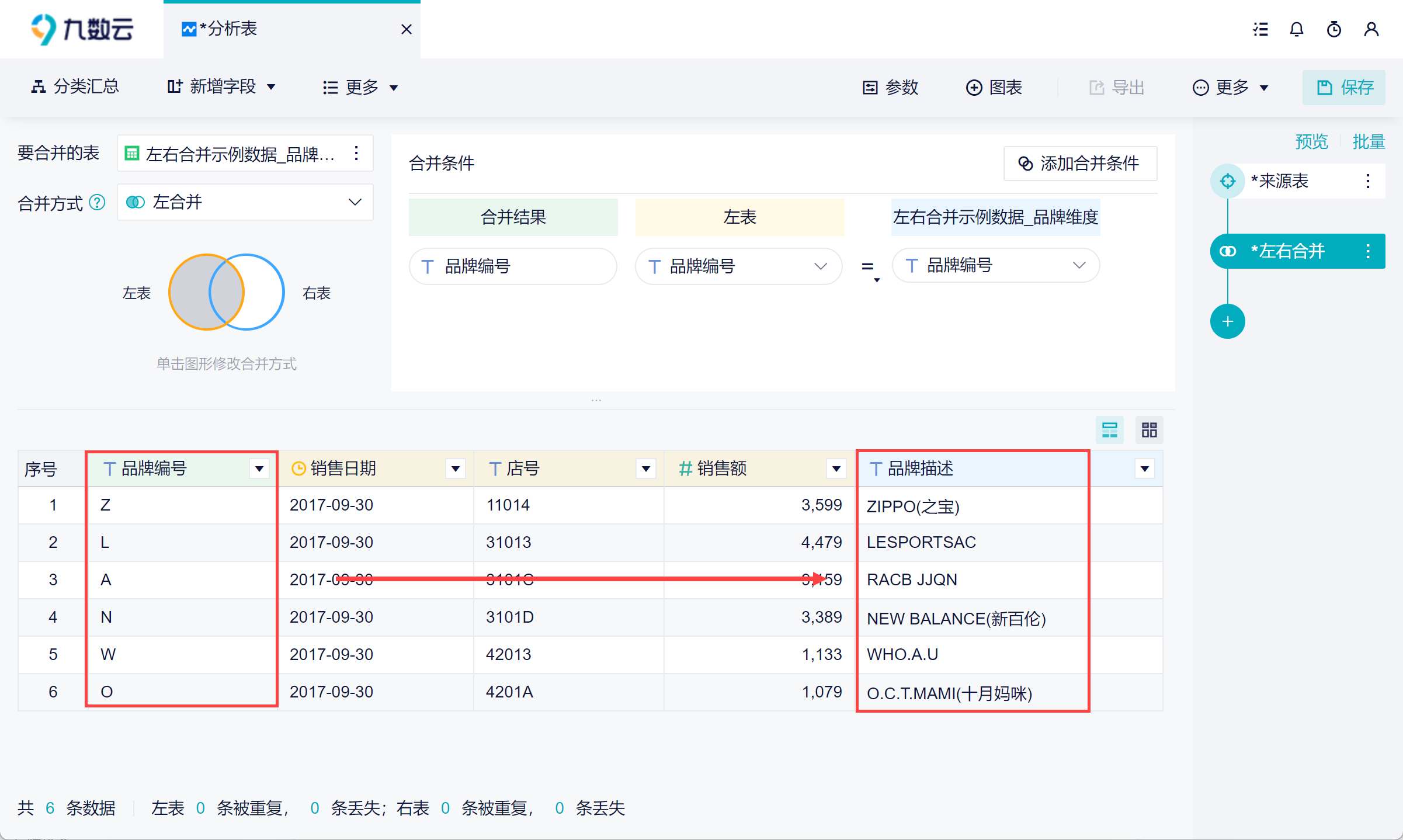
在数据分析领域,九数云BI凭借其强大的功能和易用性,成为了高成长型企业的首选SAAS BI工具。对于需要频繁处理大量数据的用户来说,九数云BI能够极大地提升数据处理和分析的效率。例如,当面临多个Excel文件合并成一个的需求时,九数云BI提供了更为高效和灵活的解决方案,超越了Excel Power Query的局限性。
1. 多源数据集成
九数云BI不仅支持Excel文件的导入和合并,还能够连接各种数据库、云服务和第三方应用。这意味着用户可以将来自不同来源的数据整合到一个平台上,避免了数据孤岛的问题,为全面的数据分析奠定了基础。
2. 可视化自助式ETL
九数云BI内置了强大的ETL(提取、转换、加载)功能,用户可以通过可视化的界面,轻松完成数据清洗、转换和整合。无需编写复杂的代码,即可实现数据的标准化和规范化,确保数据质量。
3. 灵活的数据合并方式
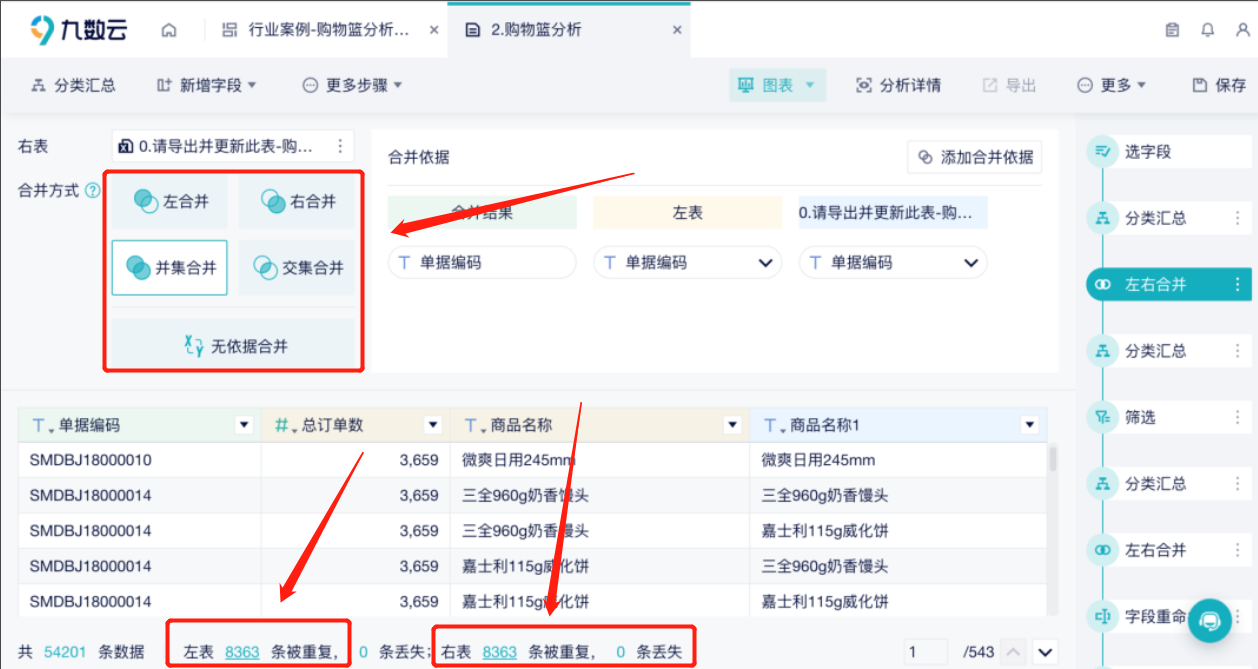
除了简单的纵向合并,九数云BI还支持横向合并、模糊匹配等多种数据合并方式。这使得用户可以根据实际业务需求,灵活地整合多个Excel文件的数据,满足不同的分析场景。例如,可以将不同时间段的销售数据合并成一个完整的销售报表,或者将客户信息与订单数据进行关联分析。
4. 自动化数据更新
九数云BI支持定时自动更新数据,无需手动刷新。这意味着用户可以随时获取最新的数据分析结果,及时发现问题和机会。对于需要频繁更新数据的业务场景,这项功能尤为重要。
5. 强大的数据分析和可视化能力
九数云BI提供了丰富的数据分析功能,包括透视分析、趋势分析、对比分析等。用户可以通过拖拽的方式,快速创建各种图表和报表,直观地呈现数据背后的信息。此外,九数云BI还支持自定义仪表盘,用户可以根据自己的需求,将关键指标集中展示,方便监控和决策。

总结
本文介绍了使用Excel Power Query功能将多个Excel文件合并成一个的简单方法,步骤清晰,易于操作,即使是Excel小白也能轻松掌握。当然,如果需要处理更复杂的数据合并和分析任务,不妨考虑使用九数云BI,它将帮助您更高效地完成工作,发现更多数据价值。如果您想了解更多关于九数云BI的信息,可以访问九数云官网 (www.jiushuyun.com),免费试用体验。

热门产品推荐


和小九一起学习excel数据动态分析图表,可以更加轻松地进行数据分析工作,提升工作效率,做出更科学、准确和可靠的决策。
九数云 | | 2023-08-16
在线excel工具通过解决传统Excel在线协作的不足,提升了团队协作的效率和数据处理的能力。
九数云 | | 2024-12-04
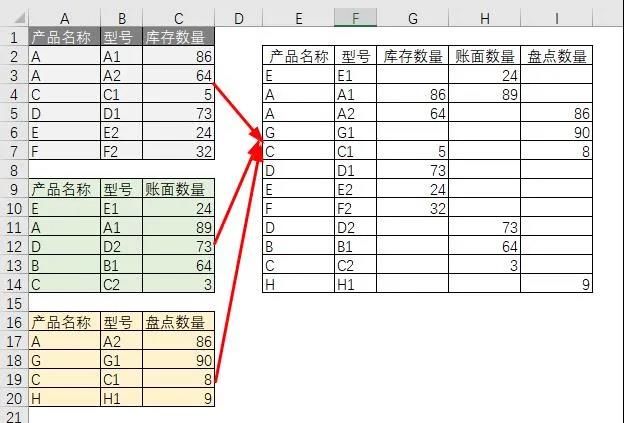
如何合并多个Excel文件是人们日常生活中经常遇见的问题,下面九数云将为我们带来3种方法解决excel合并难的问题
九数云 | | 2023-06-27
两个数据很多的excel表格,如何比较两个excel中内容数据的不同,这是很多业务人员遇到的问题。这种情况下,一行一行数据去比较是不现实的,而且也容易出错。遇到这个问题该怎么办呢?有没有什么不用写函数,不用代码的简便方法?
九数云 | | 2022-05-20

excel可视化图表主要有两大功能:将分析结果更加清晰地展现出来。将数据有效组织起来,利于提出新的猜想,或引导某一项目下一步的走向。
九数云 | | 2023-03-15

九数云 | | 2025-05-21








