
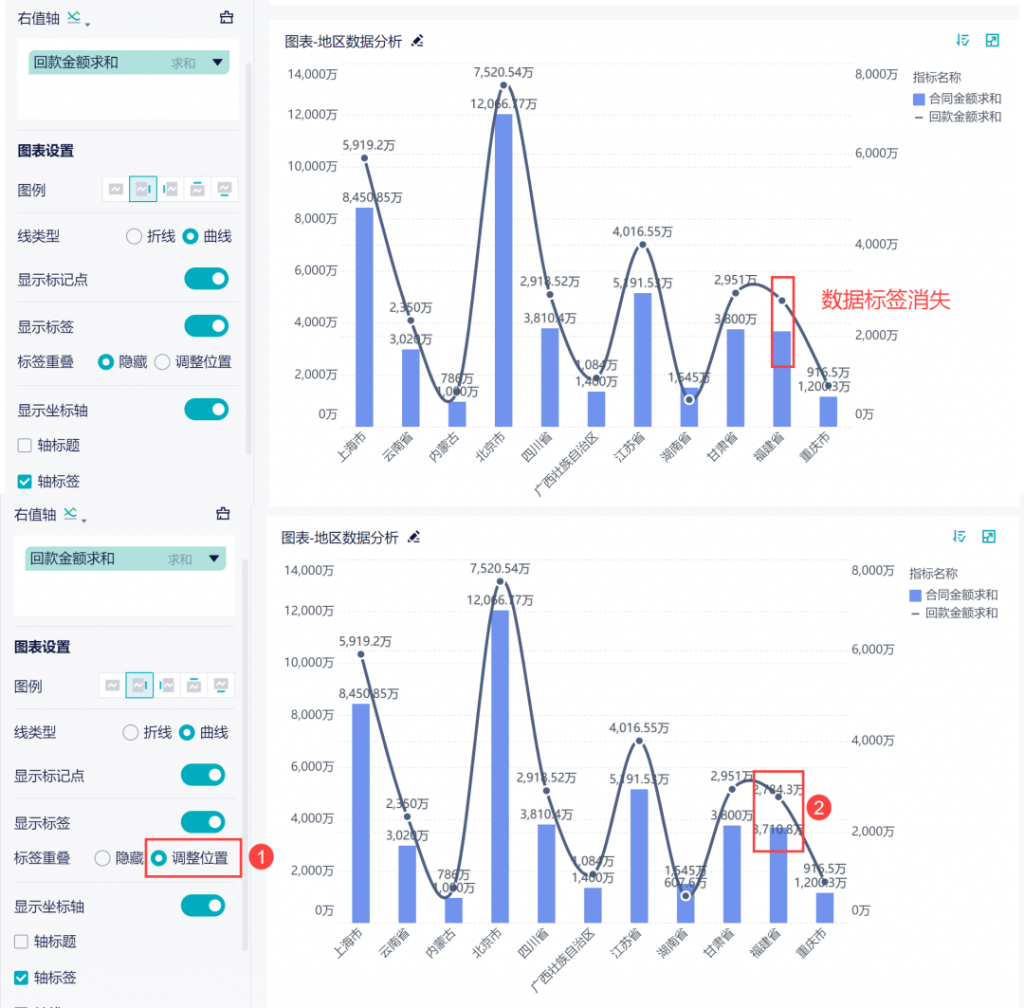
为了更清晰地展现多组数据的对比和趋势变化,将柱状图与折线图结合使用是一种常见的做法。通过excel柱状图加折线图,可以在同一图表中同时展示数据量的大小和变化趋势,从而帮助用户更全面地理解数据。
一、准备数据与插入柱状图
制作excel柱状图加折线图的第一步是准备好需要展示的数据。将不同数据系列整理在Excel表格的不同列中,便于后续操作。例如,可以准备一组表示实际销售额的数据和一组表示目标完成率的数据。选中数据区域,点击Excel“插入”选项卡,在图表区域选择“柱形图”,插入一个基础柱状图。此时,Excel会根据选定的数据,生成一个默认的柱状图。
二、将某一数据系列转换为折线图
在生成的柱状图中,选择需要用折线图展示的数据系列。例如,如果想用折线图展示目标完成率,就在柱状图中点击表示完成率的柱子。右键点击选中的柱子,选择“更改系列图表类型”,或者在菜单中找到“更改图表类型”的选项。在弹出的窗口中,将要转换的数据系列类型更改为“折线图”,其余系列保持为“柱形图”。这样,Excel就会将选定的数据系列以折线的形式展示在图表中。
三、设置次坐标轴(可选)
在excel柱状图加折线图中,如果柱状图和折线图的数据量级差异较大,例如销售额是数百万,而完成率是百分比,那么建议为折线图设置次坐标轴。在“更改系列图表类型”界面,勾选折线图系列的“次坐标轴”选项。设置次坐标轴后,柱状图会使用左侧的主坐标轴,而折线图会使用右侧的次坐标轴。这样可以避免因数据量级差异过大,导致折线图的趋势线过于扁平,难以看清变化。
四、美化与细节调整
为了让excel柱状图加折线图更加美观易读,可以进行一系列的美化和细节调整。可以调整颜色、线条样式、图例位置等,使图表整体风格更加协调。为柱形图及折线图添加数据标签,可以直观地展示每个数据点的数值。优化网格线及坐标轴显示,可以使图表更加清晰易读。完成所有调整后,可以将该图表另存为模板,方便下次快速应用。
五、注意事项
在制作excel柱状图加折线图时,需要注意以下几点:推荐直接使用Excel的“组合图”功能,在“插入”选项卡中选择“组合图”,然后在弹出的窗口中为每一组数据单独选择图表类型。如果使用的Excel是英文版本,相应的功能为“Combo Chart”和“Secondary Axis”。如果只需要为部分数据使用折线图,需要确保在设置组合图时,只针对对应的数据列选择“折线”类型。
六、九数云:更强大的数据可视化工具
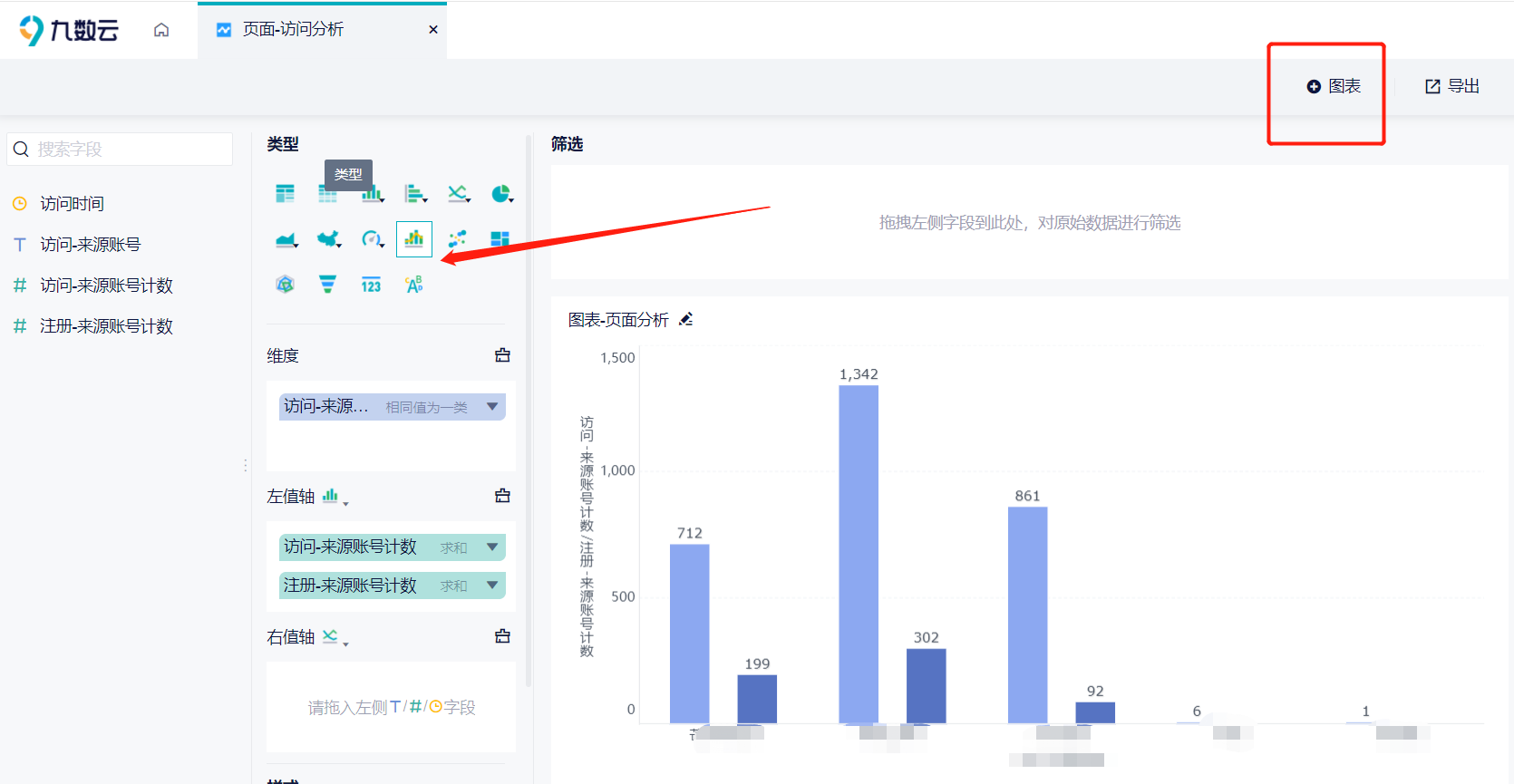
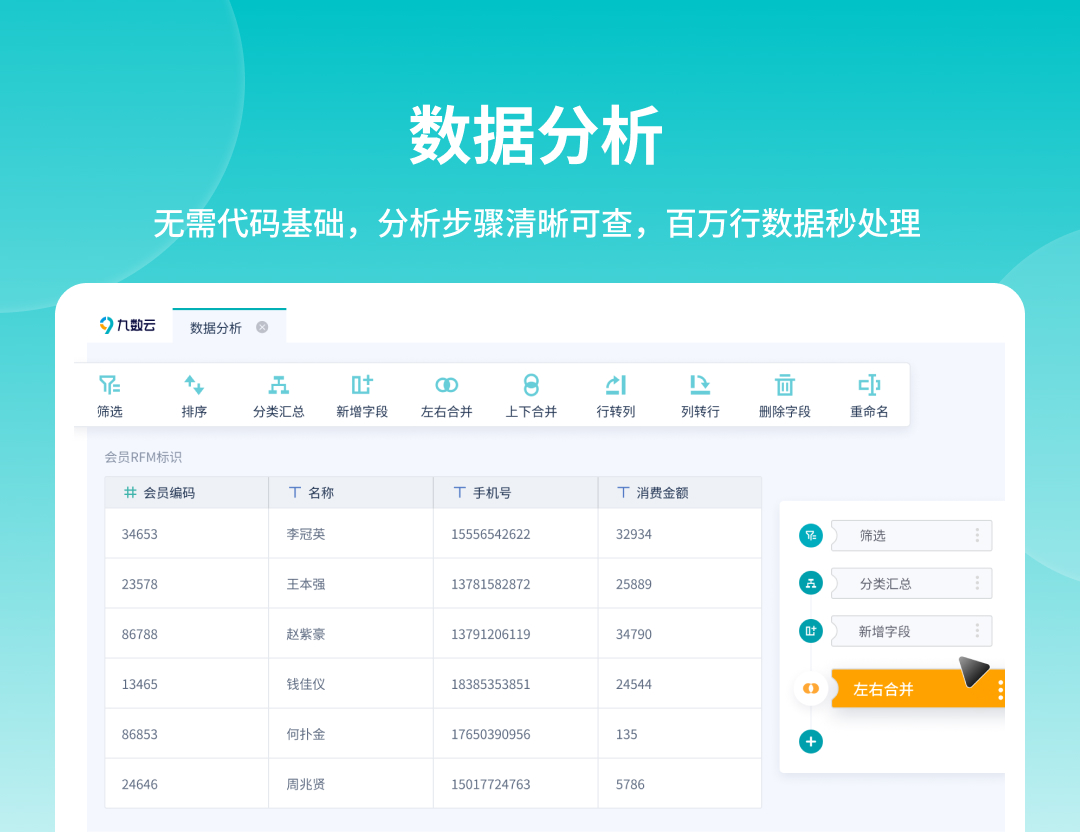
虽然Excel可以制作excel柱状图加折线图,但对于更复杂的数据分析和可视化需求,专业的BI工具往往能提供更强大的功能。九数云BI是一款零代码的SaaS BI工具,它可以连接Excel、飞书文档、简道云表单和各类数据库,零代码分析千万级别的数据并制作各类美观图表。
- 多数据源连接:九数云BI支持连接多种数据源,包括Excel、数据库、云端应用等,方便用户整合不同来源的数据。
- 零代码操作:九数云BI采用零代码操作方式,用户无需编写代码即可完成数据分析和图表制作,降低了使用门槛。
- 强大的图表类型:九数云BI提供多种图表类型,包括柱状图、折线图、饼图、散点图、地图等,满足用户不同的数据可视化需求。
- 自动化报表:九数云BI支持自动化报表功能,用户可以设置定时刷新数据,并自动生成报表,节省了大量时间和精力。
- 在线协作:九数云BI支持在线协作功能,用户可以与团队成员共享数据和报表,共同进行数据分析。
九数云BI不仅可以制作简单的excel柱状图加折线图,还可以制作更复杂、更美观的数据可视化图表,帮助用户更深入地理解数据,发现数据背后的价值。
总结
通过以上步骤,可以在Excel中轻松制作出excel柱状图加折线图,直观展示数据量的对比和变化趋势。 掌握这种图表的制作方法,能大幅提升数据分析和表达能力。 如果您想体验更强大的数据可视化功能,不妨访问九数云官网(www.jiushuyun.com),免费试用体验。

热门产品推荐


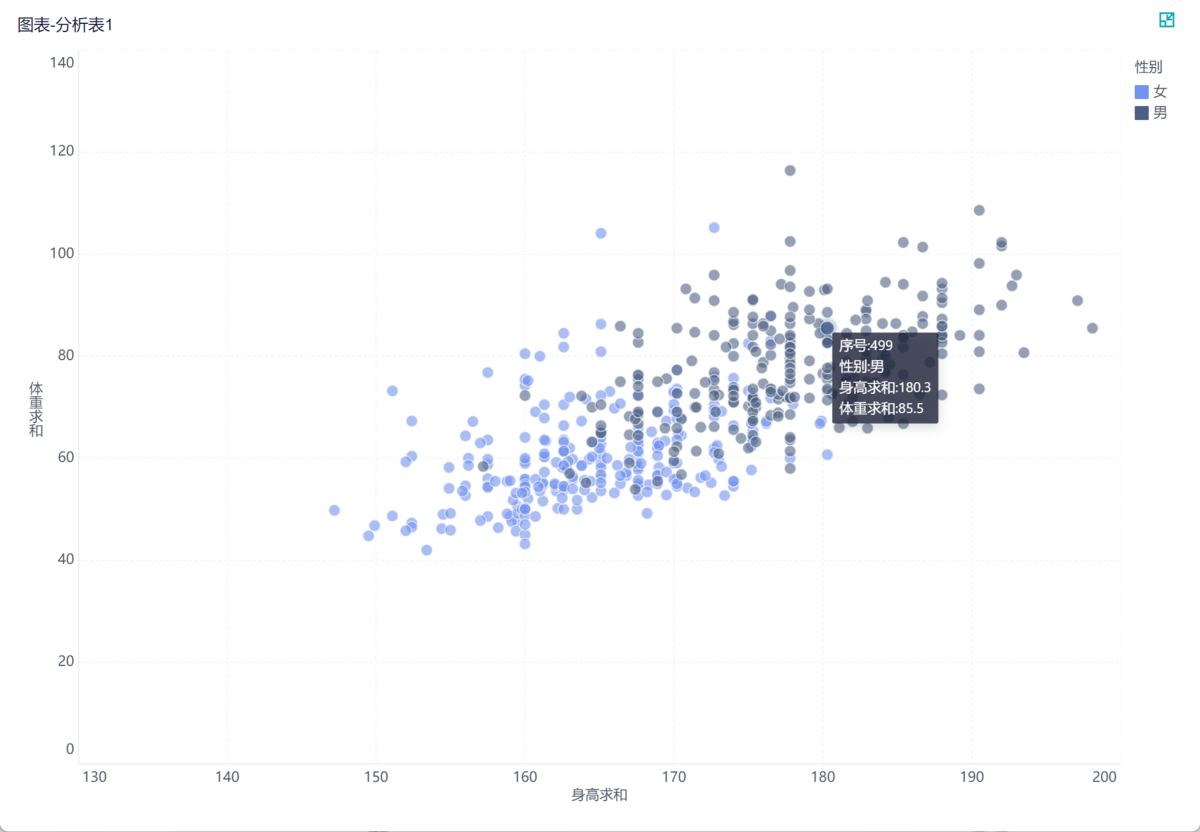
在数据分析领域,将数据转化为直观的图表至关重要。Excel画散点图作为一种强大的可视化工具,能帮助我们探索数据间的关系,发现潜在的模式和趋势。无论是学术研究还是商业决策,散点图都能发挥其独特的作用,将复杂的数据变得一目了然。
九数云 | | 2025-09-23
在现代数据分析领域,excel中数据统计扮演着至关重要的角色。作为一款普及度极高的办公软件,Excel不仅能够进行基础的数据录入和整理,还能通过其强大的函数和工具,实现复杂的数据统计分析。无论是企业决策者、市场分析师还是科研人员,掌握Excel中的数据统计方法都能够有效地提升工作效率和数据洞察力,从而为决策提供有力支持。下面将介绍Excel中一些实用且高效的数据统计方法与技巧。
九数云 | | 2025-12-05
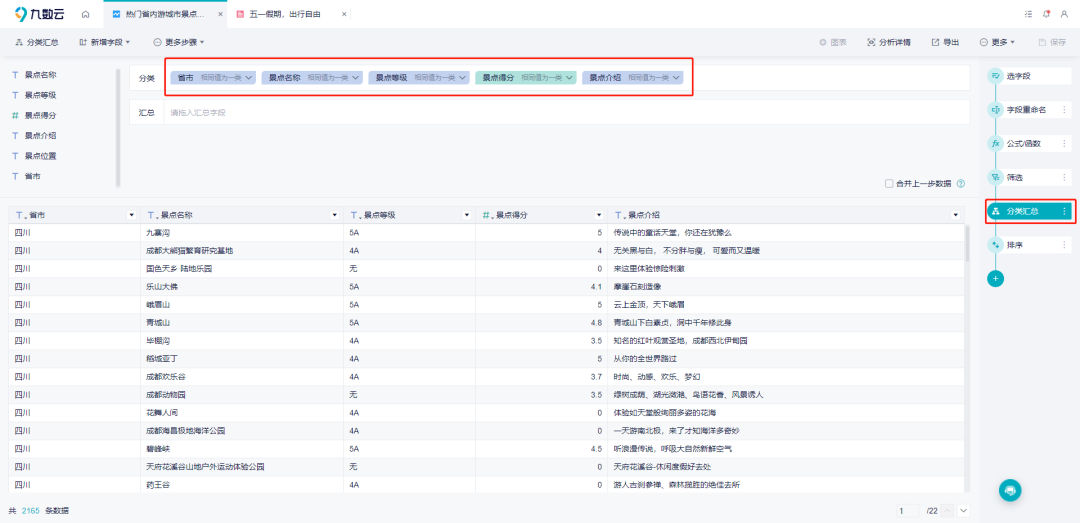
excel数据分析的方法和工具有很多,常用的excel数据分析工具一般来说可以分为以下三类:
九数云 | | 2022-05-18
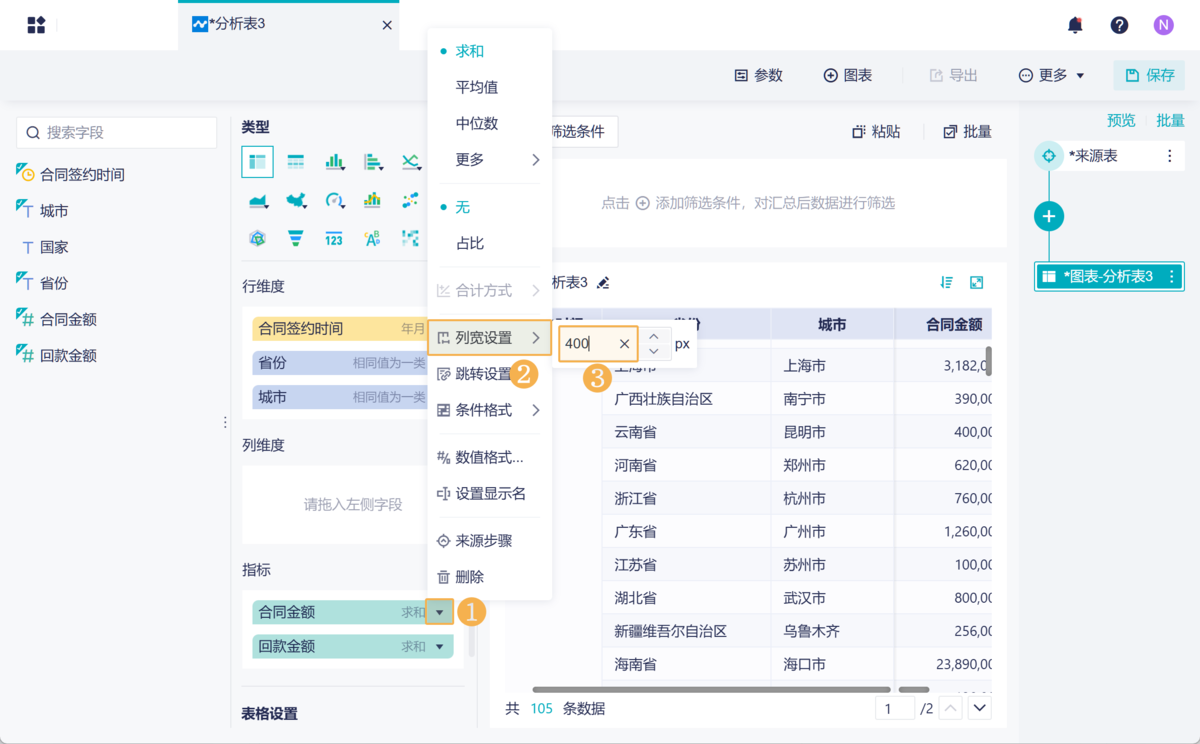
在当今数据驱动的时代,用excel做数据分析图表已经成为各行各业人士必备的技能。通过图表,我们可以将复杂的数据转化为直观易懂的视觉信息,从而更好地理解数据背后的含义,做出更明智的决策。本文将为您提供一份快速上手指南,帮助您轻松掌握 用excel做数据分析图表 的技巧,将数据可视化提升到一个新的水平。
九数云 | | 2025-08-25

对于工作需要经常使用excel的打工人来说,如何简化excel的使用,提升效率是他们最关心的问题。我们经常能看到这种提问:“如何用excel将31天的日报表自动生成月报表?”、“每天复制粘贴,excel报表如何实现自动化?”、“怎么导入数据源excel自动生成报表?”
九数云 | | 2022-05-26
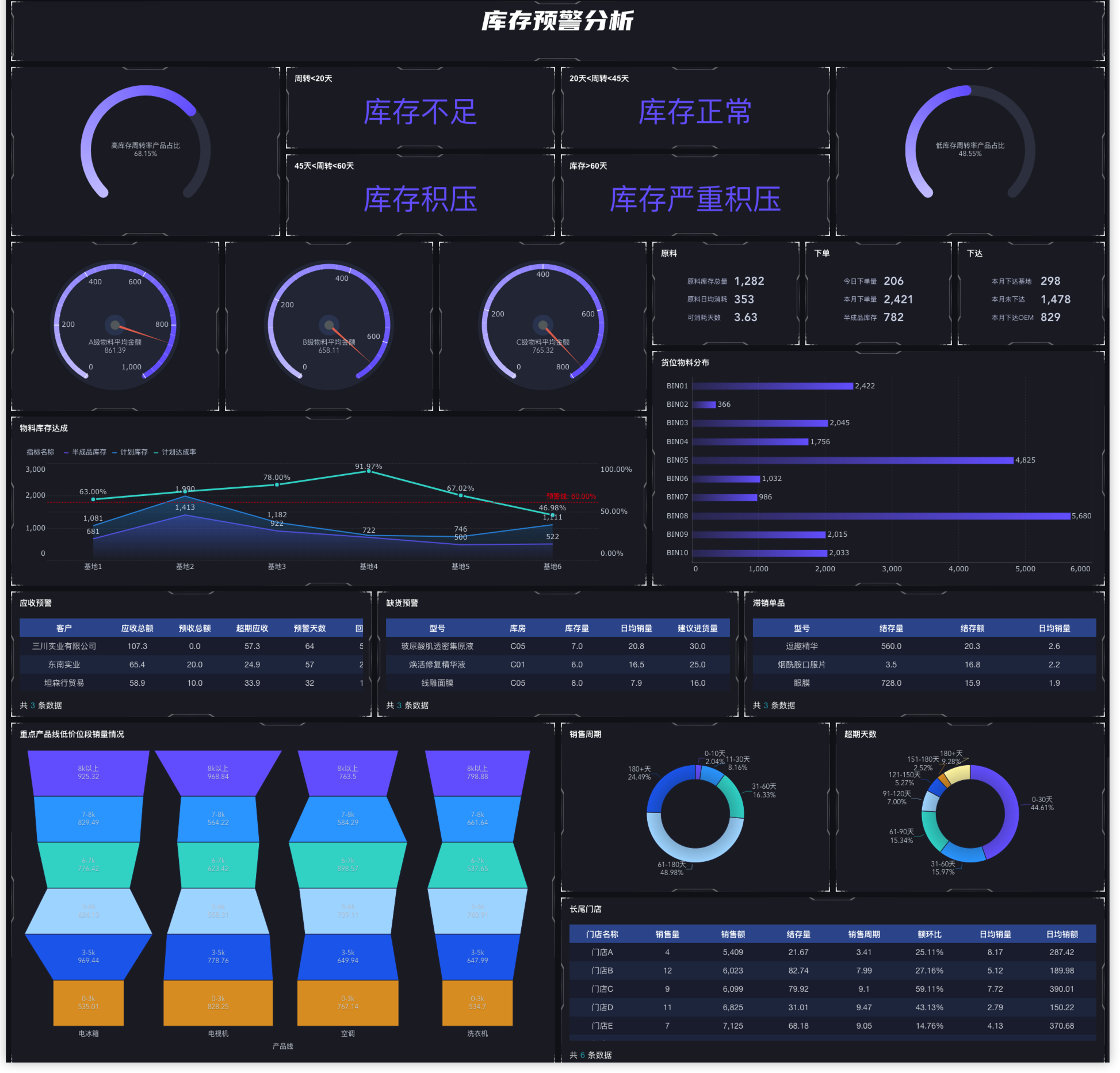
对于许多小型企业或个体经营者而言,有效的进销存管理至关重要。它直接关系到资金的流动、库存的控制以及利润的增长。然而,并非所有企业都有能力或需要立刻投入巨资购买专业的进销存软件。在这种情况下,利用现有的Excel软件进行Excel进销存管理,无疑是一个经济、高效且易于上手的选择。
九数云 | | 2025-09-19








