
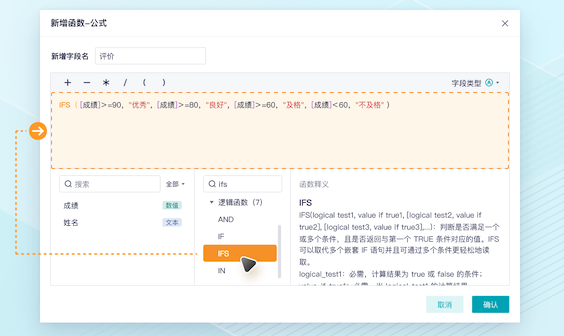
条件格式怎么设置两个条件?简单来说,就是根据单元格的内容,自动应用特定的格式,比如颜色、字体等,从而更直观地展示数据,发现潜在规律。通过条件格式怎么设置两个条件,用户可以轻松实现双重判断,让数据分析更加高效和准确。
一、使用 AND 函数设置双重条件格式
在 Excel 中,使用 AND 函数可以同时判断两个或多个条件是否都成立。当所有条件都为 TRUE 时,AND 函数返回 TRUE,否则返回 FALSE。利用 AND 函数,可以轻松设置需要同时满足两个条件的格式规则。
操作步骤如下:
- 选中需要设置条件格式的单元格区域。
- 在 Excel 的菜单栏中,选择“开始”选项卡,然后点击“条件格式”下拉菜单,选择“新建规则”。
- 在“新建格式规则”对话框中,选择“使用公式确定要设置格式的单元格”。
- 在公式输入框中,输入类似 `=AND(条件1, 条件2)` 这样的公式。例如,如果需要 A 列的数值大于 20,且 B 列的数值小于 100 时,才应用格式,可以输入公式 `=AND($A2>20, $B2<100)`。其中,$A2 和 $B2 分别代表 A 列和 B 列的单元格,使用 $ 符号可以锁定列号,使得公式在应用到其他单元格时,仍然引用 A 列和 B 列的数据。
- 点击“格式”按钮,设置当条件满足时应用的格式,比如填充颜色、字体颜色等。
- 点击“确定”按钮,完成条件格式的设置。
二、分别设置两个独立的条件格式规则
除了使用 AND 函数,还可以通过分别设置两个独立的条件格式规则来实现双重判断。这种方法适用于需要根据不同的条件应用不同的格式的情况。
操作步骤如下:
- 选中需要设置两个条件的单元格区域。
- 在 Excel 的菜单栏中,选择“开始”选项卡,然后点击“条件格式”下拉菜单,选择“新建规则”。
- 在“新建格式规则”对话框中,选择“使用公式确定要设置格式的单元格”。
- 在公式输入框中,输入第一个条件公式,例如 `=A2>20`。
- 点击“格式”按钮,设置当第一个条件满足时应用的格式。
- 点击“确定”按钮,完成第一个条件格式规则的设置。
- 重复步骤 2 到步骤 6,设置第二个条件格式规则,例如 `=B2<100`,并设置当第二个条件满足时应用的格式。
三、不同方法的适用场景
使用 AND 函数和分别设置规则这两种方法,各有其适用的场景。
- 使用 AND 函数适用于需要同时满足多个条件时,才应用特定格式的情况。例如,需要同时满足销售额大于某个值,且利润率大于某个值时,才高亮显示。
- 分别设置规则适用于需要根据不同的条件应用不同的格式的情况。例如,销售额大于某个值时,填充绿色;利润率小于某个值时,填充红色。
四、注意事项
在设置条件格式时,需要注意以下几点:
- 公式中的单元格引用需要根据实际情况选择绝对引用、相对引用或混合引用。
- 可以通过“条件格式管理器”来查看、编辑和删除已设置的规则。
- 当多个规则同时应用于同一个单元格区域时,Excel 会按照规则的优先级顺序来应用格式。可以通过“条件格式管理器”来调整规则的优先级。
五、进阶用法:OR 和 NOT 函数
除了 AND 函数,Excel 还提供了 OR 和 NOT 函数,可以进一步扩展条件格式的逻辑。
- OR 函数:只要满足其中一个条件,就返回 TRUE。例如,`=OR(A2>20, B2<100)` 表示 A 列大于 20 或 B 列小于 100 时,就应用格式。
- NOT 函数:对条件取反。例如,`=NOT(A2>20)` 表示 A 列不大于 20 时,就返回 TRUE,应用格式。
通过灵活运用 AND、OR 和 NOT 函数,可以构建出各种复杂的条件格式规则,满足各种数据分析需求。
六、九数云 BI:更强大的数据分析工具
面对复杂的数据分析需求,Excel 的条件格式功能可能显得有些力不从心。这时,可以考虑使用更强大的数据分析工具,比如九数云 BI。九数云 BI 是一款 SaaS BI 产品,旨在为企业提供更高效、更智能的数据分析解决方案。它具有以下优势:
1. 零代码操作:
九数云 BI 采用“零代码”操作模式,无需编写复杂的公式或代码,即可完成各种数据处理和分析任务。即使是不懂编程的用户,也能轻松上手。
2. 多种数据源连接:
九数云 BI 支持连接多种数据源,包括 Excel、数据库、云平台等,可以将分散在不同系统中的数据整合起来,进行统一分析。
3. 强大的数据处理能力:
九数云 BI 具备强大的数据处理能力,可以处理百万行级别的数据,轻松应对大数据分析需求。
4. 丰富的可视化图表:
九数云 BI 提供了丰富的可视化图表,可以将数据以更直观、更易懂的方式展示出来,帮助用户发现数据背后的规律和趋势。例如,九数云 BI可以实现:
- 研究各个朝向的房源数:在可视化中点击条形图,将朝向分别拖入到Y轴和X轴。点击设置视觉对象格式,将图例按钮关闭,并且打开数据标签按钮。
- 研究房屋面积与房屋总价的关系:在可视化中点击散点图,将面积拖入到X轴,房屋总价拖入到Y轴。点击设置视觉对象格式,设置颜色。将颜色格式设置为渐变样式,最小值设置为蓝色,最大值设置为红色。如果要更改图表标题,可以点击设置视觉对象格式,点击标题进行自定义更改。
5. 灵活的仪表板定制:
九数云 BI 支持灵活的仪表板定制,用户可以根据自己的需求,自由组合各种图表和组件,打造个性化的数据分析界面。
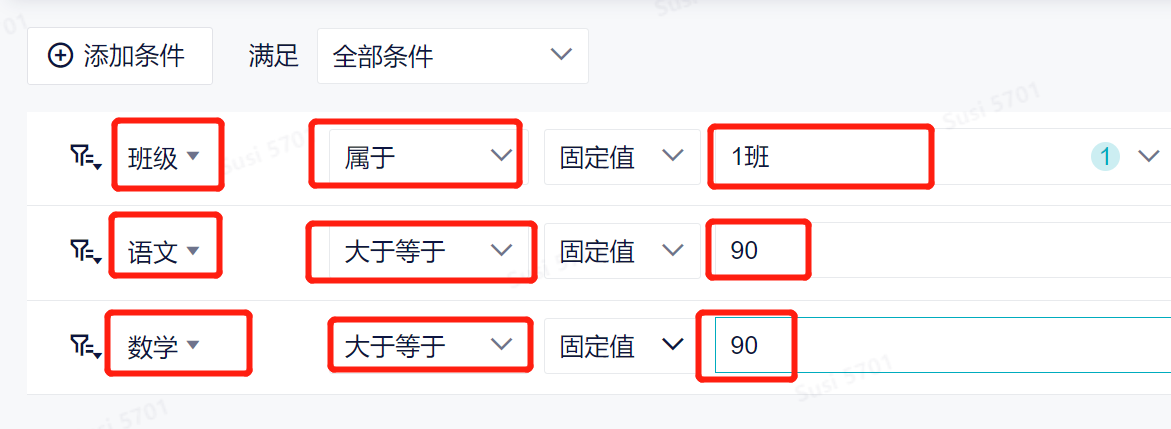
九数云 BI作为帆软旗下的云端SAAS数据分析可视化产品,专为百万行以上数据处理而生,是一款“零代码”工具,即使是小白,无需代码无需掌握复杂的函数即可完成大部分数据处理,操作简单。可高效处理大部分的常用场景,如批量数据合并(上下合并,左右合并);超级数据透视(分类汇总);行列转换,分列,高级图表可视化,仪表盘,筛选器等......傻瓜式操作很适合现在的数据分析小白入手,就算是掌握了R、python这种编程语言,也可以将其用来做补充性的分析工具。
总结
通过掌握 Excel 中条件格式怎么设置两个条件的技巧,可以更有效地进行数据分析,发现数据背后的价值。然而,对于更复杂的数据分析需求,九数云 BI 提供了更强大的功能和更便捷的操作方式。如果您想体验更高效、更智能的数据分析,不妨试试九数云BI。点击访问 九数云官网,免费试用体验吧!

热门产品推荐


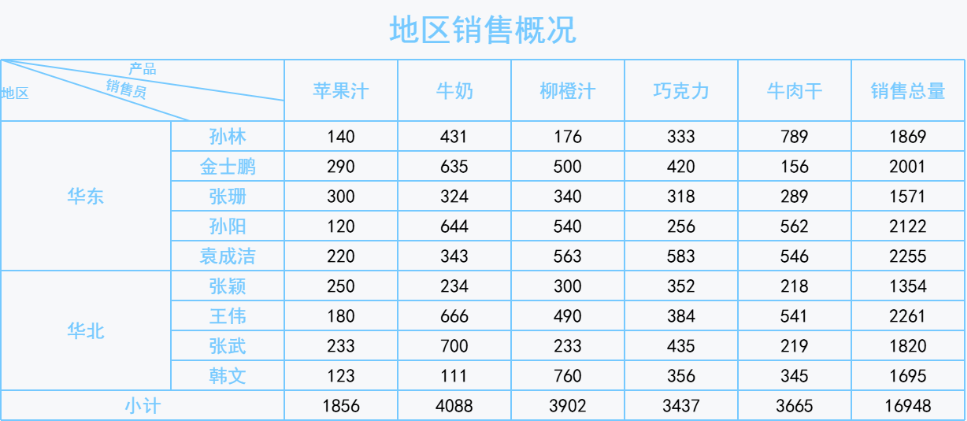
一份设计精良的Excel表格不仅能提高工作效率,还能让数据更直观易懂。而excel表格模板图片,正是帮助用户快速找到理想表格设计、获取灵感和直接套用的重要资源。它们以图片形式直观地展示了各种表格的布局、配色和功能,让用户在下载或创建表格之前就能对其效果一目了然,从而节省大量时间和精力。
九数云 | | 2025-11-14
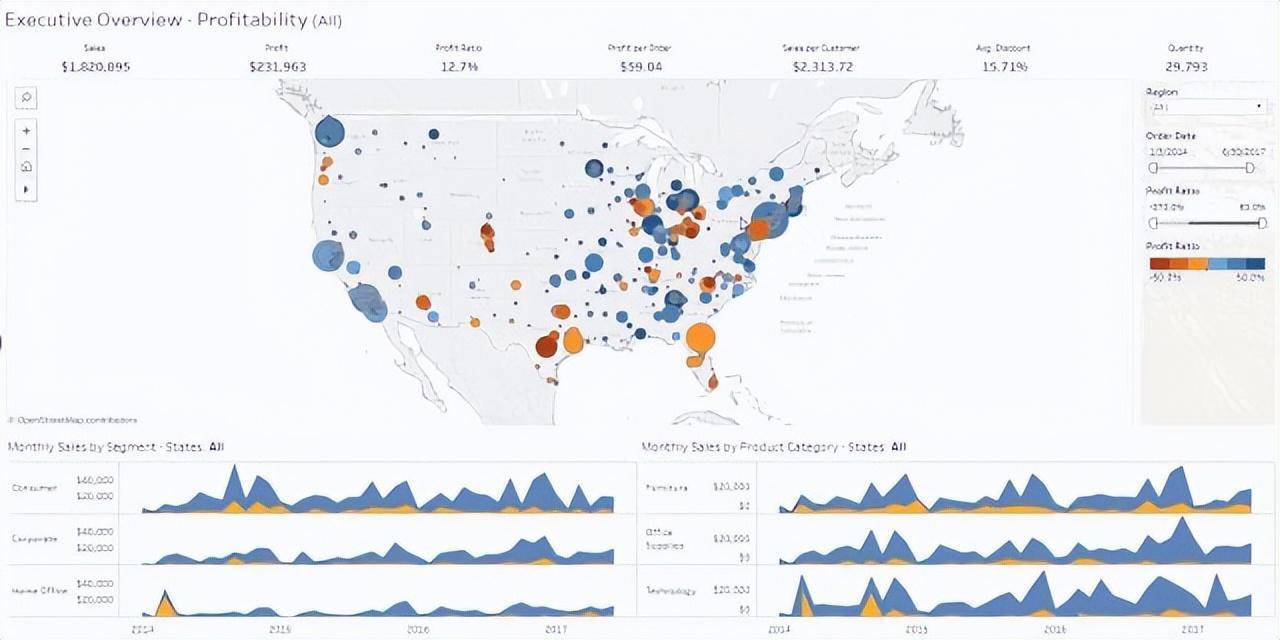
用Excel做报表已经不再流行了,无代码制作的可视化看板更胜一筹。
九数云 | | 2022-09-14

在使用Excel处理数据时,经常会遇到excel很卡老是未响应的情况,这不仅影响工作效率,还会让人感到烦躁。实际上,Excel卡顿的原因有很多,解决的方法也各不相同。本文将深入分析excel很卡老是未响应的常见原因,并提供一系列快速有效的解决方案,帮助大家摆脱卡顿困扰,提升工作效率。
九数云 | | 2025-09-23
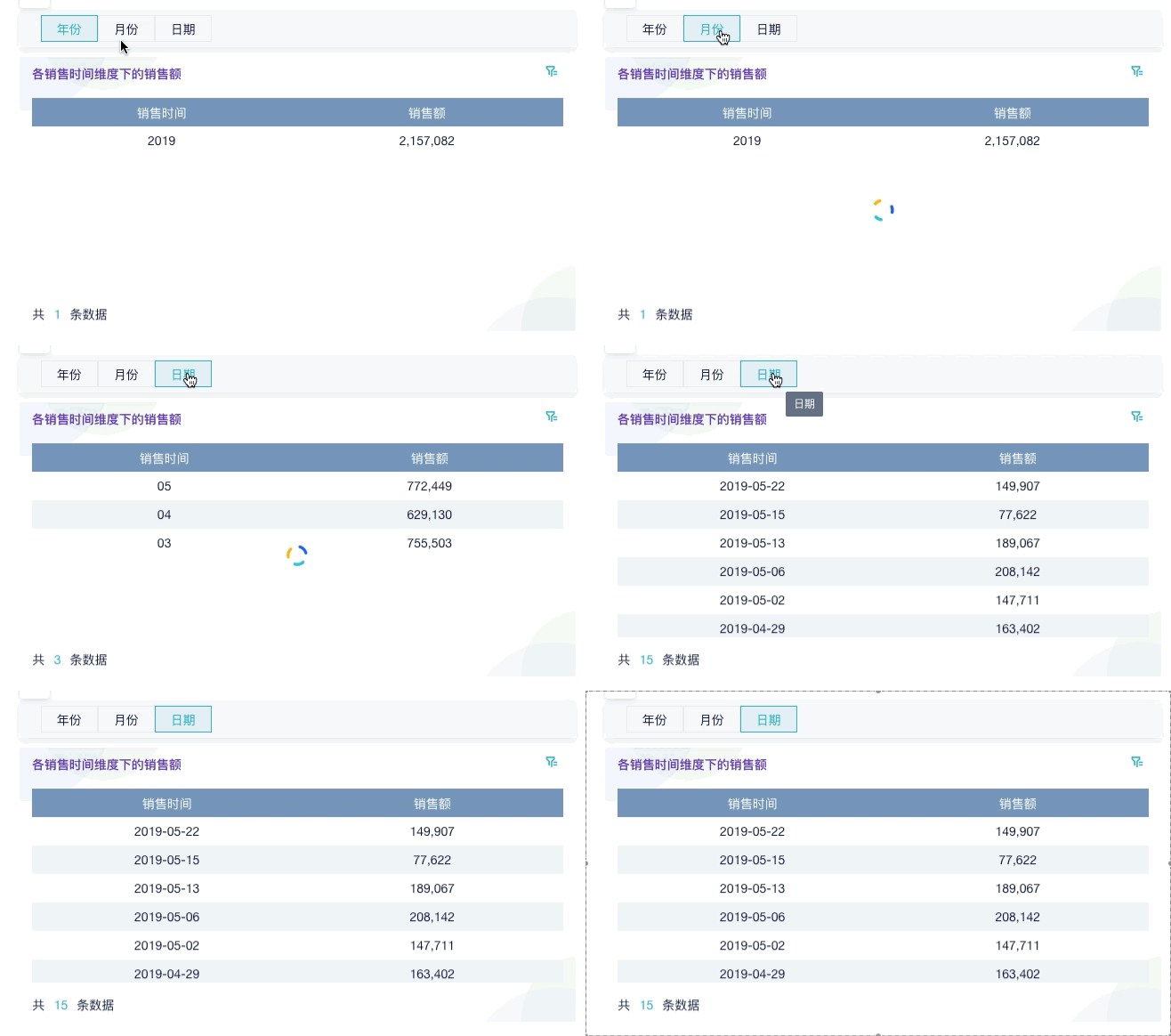
在数据分析领域,excel可视化动态图表扮演着至关重要的角色。它不仅能将复杂的数据转化为直观的图形,更能够通过动态交互,让用户更深入地探索数据背后的故事。掌握excel可视化动态图表制作技巧,能帮助用户轻松应对数据分析的挑战,提升决策效率和准确性。
九数云 | | 2025-12-16
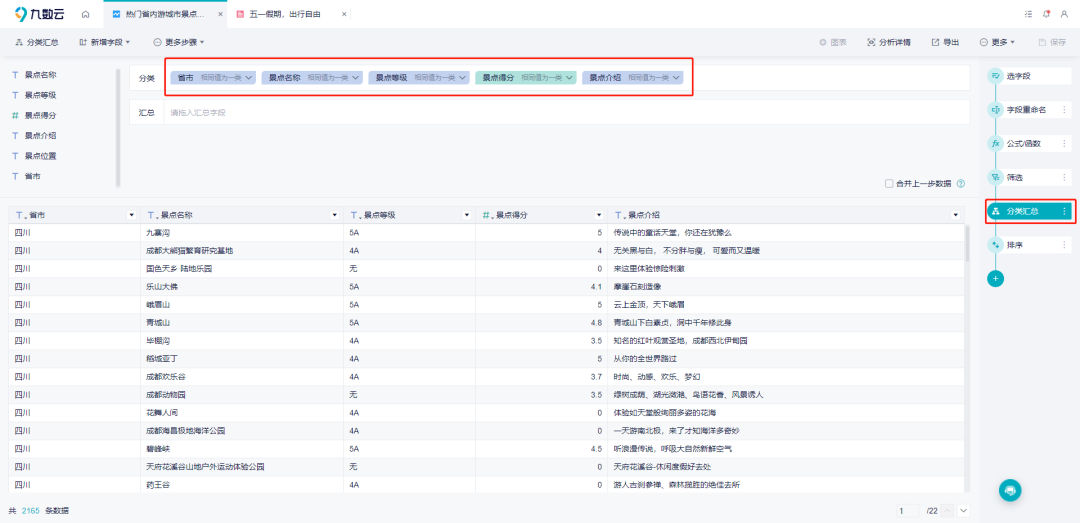
excel数据分析的方法和工具有很多,常用的excel数据分析工具一般来说可以分为以下三类:
九数云 | | 2022-05-18
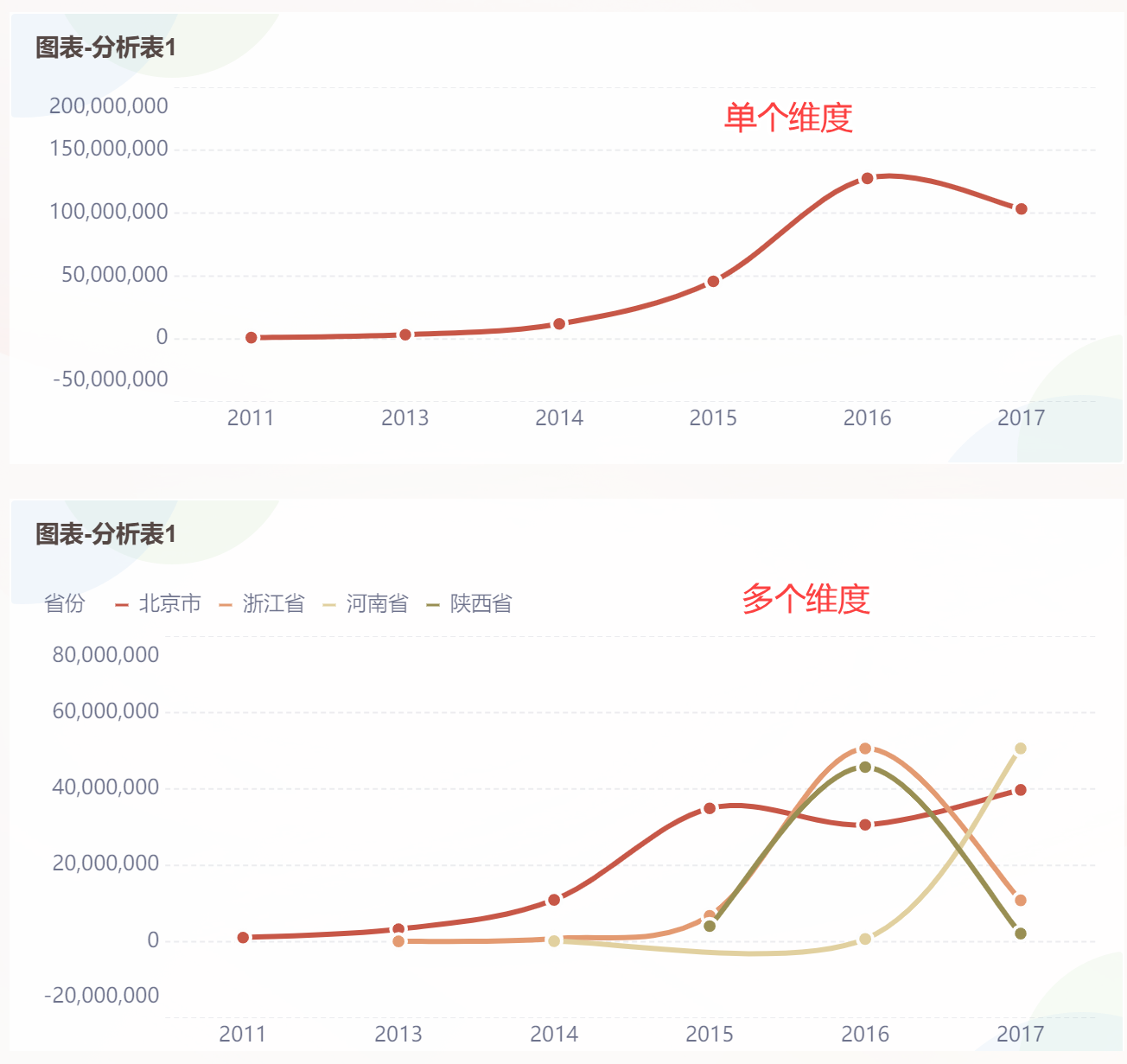
掌握折线图excel怎么做的方法,能帮助您清晰地呈现数据随时间变化的趋势,从而做出更明智的决策。本文将详细介绍如何使用Excel轻松制作折线图,无论您是数据分析新手还是职场达人,都能快速上手,提升数据可视化能力。
九数云 | | 2025-09-11








