
Excel数据分析选项在哪儿?对于需要处理大量数据的用户来说,Excel的数据分析功能至关重要。但许多用户在使用Excel时,常常会遇到找不到数据分析选项的情况。实际上,Excel的数据分析功能并非默认开启,而是需要手动加载“分析工具库”才能使用。本文将详细介绍如何在Excel中找到并启用数据分析选项,助您快速上手数据分析。
一、启用Excel数据分析功能的步骤
要使用Excel的数据分析功能,首先需要启用“分析工具库”加载项。以下是详细步骤:
- 进入Excel选项:
打开Excel,点击左上角的“文件”菜单,然后选择“选项”,进入Excel选项窗口。 - 加载分析工具库:
在弹出的Excel选项窗口中,点击左侧栏的“加载项”。在窗口底部的“管理”下拉菜单中选择“Excel加载项”,然后点击“转到”按钮。 - 勾选分析工具库:
在弹出的加载宏对话框中,找到“分析工具库”并勾选前面的复选框,然后点击“确定”按钮。 - 访问数据分析:
返回Excel主界面,点击顶部菜单栏中的“数据”选项卡,在数据工具组的右侧就会出现“数据分析”按钮。
二、使用数据分析工具
成功加载分析工具库后,就可以使用Excel的各种数据分析工具了。点击“数据”选项卡上的“数据分析”命令,会弹出一个窗口,其中列出了所有可用的分析工具。这些工具涵盖了多种统计分析方法,可以根据实际需求进行选择。
Excel提供了丰富的分析工具,以下列举一些常用的工具:
- 描述统计:
用于计算数据的基本统计量,如平均值、标准差、最大值、最小值等,帮助用户快速了解数据的整体分布情况。 - 回归分析:
用于研究变量之间的关系,可以建立回归模型,预测因变量的值。常见的回归分析包括线性回归、多元回归等。 - 方差分析:
用于比较两组或多组数据的均值是否存在显著差异。方差分析可以帮助用户判断不同因素对结果的影响程度。 - t检验:
用于检验两组数据的均值是否存在显著差异,适用于小样本数据。 - 直方图:
用于显示数据的频率分布,帮助用户了解数据的分布形态。
三、九数云BI:更强大的数据分析工具
虽然Excel提供了基础的数据分析功能,但对于处理更复杂、更大量的数据,以及需要更高级的数据可视化和协作功能的企业来说,专业的BI工具是更好的选择。九数云BI作为高成长型企业首选的SAAS BI工具,提供了比Excel更强大的数据分析和可视化能力。
九数云BI的核心优势:
- 连接多样数据源:
九数云BI可以连接多种数据源,包括Excel、数据库、云服务等,实现数据的集中管理和分析。 - 强大的数据处理能力:
九数云BI提供数据清洗、转换、建模等功能,帮助用户快速处理和准备数据。 - 丰富的数据可视化:
九数云BI提供各种图表和报表,帮助用户以更直观的方式呈现数据,发现数据中的模式和趋势。 - 灵活的协作功能:
九数云BI支持团队协作,用户可以共享数据、报表和仪表板,共同分析数据,提升决策效率。 - 自动化报表:
九数云BI可以定时自动生成报表,减轻重复性工作负担。
九数云BI凭借其强大的功能和易用性,帮助企业快速构建数据驱动的决策体系,提升运营效率和竞争力。相比Excel,九数云BI更适合处理复杂的数据分析需求,尤其是在数据量大、需要多人协作的场景下。
总结
本文介绍了如何找到并启用Excel的excel数据分析选项在哪儿,以及如何使用其基本的数据分析工具。虽然Excel提供了一些基础的数据分析功能,但对于需要更强大、更灵活的数据分析能力的企业来说,九数云BI是更好的选择。九数云BI作为高成长型企业首选的SAAS BI工具,能够帮助企业快速构建数据驱动的决策体系,提升运营效率和竞争力。如果您想了解更多关于九数云BI的信息,可以访问九数云官网(www.jiushuyun.com),免费试用体验。

热门产品推荐



九数云 | | 2020-09-22
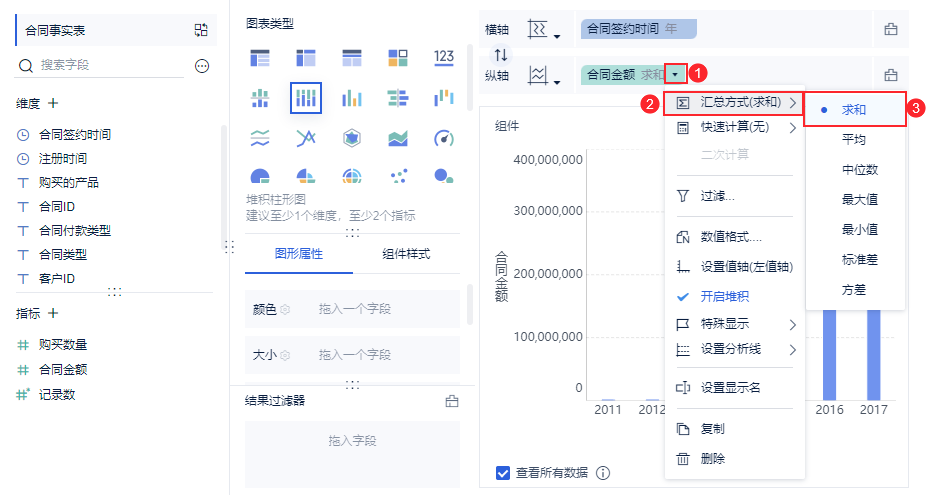
excel的数据汇总是我们工作中经常接触的,那你了解什么是二、三级分类汇总吗?下面让九数云来告诉我们!
九数云 | | 2024-10-28
excel报表模板就像是我们处理数据的 “好帮手”,能让数据整理和初步分析变得轻松高效。而九数云 BI 则是 “升级外挂”,它与excel报表模板搭配使用,能让数据的价值得到更充分的挖掘和利用。
九数云 | | 2025-05-21
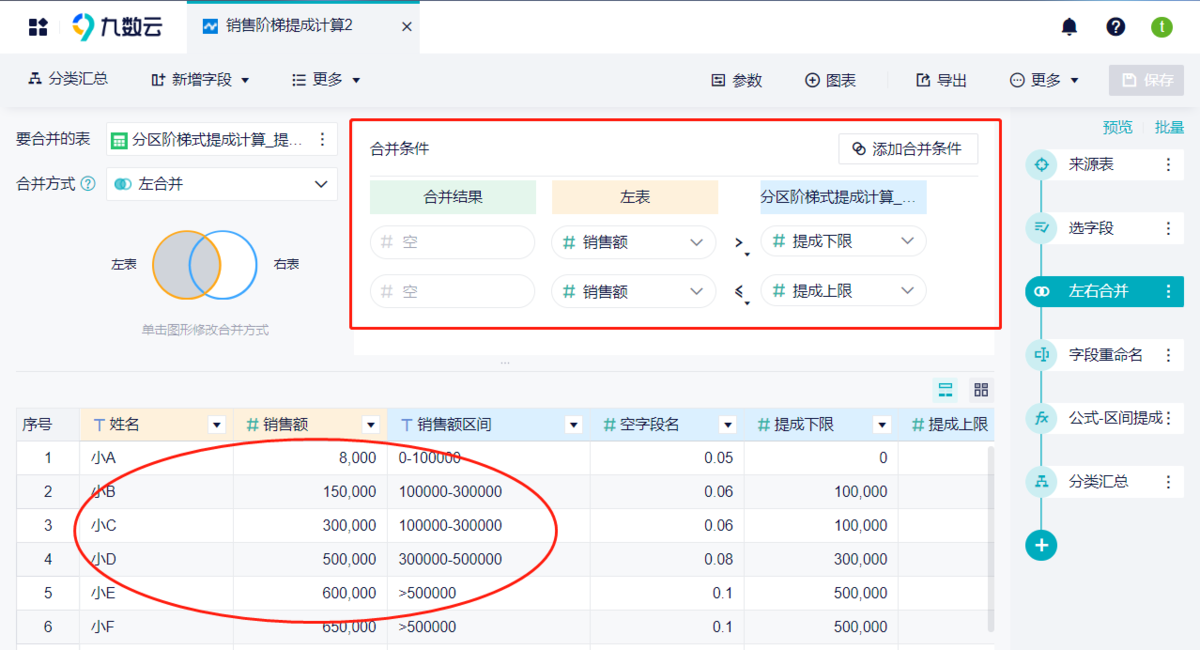
Excel反应慢怎么处理?Excel作为一款强大的数据处理工具,广泛应用于各行各业。然而,当数据量增大、公式复杂或操作不当时,Excel可能会出现反应迟缓甚至卡顿的情况,严重影响工作效率。了解excel反应慢怎么处理的方法,能够有效提升办公效率,告别卡顿烦恼。
九数云 | | 2025-11-14
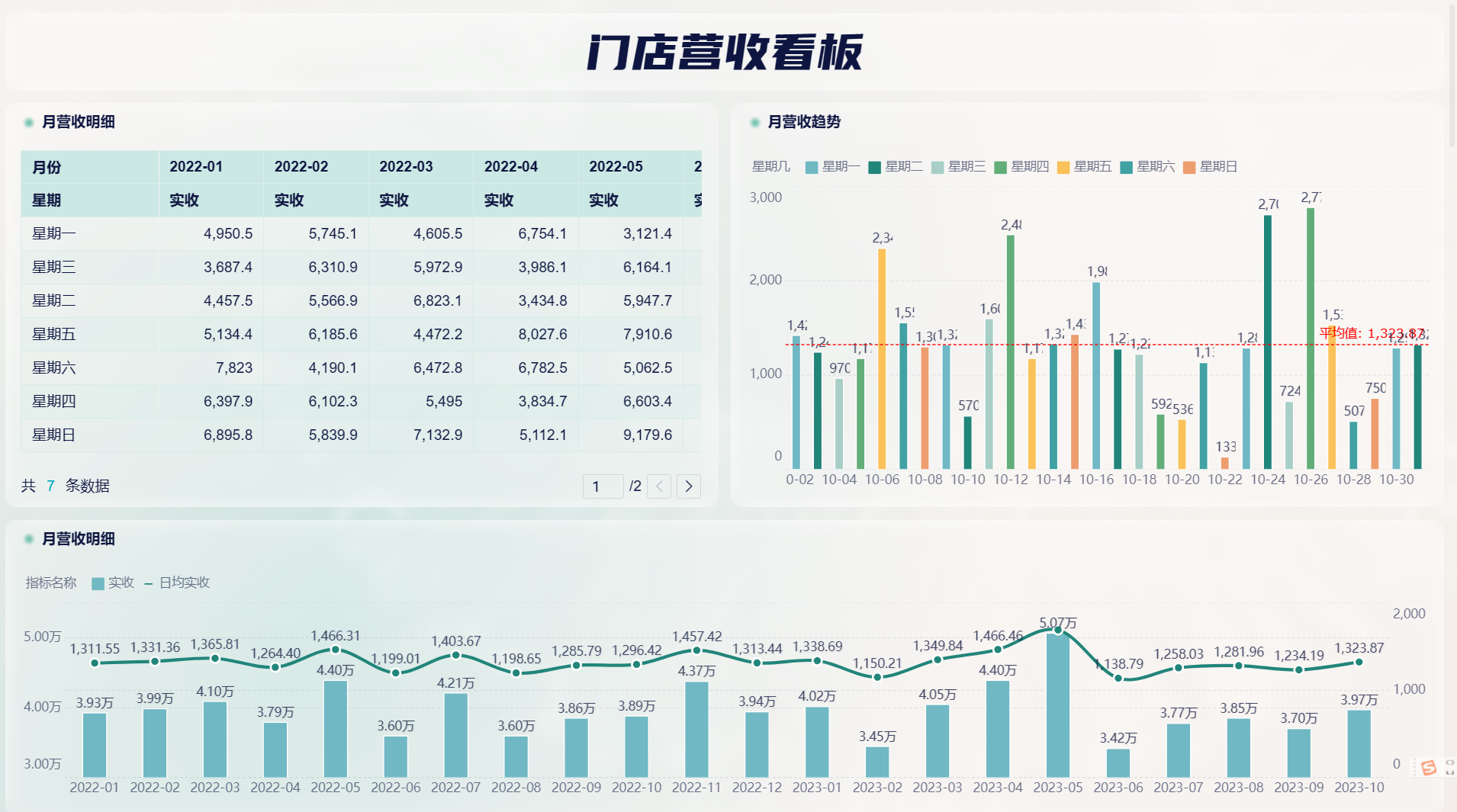
在数据分析的世界里,图表是沟通的桥梁,能够将复杂的数据转化为清晰易懂的视觉信息。当需要同时展示多个维度的数据,并揭示它们之间的关系时,excel柱状图和折线图组合便成为一种强大的工具。它能在一张图表中清晰呈现不同类型的数据,帮助我们快速洞察数据背后的故事。
九数云 | | 2025-08-06
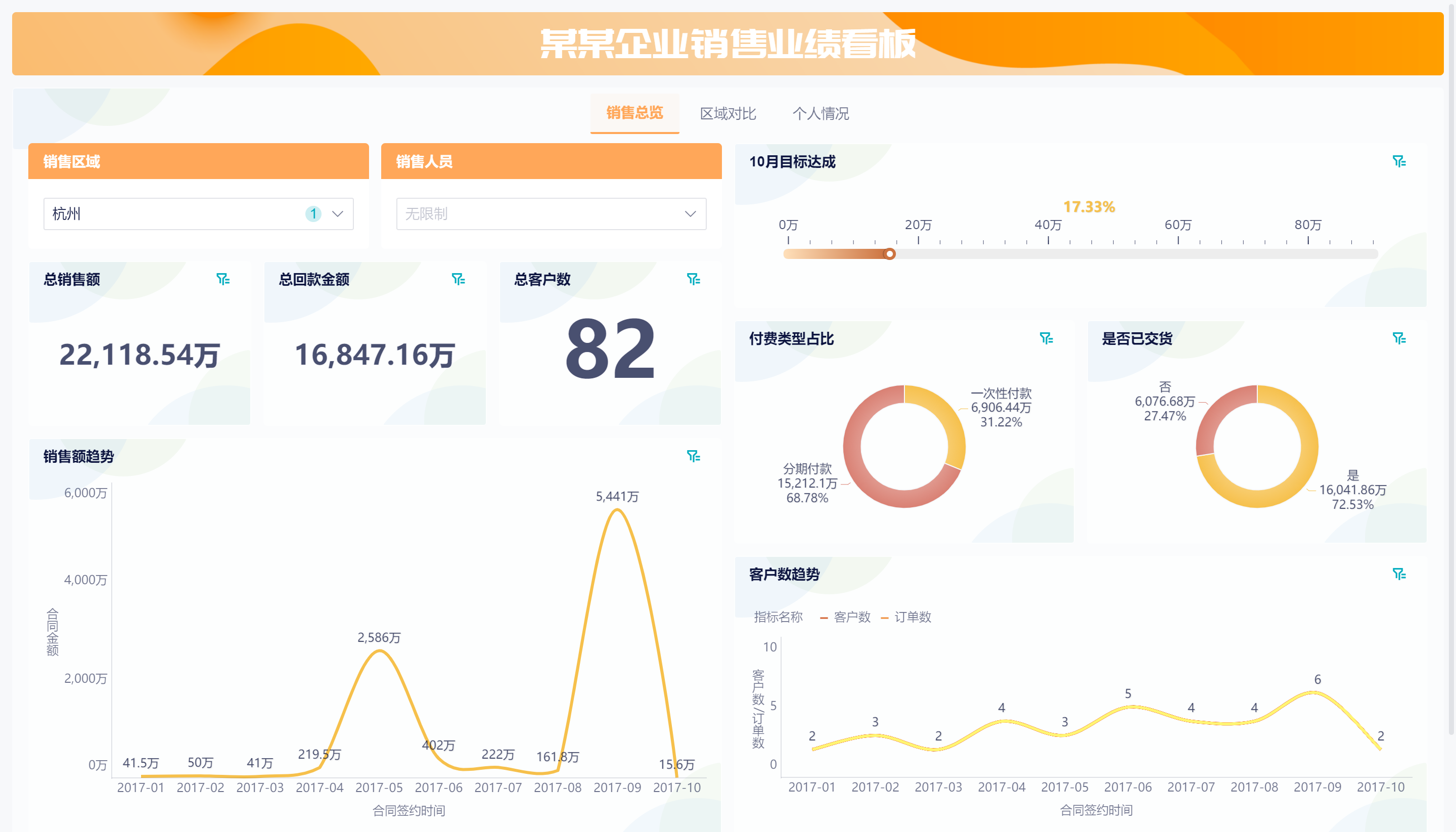
excel中怎么插入表格?在 Excel 中插入表格主要有以下几种方法,九数云BI为你解读excel中怎么插入表格的3种方法。
九数云 | | 2025-05-21








