
excel 条件格式是非常实用的功能,它允许用户根据特定的条件对单元格或单元格区域设置不同的格式,从而使数据更易于分析和理解。条件格式,多数情况下,使用的公式都是非常简单的,但因为一些细节没处理好,会导致各种问题。今天,我们来看看容易出现的3种问题。
一、案例演示
案例:当A列输入书籍名称,自动添加边框线。
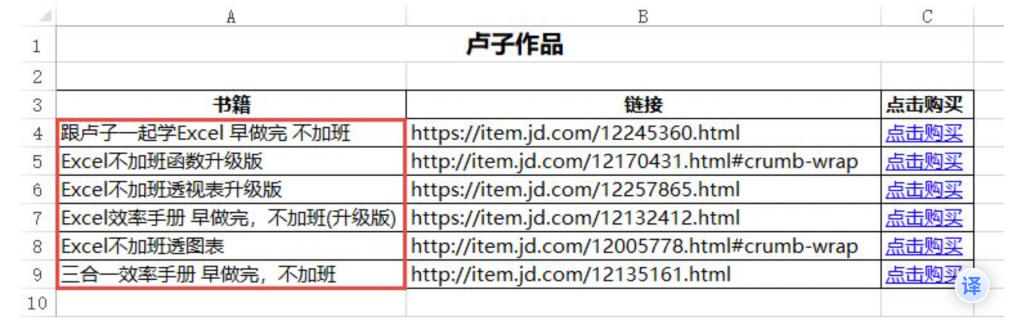
使用公式:
=$A4<>""
这么简单的公式,怪不得读者看一眼就懂。不过,excel条件格式可不是那么简单的,还有一个非常重要的知识点,选取的区域。要同时满足两个条件才能得到正确值:公式正确和区域选取正确。
二、可能问题
1.只选A4这个单元格设置excel条件格式公式
设置完条件格式,你会发现只有A4这个单元格有边框,其他都没有。
2.选A:C这个区域设置excel条件格式公式
设置完条件格式,你会发现边框加错位置,最后几行需要加边框的没加,而不需要加边框的都加了。
这两种错误,都是区域选择错误导致。
3.选A4:C10这个区域设置excel条件格式公式
设置完条件格式,你会发现好像设置对了,但依然是错误的。
这种错误是公式没有用混合引用,也就是没有在字母前面加$导致。
三、正确操作
Step 01 选择区域A4:C10,单击条件格式→新建规则。
Step 02 使用公式确定要设置格式的单元格,输入下面的公式,这里列号用美元符号固定,并设置格式,确定。
最终效果:设置以后,输入书籍,自动会添加边框。

如果您想对单元数据进行更高效便捷的设置,可以试试九数云BI。九数云,作为一款引领潮流的在线数据分析工具,与 excel 条件格式功能完美融合,可以通过拖拽的操作,在图形化界面上实现想要的操作。无论是剖析复杂的财务报表,洞察销售趋势的微妙变化,优化产品策略,还是精细运营管理,九数云都能以专业且高效的姿态为您呈现清晰的数据洞察。

热门产品推荐



在数据分析和报告制作中,Excel图表扮演着至关重要的角色。然而,繁琐的操作步骤常常让人感到效率低下。掌握excel快捷键图表,能让您在Excel中快速生成和编辑图表,大幅提升工作效率,将更多时间投入到数据洞察和策略制定上。
九数云 | | 2025-08-19
您是否在使用Excel时遇到了“数据”选项卡下找不到“excel没有数据分析功能”的困扰?别担心,这通常不是一个严重的问题。本文将为您提供一份详细的解决方案,帮助您快速恢复Excel的数据分析能力,让您能够继续高效地处理和分析数据。
九数云 | | 2025-08-06

在Excel中,excel数据分析输入区域是进行数据分析的基础。它指的是你准备好,并用于后续分析的连续单元格区域或表格。一个规范、清晰的excel数据分析输入区域,能够有效提高数据分析的效率和准确性。本文将详细介绍如何在Excel中构建和使用excel数据分析输入区域,助你轻松入门数据分析。
九数云 | | 2025-12-12
和九数云一起学习excel怎么绘制图表,让数据可视化不再难!
九数云 | | 2024-08-25
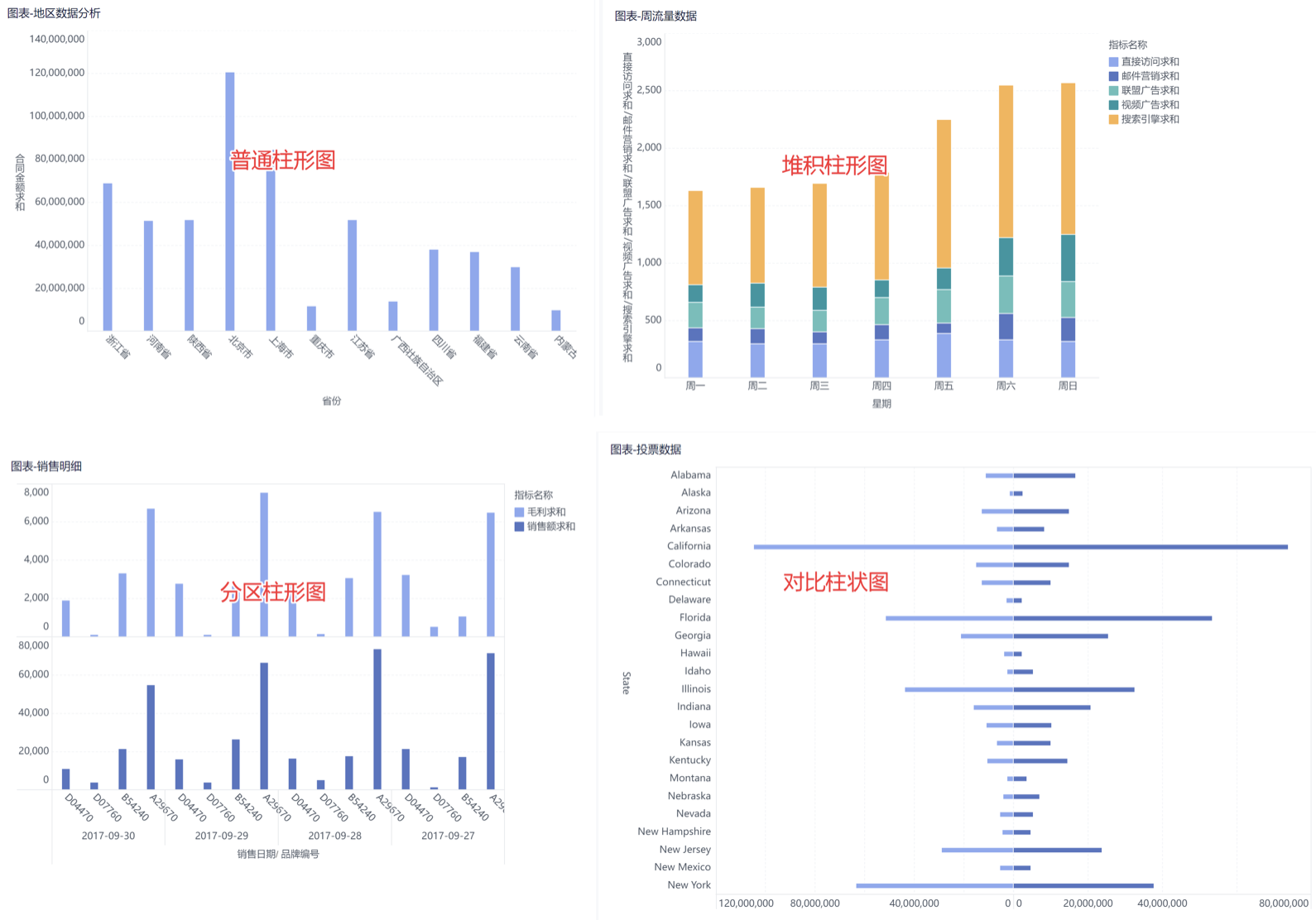
还在为Excel中单调的数据表格发愁吗?想让数据更直观、更生动地呈现出来吗?excel怎么插入柱状图?本文将为您奉上超详细的图文教程,手把手教您轻松掌握Excel柱状图的插入与编辑技巧,让您一看就会,快速提升数据呈现的专业度与吸引力!
九数云 | | 2025-08-18

Excel表打开慢是什么原因?这是许多Excel用户在使用过程中经常遇到的问题。大型Excel文件、复杂的公式、过多的图表以及各种插件都可能导致Excel启动和打开速度变慢。了解这些原因并采取相应的优化措施,可以显著提升工作效率,改善用户体验。本文将深入探讨导致Excel表打开缓慢的各种因素,并提供详细的解决方案,帮助用户快速定位问题并解决。
九数云 | | 2025-12-16