

作为财务人员,你是否每天都在重复核对数据、计算报表、统计明细的工作?面对动辄上千行的表格,手动输入公式不仅耗时,还容易出错,加班更是家常便饭。
今天为大家介绍8个财务专用的Excel函数,只要吃透它们,基础工作都能一键搞定,效率直接翻倍!今天就带大家逐个拆解,从是什么到怎么用,看完就能上手实操。
一、SUM函数
SUM函数是Excel函数中最基础也最常用的求和函数,能快速计算指定区域内所有数值的总和,支持单个区域、多个区域甚至不连续单元格的求和。
核心用途:
- 月度 / 季度 / 年度营收、成本、费用汇总;
- 员工工资总额、报销金额合计;
- 报表中某一列 / 某几列数据的快速加总。
示例说明:
- 简单求和
若是连续区域求和,则取两端单元格数位, =SUM(C5:E5) 按下回车后 F5会自动显示C5到E5所有数值的总和,无需手动逐个相加。

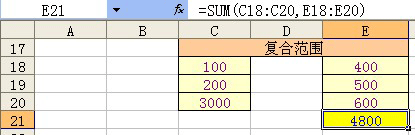
若是非连续区域的复合范围求和,则公式为:=SUM(C18:C20,E18:E20) ,将两个连续区间之间用“,”隔开,即可求和两个非连续区域。单个单元格求和也是用“,”隔开。
- 交叉区域求和
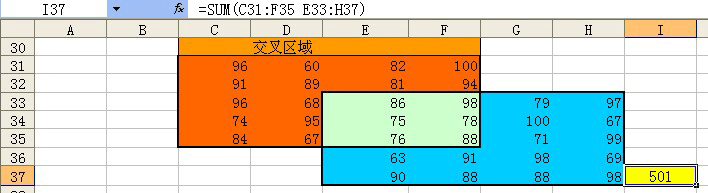
交叉求和指两个数据区域范围内有相交范围的和。
在两个区域之间,使用空格隔开。中间添加一个空格,代表告诉excel需要执行交叉计算。
在I37单元格求交叉区域的和,公式为:=SUM(C31:F35 E33:H37),结果为:501。
如果是求交叉以外的区域的和,公式为:=SUM(C31:H37)-SUM(E33:F35),结果为:2375。
二、VLOOKUP函数
VLOOKUP函数是 “垂直查找函数”,简单说就是 “按条件找数据”—— 只要知道一个唯一标识(如员工 ID、发票编号),就能从另一个表格中快速匹配出对应的信息,避免反复切换表格手动查找。
=VLOOKUP(查找值,B查询范围,列序数,匹配条件)
核心用途:
- 用员工 ID 匹配工资表中的 “基本工资”“绩效奖金”;
- 用发票号匹配报销表中的 “报销人”“报销事由”;
- 跨报表核对数据(如将销售明细表与回款表匹配)。
示例说明
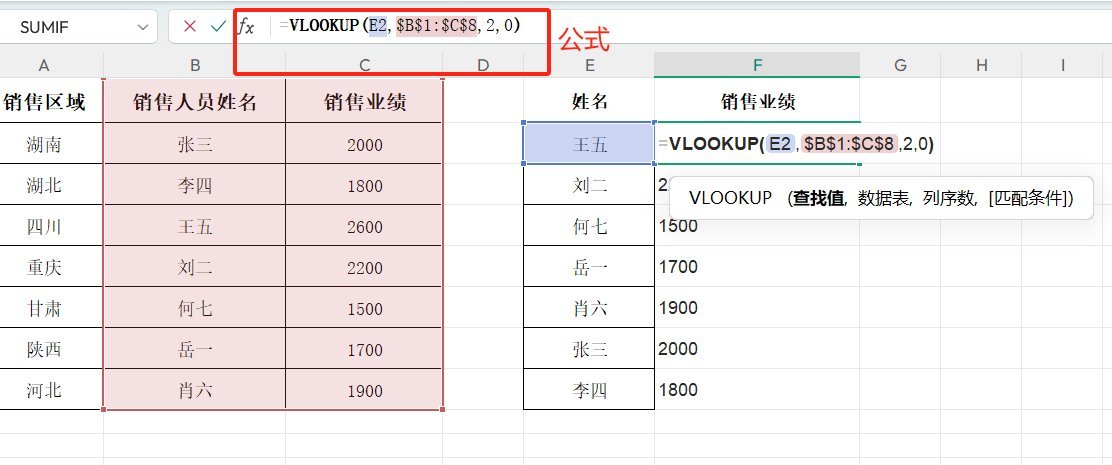
现有两张表,第一张表是全量的销售业绩表,第二张表需要查询员工的销售业绩,使用Vlookup函数,=VLOOKUP(E2,B:C,2,0);
- 第1个参数E2,代表要查找的销售人员姓名
- 第2个参数B:C,代表查找区域
- 第3个参数2,代表返回第2列销售业绩
- 最后一个参数0,代表精确查找。
三、IF函数
IF 函数是 “条件判断函数”,能根据指定条件返回两种结果(“符合条件怎么做”“不符合条件怎么做”),支持多层嵌套,解决财务中的 “分类判断” 问题。
=IF(条件,条件成立时返回的值,条件不成立时返回的值)
核心用途:
- 判断员工工资是否达到个税起征点(如 “≥5000 元需计税,<5000 元不计税”);
- 区分报销金额是否超标(如 “≤1000 元正常报销,>1000 元需审批”);
- 标注应收账款是否逾期(如 “超过 30 天为‘逾期’,否则为‘正常’”)。
示例说明:
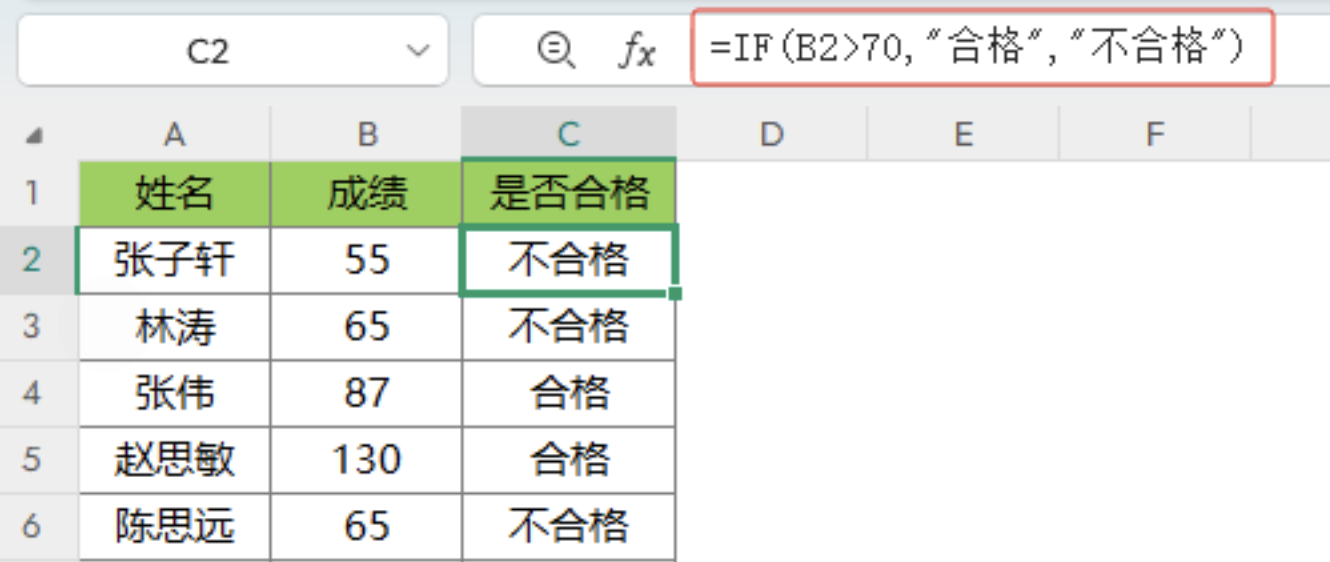
假设 B 列是 “员工成绩”,要在 C 列判断是否合格(合格分界线是70分)
在 C2 输入公式:=IF(B2>70,"合格","不合格"),如果成绩>=70,返回"合格",否则返回"不合格"。
四、SUMIF/SUMIFS函数
SUMIF是单条件求和函数,即 “满足 1 个条件的数值总和”
=SUMIF(条件区域, 条件, [求和区域])
SUMIFS是多条件求和函数,即 “同时满足多个条件的数值总和”,SUMIFS函数比SUMIF函数更灵活,是财务筛选数据的核心工具。
=SUMIFS(求和区域, 条件区域1, 条件1, [条件区域2, 条件2], ...)
核心用途:
- SUMIF:计算 “销售部 1 月差旅费总”、“张三全年报销金额合计”等;
- SUMIFS:计算 “销售部 + 1 月 + 差旅费≤500 元的总和”“北京分公司 + Q1 + 营收≥10 万的总和”。
示例说明:
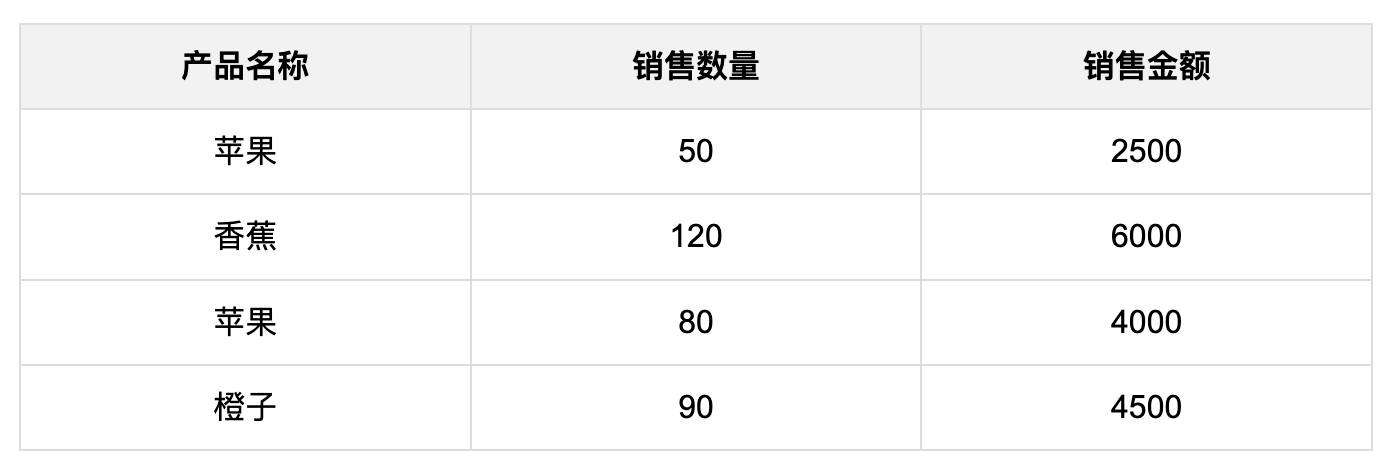
现有 “销售明细表”:A 列 “产品名称”,B 列 “销售数量”,C 列 “销售金额”
- 例1(SUMIF):计算 “苹果” 的所有销售额总和,公式: =SUMIF(A:A, "苹果", C:C) ,即在A列找 “苹果”,对应 C 列的金额求和
- 例2(SUMIFS):计算 “苹果 + 销售数量50 ” 的总和,公式: =SUMIFS(D:D, A:A, "苹果", B:B, "50") ,即在D列求和,条件是A列=苹果、B列=50,多条件同时满足
五、COUNTIF/COUNTIFS函数
COUNTIF函数和COUNTIFS函数通常用于计算区域中满足给定条件的单元格的个数。
- COUNTIF:单条件计数,即 “满足1个条件的单元格数量”;
- COUNTIFS:多条件计数,即 “同时满足多个条件的单元格数量”,常用于统计 “数量类” 指标。
=COUNTIF(单元格区域,条件)
其中条件是指确定哪些单元格将被计算在内的条件,其形式可以为数字、表达式或文本
核心用途:
- COUNTIF:统计 “1 月逾期应收账款的笔数”“报销金额超 1000 元的次数”;
- COUNTIFS:统计 “销售部 + 1 月 + 差旅费超 500 元的报销笔数”“Q1 + 北京分公司 + 营收达标(≥10 万)的客户数”。
3. 示例说明
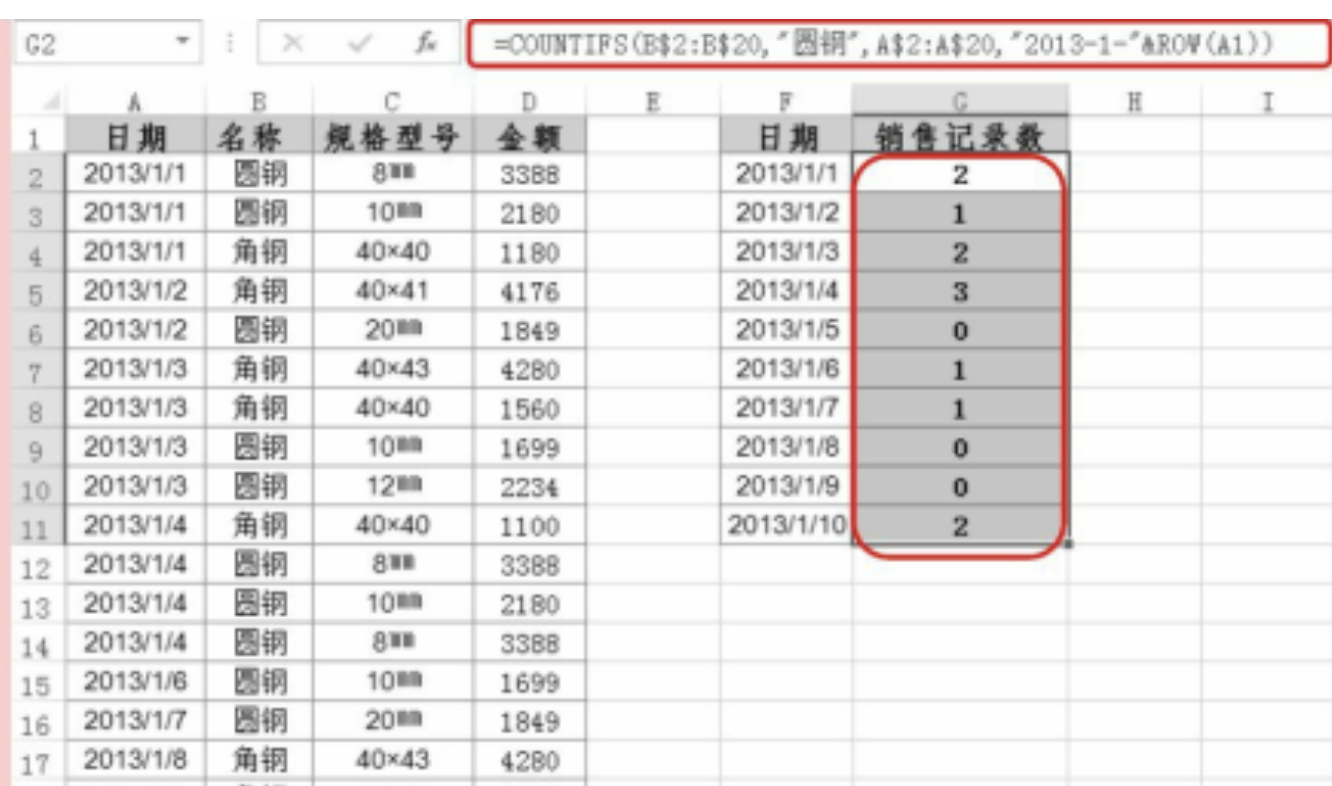
在 “销售明细表”(A列 “日期”,B列 “产品名称”,C列 “规格型号”,D列 “金额”),统计指定产品每日的销售记录数
选中G2单元格,在公式编辑栏中输入如下公式,得出第一个日期中“圆钢”的销售记录数
=COUNTIFS(B$2:B$20,"圆钢",A$2:A$20,"2013-1-"&ROW(A1))
选中G2单元格向下复制公式,即可批量得出各日期中“圆钢”的销售记录数
六、PMT函数
PMT函数是 “年金函数”,专门用于计算贷款的 “每期还款额”(包括本金和利息),只需输入利率、期数、贷款总额,就能快速得出每月/每年应还的金额,无需手动算利息。
=PMT(利率, 期数, 贷款总额)
核心用途:
- 计算公司 “经营贷每月还款额”“房贷每月还款额”;
- 对比不同贷款方案的还款压力(如 “年利率 4.5% vs 5%,每月差多少”);
- 预算长期贷款的总利息(每期还款额 × 期数 - 贷款总额)。
示例说明:
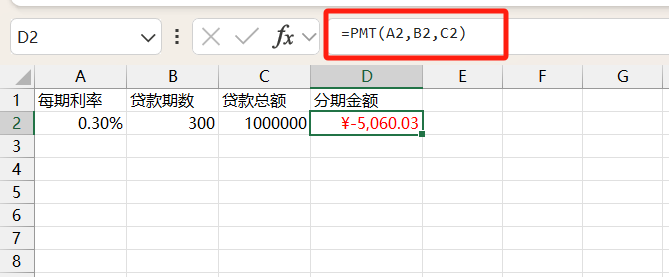
公司贷款100万元,年利率3.6%,贷款期限25年(按每月还款计算),求每月还款额
首先明确参数:
- 月利率:3.6%/12 = 0.3%(即 0.003);
- 总期数:25年 ×12 = 300 期;
- 贷款总额:1000000 元(Excel 中负数表示 “流出”,可忽略符号,仅看数值)。
选择单元格:在需要计算每期偿还金额的单元格中输入PMT函数 =PMT(0.003, 300, 1000000) ,计算结果约为 “5060.03”,即每月需还款5060.03元。
七、ROUND函数
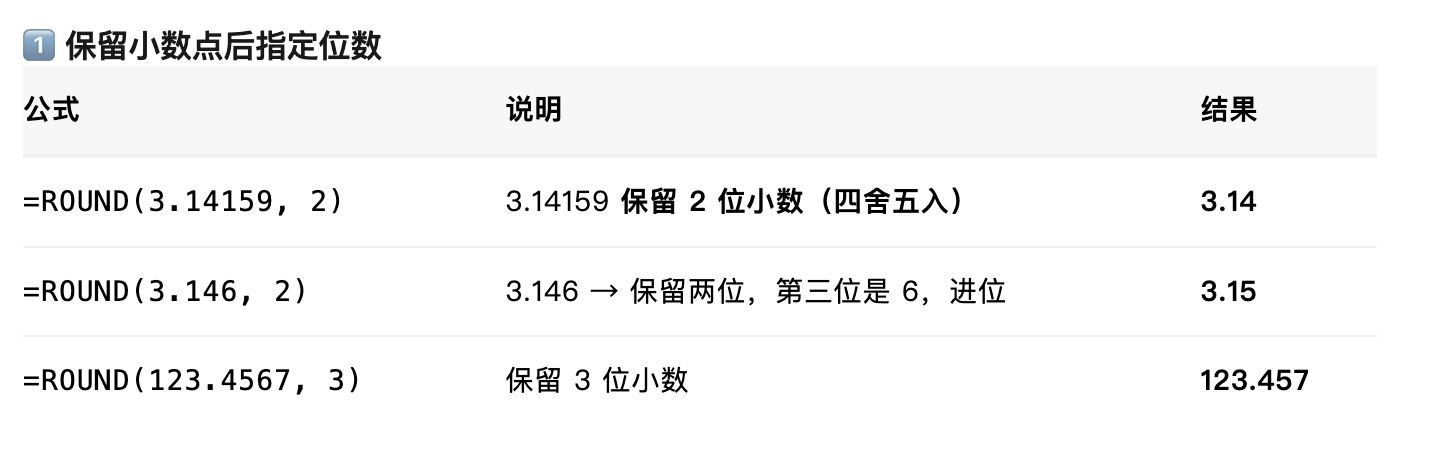
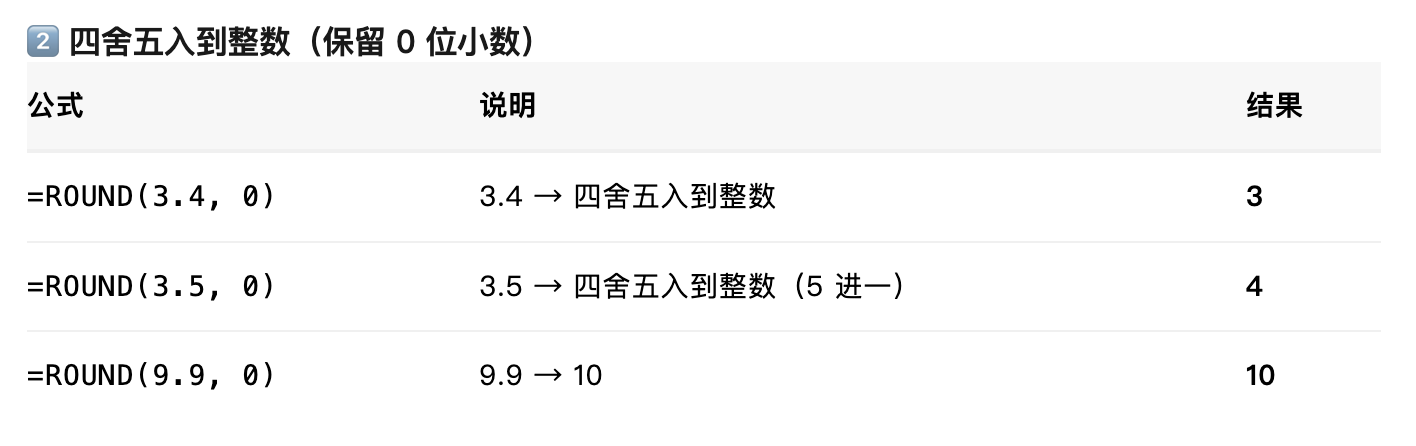
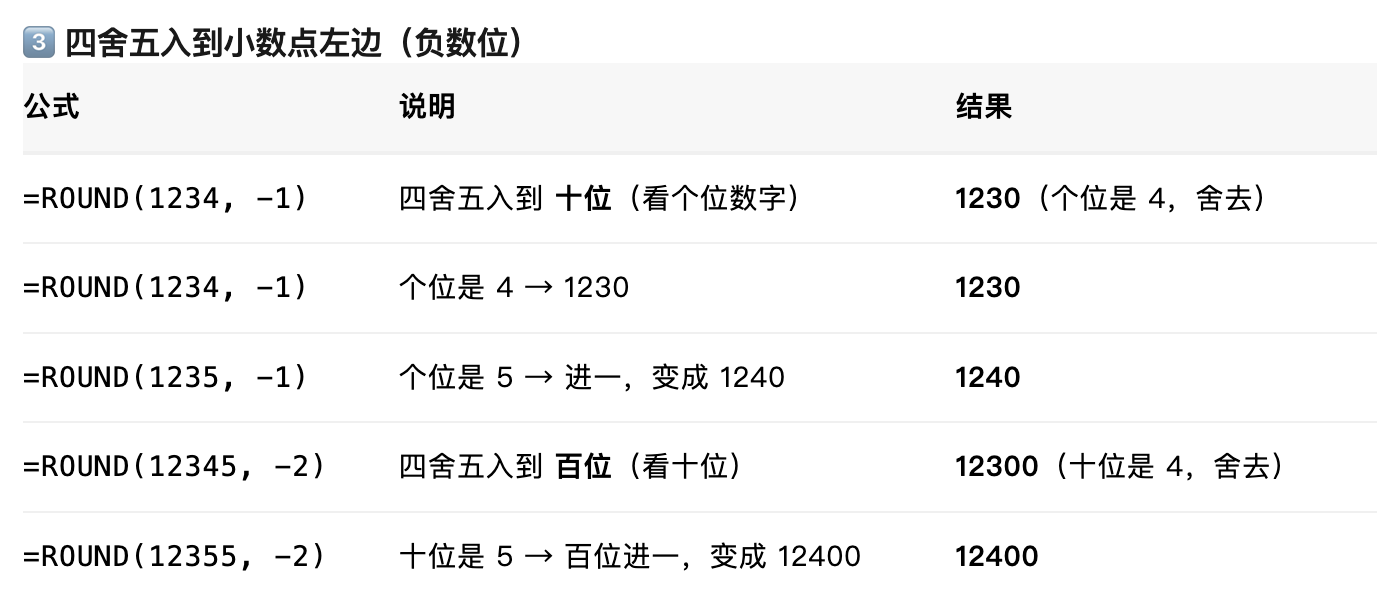
ROUND 函数是 “四舍五入函数”,用于将数值保留指定的小数位数,避免财务数据中出现 “小数点后 6 位” 的冗余情况,确保报表精度统一(如保留 2 位小数,符合货币单位 “元” 的显示习惯)。
=ROUND(数字,小数位数)
核心用途:
- 处理 “应纳税额”“利润额”“单价” 等需保留 2 位小数的数据;
- 汇总数据时统一精度(如避免 “100.5” 和 “100.50” 同时出现);
- 计算百分比时保留 1 位或 2 位小数(如 “利润率 15.3%” 而非 “15.3289%”)。
示例说明:
八、INDEX+MATCH函数
INDEX函数用于 “按位置取数据”(如 “取 A 列第 5 行的内容”),MATCH 函数用于“按条件找位置”(如 “找‘张三’在 A 列的第几行”)。两者组合后,能实现 “双向查找”(既可以垂直找,也可以水平找),比 VLOOKUP 更灵活(VLOOKUP 只能从左往右找)。
=MATCH(查找值,查找范围,查找类型)
=INDEX(引用区域,行号,列号)
核心用途:
- 用 “员工姓名” 匹配 “年度奖金”(若奖金在姓名右侧,VLOOKUP 可实现;若在左侧,必须用 INDEX+MATCH);
- 跨行列匹配(如 “找‘销售部’+‘Q3’对应的‘营收’”);
- 动态匹配数据(如报表更新后,公式自动匹配最新数据)。
示例说明:
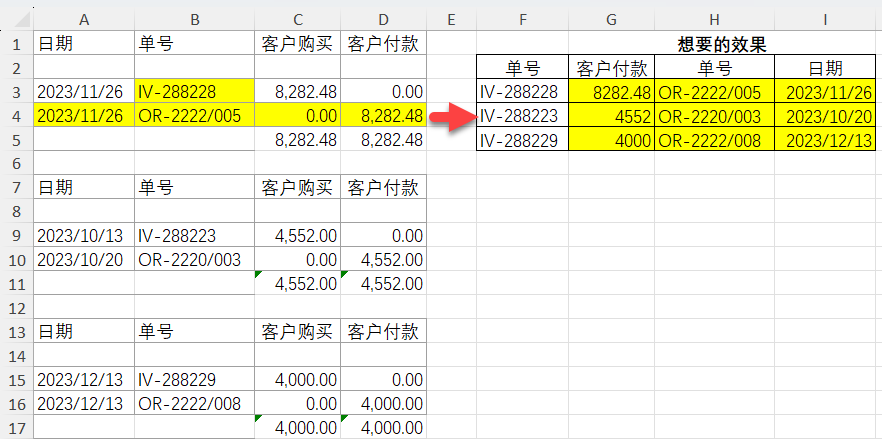
左边是明细数据,现在要根据单号查找下一行对应的客户付款、单号、日期;比如单号IV-288228,下一行的对应值就是OR-2222/005;这个跟VLOOKUP不一样。
最后
掌握以上8个Excel函数,能解决财务人员的大部分Excel 基础工作,但面对多表联动、动态报表、数据可视化等复杂需求,Excel 操作依然繁琐:比如要做月度营收对比图,需要先汇总数据,再插入图表,后续数据更新还要重新调整。
这时推荐大家用九数云BI——它是专为财务人员设计的数据分析工具,无需复杂函数,拖拽鼠标就能完成:
- 多表数据自动关联,不用再手动 VLOOKUP;
- 一键生成营收表、费用表、利润表,数据实时更新;
- 内置柱状图、折线图、仪表盘等可视化模板,报表美观又专业;
- 支撑千万行数据实时分析,不吃电脑性能,不卡顿
无论是日常数据统计,还是月度 / 季度汇报,九数云都能帮你省去 80% 的重复操作,现在注册还有免费试用,感兴趣的朋友可以去体验一下~
九数云官网:https://www.jiushuyun.com/


热门产品推荐



永久免费的财务软件是许多个人、小型企业和初创公司的理想选择,它们无需支付许可费用,即可满足基本的财务管理需求。这类软件通常提供诸如记账、报表生成等功能,帮助用户更好地追踪收入、支出和财务状况。选择一款合适的永久免费的财务软件,可以有效降低运营成本,提升财务管理的效率。本文将推荐几款好用的永久免费的财务软件,希望能帮助您找到最适合自己的工具。
九数云 | | 2026-01-05
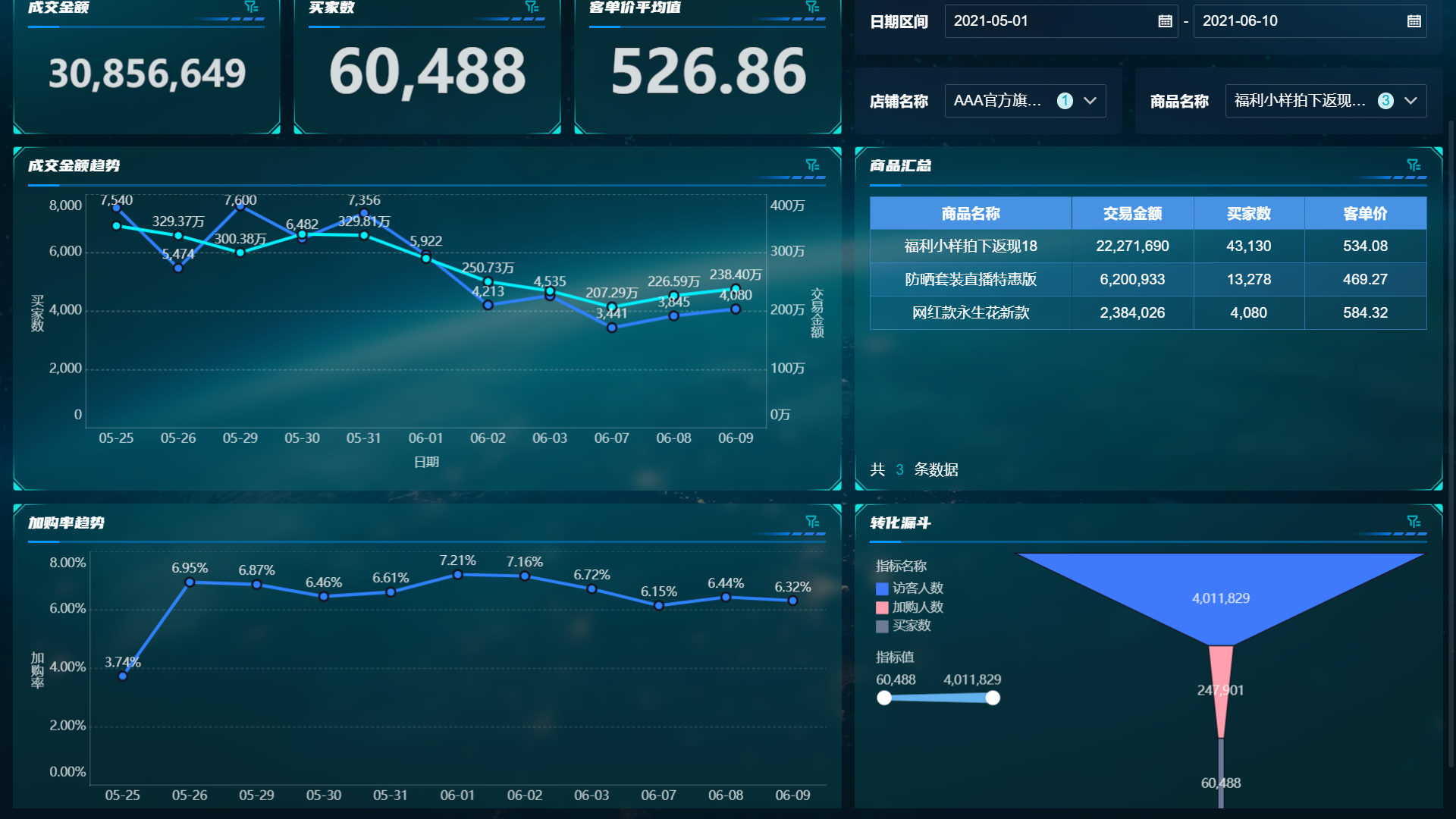
怎么分析财务报表?这是投资者、管理者以及所有希望了解企业运营状况的人都会提出的问题。财务报表是企业经营活动的集中体现,通过对其进行分析,可以深入了解企业的盈利能力、偿债能力和运营效率,从而做出明智的决策。掌握关键方法与实用技巧,能帮助我们从复杂的数字中发现有价值的信息。
九数云 | | 2026-01-05
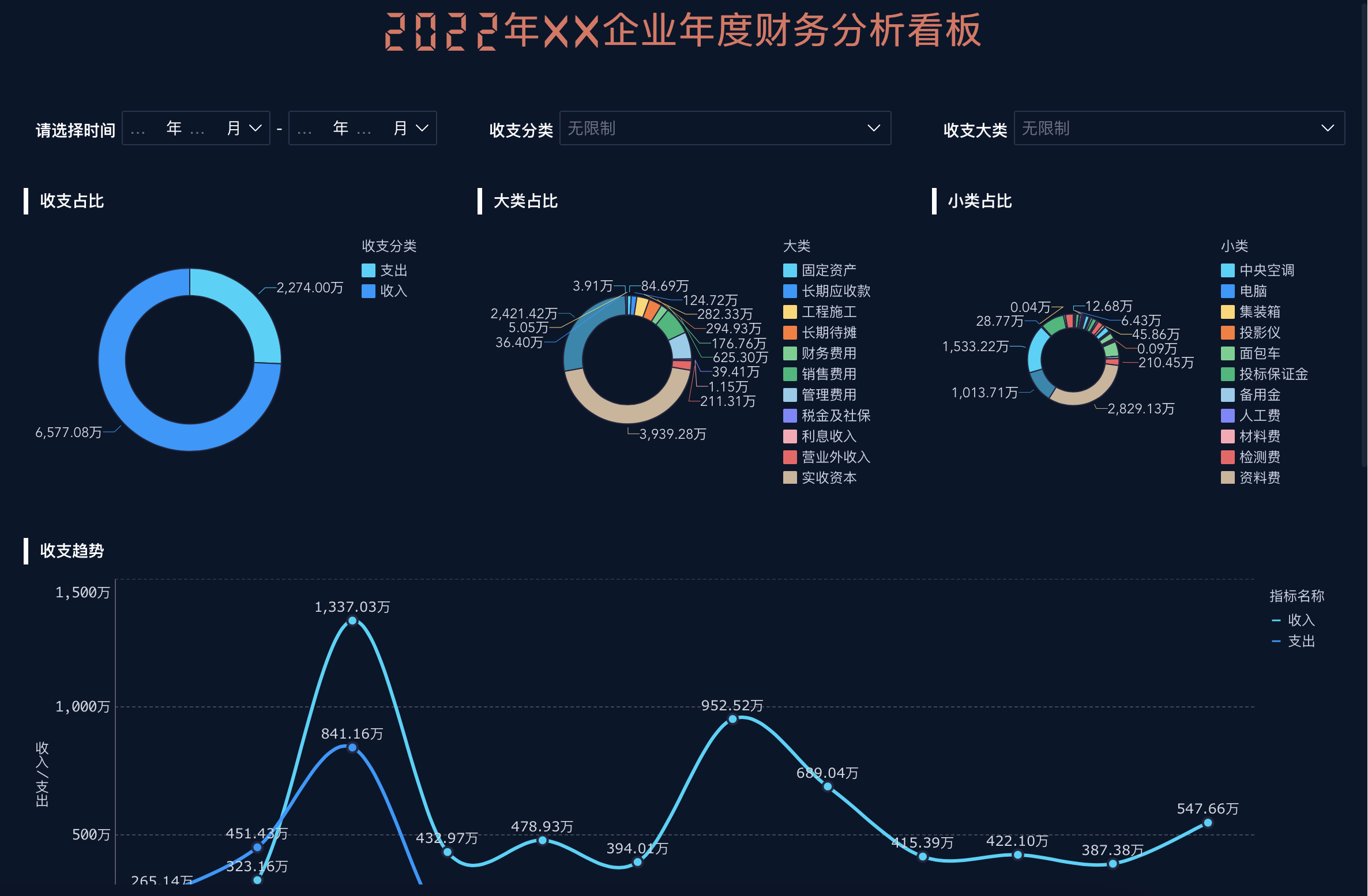
了解企业的财务状况,就像是掌握了一张藏宝图,而财务数据就是解读这张图的关键密码。本文将深入解析财务数据,带您了解如何从企业财报中挖掘出有价值的信息,从而做出更明智的投资决策。
Jamie | | 2025-07-28

在当今快速变化的商业环境中,企业需要高效、准确地进行决策才能保持竞争力。而高质量的财务数据是支持明智决策的关键。财务数据管理正是帮助企业系统性地组织、治理、分析和利用财务数据的过程,从而确保数据的准确性、一致性,并为企业决策和运营提供高质量的数据支持。
九数云 | | 2025-09-05
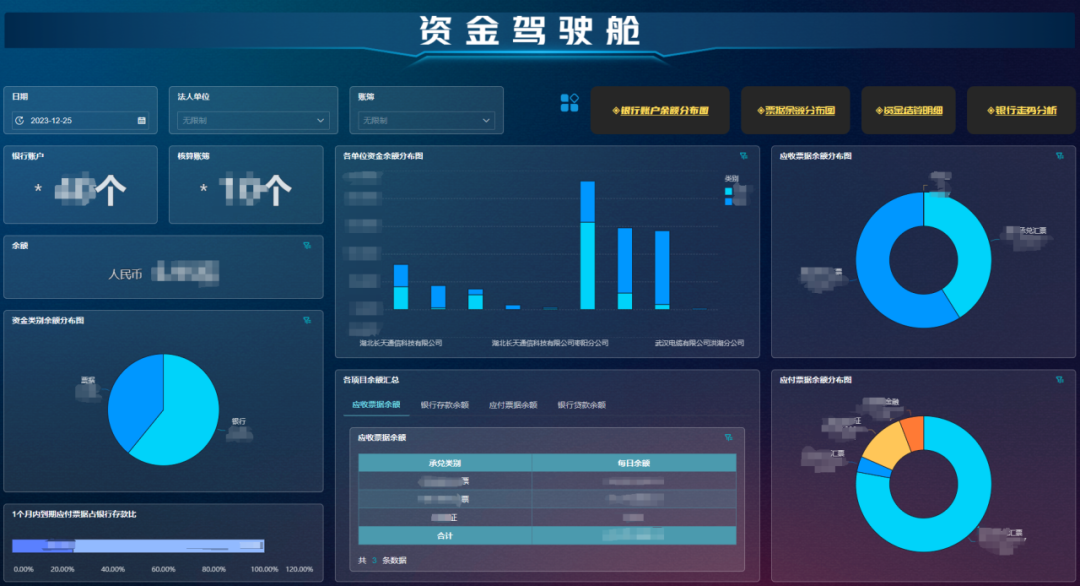
在企业运营中,对资金流动的精准把控至关重要。而一份详尽、清晰的资金月报表,就是企业管理者手中的“指南针”,帮助他们了解资金状况,为决策提供有力支撑。本文将深入探讨资金月报表的编制要点、实用技巧,助力企业高效管理资金。
九数云 | | 2025-09-05

财务数据分析模型是企业决策的重要工具,它通过对财务报表数据的整合与分析,帮助企业管理者更清晰地了解企业的盈利能力、运营效率、现金流状况以及潜在风险。这些模型不仅能用于企业内部的战略规划和预算管理,还能在外部估值和风险评估中发挥关键作用。理解和有效运用这些模型,对企业在复杂多变的市场环境中做出明智决策至关重要。它的核心在于将财务数据转化为有价值的商业洞察,驱动企业实现可持续增长。
九数云 | | 2026-01-05








