
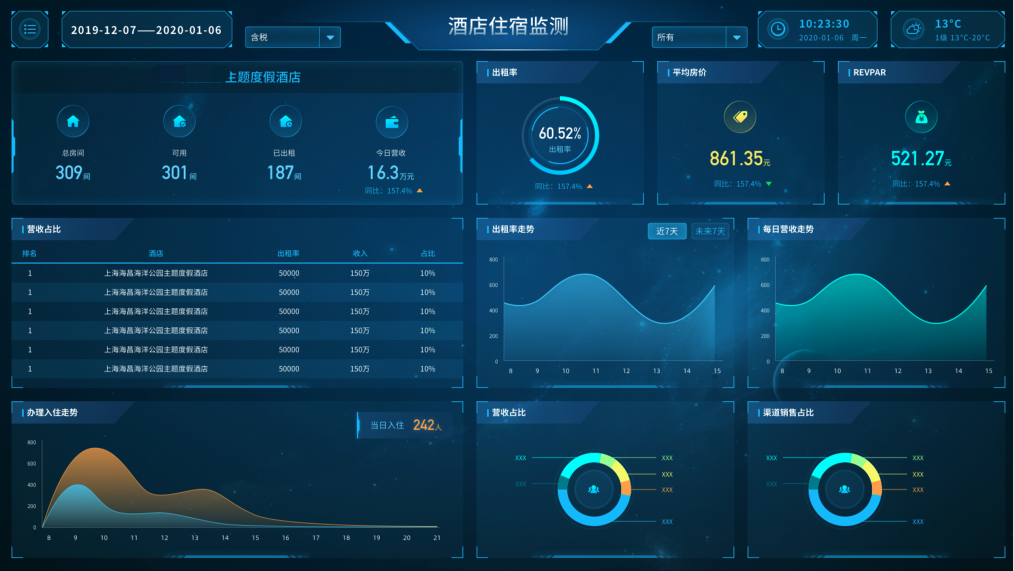
在现代酒店运营中,一套高效的酒店财务软件有哪些至关重要。它不仅能简化日常的财务管理工作,还能提供准确的财务数据,帮助酒店管理者做出明智的决策。无论是连锁酒店还是精品民宿,选择合适的财务软件都是提升运营效率和盈利能力的关键一步。
九数云 | | 2026-01-06
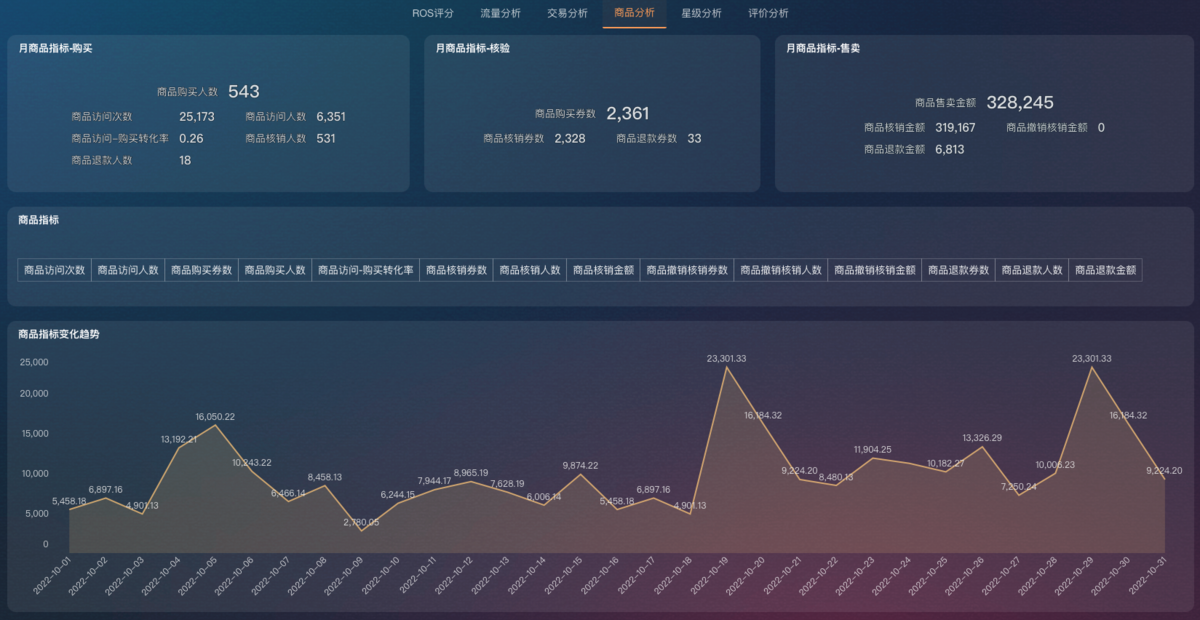
美团数据采集软件是一种专门用于从美团平台抓取数据的第三方工具。这些软件能够自动化地提取商家信息、销售数据、商品详情等关键信息,为市场调研、竞争分析和商业决策提供有力支持。通过使用这些工具,企业可以更高效地了解市场动态,优化经营策略。
九数云 | | 2026-01-06
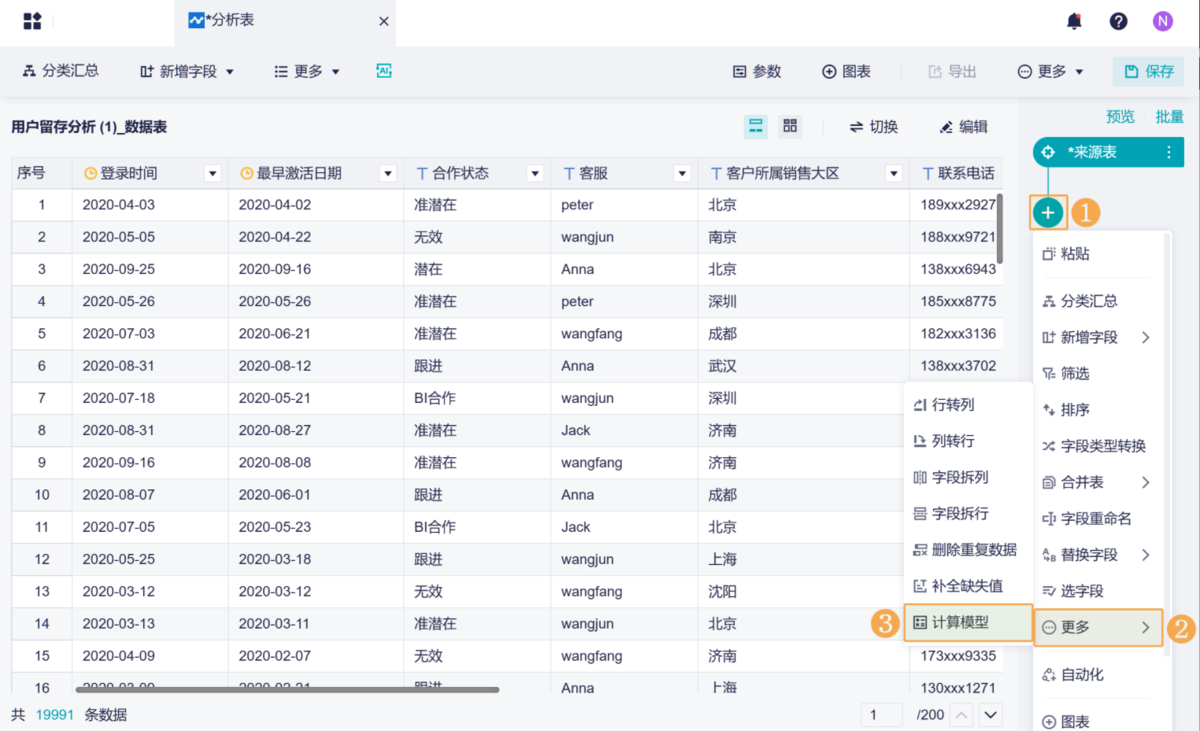
美客多数据分析是指运用数据分析的方法和工具,对美客多(Mercado Libre)电商平台上的销售、用户行为、市场趋势等数据进行收集、整理、分析和挖掘,从而为卖家提供决策支持,优化店铺运营,提升销售业绩的过程。通过美客多数据分析,卖家可以更精准地了解目标客户、优化选品策略、改进营销活动并提升客户满意度。有效地使用美客多数据分析是电商卖家在竞争激烈的市场中取得成功的关键因素之一。
九数云 | | 2026-01-06
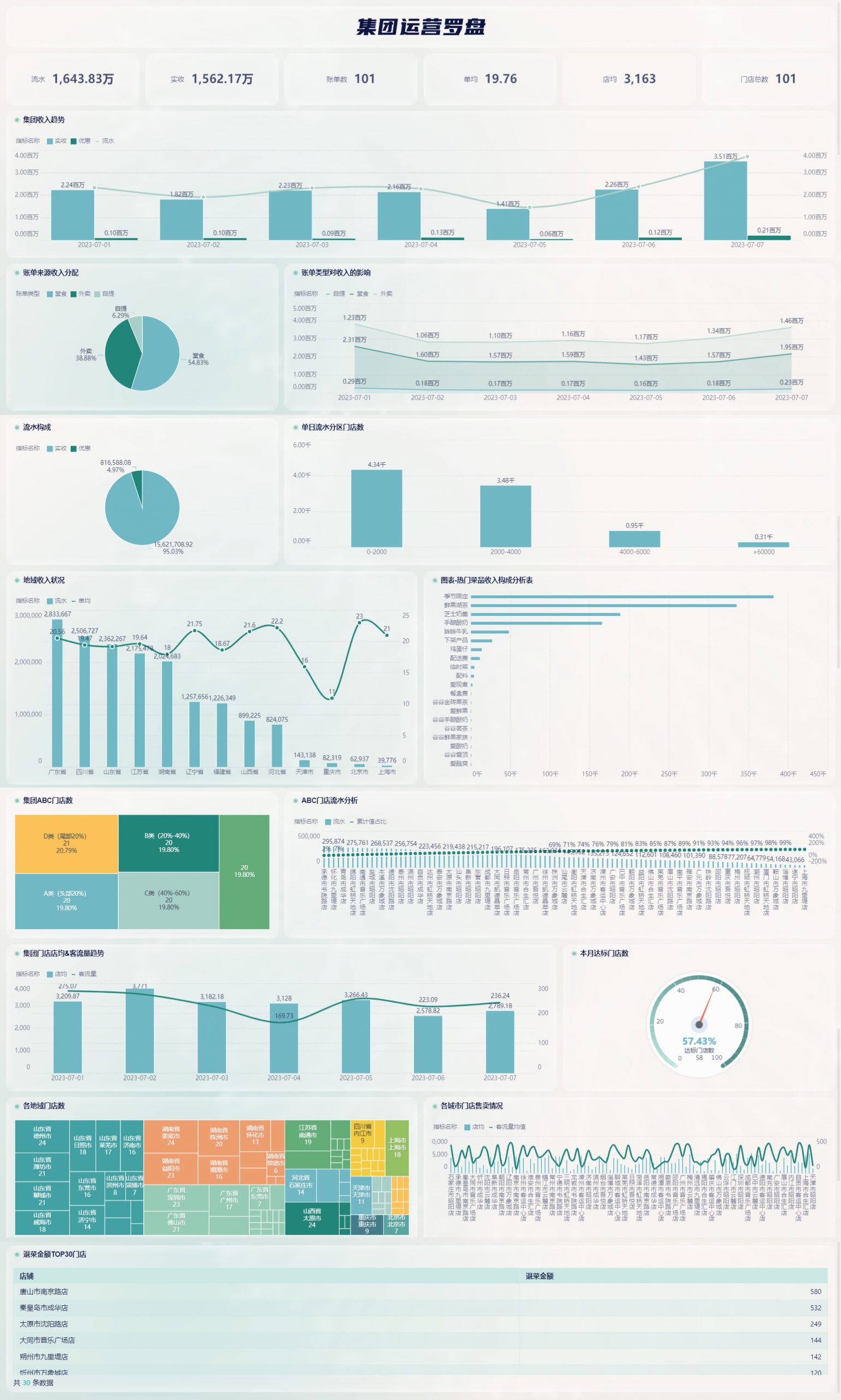
连锁餐饮系统是专为连锁餐饮企业设计的信息化管理工具。它通过集成化的管理模式,将总部与各门店的运营数据连接起来,实现对门店运营、订单处理、库存管理和客户关系等环节的全面把控。与传统的单店POS系统相比,连锁餐饮系统能够有效提升连锁餐饮企业的整体运营效率和盈利能力。
九数云 | | 2026-01-06
连锁餐饮财务管控模式是指连锁餐饮企业为实现财务目标,而建立的一套系统化的管理方法。它涵盖了财务计划、预算、核算、监督、分析和评价等环节,旨在提高资金使用效率、控制经营风险、提升盈利能力。有效的财务管控模式是连锁餐饮企业稳健发展的重要保障。
九数云 | | 2026-01-06
酒店运营数据是酒店管理者进行决策分析的重要依据。它涵盖了酒店在经营过程中产生的各类信息,通过对这些数据的收集、整理和分析,酒店可以更清晰地了解自身的运营状况,从而制定有效的策略,提升盈利能力。对于酒店而言,深入理解和有效利用酒店运营数据至关重要。
九数云 | | 2026-01-06
酒店运营成本分析表是酒店管理中不可或缺的财务工具,它详细记录酒店在特定时期内的各项运营成本,如人力、物资、能源和维护等支出。通过对这些成本进行系统地分类、汇总和分析,酒店管理者可以清晰地了解成本构成和变化趋势,为成本控制和盈利能力提升提供数据支持。一份全面的成本分析表能够帮助酒店优化资源配置,提高运营效率,最终实现盈利目标。
九数云 | | 2026-01-06
酒店数字化转型是指酒店行业利用云计算、大数据、人工智能等一系列新兴技术,对酒店的运营模式、服务流程以及客户互动方式进行全面革新。其根本目标在于重塑客户体验,优化内部运营效率,并最终实现收入的显著增长。这不仅仅是技术层面的升级,更是一场思维模式和业务流程的深刻变革。
九数云 | | 2026-01-06
酒店数字化是指酒店行业利用先进的数字技术,如人工智能、大数据和物联网等,对酒店的运营、管理和服务进行全面升级和改造的过程。它不仅仅是简单地将线下业务搬到线上,更是一场深刻的流程再造和模式创新,旨在提升效率、改善体验,最终实现酒店价值的跃升。酒店数字化转型已成为酒店业应对市场变化、提升竞争力的关键战略。
九数云 | | 2026-01-06
在竞争激烈的酒店行业,酒店数据分析报告怎么做显得尤为重要。它不仅是对酒店运营状况的全面回顾,更是提升入住率和优化收益的关键工具。通过对历史数据、市场趋势和客户反馈的深度挖掘,酒店可以更精准地制定战略,实现可持续增长。一份优秀的酒店数据分析报告怎么做?本文将详细介绍制作流程,助力酒店管理者掌握数据驱动决策的方法。
九数云 | | 2026-01-06


