
【摘要】Excel做数据分析图表和PPT做有什么区别?从数据承载、分析深度、展示效率、协作方式、自动化能力五个维度全面对比,帮不同岗位职场人做出最适合自己的数据图表工具选型决策。
"我的Excel图表做得那么好,为什么老板说PPT里不能用?"这个问题我听过不下二十次。问的人通常有一个共同困惑:同一个柱状图,在Excel里看起来清晰专业,截图放到PPT里就变得又丑又乱。这不是你的审美问题,而是Excel做数据分析图表和PPT做数据分析图表,根本就是两件事。Excel图表是"给自己看的",PPT图表是"给别人看的"。今天这篇文章,我会从五个维度把两者的区别彻底讲清楚,并且告诉你:什么情况下该用Excel,什么情况下该用PPT,什么情况下两者都不该用、该换一个更专业的工具。如果你觉得Excel和PPT做数据分析图表都不够高效,九数云BI(九数云BI免费试用:https://s.fanruan.com/jk3vg)支持百余平台数据直连、拖拽生成图表、一键导出PPT,同时兼顾Excel的分析能力和PPT的展示效果。但咱们先把两者的本质区别理清楚。
一、目的不同:一个分析,一个说服
Excel数据分析图表的本质是"探索"——你面对一堆数据,不知道规律是什么,于是用图表来帮自己"看见"数据里的模式。这个月销售额为什么掉了?是哪个渠道在拖后腿?你在Excel里不断切维度、换图表类型、下钻数据,直到找到答案。这个过程里,图表是你和数据的对话工具。
PPT数据分析图表的本质是"说服"——你已经找到了答案,现在要用图表让观众相信你的结论。你不需要展示"你是怎么找到答案的",你只需要展示"答案是什么以及为什么"。PPT图表要的是"一目了然",Excel图表要的是"信息完整"。把Excel图表直接放进PPT,就像把侦探的破案笔记直接当成法庭上的结案陈词——信息是没错,但节奏不对、重点不对、逻辑不对。
一个简单的判断标准:如果一张图表上同时出现了10个以上的数据点,它适合Excel,不适合PPT。如果一张图表观众看了5秒还不知道你想说什么,它适合Excel,不适合PPT。如果一张图表需要配合大段文字解释才能看懂,它适合Excel,不适合PPT。
二、设计逻辑不同:一个功能优先,一个视觉优先
Excel的图表设计哲学是"把数据展示清楚"——坐标轴、网格线、图例、数据标签,一个都不能少。图表默认配色虽然不算好看,但至少每个数据系列的颜色区分度很高。Excel不需要考虑"这张图放在蓝色背景的PPT页面上好不好看",因为它就是一张独立存在的图表。
PPT数据图表的设计哲学是"把信息传递高效"——你需要考虑的不是单个图表好不好看,而是整套PPT的视觉一致性。三张图表放在同一页PPT上,配色要统一、字号要统一、坐标轴样式要统一。如果第一张图的柱子是蓝色,第二张图同一个数据系列的柱子变成了橙色,观众的注意力就会从"数据在说什么"偏移到"为什么颜色不一样"。
更进一步,PPT数据图表还要考虑"视觉层次"——背景色、标题、图表主体、标注文字,这四层要有清晰的视觉优先级。标题最大最醒目(因为它是结论),图表主体次之,标注文字和背景色最弱。PPT默认的图表样式,标题和图表主体是同一层级,这是最大的设计问题。
三、数据承载量不同:一个十万行,一个十个点
Excel一张图表可以承载几千行数据。如果你把全年每一天的销售数据画成折线图,Excel轻松处理,而且你还能在图表上做趋势线、做移动平均、做预测。但同样这张图放到PPT里,在投影仪上打出来,观众根本看不清那365个数据点,只能看到一条曲曲折折的线上下波动。
PPT数据图表的数据承载量,理想状态下不超过10个数据点。是的,10个。超过这个数,观众的信息接收效率就会急剧下降。一个常见的错误是:为了展示"数据很全面",把整个季度的日销售数据画成折线图放进PPT。观众看到的不是趋势,是一片模糊。
所以,从Excel到PPT,数据必须经过"压缩"——把365个数据点压缩成12个月均值,把20个产品线的数据压缩成Top 5+其他,把一整年的数据压缩成Q1/Q2/Q3/Q4四个季度。压缩不是造假,是提炼。压缩后的数据,趋势更清晰,对比更直观,观众更容易记住。如果你需要做大量数据压缩和聚合计算,九数云BI的千万行数据秒级处理能力可以让这个过程变得极其简单——拖拽字段即可完成数据聚合,不需要手动写公式。
四、协作和更新方式不同:一个文件即一切,一个云端协作
Excel数据分析图表的协作方式,本质上还是"文件传输"——你做好的Excel文件发给同事,同事修改完再发回来。如果数据更新了,你得重新做图表、重新发文件。当有三个人同时需要看同一份数据时,你就要发三份文件,然后祈祷没有人改错数据。
PPT数据分析图表的协作更麻烦——PPT文件比Excel文件更大、更慢,而且图表数据是嵌入在PPT里的,别人如果要修改图表数据,等于要重新做一遍。PPT的协作是"串行"的——一个人做完,传给下一个人,不能同时编辑。
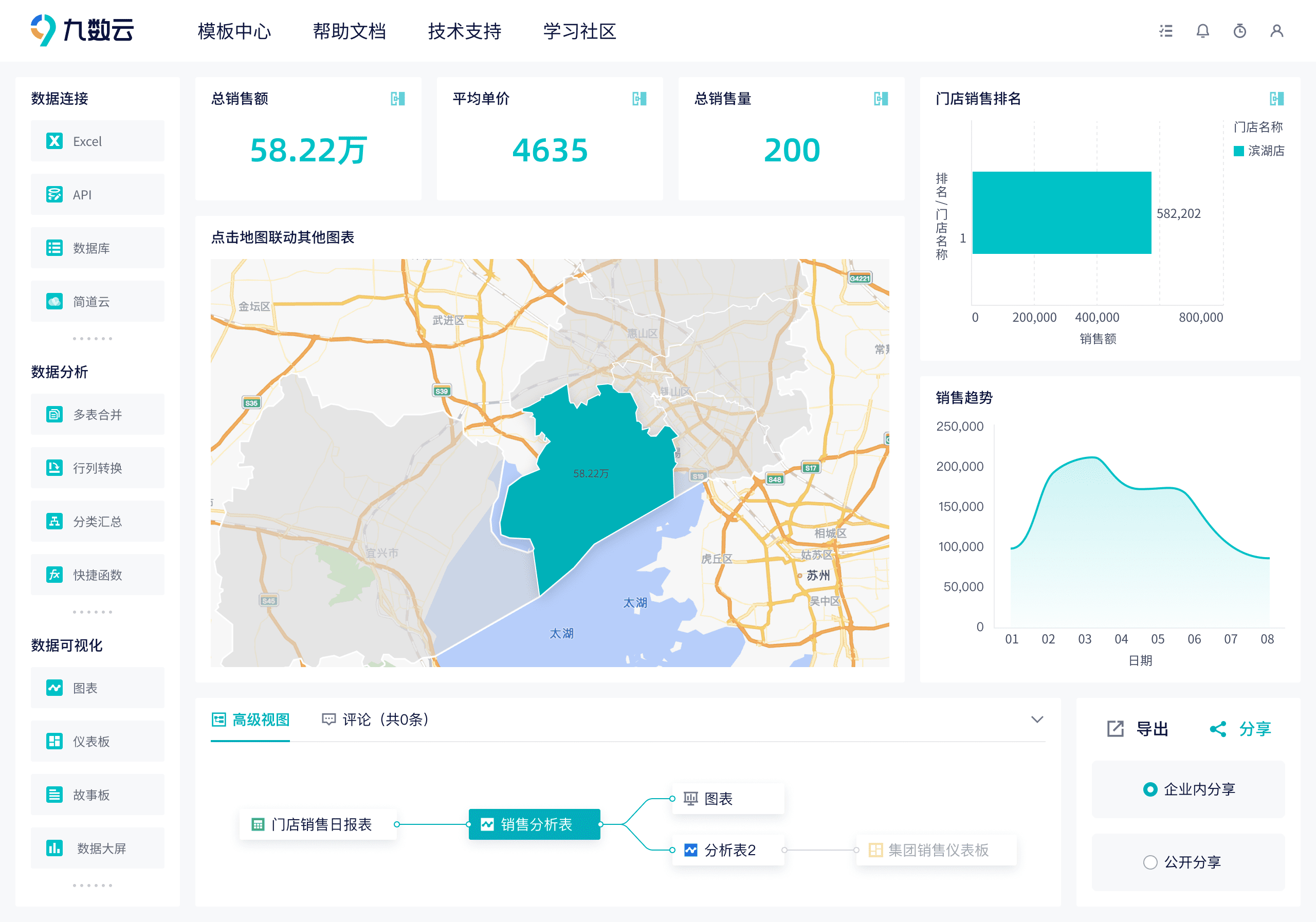
这恰恰是BI工具的优势所在。九数云BI的数据分析图表是云端协作的——所有数据源连接实时同步,一个人搭好图表框架,团队所有人打开浏览器就能看到最新版本。飞书、钉钉、企微都能直接接收推送的图表,不需要下载文件、不需要转发。大屏幕、电脑、手机自适应,老板在手机上就能看到最新数据。对于需要频繁更新、多人查看数据分析图表的团队,这是一个质的飞跃。
五、不同场景,不同选择
小微企业(10人以下):Excel数据分析图表做分析,PPT做汇报,两者配合使用。这个阶段数据量不大,Excel+PPT的组合足够了。如果需要更高效,九数云BI有免费版,可以试试零代码做图表的体验。
中型企业(10-500人):强烈建议用BI工具替代"Excel+PPT手动传输"的模式。数据来源多、更新频率高、需要跨部门协作的场景,九数云BI是性价比最高的选择——零代码搭建、百余平台直连、图表拖拽生成、一键导出PPT、团队协作零门槛。九数云是帆软旗下产品,帆软连续八年IDC国内BI市占率第一。
大型企业:可以帆软旗下的FineBI或FineReport做企业级部署,部门级轻量需求用九数云。
说到底,Excel做数据分析图表和PPT做数据分析图表,本质上是两个不同阶段的工作。Excel解决"数据里有什么",PPT解决"数据告诉别人什么"。不要用Excel的思维做PPT,也不要用PPT的标准要求Excel。它们各有各的战场,用对了地方,都是好工具。而当你发现Excel和PPT之间的"手动传输"成了瓶颈,就是该升级BI工具的信号了。
FAQ
Q1:Excel图表可以直接复制到PPT里用吗?
可以,但不推荐直接截图。正确做法是:在Excel里复制图表,在PPT里粘贴时选择"保留源格式和链接数据"。这样图表数据通过链接关联到Excel,更新Excel数据后PPT可以刷新。但图表的设计风格仍需调整——Excel的默认样式在PPT里通常显得太密、太乱,需要精简数据系列和优化配色。
Q2:数据分析图表用Excel还是BI工具?
数据源在3个以内、数据量在几万行以内、只需单人使用,Excel就够了。数据源超过3个、数据量超过十万行、需要团队协作或频繁更新,建议用BI工具(如九数云BI)。BI工具的核心优势是数据自动同步、图表实时更新、云端协作,省掉了Excel和PPT之间手动传输数据的大把时间。
Q3:PPT内置图表和BI工具导出的图表,哪个更好看?
BI工具更好看。PPT内置图表的默认配色和样式比较基础,需要手动调整才能达到专业水准。九数云BI的模板市场有数百套专业配色方案,一键套用,图表风格统一、视觉层次清晰,导出到PPT后直接使用。个人手动调一张图需要10分钟,模板套用只需要10秒。

热门产品推荐

在数据驱动的时代,各行各业都离不开数据统计分析。选择一款合适的什么软件可以统计数据至关重要。本文将深入探讨11款热门统计软件,对比分析它们的特点与优势,助力你找到最适合自己的工具。
九数云 | | 2025-08-20
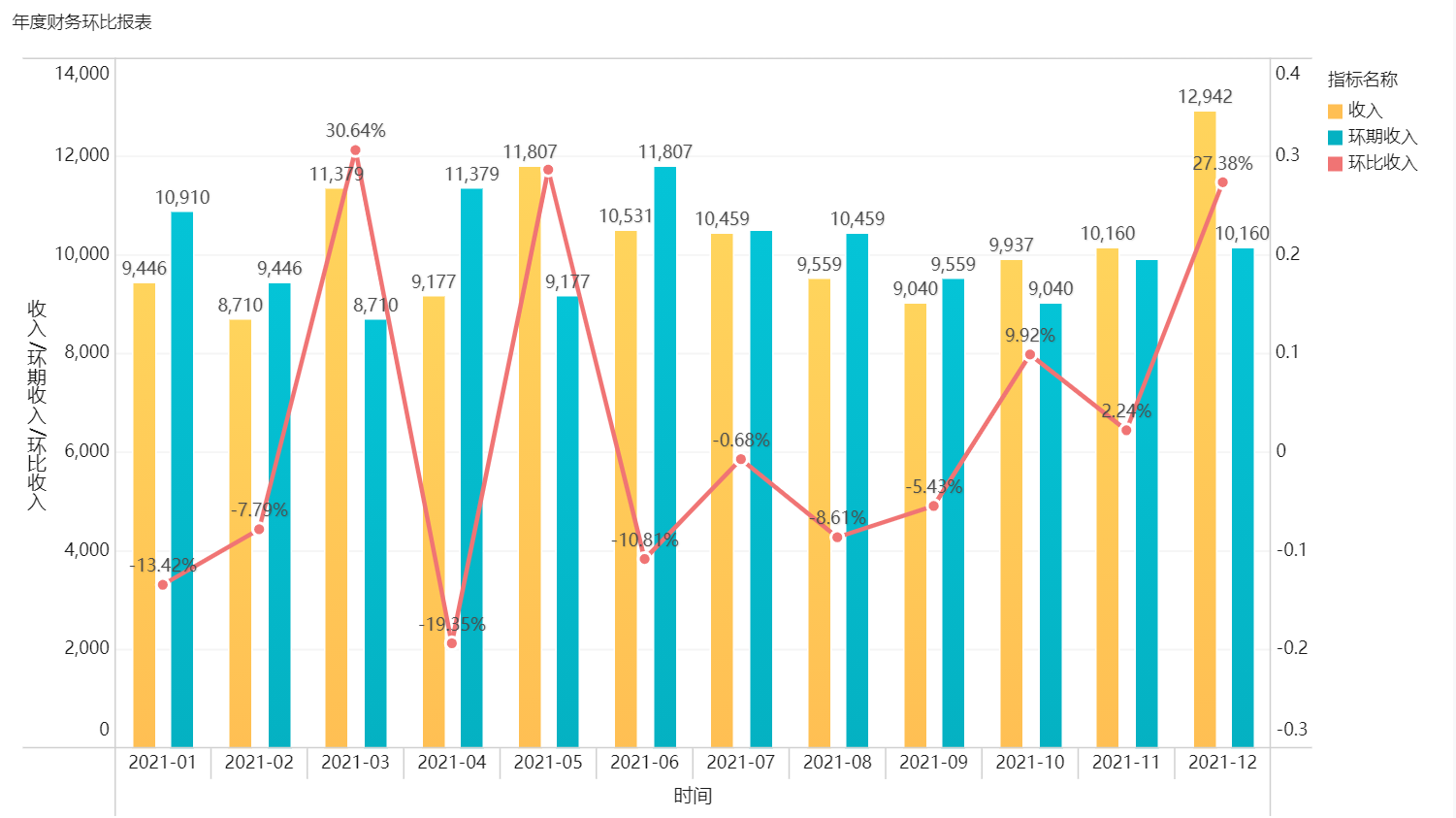
在数据分析领域,了解和掌握各种分析方法至关重要。什么是环比分析?它是一种常用的比较方法,可以帮助我们了解事物在短期内的发展变化情况。本文将深入探讨什么是环比分析,以及它的定义、计算方法和实际应用,帮助读者更好地理解和运用这一分析工具。
Jamie | | 2025-07-31

在企业信息化建设中,报表引擎扮演着至关重要的角色。它是一个专门用于从各种数据源提取数据,进行计算处理,并按照预先设定的模板进行排版,最终生成报表的软件组件。报表引擎常被应用于BI系统和各类业务系统中,以实现统计报表和数据可视化展示,为企业决策提供有力支持。通过自动化的报表生成流程,企业可以显著提升数据处理效率,减少人工错误,并实现更快速、更精准的决策。
九数云 | | 2025-12-26
数据分析需求分析是进行数据分析的重要前提,可以帮助我们更好的利用数据分析,下面让我们和九数云一起学习它的作用吧
九数云 | | 2023-07-13
redis可视化界面工具是一种用于图形化管理和监控 Redis 数据库的软件。它允许用户通过直观的界面执行诸如浏览数据、执行命令、监控性能等操作,而无需直接使用命令行。这类工具对于开发者、运维人员以及任何需要与 Redis 交互的人员来说,都能显著提高工作效率,降低学习成本。它们通过提供友好的用户界面,使得复杂的 Redis 操作变得简单易懂,从而加速开发和问题排查过程。
九数云 | | 2025-11-21
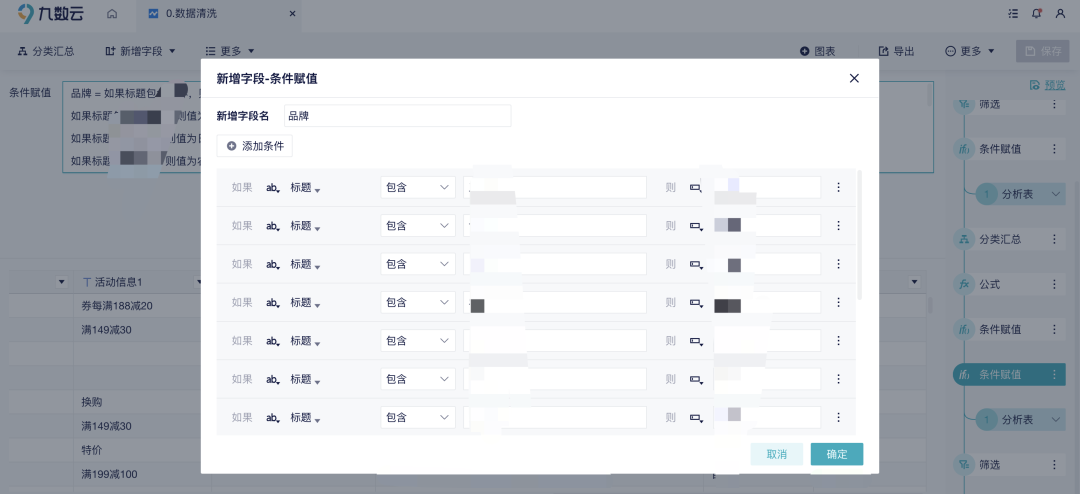
数据清洗是什么意思?数据清洗是数据预处理中的一个关键步骤,其目的是将“脏数据”转化为“干净数据”,以确保数据的准确性、一致性和完整性。
九数云 | | 2025-03-03