
【摘要】ppt做数据分析图表工具有哪些好用的?从PPT内置图表、Excel联动、ThinkCell插件到BI工具,盘点五大主流方案的核心能力、适用场景和优缺点,帮不同岗位找到最适合自己的数据图表工具。
"帮我把这些数据做成图表放到PPT里。"
这句话,不同的人听到,脑海里浮现的工具是不一样的。有人打开PPT点击"插入图表",有人先打开Excel做透视表,有人打开BI工具拖拽几个字段。ppt做数据分析图表工具看起来选择很多,但真正适合你的可能只有一两款。今天这篇文章,我把目前最主流的五大方案全部盘点一遍——从最基础的PPT内置图表到最专业的BI工具,每款工具讲清楚:能做什么、不能做什么、适合谁用。如果你正在纠结选什么工具,九数云BI(九数云BI免费试用:https://s.fanruan.com/jk3vg)是性价比最高的方案——零代码、百余平台直连、一键导出PPT,但咱们先看看所有选项再做决定。
一、PPT内置图表——最基础,也最容易被用错
PPT内置图表是绝大多数人做ppt做数据分析图表的起点。打开PPT → 插入 → 图表 → 选类型 → 修改数据 → 完成。路径最短,学习成本最低,不需要额外安装任何东西。
但PPT内置图表有三个硬伤。第一,数据是嵌入的,不是连接的——你每次更新数据都要重新打开那个嵌入的小Excel表格,手动改。第二,默认样式很丑——配色方案、字体、坐标轴样式都需要手动调整,而且调整的选项有限。第三,不支持复杂图表——组合图、瀑布图、漏斗图这些进阶图表类型,PPT内置功能要么不支持,要么做出来效果很差。
PPT内置图表适合偶尔做一次汇报、数据量小、对图表美观度要求不高的场景。如果你一个月只做一两次PPT,数据在几十行以内,PPT内置图表完全够用。但如果你每周都要做数据汇报,或者对图表美观度有要求,往下看。
二、Excel图表联动PPT——省掉一半的重做时间
这个方案很多人不知道:你在Excel里做好图表,复制到PPT时选择"粘贴特殊 → 粘贴链接 → 保留源格式"。之后Excel里数据更新了,打开PPT右键点击"更新链接",图表自动刷新。
这个方案解决了"数据更新后要重做图表"的问题,但有几个前提:Excel的数据结构不能变(不能增删行、不能改列名),PPT和Excel文件必须放在同一个路径下(否则链接会断),而且图表格式调整仍然需要在Excel和PPT之间来回切换。对于数据源稳定、不需要频繁改图表结构的场景,这是最经济的方案。
三、ThinkCell——咨询顾问的秘密武器
如果你在麦肯锡、BCG、贝恩的PPT里见过那种极其专业的图表——瀑布图自带正负增长标注、甘特图自动对齐、柱状图间隙精确到像素级——那大概率是ThinkCell做的。
ThinkCell是PPT的图表插件,专为专业咨询场景设计。它的核心优势是:图表类型丰富(瀑布图、Mekko图、甘特图等高级图表)、自动标注功能强大、和PPT完美集成。但它的缺点也很明显:价格不便宜(年费约2000元/人),需要一定的学习成本,而且数据仍然需要手动更新——它只是让你的图表更好看,并没有解决数据源对接的问题。
ThinkCell适合经常做专业汇报的咨询、金融、战略岗位。如果你做的是内部周报、月度复盘,ThinkCell杀鸡用牛刀了。
四、在线图表工具(Canva/镝数图表等)——追求颜值的选择
如果你做ppt做数据分析图表最看重的是"好看",在线图表工具是一个不错的选择。Canva、镝数图表、图表秀等工具提供了大量高颜值的图表模板,配色和排版比PPT内置图表好看太多。
但这类工具的共同问题是:数据是手动输入的,不支持自动更新,也不支持连接外部数据源。你每次更新数据,都要回到工具里重新输入。而且图表导出到PPT后是图片格式,不能再编辑。如果你只是偶尔做一份好看的图表,这类工具完全够用。如果是需要频繁更新的数据汇报场景,这种"用完即弃"的模式效率太低。
五、BI工具(九数云BI等)——从"做图表"到"建系统"
当你发现前四种工具都解决不了核心问题——数据源太多、更新太频繁、需要团队协作——就到了该用BI工具的时候了。
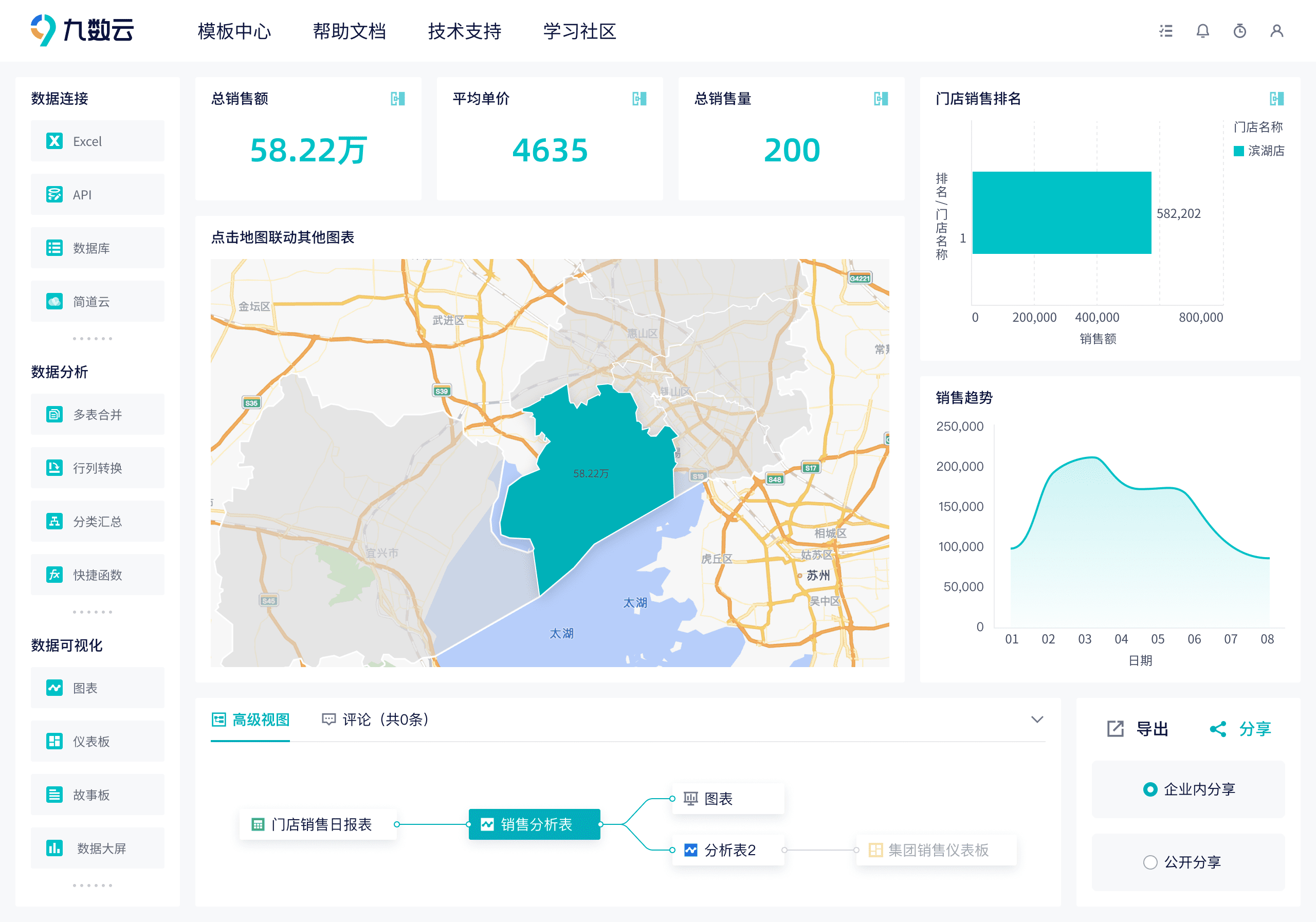
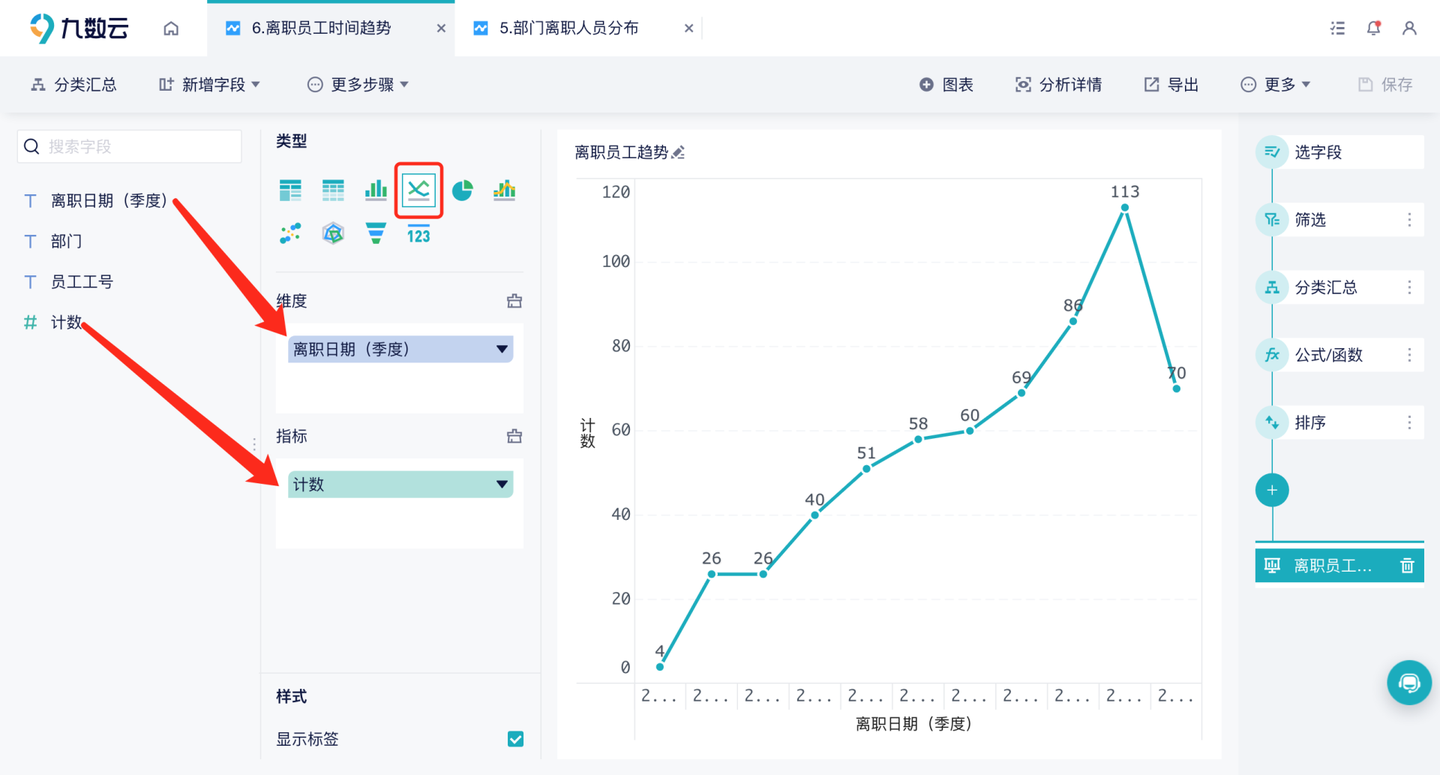
以九数云BI为例,它和前面四种工具的本质区别是:前面四种工具是"图表制作工具",九数云BI是"数据图表系统"。它支持百余个平台直连(淘宝、京东、拼多多、抖音、亚马逊、旺店通等),数据自动同步,不需要手动导出。零代码操作,拖拽字段即可生成图表。图表和数据源实时关联,数据更新后图表自动刷新。做完的图表可以一键导出PPT,也可以直接通过飞书、钉钉、企微推送给团队。九数云是帆软旗下产品,帆软连续八年IDC国内BI市占率第一,累计服务36000+客户。
不同规模选型建议:小微企业(偶尔汇报、数据来源少),PPT内置图表+Excel联动就够了。中型企业(每周汇报、数据来源多、需要协作),九数云BI是性价比最高的选择,模板市场数百个行业模板一键复用,省去从零搭图表框架的时间。大型企业,FineBI或FineReport做企业级部署。
总结
ppt做数据分析图表工具选到最后,不是在选"哪个更好看",而是在选"哪个更适合你的工作方式"。如果你一个月只做一两次图表,PPT内置功能就够了。如果你每周都要做,选Excel联动或BI工具。如果你需要团队协作、数据自动更新、移动端查看——直接上九数云BI。工具选对了,做图表只需要十分钟;工具选错了,每周都在手动改数据。选工具这件事,最关键的不是看"哪个功能最多",而是看"哪个最匹配你的工作频率和协作方式"。偶尔做一次图表,PPT内置功能就够;每周都要做,BI工具是效率最优解。九数云BI的模板市场有数百个行业模板,覆盖电商、零售、财务、人事等场景,你把数据接进去,图表自动生成,导出PPT直接就能用。工具从来不是越贵越好,而是越匹配你的工作节奏越好。一份恰到好处的数据分析图表,背后往往是一个恰到好处的工具——不重、不贵、不复杂,但精准地解决了你最痛的那个点。选对了,你花在图表上的时间越来越少;选错了,每周手动改数据的时间只会越来越多。这个道理,早明白早解脱。毕竟做数据分析图表这件事,拼的不是工具多,而是你用着顺不顺手。
FAQ
Q1:免费的数据分析图表工具有哪些?
PPT内置图表和Excel是Office套件内的,已经买了就不用额外付费。Google Sheets的图表功能免费,适合轻量级使用。Canva有免费版,图表模板颜值高但数据需手动输入。九数云BI有免费版,支持基础图表和数据分析功能,适合个人用户试用。
Q2:ThinkCell和九数云BI哪个更适合做PPT图表?
ThinkCell是PPT插件,擅长做高级图表(瀑布图、Mekko图、甘特图),适合咨询和金融行业对图表美观度要求极高的场景。九数云BI是云端BI工具,核心优势是数据自动同步和团队协作,图表一键导出PPT。两者的定位不同——ThinkCell解决"图表好看",九数云BI解决"数据自动更新"。
Q3:BI工具做数据分析图表,学习成本高吗?
不高。现代SaaS BI工具如九数云BI都是零代码操作,拖拽字段生成图表,操作逻辑和Excel透视表类似。主要学习成本在于适应新界面和理解BI的分析逻辑,通常一到两周就能上手。模板市场有数百个行业模板,可以直接套用,避免从零搭建。

热门产品推荐


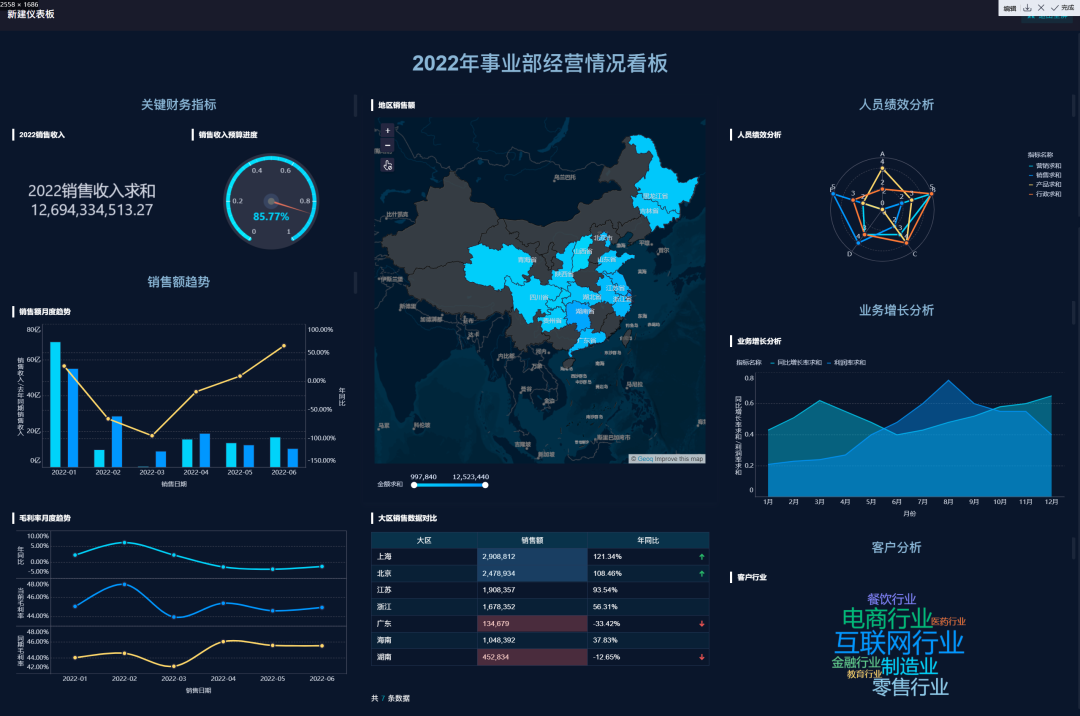
在数据分析的世界里,图表扮演着至关重要的角色。它们能将复杂的数据转化为易于理解的视觉形式,帮助我们快速洞察信息。其中,折线统计图的特点是什么?它以其独特的优势,在展示数据随时间或类别变化的趋势方面表现出色,成为数据分析和报告中不可或缺的工具。
九数云 | | 2025-09-03
在数据驱动的时代,商业智能(BI)工具对于企业决策至关重要。开源bi工具因其灵活性、可定制性和成本效益,越来越受到企业的青睐。本文将对四款主流的开源bi工具——Apache Superset、Metabase、DataEase 和 Grafana 进行深度评测,帮助企业选择最适合自身需求的工具。
九数云 | | 2025-08-06
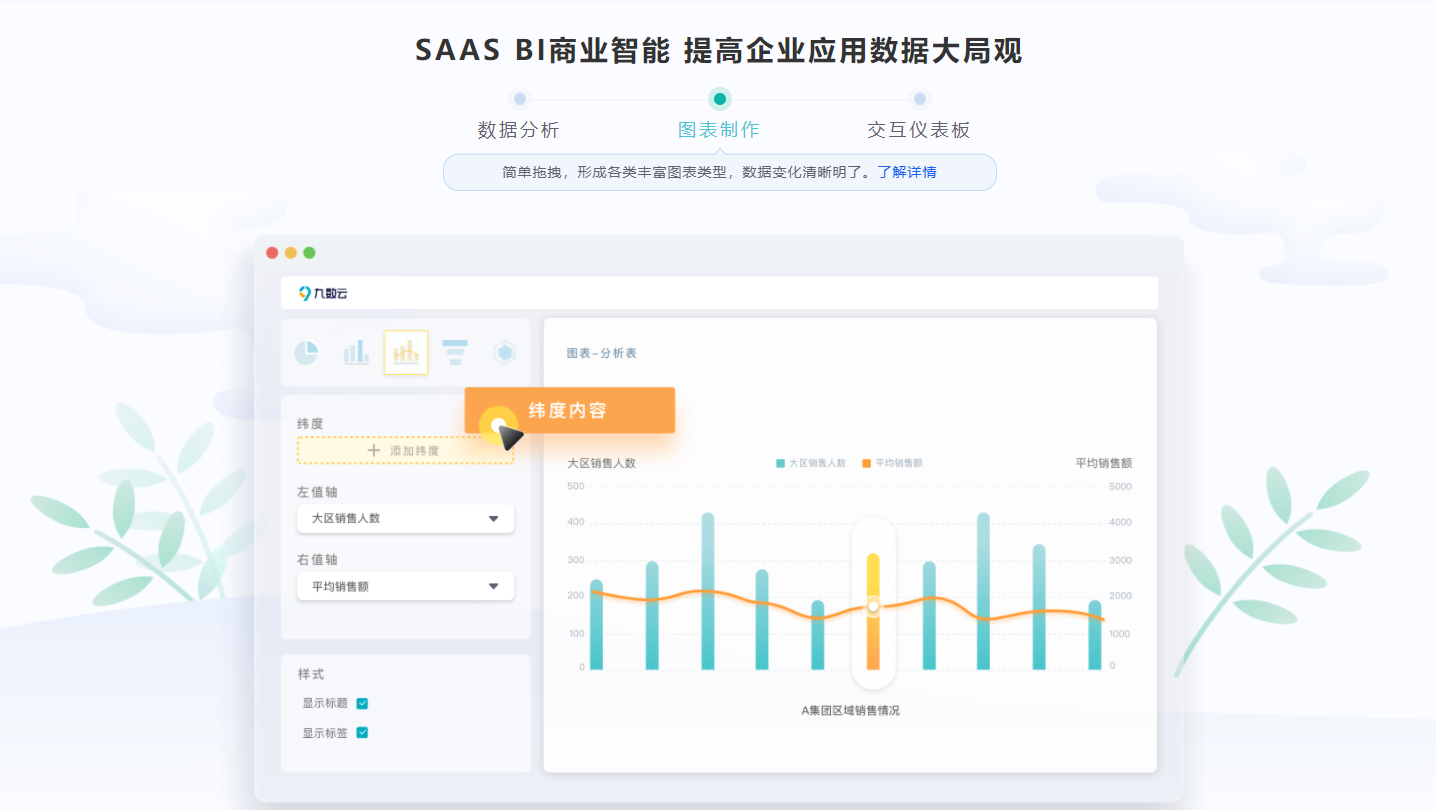
BI数据分析系统,即商业智能系统,是现代企业不可或缺的决策支持工具。它通过集成数据收集、处理、分析和可视化功能,将海量数据转化为可操作的商业洞察,赋能企业管理者做出更明智的决策,从而优化业务流程,提升整体运营效率。一个强大的BI数据分析系统能够帮助企业在激烈的市场竞争中保持领先地位。
九数云 | | 2026-01-07
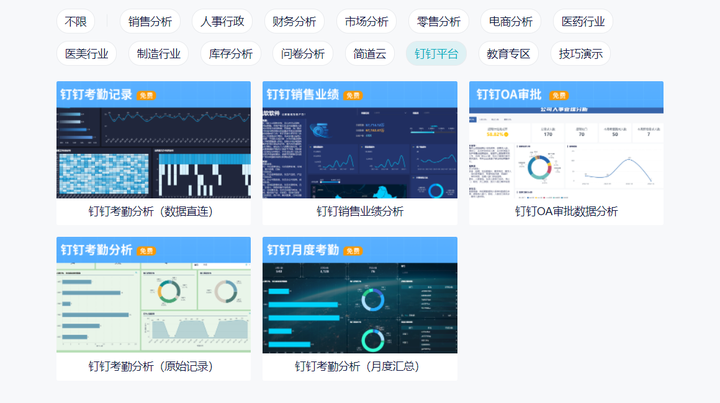
在现代化的商业信息分析中,统计报表系统对企业而言有着不可或缺的作用,今天,九数云将和大家一起了解统计报表系统在商业领域发挥的重大作用
九数云 | | 2023-06-14

九数云 | | 2026-06-30
在信息爆炸的时代,我们经常需要处理大量的文本、代码和文件。无论是程序员需要对比代码的变更,编辑需要查找文档的修订差异,还是学生需要检测论文的重复率,都需要一款高效的工具来快速找出不同版本之间的差异。在线比较工具应运而生,它能够帮助用户快速对比文本、代码、文件之间的差异,提高工作效率,节省时间。
九数云 | | 2025-09-15