
【摘要】ppt做数据分析图表如何自动生成才能告别重复劳动?从数据源对接、图表模板固化到定时刷新推送,详解三种自动化路径,帮你把每周做图表的时间从半天压缩到十分钟。
"每周五下午是我的噩梦时间——打开PPT,把上周的数据图表复制一份,然后一张一张手动改数据。12张图表,改完一看,两个小时过去了。"说实话,如果你每周都在做这件事,你已经被"惯性浪费"绑架了。ppt做数据分析图表自动生成这件事,技术门槛比你想象的低得多,但大多数人从来不知道有这条路可以走。今天这篇文章,我会讲清楚:为什么你的PPT数据图表没法自动更新、三种从简单到彻底的自动化方法、以及什么情况下该用什么工具。如果你现在的数据分散在多个系统里,每次做PPT都要手动导出、整理、做图、调格式,九数云BI(九数云BI免费试用:https://s.fanruan.com/jk3vg)支持百余平台数据自动同步、图表拖拽生成、一键导出PPT,可以彻底解决ppt做数据分析图表的自动化难题。但咱们先聊聊在你现有的工具箱里能做到什么程度。
一、为什么你的PPT图表永远是"手动模式"
PPT本质上是一个"设计工具",不是"数据工具"。它内置的图表功能,设计初衷是让你画一张静态图表,放在静态页面上,做一次性的展示。它不是为"数据持续更新"这个场景设计的。
这就导致了一个根本矛盾:你的数据是活的——每周、每月、每季度都在变;但你的PPT图表是死的——做完之后就定格在那一刻。要让它跟上数据变化,只有一个办法:手动改。这就是为什么很多职场人每周花大量时间在"改PPT图表"这件事上——不是他们不想自动化,而是PPT这个工具本身的架构就不支持自动化。
PPT图表无法自动更新的根源有三个:第一,数据源不连通——你的数据在ERP里、在电商后台里、在Excel里,PPT一个都连不上;第二,图表和数据是"硬绑定"的——PPT内置的图表数据是嵌入在PPT文件里的,不是外链的,没法自动刷新;第三,没有自动化流程——即使你手动把数据更新了,图表格式、配色、标注也要重新调整,因为PPT没有"模板"的概念。
二、三种方法,让PPT图表"活"起来
先说最基础的一招——Excel链接法。PPT内置的图表功能其实支持"链接到外部Excel":在Excel里做好图表,复制,回到PPT里粘贴时选择"保留源格式和链接数据"。之后只要更新Excel里的数据,PPT里的图表右键点"更新链接"就能同步。这个方法胜在零成本,不需要任何新工具,但有一个前提——你的数据必须在Excel里,而且Excel的数据结构不能变(不能增删行列,只能改数值)。对于数据源稳定、图表结构固定的场景,这个方法够用了。
如果Excel链接不够用,试试VBA自动化。PPT和Excel都支持VBA,你可以写一个简单的脚本:打开Excel数据源 → 刷新数据 → 更新图表 → 打开PPT → 刷新所有图表链接 → 保存。然后把这个脚本设成Windows定时任务,每周五自动跑。这个方法需要一定的编程基础,但网上有现成的模板代码可以改。VBA的致命缺陷是维护成本高——数据源路径变了、列名改了、图表换了,脚本就得跟着改。适合有一定技术能力且数据源结构非常稳定的场景。
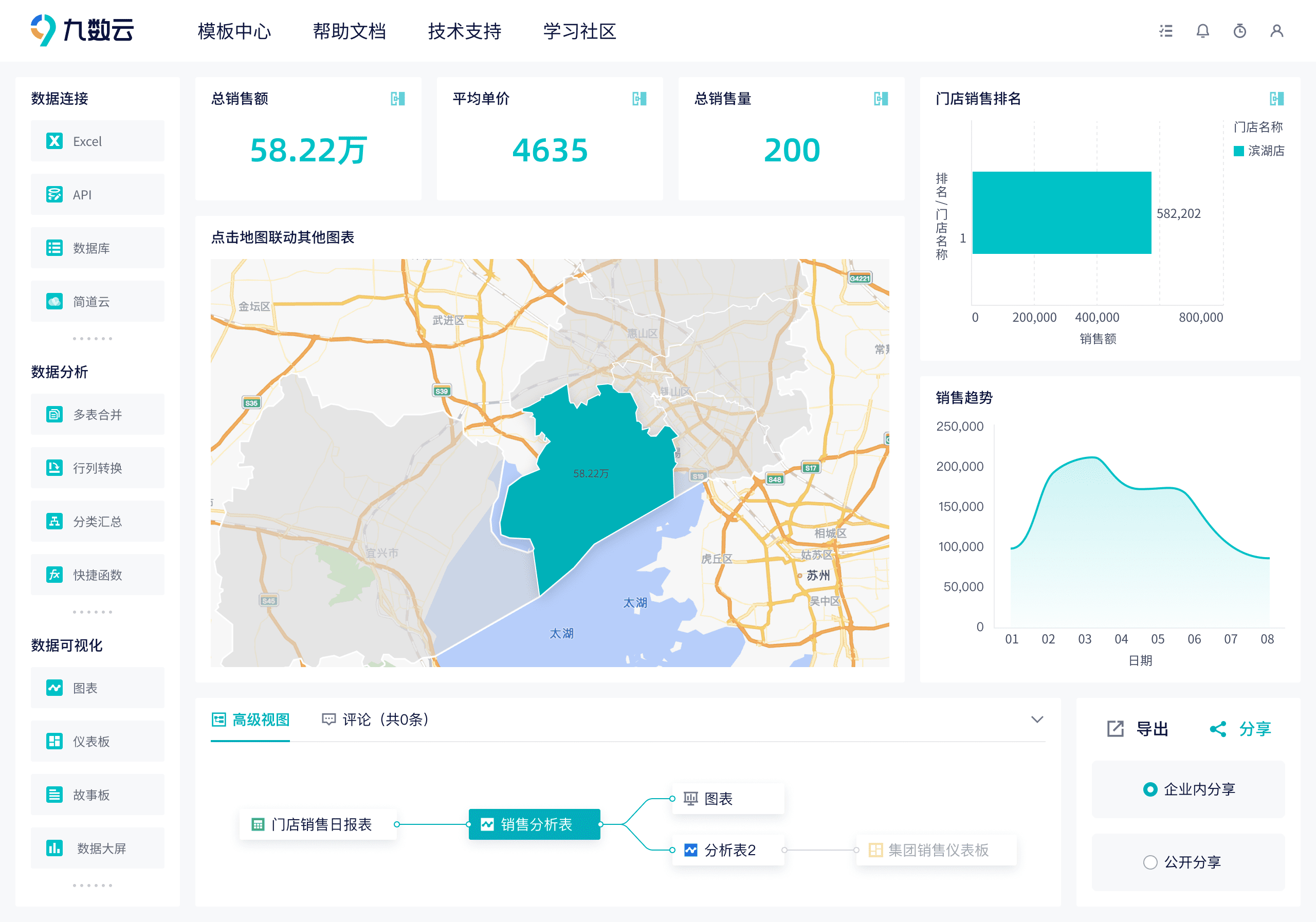
还有一个更彻底的做法——用BI工具替代PPT内置图表。当你发现上面两种方法都解决不了根本问题——比如数据源太多、数据量太大、需要移动端查看——就该跳出PPT的框架了。九数云BI是专门为数据分析图表场景设计的工具:百余个平台直连,数据自动同步;零代码操作,拖拽即可生成可视化图表;图表导出为PPT格式,支持定时刷新和自动推送。你不需要等到周五下午才打开PPT——周一搭好图表框架,数据每天自动更新,周五打开一看,图表已经是最新的了。需要汇报时,一键导出PPT,直接把现成的图表放进去。九数云是帆软旗下产品,帆软连续八年IDC国内BI市占率第一。
三、自动化不是"偷懒",是"把时间还给分析"
很多人对自动化有一个误解——觉得"让机器自动做图表"就是偷懒。但真正偷懒的,是那些每周花两个小时手动改数据、却从来不去想"为什么数据是这个样子"的人。
ppt做数据分析图表自动化的真正价值,不是让你少干活,而是让你把时间花在更有价值的事情上。手动改数据是体力活——复制、粘贴、对数字、调格式。分析数据是脑力活——发现趋势、理解原因、给出建议。自动化把体力活交给工具,把脑力活还给你。
一个典型的场景:你用九数云BI搭好了每周的PPT数据图表模板,数据自动同步。周五下午打开一看,这周的销售额环比下降了12%。以前你花两个小时改完图表就已经精疲力竭了,根本没时间分析"为什么下降"。现在图表是自动生成的,你多出来的两个小时,可以去查"是哪个渠道掉了、哪个产品线出了问题、是不是竞品在做促销"。然后你在汇报的时候,不只是展示"销售额下降了12%",而是告诉老板"下降主要来自渠道A,原因是竞品B上周做了大促,建议下周在渠道A加投20%的预算做反击"。这才是数据分析的真正价值。
四、别等到图表做完了才开始想结论
很多人做ppt做数据分析图表的流程是:收集数据 → 整理数据 → 做成图表 → 对着图表想"这些数据说明了什么"。这个流程是反的。
正确的流程应该是:先有结论假设,再找数据验证,最后用图表呈现。比如在打开任何一个工具之前,你先问自己:"这周的数据,我最想告诉老板的三件事是什么?"然后只找能支撑这三件事的数据,只做能呈现这三件事的图表。这样你的PPT图表每一张都有明确的使命——不是为了填充页面,而是为了支撑一个具体的观点。
九数云BI的模板市场有数百个行业模板,覆盖销售、财务、库存、电商等场景。你不需要从零开始设计图表框架——选一个模板,把数据接进去,图表自动生成。然后你只需要做一件事:在每个图表上方写一句结论。模板省掉的是制图的时间,你省不掉的是思考的时间——而这恰恰是你最该花时间的地方。
五、从"做图表的人"变成"解读数据的人"
ppt做数据分析图表这件事,做到最后你会发现一个分水岭:有些人永远是"做图表的"——老板要什么图,他就做什么图,从来不去想"为什么要这个图"。有些人变成了"解读数据的"——老板说"帮我看一下这周的数据",他能直接给出结论和建议,图表只是他用来支撑观点的工具。
这两类人的差距,不在于软件操作水平,而在于思维模式。前者把图表当终点,后者把图表当起点。自动化的意义就在于此——当工具把"做图表"这件事变得足够简单、足够快,你就有了更多的时间去思考"数据说了什么"。
图表不是答案,图表是问题。答案在数据背后,答案在你对业务的理解里。工具只能帮你更快地找到图表,但永远不能帮你更快地理解业务。九数云BI能帮你省下做图表的时间,但省下来的时间该怎么用,取决于你自己。
FAQ
Q1:PPT图表自动更新最简单的方法是什么?
用Excel链接法:在Excel里做好图表,复制粘贴到PPT时选择"保留源格式和链接数据"。之后更新Excel数据,在PPT右键点击"更新链接"即可。这个方法零成本,适合数据源稳定、图表结构固定的场景。但只能更新数值,不能增删行列。
Q2:九数云BI做PPT图表和Excel有什么区别?
最大的区别在于数据连接和自动刷新。Excel需要手动维护数据源,PPT需要手动更新链接。九数云BI直接连接百余个平台,数据自动同步,图表实时更新,一键导出PPT。适合数据来源多、更新频率高、需要团队协作的场景。
Q3:数据分析图表自动化需要编程基础吗?
不需要。Excel链接法完全是界面操作,不需要任何代码。九数云BI也是零代码操作,拖拽即可生成图表。VBA自动化需要一定的编程基础,但现在已经不推荐这条路径了——用专业的BI工具效率更高、维护成本更低。

热门产品推荐


想做数据分析师,如何出身并不重要,数据科学是一门应用学科,小九把数据分析师的能力分为三大部分:理论、技能、业务~
九数云 | | 2023-10-23

在当今数据驱动的时代,企业需要快速有效地分析和理解大量数据,才能做出明智的决策。BDP可视化工具应运而生,它以其强大的数据处理能力和简单易用的操作方式,成为数据分析领域的必备利器。通过拖拽式操作,用户可以轻松创建各种图表,将复杂的数据转化为直观易懂的可视化信息。
九数云 | | 2025-08-21

九数云 | | 2026-06-18
BI工具推荐旨在帮助企业更好地理解和利用数据,从而做出更明智的商业决策。通过数据可视化、数据挖掘和报表生成等功能,BI工具能够将复杂的数据转化为易于理解的信息,辅助管理者洞察市场趋势、优化运营效率、提升盈利能力。选择合适的BI工具,是企业实现数据驱动增长的关键一步。
九数云 | | 2026-01-07
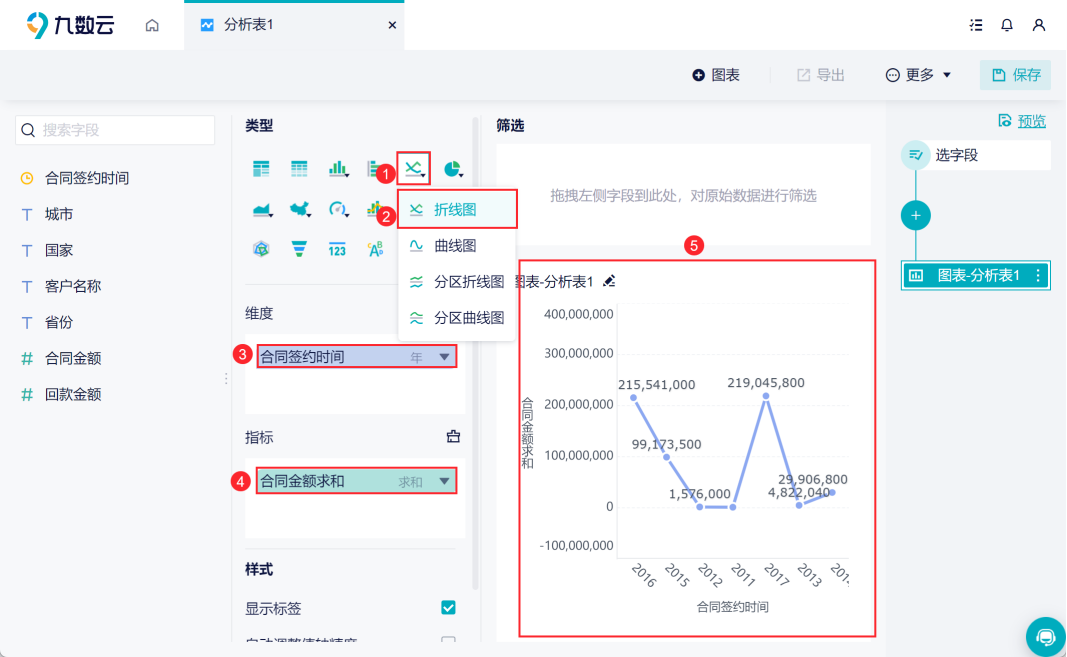
折线统计图怎么画?折线统计图,又称曲线图,是一种常用的统计图表,通过连接一系列数据点,展现数据随时间或类别变化的趋势。它能够清晰地展示数据的波动情况,被广泛应用于各个领域,如销售分析、市场研究、财务报表等。掌握绘制折线统计图的方法,对于数据分析和决策具有重要意义。本文将详细介绍折线统计图的绘制方法和关键要点,助你快速入门。
九数云 | | 2025-12-03
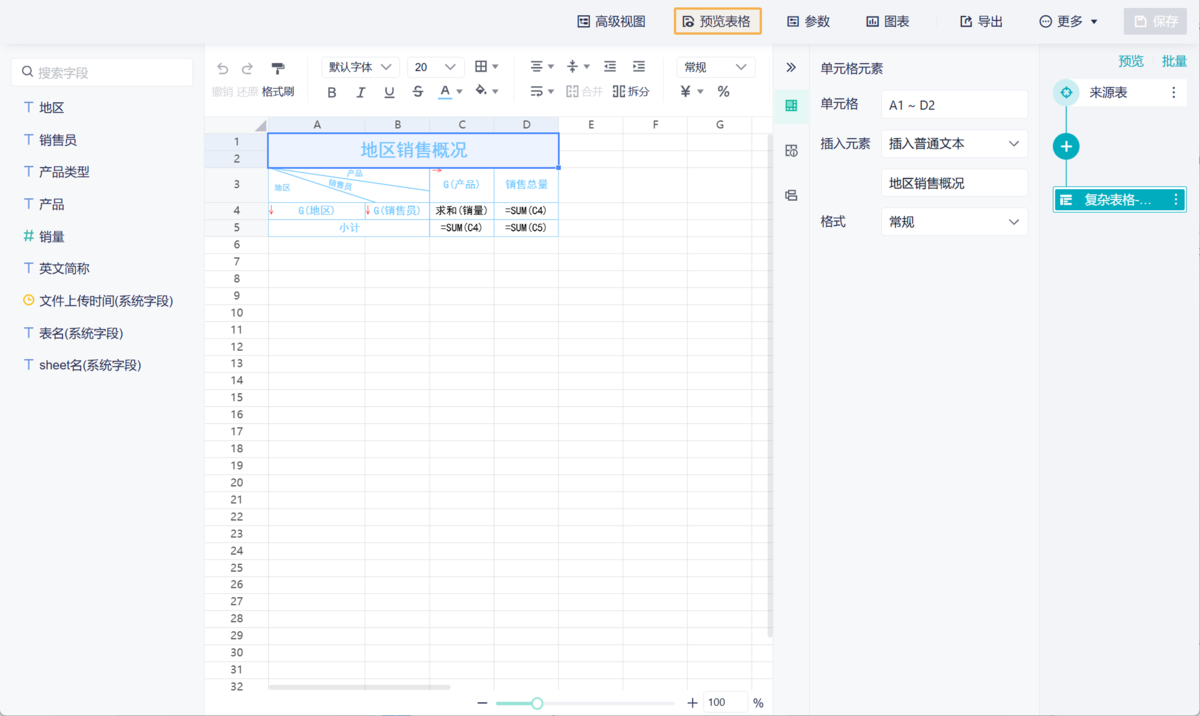
在数据分析领域,复杂图表是一种能够清晰呈现多维度数据、复杂关系或结构信息的图表类型。它超越了简单的柱状图或饼图,通过更高级的可视化手段,帮助用户发现数据模式和趋势,从而支持更明智的决策。常见的复杂图表包括桑基图、热力图、网络图等,它们在展现数据内在联系方面具有独特的优势。
九数云 | | 2025-12-23