
【摘要】ppt做数据分析图表怎么做才能既快又好看?从数据整理、图表选型、配色美化到结论提炼,五步拆解PPT数据图表制作全流程,附常见踩坑指南与高效工具推荐。
"上周五下午四点,老板丢过来一份Excel,说:'帮我把这个做成PPT,周一早上汇报用。'我打开一看——12个Sheet,每个Sheet里面十几列数据。"说实话,这种场景我见过太多。ppt做数据分析图表这件事,90%的人不是不会做,而是从一开始就搞错了顺序:打开PPT就插入图表,然后对着空白数据表发呆。正确的顺序应该是:先想清楚"我要告诉观众什么结论",再反推"用什么图表能最直观地支撑这个结论"。读完这篇文章,你能搞清楚三件事:①PPT图表选型不再纠结——什么数据该配什么图;②一份专业商务图表的标准配色和排版法则;③从数据到成品图表的完整操作流程。如果你不想每次做PPT都在手动调格式、改颜色、对齐图表上花掉半天时间,九数云BI(九数云BI免费试用:https://s.fanruan.com/jk3vg)支持拖拽生成可视化图表、一键导出到PPT、模板市场数百套专业配色方案,但咱们先把ppt做数据分析图表的基本功讲透。
一、PPT数据分析图表,核心不是"图"而是"结论"
很多人做ppt做数据分析图表的时候,脑子里想的是"我要放一张柱状图""这里放一张饼图"。但图表从来不是目的,传递信息才是。一张好的PPT数据图表,应该让观众在3秒内读懂你想表达什么。如果观众看了5秒还在想"这张图是什么意思",那这张图就失败了。
先搞清楚一个问题:PPT里的图表和Excel里的图表,本质上不是一类东西。Excel里的图表是"探索工具"——你用它来分析数据、发现规律。PPT里的图表是"说服工具"——你用它来支撑一个观点、说服观众。前者强调"数据完整性",后者强调"信息聚焦度"。所以把Excel里的图表直接截图贴在PPT里,大概率是错的——太密了、太乱了、重点埋在一堆数字里。
一份正确的PPT图表制作流程应该是:确定你要说的核心结论 → 选择最能支撑这个结论的图表类型 → 精简数据,只保留和结论相关的数字 → 制作图表 → 优化配色和标注 → 在图表上方写一句结论型的标题。顺序不能乱。很多人是倒过来做的——先做图表,再想"这个图能说明什么",结果就是图表和观点脱节。
二、为什么你做的PPT图表总是"差点意思"
先看最普遍的坑——选错图表类型。这是最基础也最致命的问题。很多人只用三种图:柱状图、饼图、折线图。不管什么数据,轮着往上套。但实际上,不同数据关系对应不同的图表类型:比较类数据用柱状图或条形图;趋势类数据用折线图;占比类数据用饼图或环形图(但饼图不要超过5个扇区);关系类数据用散点图;分布类数据用直方图。选错图表类型,就像用筷子喝汤——工具不对,怎么努力都别扭。
在PPT里手动更新数据是另一个巨坑。PPT内置的图表功能,每次数据变了都要手动改——这周的数据更新了,你得重新打开那个嵌入的Excel小表格,一个个单元格改过去。一个月做一次还好,如果每周都要汇报,光改数据就要花大半个小时。更别说改完之后还要重新调整格式、对齐、配色——这些重复劳动没有任何技术含量,但就是占时间。
把所有数据都放上去是第三个坑。很多人做数据图表的心态是"宁多勿少"——怕老板问"这个数据怎么没有",于是把能放的都放上去。结果一张图上有七八个系列、十几条柱子,密密麻麻。信息的本质是"经过筛选的事实"。没有筛选过的数据,不是信息,是噪音。一张好的PPT图表,应该只放"支撑结论所必需的数据"——其他的统统删掉。
配色辣眼睛是一个被低估的问题。PPT默认的图表配色方案,说实话,很丑。而且每一张图表如果都用默认配色,五张图放在一起就像五家公司的东西拼凑起来的。专业的ppt做数据分析图表应该有统一的配色方案:主色(用于核心数据)+ 辅色(用于次要数据)+ 中性色(灰/浅灰用于背景和不重要的元素)。配色不超过3种主色,保持一整套PPT的视觉一致性。
三、五步做出专业级PPT数据图表
第一步:提取结论,而不是罗列数据。打开原始数据后,先别急着做图,问自己一个问题:这个数据最想告诉观众的是什么?举例:销售数据告诉你"Q3业绩超预期,主要增长来自华东区,但华南区下滑了15%"。把这个结论写下来,它就是你这张图表的"标题"。是的,图表标题应该是一句结论,不是"XX公司2026年Q3销售数据"这种废话。
第二步:选对图表类型。前面说了五类数据关系对应的图表类型,这里补充一个进阶技巧——组合图表。如果你想让观众同时看到"销售额的绝对值"和"同比增长率的变化趋势",可以把柱状图和折线图组合在一起。柱状图用左轴(绝对值),折线图用右轴(百分比),一张图传递两个维度的信息。
第三步:精简数据,果断删。有一个粗暴但有效的方法:做完图表之后,把标题遮住,问一个没看过数据的人"这张图告诉你什么"。如果对方3秒内说不出来,说明数据太多了,继续删。一张图表最多展示3-4个数据系列,超过这个数就拆成两张图。
第四步:统一配色,建立视觉辨识度。如果你用的是企业品牌色,直接用品牌色系做图表配色。如果没有品牌色,建议用这套百搭方案:主色用深蓝(#2B579A),辅色用橙色(#E67E22)和浅灰(#F0F0F0)。深蓝代表专业和信任,橙色用来突出重点数据,灰色用来做背景和辅助元素。一整套PPT的图表都用这套配色,就有了"视觉统一感"。
第五步:图表标注,让观众不用动脑。在图表的关键位置添加标注——比如柱状图上标注增长率、折线图上标注拐点原因、饼图上标注具体数值。标注不要用PPT默认的"数据标签"——那个太丑了。用文本框手动加,字体大小一致、颜色统一、位置对齐。标注的目标是让观众不用看坐标轴就能读懂数据。
四、工具决定效率上限
如果你每个月只做一次PPT,数据量不大,用PPT内置图表功能就够了。但如果你每周都要做数据汇报、数据来源超过三个系统、每次做PPT都在"手动更新数据"上花大量时间,该升级工具了。
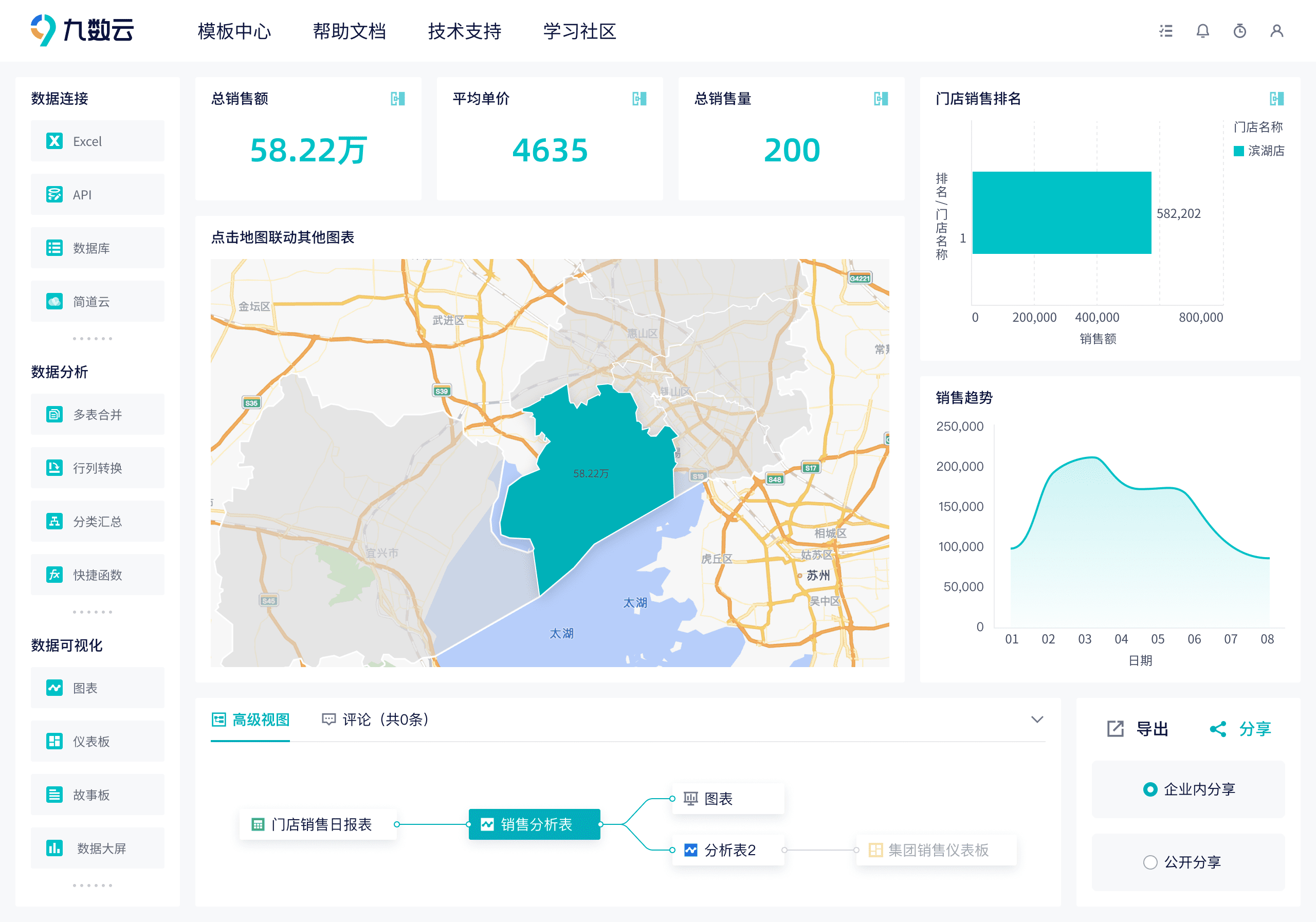
对于偶尔做报告的个人用户,PPT内置图表 + Excel数据整理,完全够用。对于需要频繁更新数据的团队,九数云BI是一个更高效的选择:它支持百余个平台直连(淘宝、京东、拼多多、抖音、亚马逊等电商平台及飞书、钉钉、企微等办公平台),数据自动同步,不需要手动导出。零代码操作,拖拽即可生成可视化图表,模板市场有数百套专业配色方案,一键套用。最关键的是——图表做完之后可以直接导出为PPT格式,而且数据源更新后图表自动刷新,不需要像PPT那样手动改数据。九数云是帆软旗下产品,帆软连续八年IDC国内BI市占率第一,累计服务36000+客户。对于大型企业,也可以考虑FineBI或FineReport做更深度部署。
五、图表是手段,说服才是目的
很多人做ppt做数据分析图表做到最后,会陷入一种"图表炫技"的状态——花大量时间调动画、做3D效果、加阴影。说实话,这些东西除了让文件变大、让电脑变卡,对信息传递没有任何帮助。
好的数据图表就像好的写作——不是辞藻越华丽越好,而是让读者越省力越好。一张好的PPT数据图表,观众看完之后应该能立刻说出你想要的结论,而不是夸你"图表做得真好看"。
图表不是装饰,是论据。你做的每一张PPT数据图表,都是在为你的观点提供证据。证据越清晰,说服力越强。如果你每次做PPT都在手动调格式、改数据、对颜色上花掉大半时间,不妨试试九数云BI——数据自动同步、图表拖拽生成、一键导出PPT,把时间省下来做真正重要的事:思考你的数据在说什么,你想让观众记住什么。
FAQ
Q1:PPT做数据分析图表,用什么软件最高效?
轻量级需求用PPT内置图表+Excel配合即可。如果数据来自多个系统、需要频繁更新或团队协作,推荐九数云BI——百余平台直连、零代码拖拽生成图表、一键导出PPT、数据自动刷新。帆软连续八年国内BI市占率第一,产品成熟度有保障。
Q2:PPT数据图表配色有什么万能公式?
推荐"主色+辅色+中性色"三色法则:主色用于核心数据(推荐深蓝#2B579A),辅色用于对比数据(推荐橙色#E67E22),中性色用于背景和不重要元素(浅灰#F0F0F0)。整套PPT的图表统一这个配色,立刻就有了专业感。不要用PPT默认配色——太丑且每张图风格不一致。
Q3:PPT内置图表和BI工具做图表的核心区别是什么?
PPT内置图表是"一次性"的——数据变了得手动改,图表和原始数据是脱节的。BI工具(如九数云BI)是"连接型"的——图表和数据源实时关联,数据更新后图表自动刷新。如果你做图表的频率超过每周一次,BI工具的效率优势会非常明显。

热门产品推荐

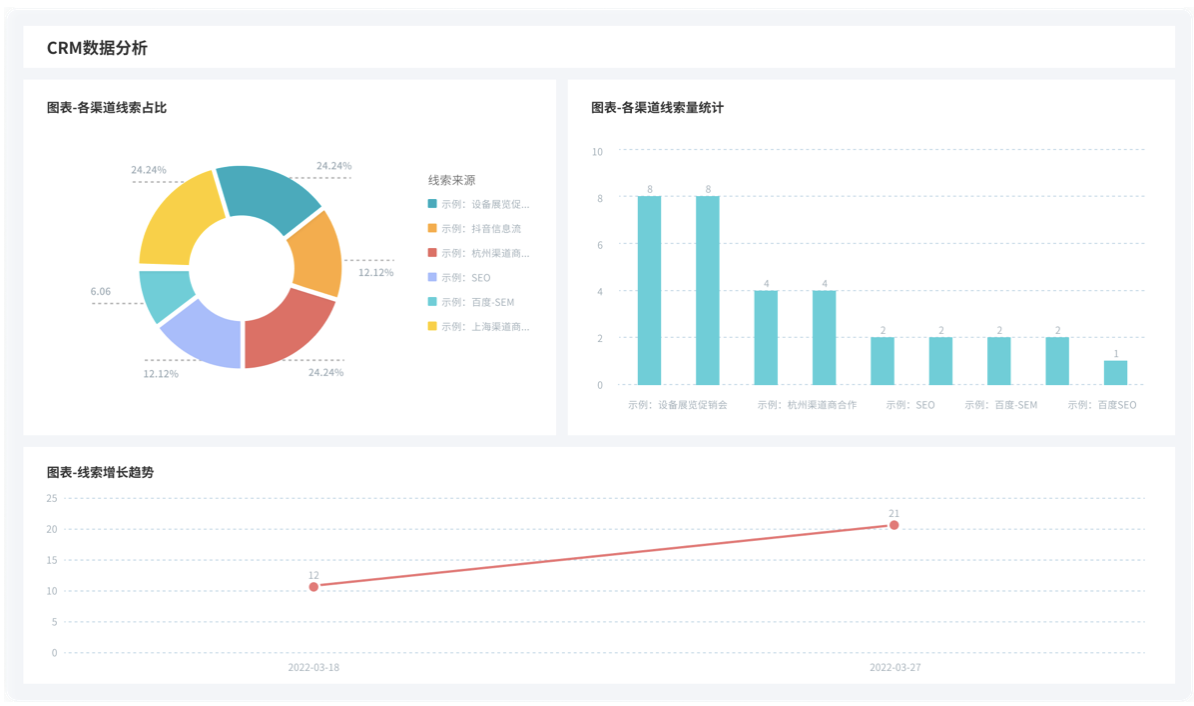
在建筑设计、城市规划、商业选址等领域,区位分析图怎么做至关重要。它能直观地呈现项目与周边环境的关系,帮助决策者评估项目优劣势。本文将详细介绍如何快速上手制作实用性强的区位分析图,助力项目成功。
九数云 | | 2025-09-01
企业在选择第三方数据分析工具时需要根据实际情况进行选择,保证数据分析质量和数据安全。
九数云 | | 2023-06-02
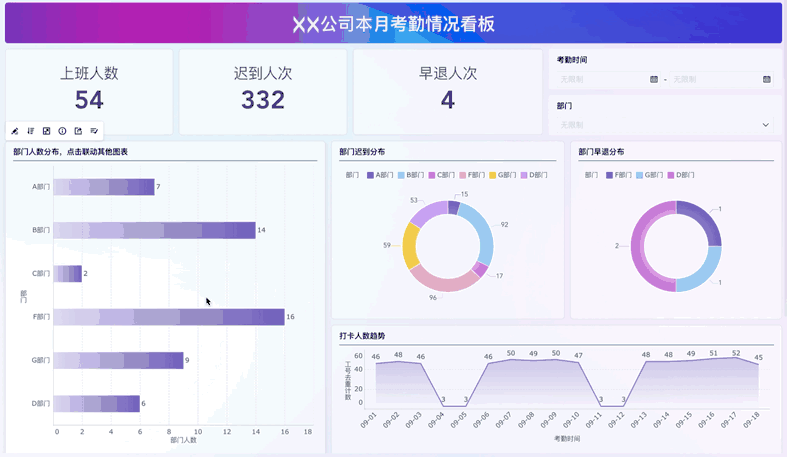
在数字化时代,数据如同企业的血液,驱动着决策和发展。然而,海量的数据如果只是静静地躺在那里,就无法发挥其应有的价值。这时,BI看板是什么就显得尤为重要。它能将复杂的数据转化为易于理解的可视化信息,帮助企业快速洞察业务状况,做出明智的决策。本文将深入探讨BI看板是什么,以及它如何成为企业数据可视化与决策的强大助力。
九数云 | | 2025-08-06
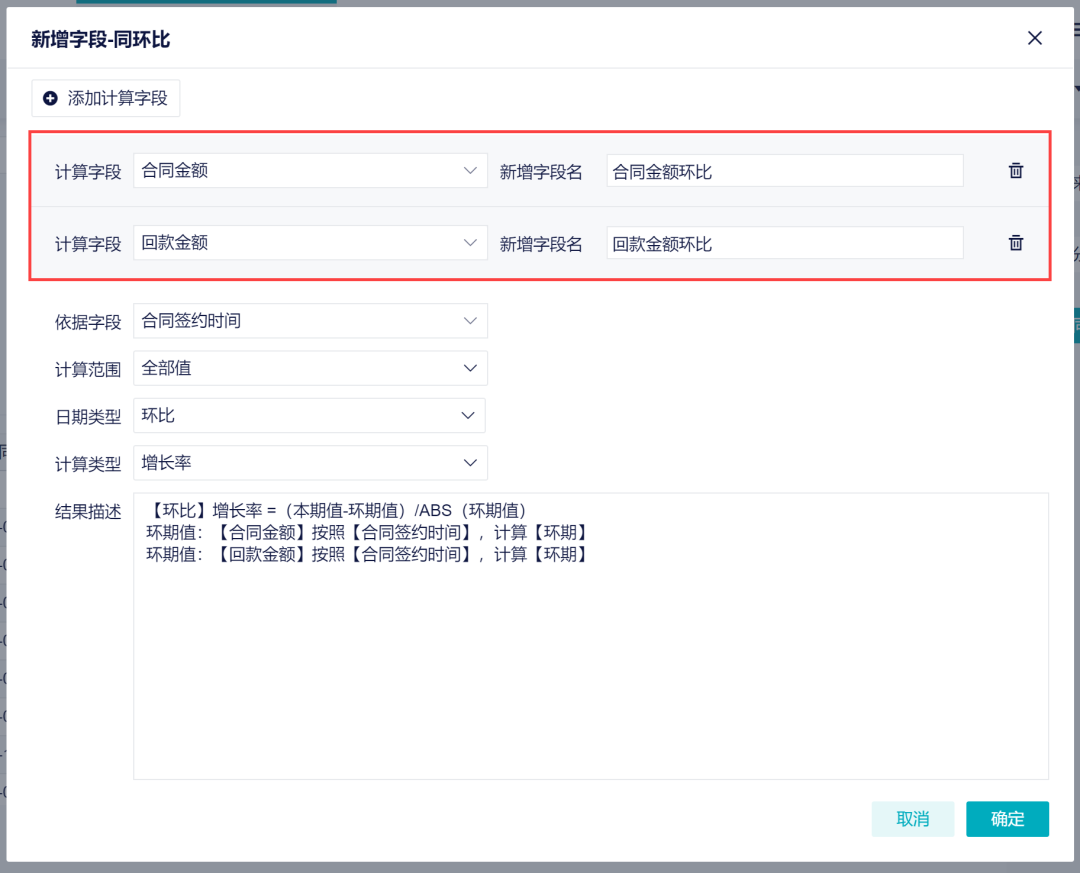
在数据分析领域,同比分析作为一种关键的比较方法,用于衡量某一指标在特定时期与去年同期(或历史同期)相比的变化。通过计算同比增长率,企业能够清晰地了解业务的增长或下降幅度,排除季节性因素的干扰,从而更准确地评估长期趋势和策略效果。掌握同比分析,是企业洞察数据、驱动增长的重要一步。
九数云 | | 2025-12-18
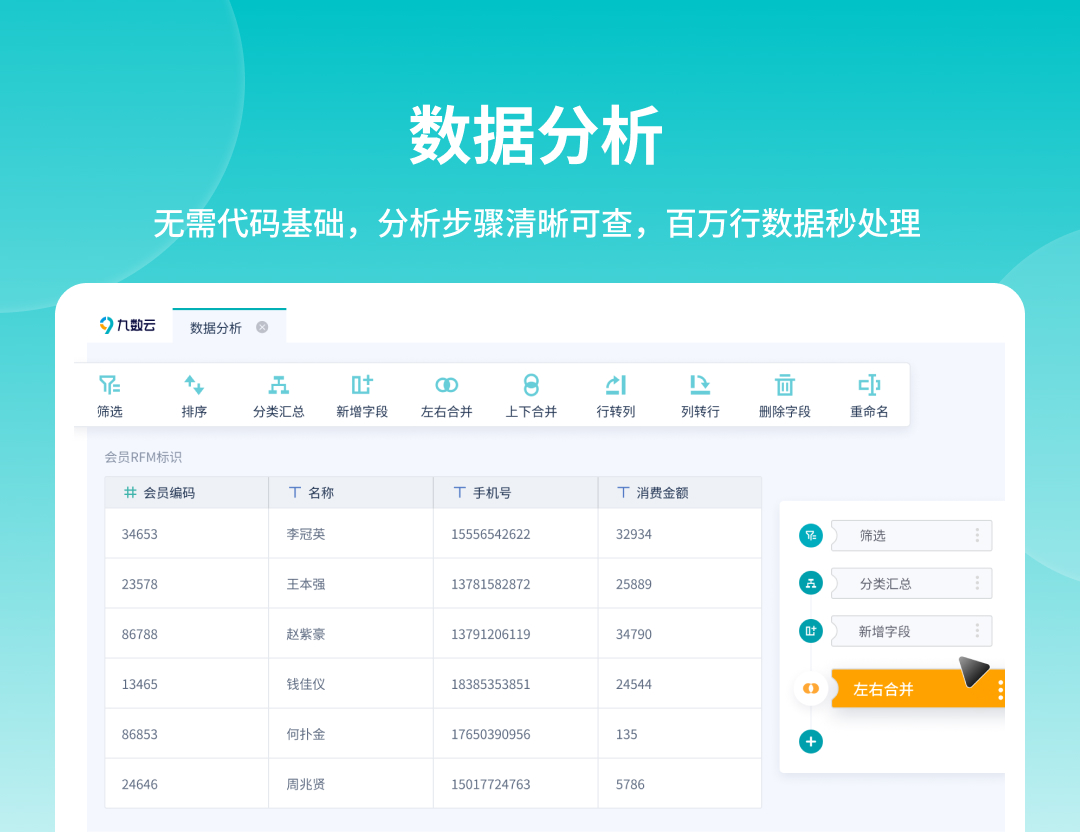
在当今数据驱动的时代,企业积累了海量的数据。如何从这些数据中提取有价值的信息,支持决策,成为了企业成功的关键。数据分析报表正是将数据转化为洞察力的桥梁,它以结构化和可视化的方式呈现数据分析结果,帮助决策者理解关键信息、把握趋势,从而做出更明智的决策。
九数云 | | 2025-08-15

大数据金融分析师需要具备数据处理和分析能力、专业知识与背景、逻辑思维与解决问题能力、沟通与团队合作能力等,下面为大家介绍一款能辅助大数据金融分析师的软件
九数云 | | 2023-06-27