
Excel数据分析工具在哪里?这是许多数据分析初学者常常遇到的问题。Excel作为一款普及性极高的办公软件,其强大的数据处理能力不容小觑。然而,Excel的数据分析功能并非默认开启,需要通过加载“分析工具库”来实现。本文将详细介绍如何在Excel中启用数据分析工具,帮助你轻松开启数据分析之旅。
一、启用Excel数据分析工具库的步骤(Windows版)
对于Windows版Excel(2007及以上版本),启用excel数据分析工具在哪里的步骤如下:
- 打开Excel,点击左上角的“文件”,然后选择“选项”。
- 在弹出的“Excel选项”对话框中,选择左侧的“加载项”。
- 在窗口底部的“管理”下拉菜单中,选择“Excel加载项”,然后点击“转到”按钮。
- 在加载项列表中,勾选“分析工具库”,如果列表中没有“分析工具库”,可以点击“浏览”按钮,查找并安装。
- 点击“确定”按钮,完成加载。
完成以上步骤后,在Excel的“数据”选项卡右侧,你将会看到“数据分析”按钮。点击该按钮,即可选择各种数据分析工具,如回归分析、方差分析、描述统计等。
二、Mac版Excel启用分析工具库的方法
Mac版Excel启用excel数据分析工具在哪里略有不同。用户需要在“工具”菜单下找到“Excel加载项”,勾选“分析工具库”即可。完成上述操作后,“数据分析”工具同样会出现在“数据”选项卡中。
三、启用分析工具库的注意事项
在启用excel数据分析工具在哪里的过程中,可能会遇到一些问题,以下是一些注意事项:
- 检查Excel版本: 确保你使用的是专业版Office,因为家庭版可能不支持分析工具库。如果不是专业版,考虑升级或重装Excel。
- 内置替代工具: 如果无法成功启用分析工具库,可以尝试使用Excel内置的其他工具进行数据分析,例如“数据”选项卡中的排序、筛选、数据透视表,或者使用SUM、AVERAGE等函数。
- 现代Excel功能: 在较新版本的Excel中,“开始”选项卡下可能存在“分析数据”按钮,它可以自动生成视觉摘要和趋势分析,无需加载任何加载项。
四、快速掌握Excel数据分析的技巧
成功启用excel数据分析工具在哪里后,如何更好地利用这些工具进行数据分析呢?
- 熟悉常用工具: 了解回归分析、方差分析、描述统计等常用工具的适用场景和操作方法。
- 掌握数据处理技巧: 熟练运用Excel的排序、筛选、数据透视表等功能,为数据分析做好准备。
- 学习函数公式: 掌握常用的Excel函数公式,例如SUM、AVERAGE、COUNT、IF等,可以更灵活地进行数据计算和分析。
- 善用图表: 利用Excel的图表功能,将数据可视化,更直观地展示数据分析结果。
五、利用九数云BI提升数据分析效率
九数云BI:企业数据分析的强大助力
尽管Excel是强大的数据分析工具,但在处理海量数据和复杂分析时,可能会显得力不从心。这时,九数云BI作为一款SAAS BI工具,能够为高成长型企业提供更高效、更智能的数据分析解决方案。九数云BI与Excel之间并非替代关系,而是互补关系,九数云可以作为Excel数据分析的强大补充,提升整体数据分析效率。
九数云BI在数据分析方面的优势:
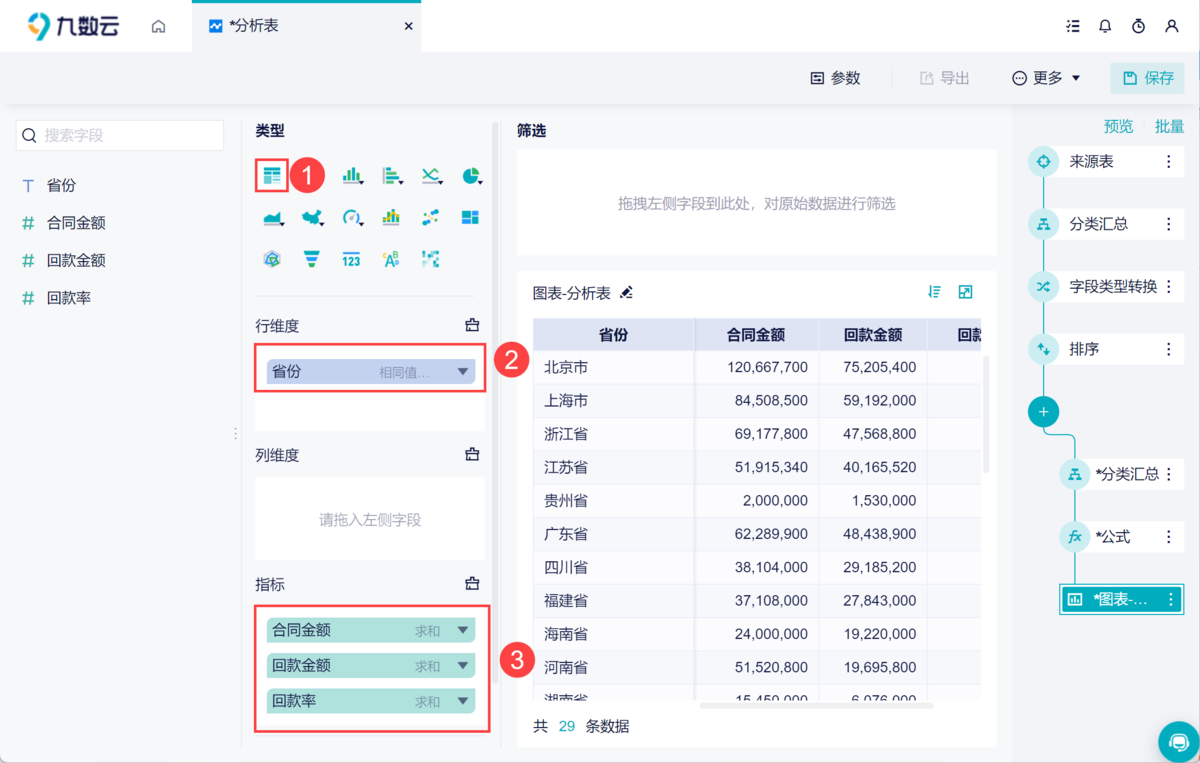
- 海量数据处理能力: 九数云BI能够轻松处理百万级别甚至更大的数据量,远超Excel的处理能力上限。
- 自动化数据处理: 通过九数云BI,用户可以自定义数据处理流程,实现数据的自动清洗、转换和整合,无需手动操作。
- 强大的数据可视化: 九数云BI提供丰富的图表类型和自定义选项,用户可以根据需求创建各种精美的可视化报表,更直观地展示数据分析结果。
- 多维度数据分析: 九数云BI支持多维度钻取、切片、旋转等分析操作,帮助用户从不同角度深入挖掘数据背后的价值。
- 团队协作: 九数云BI支持多人在线协作,团队成员可以共享数据、报表和分析结果,提高协作效率。
总结
本文详细介绍了excel数据分析工具在哪里以及如何启用Excel的数据分析工具库,并分享了一些数据分析技巧。虽然Excel在数据分析方面功能强大,但在处理复杂的数据分析任务时,九数云BI可以作为有益的补充。九数云BI凭借其强大的数据处理能力、自动化功能和数据可视化优势,可以帮助企业更高效地进行数据分析,挖掘数据价值,驱动业务增长。如果您想了解更多关于九数云BI的信息,可以访问九数云官网(www.jiushuyun.com),免费试用体验。

热门产品推荐


在数字化浪潮席卷全球的今天,数据已经成为企业最重要的资产之一。然而,许多企业面临着数据分散、孤立、难以整合利用的困境。数据服务平台应运而生,它能够有效地整合企业内外部的各类数据资源,打破信息孤岛,实现数据的统一管理和高效利用,最终释放数据的潜在价值,为企业的决策提供有力支持。
九数云 | | 2025-09-16
免费数据分析工具,顾名思义,是指用户无需支付任何费用即可使用的数据分析软件或平台。这类工具通常具备数据可视化、统计分析以及报表生成等基础功能,能够帮助用户从繁杂的数据中提取有价值的信息。它们降低了数据分析的门槛,使得各行各业的人员,即使没有专业的编程或统计学背景,也能利用数据驱动决策。从简单的网站流量分析到复杂的商业趋势预测,免费数据分析工具在各个领域都发挥着重要作用,成为快速上手数据分析的绝佳选择。
九数云 | | 2026-01-08
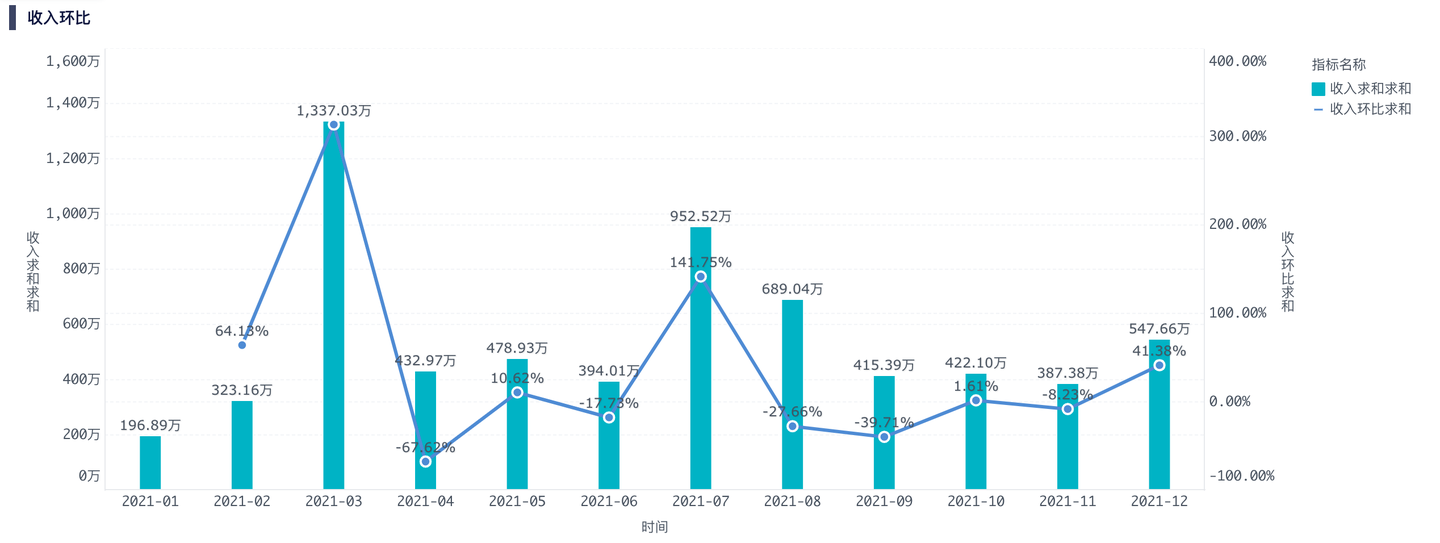
环比算法通过比较当前周期与上一连续周期的数据,反映事物发展的速度和状态。与同比相比,环比更侧重于相邻时段的比较,可以更敏感地捕捉到短期内的波动。了解环比的计算方法、应用场景及注意事项,有助于企业和个人更好地理解数据、制定决策。
九数云 | | 2025-11-08
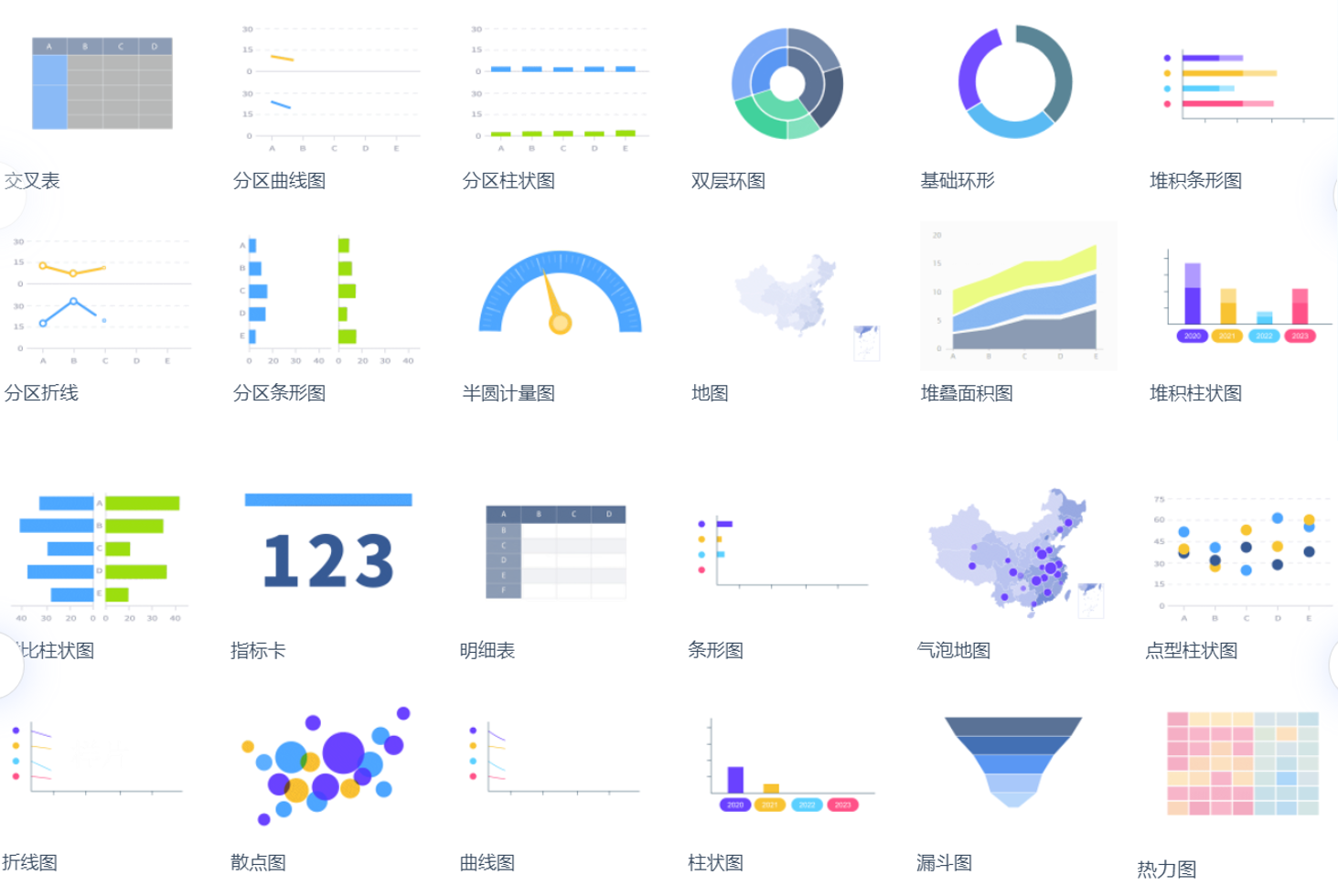
Seaborn是一个基于Python语言的数据可视化库,它能够创建好看的数据图表。下面和九数云一起来看看吧!
九数云 | | 2024-10-29
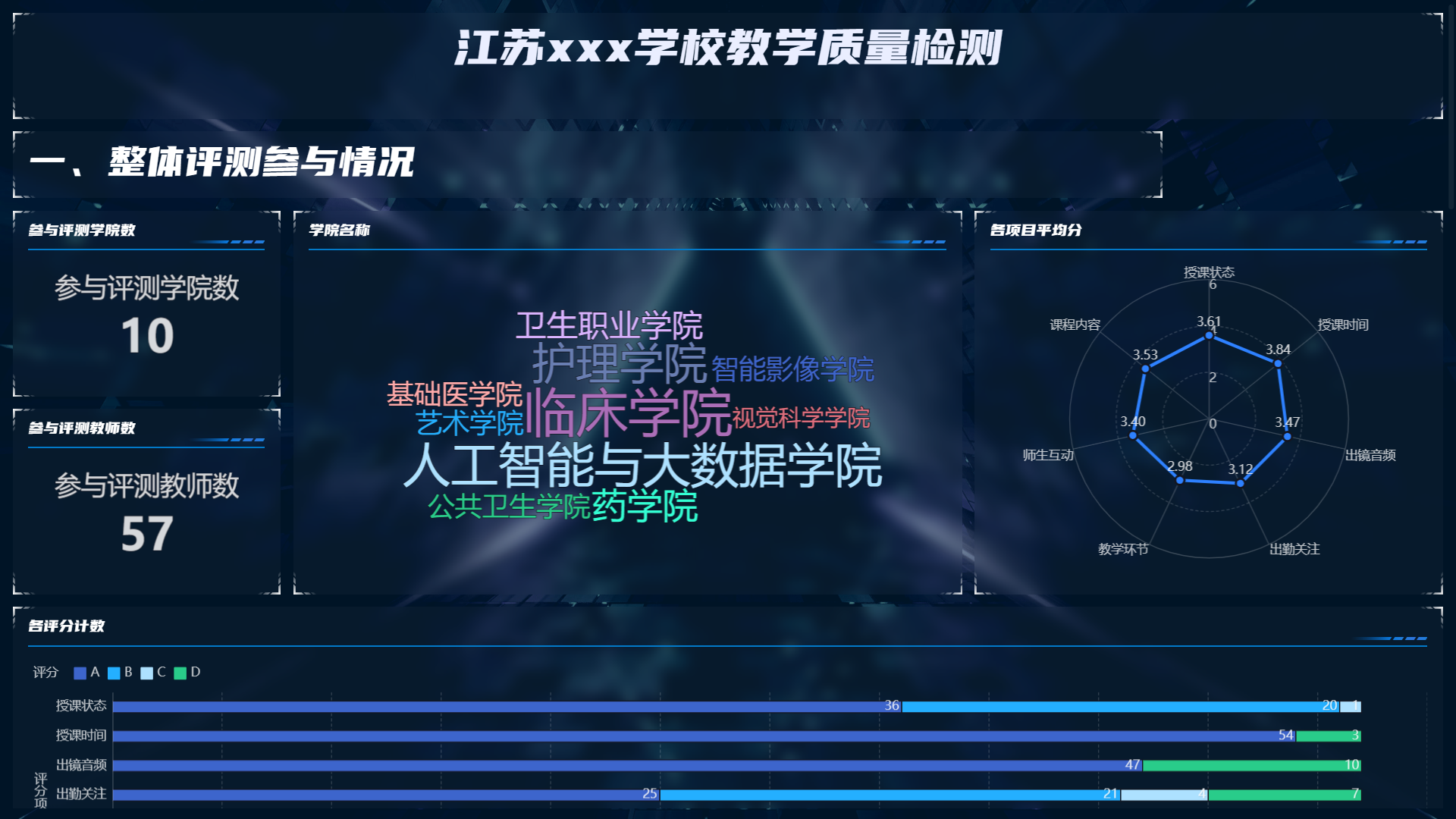
九数云+钉钉智慧校园,打造数字化校园新时代!
九数云 | | 2023-11-16
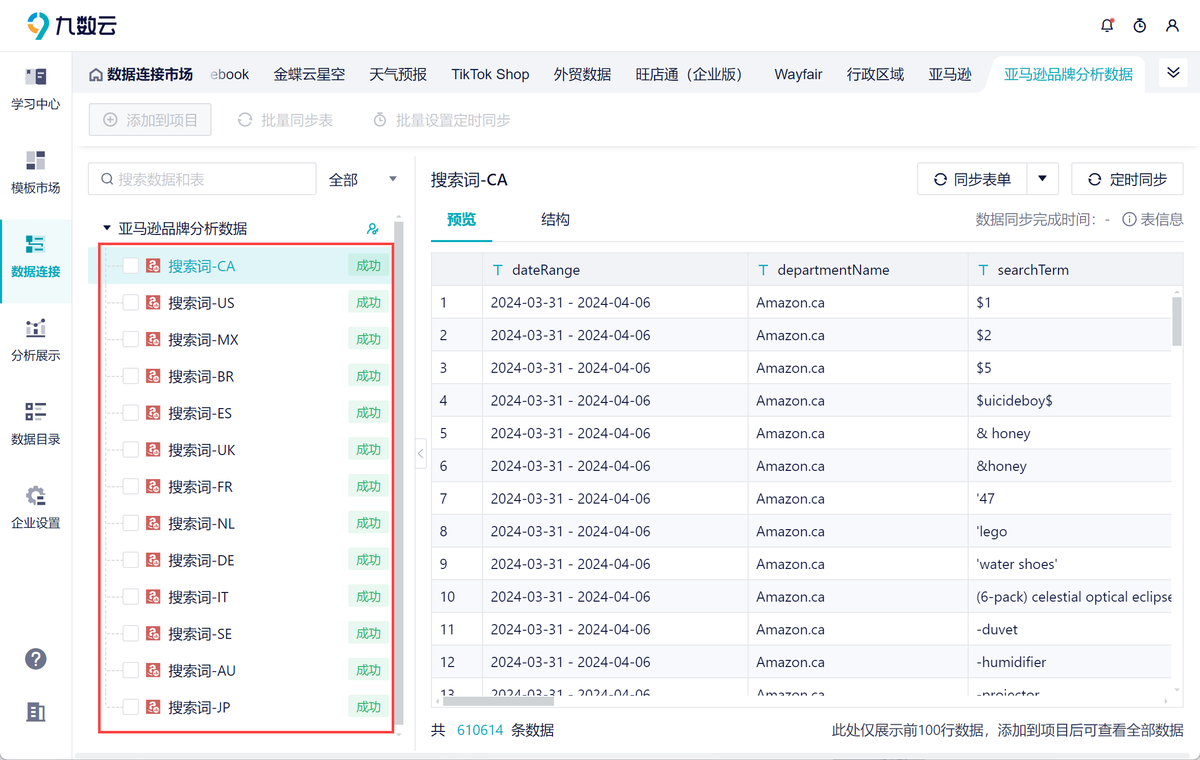
数据分析是为了提取有用信息和形成结论而对数据加以详细研究和概括总结的过程,下面让我们和九数云一起来看看分析数据有哪些方法吧!
九数云 | | 2024-09-10








