
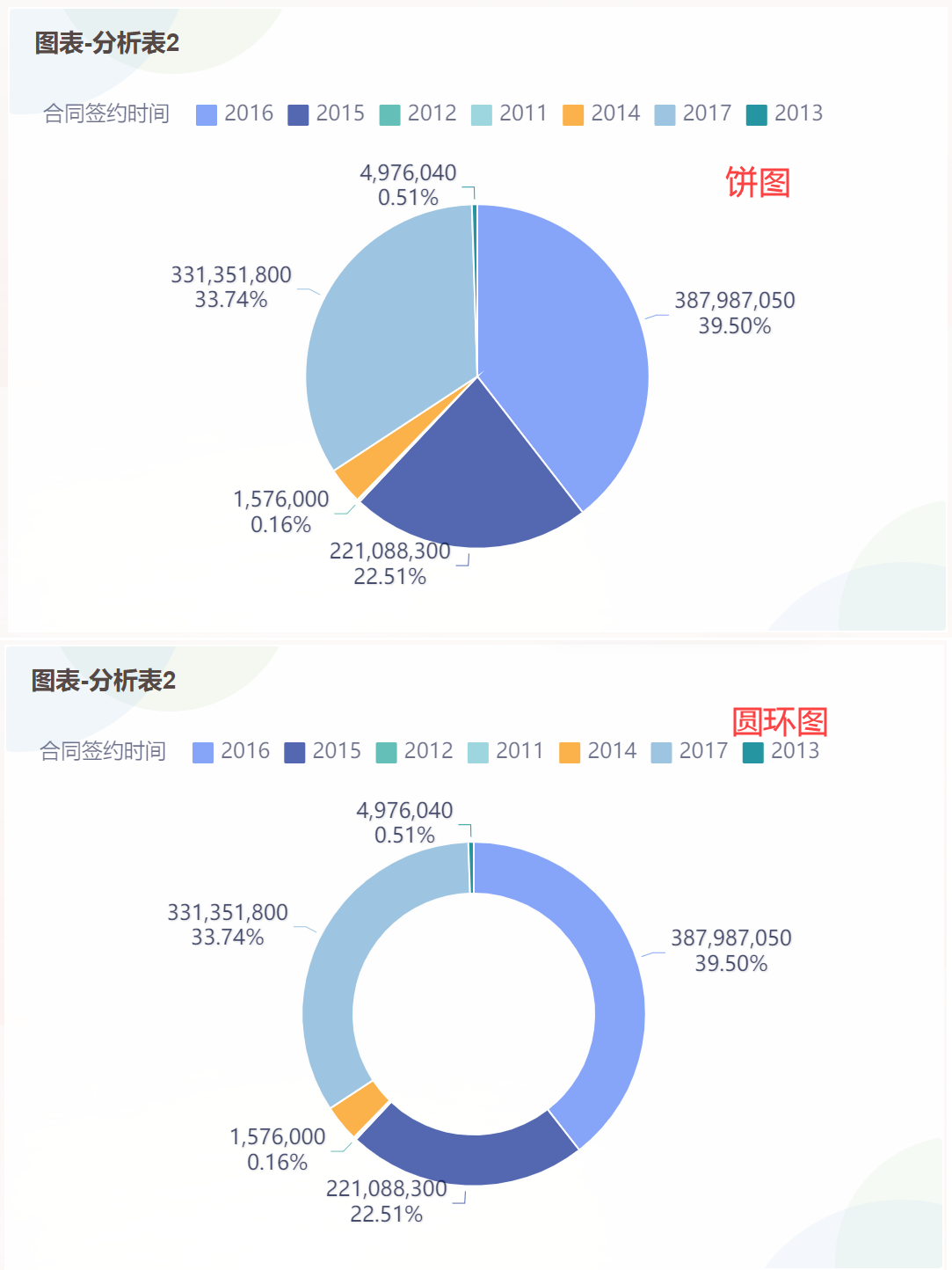
饼状图制作是一种常见的数据可视化方法,通过将一个圆形分割成多个扇形,直观地展示各部分数据在整体中所占的比例。它能够清晰地呈现数据的构成情况,帮助人们快速了解各项数据之间的关系。 无论是在商业报表、学术论文还是日常演示中,饼状图都有着广泛的应用,熟练掌握饼状图制作技巧,能有效提升数据分析与表达能力。
一、Excel饼状图制作方法
Excel是制作饼状图的常用工具,其操作简单、效率高,尤其适合处理表格数据。
- 准备数据:在Excel表格中准备两列数据,一列为类别名称,如“产品A”、“产品B”等;另一列为对应的数值,如销售额、占比等。确保数值的总和为100%或能够自动计算出百分比。
- 插入图表:选中数据区域,点击Excel菜单栏中的“插入”选项卡,在“图表”组中选择“饼图”,根据需要选择2D、3D或环形饼图。
- 编辑数据:右键点击图表,选择“选择数据”,可以修改数据范围、添加图例等。通过添加数据标签,可以显示每个扇形的百分比。
二、Canva在线饼状图制作
Canva是一款强大的在线设计工具,无需安装软件,提供丰富的饼状图制作模板,适合制作美观的图表。
- 打开Canva:在浏览器中打开Canva官网,注册并登录账号。创建一个新的设计,如PPT类型。
- 选择模板:在Canva的搜索栏中输入“饼状图”,浏览并选择一个合适的模板。
- 编辑数据:将饼图拖入设计区域,选择“图表数据”编辑表格,输入或复制粘贴类别名称和数值。
- 自定义样式:Canva允许自定义饼图的颜色、字体、标签等样式,打造个性化的图表。
三、PPT/PowerPoint饼状图制作流程
PPT/PowerPoint是演示文稿制作的常用软件,也提供了便捷的饼状图制作功能。
- 插入图表:打开PPT,点击“插入”选项卡,选择“图表”,在弹出的窗口中选择“饼图”。
- 输入数据:在弹出的Excel表格中输入类别名称和数值,PPT会自动生成饼图。
- 调整格式:可以调整饼图的颜色、字体、数据标签等格式,使其更符合演示需求。
- 使用插件:如果需要更高级的饼图功能,可以使用think-cell等PPT插件,自动优化切片显示。
四、ProcessOn饼状图制作技巧
ProcessOn是一款在线协作绘图工具,支持多种饼图类型,适合团队协作饼状图制作。
- 创建图表:打开ProcessOn官网,登录账号后,创建一个新的绘图项目。
- 选择饼图:在左侧工具栏中拖拽“饼图”到画布,选择基础饼图、环形饼图、复合饼图或玫瑰图等类型。
- 编辑数据:在右侧面板中输入类别名称和数值,添加标题和图例。
- 协作编辑:ProcessOn支持多人同时编辑,方便团队成员共同完成饼状图制作。
五、Tableau饼状图制作指南
Tableau是一款专业的数据可视化工具,能够制作复杂的饼状图,并进行深入的数据分析。
- 连接数据:将数据导入Tableau,可以是Excel文件、数据库等。
- 创建视图:将维度拖到“颜色”标记上,将度量拖到“大小”或“角度”标记上,将标记类型设置为“饼图”。
- 调整样式:调整饼图的大小、颜色、标签等样式,使其更易于理解。
- 限制类别:为了保证饼图的可读性,建议限制类别数量在5个以内。
六、九数云BI:企业级饼状图制作利器
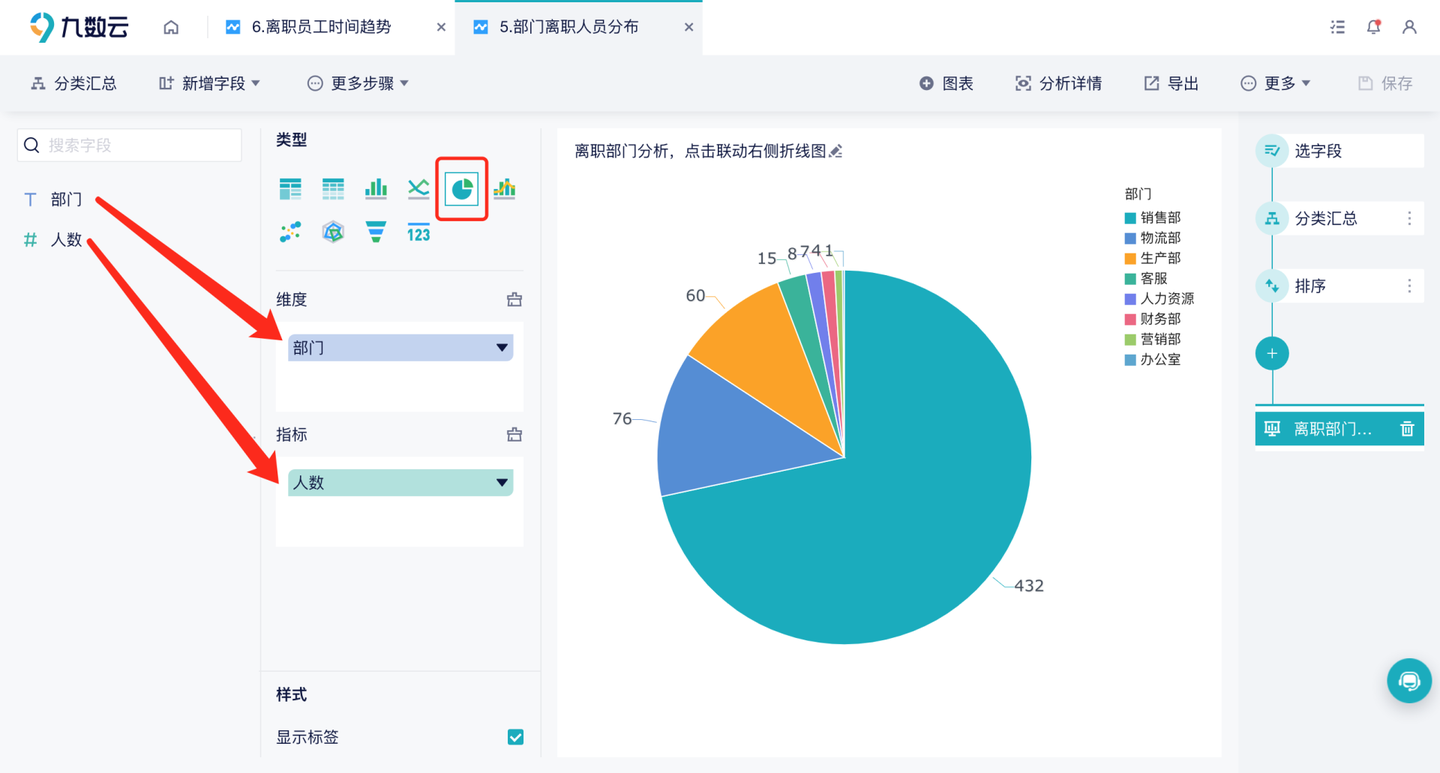
九数云BI作为一款高成长型企业首选的SAAS BI工具,提供强大的数据分析和可视化功能,轻松实现各类饼状图制作需求,助力企业高效决策。无需编写代码,通过简单的拖拽式操作,即可快速生成专业、美观的饼状图,满足企业在不同场景下的数据分析需求。
- 多样化的图表类型:九数云BI不仅支持传统的饼状图,还提供环形图、玫瑰图等多种变体,满足用户在不同场景下的可视化需求。
- 强大的数据处理能力:内置强大的数据清洗、转换功能,支持多种数据源接入,保证数据的准确性和完整性,为饼状图制作提供可靠的数据基础。
- 灵活的自定义配置:用户可以自由调整饼状图的颜色、标签、图例等元素,个性化定制图表样式,使其更好地融入到企业报告和演示中。
- 便捷的分享与协作:支持将制作完成的饼状图一键分享给团队成员或导出为多种格式,方便协作和交流,提升团队工作效率。
总结
通过Excel、Canva、PPT、ProcessOn和Tableau等工具,可以快速掌握饼状图制作。选择合适的工具,结合实际需求,能够更好地展示数据,支持决策。九数云BI作为专业的SAAS BI工具,也能帮助企业轻松实现各类数据可视化需求。如果您想了解更多关于九数云BI的信息,可以访问九数云官网(www.jiushuyun.com),免费试用体验。

热门产品推荐


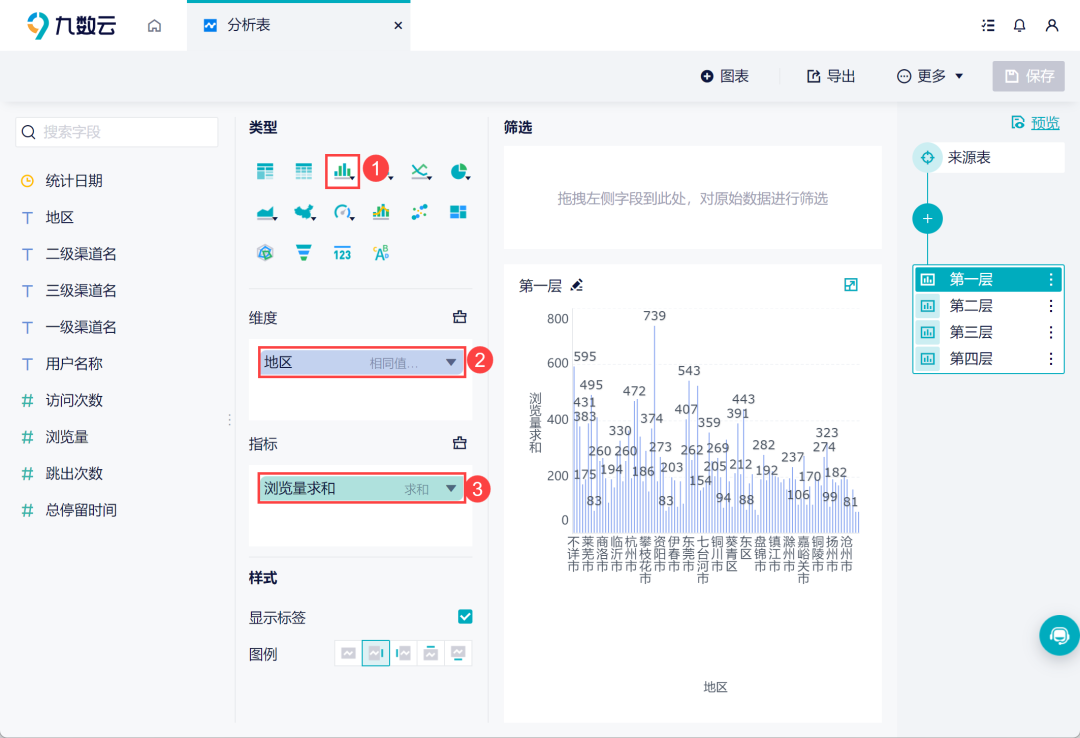
多维图表怎么制作是数据分析中至关重要的一环,它能够帮助用户从多个维度理解数据,发现隐藏的模式和趋势。通过专业的可视化工具,将复杂的数据集转化为易于理解的图形,是高效数据分析的关键。
九数云 | | 2025-12-22
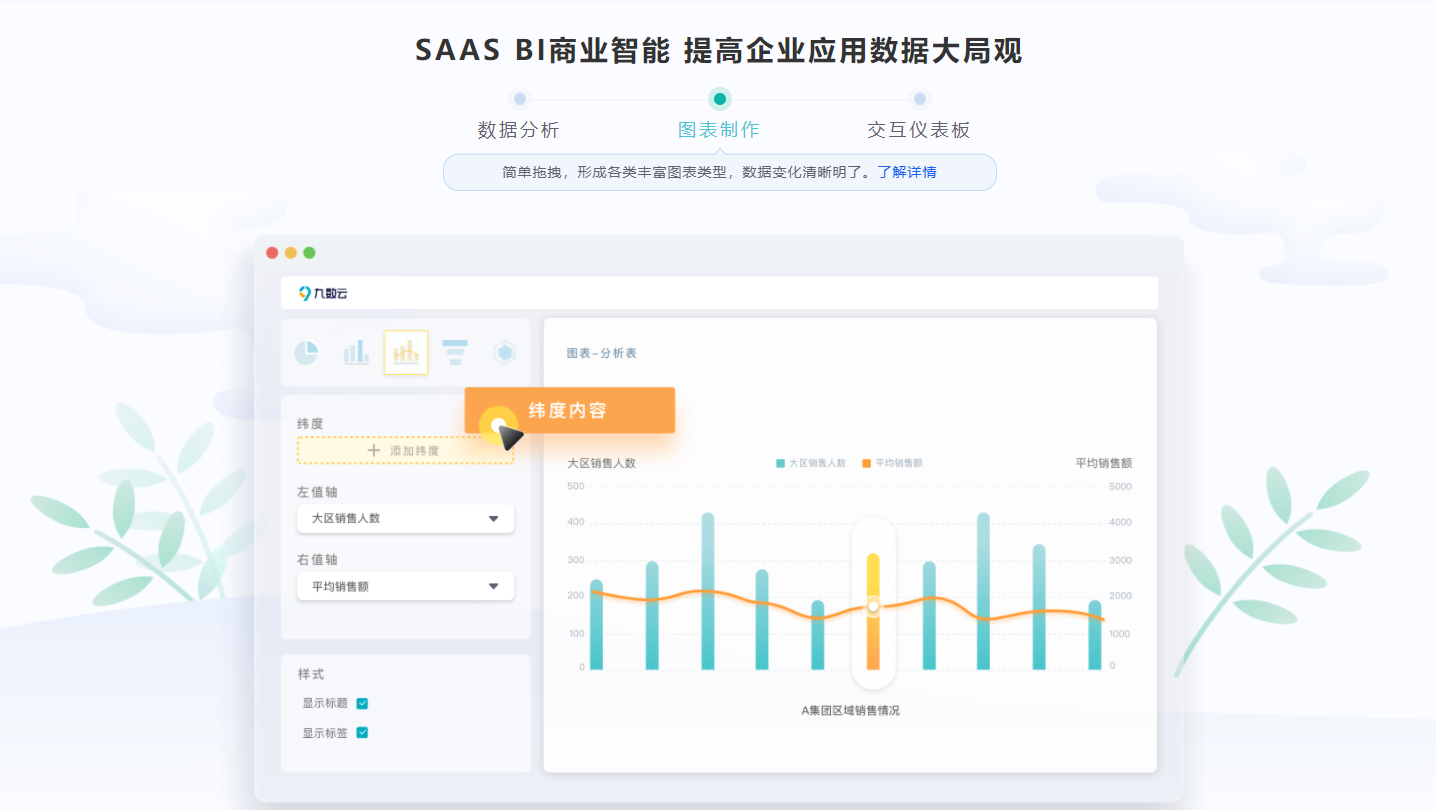
帆软bi作为一款强大的商业智能软件,可以帮助企业整合数据、分析趋势并做出明智的决策。通过可视化数据分析,企业可以更好地了解市场动态、优化运营效率。
九数云 | | 2025-11-21
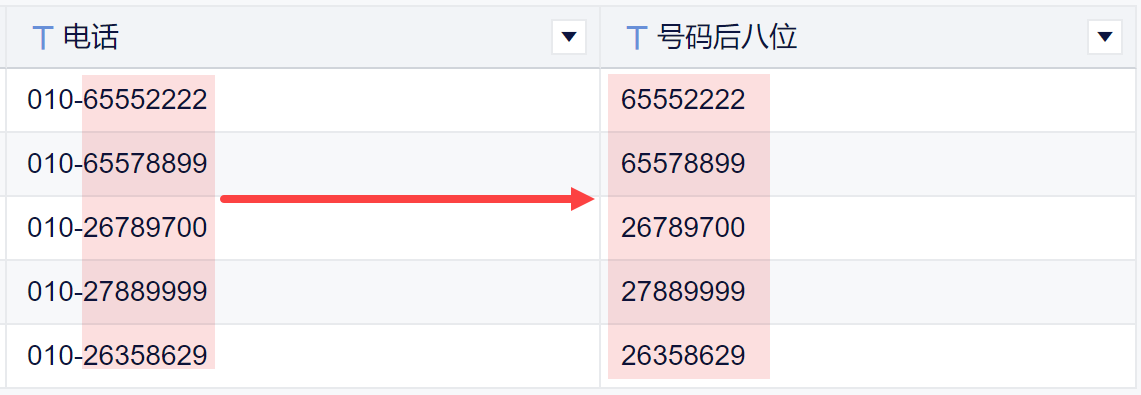
数据清洗是一个审查、纠正和标准化数据的过程,旨在消除错误、缺失值、重复项和不一致性。其最终目标是获得干净、准确且一致的数据集,为后续分析提供坚实的基础。
Jamie | | 2025-08-01
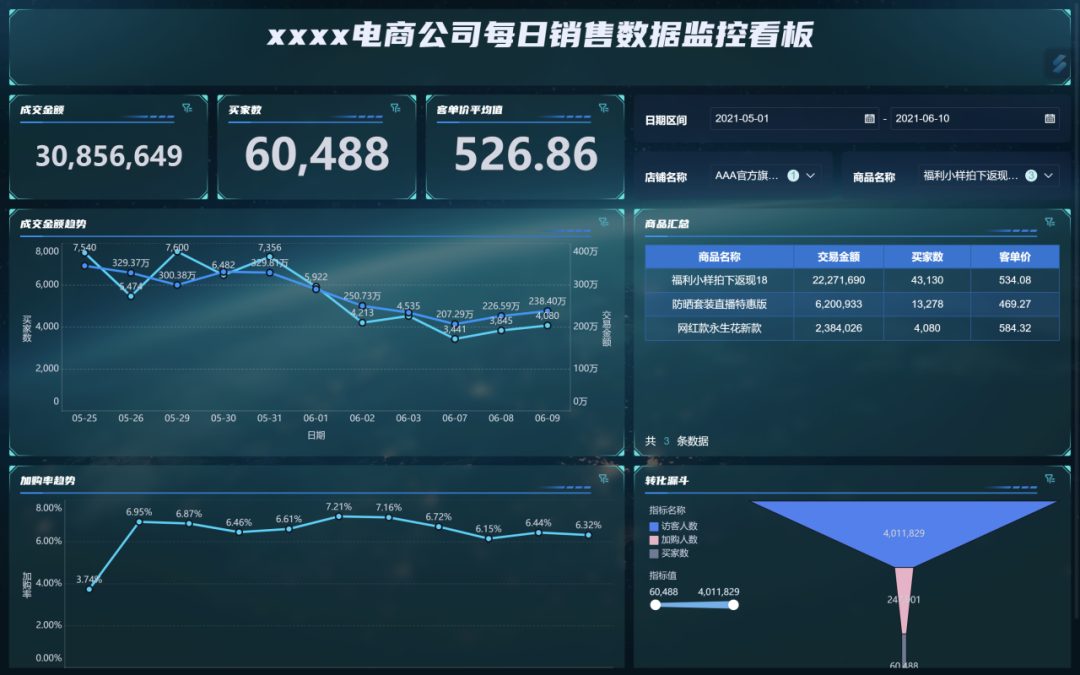
免费的BI报表工具是数据分析领域中不可或缺的利器,它们能够将复杂的数据转化为易于理解的可视化报表,帮助用户快速发现数据中的规律和趋势。这类工具降低了数据分析的门槛,使得非专业人士也能参与到数据驱动的决策中来。通过免费的BI报表工具,企业可以更高效地监控业务指标、评估市场活动效果,并及时调整经营策略,从而在竞争激烈的市场环境中保持领先地位。
九数云 | | 2025-12-26

九数云 | | 2026-06-18
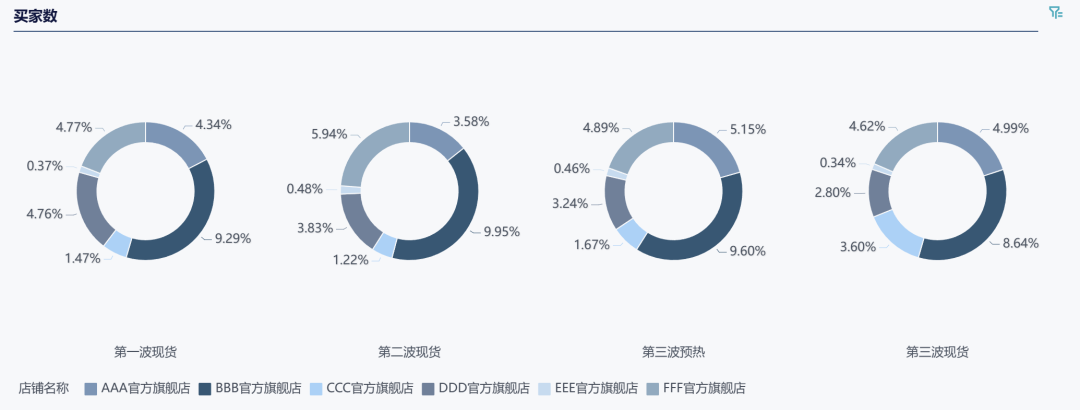
和小九一起学习扇形统计图制作流程,能够帮助用户更好地理解数据,从而做出准确的决策
九数云 | | 2023-08-23








