

地图图片生成器是一种可以帮助用户快速创建各种类型地图图片的工具。无论您是需要用于演示文稿、网站设计、游戏开发还是小说创作,这类工具都能提供极大的便利。它们通过简化的操作流程和丰富的自定义选项,使得地图的制作不再是专业人士的专属技能,而是人人都可以轻松掌握的技能。
一、地图图片生成器的类型
地图图片生成器根据用途和功能可以分为多种类型,主要包括以下几种:
1. 幻想/架空世界地图生成器
这类生成器主要用于创建虚构世界的地图,例如小说、游戏或跑团等场景。它们通常提供丰富的自定义选项,允许用户调整海岸线、地形、国家、城市等元素。例如:
- Azgaar’s Fantasy Map Generator:一款在线工具,能够自动生成中世纪风格的世界地图,并支持导出图片或矢量文件。
- 易制地图:一款中文在线工具,提供手绘风格的架空地图绘制功能,适合中文用户创作小说或游戏地图。
2. 真实地理地图生成器
这类生成器基于真实的地理数据,可以生成特定区域的地图图片。它们通常提供标注、绘制等功能,方便用户在地图上进行自定义标记。例如:
- Map & Draw:一款安卓 App,允许用户在 Google 地图上直接绘制线条、圈定区域、标记边界,并添加手写标注。
- Google Maps Platform – Static Maps:面向开发者的 API,可以生成指定位置、缩放和样式的静态地图图片。
3. 设计/信息图用地图图片生成器
这类生成器主要用于制作演示文稿、海报或信息图等。它们通常提供丰富的地图元素和自定义选项,方便用户将地图与其他设计元素结合在一起。例如:
- Canva Map Maker:一款在线设计工具,内置世界/地区地图元素,并支持自定义颜色、标签和数据表现。
- amCharts Pixel Map Generator:一款生成像素风格区域/国家地图的工具,适合用于可视化或游戏 UI。
4. 设计软件中的地图图片插件
这类插件可以直接在设计软件中生成地图图片,避免了在多个软件之间切换的麻烦。例如:
- “地图图片生成插件”(即时设计):一款即时设计插件,可以在设计稿中直接生成地图图片。
二、如何选择合适的地图图片生成器
选择合适的地图图片生成器需要考虑以下几个因素:
1. 地图类型
首先需要确定您需要制作的地图类型。如果是幻想/架空世界的地图,可以选择 Azgaar’s Fantasy Map Generator 或易制地图。如果是真实地理地图,可以选择 Map & Draw 或 Google Maps Platform – Static Maps。如果是用于设计/信息图,可以选择 Canva Map Maker 或 amCharts Pixel Map Generator。如果是需要在设计软件中直接生成地图图片,可以选择“地图图片生成插件”(即时设计)。
2. 功能需求
不同的地图图片生成器提供的功能有所不同。一些生成器提供丰富的自定义选项,允许用户调整地图的各个细节。另一些生成器则提供简单的操作流程,方便用户快速生成地图图片。需要根据自己的需求选择合适的生成器。
3. 使用平台
有些地图图片生成器是在线工具,可以直接在浏览器中使用。有些是手机 App,可以在手机上使用。有些是桌面软件,需要在电脑上安装。有些是 API,需要通过编程来使用。需要根据自己的使用习惯和技术水平选择合适的平台。
4. 易用性
选择一个易于使用的地图图片生成器可以节省大量的时间和精力。一些生成器提供直观的用户界面和详细的帮助文档,方便用户快速上手。另一些生成器则需要一定的学习成本。
三、常用地图图片生成器上手指南
下面以几款常用的地图图片生成器为例,介绍它们的基本使用方法:
1. Azgaar’s Fantasy Map Generator
Azgaar’s Fantasy Map Generator 是一款强大的在线幻想地图生成器。使用方法如下:
- 打开 Azgaar’s Fantasy Map Generator 网站。
- 点击“Generate”按钮,生成一张随机地图。
- 使用左侧的工具栏,调整海岸线、地形、国家、城市等元素。
- 点击“Export”按钮,导出地图图片或矢量文件。
2. Canva Map Maker
Canva Map Maker 是一款易于使用的在线设计工具。使用方法如下:
- 打开 Canva 网站,并创建一个新的设计。
- 在“元素”选项卡中,搜索“地图”。
- 选择一个地图模板,并将其添加到设计中。
- 使用 Canva 的编辑工具,自定义地图的颜色、标签和数据表现。
- 点击“下载”按钮,导出地图图片。
3. Map & Draw
Map & Draw 是一款实用的安卓 App。使用方法如下:
- 在 Google Play 商店中下载并安装 Map & Draw。
- 打开 Map & Draw,并选择要显示的区域。
- 使用绘图工具,在地图上绘制线条、圈定区域、标记边界。
- 使用文本工具,添加手写标注。
- 点击“保存”按钮,保存地图图片。
四、地图图片生成器与九数云BI
九数云BI 是一款强大的SAAS BI工具,旨在帮助企业提升数据分析和决策能力。虽然九数云BI本身不直接生成地图图片,但可以将通过地图图片生成器制作的地图图片整合到数据看板中,实现更直观的数据可视化。
1. 数据可视化整合
- 地域分布分析:将销售数据与地图图片结合,直观展示各区域的销售业绩,帮助企业了解市场分布情况。
- 物流路线规划:在地图上标记物流节点和路线,优化物流效率,降低运输成本。
- 客户分布分析:在地图上展示客户的地理位置,帮助企业更好地了解客户群体,制定精准营销策略。
2. 九数云BI的功能优势
- 强大的数据处理能力:支持多种数据源接入,能够快速处理海量数据。
- 灵活的报表设计:提供丰富的图表类型和自定义选项,满足各种数据展示需求。
- 实时数据更新:能够实时更新数据,确保数据看板始终显示最新信息。
3. 如何在九数云BI中使用地图图片
- 上传地图图片:将通过地图图片生成器制作的地图图片上传到九数云BI。
- 关联数据:将地图图片与相关数据进行关联,例如销售数据、客户数据等。
- 自定义展示:在数据看板中自定义地图图片的展示方式,例如添加数据标签、颜色填充等。
总结
地图图片生成器是制作各类地图图片的便捷工具,通过选择合适的生成器并掌握其基本使用方法,可以轻松创建出符合需求的地图图片。九数云BI 可以将这些地图图片整合到数据看板中,实现更直观的数据可视化,帮助企业更好地了解市场、优化运营、制定决策。如果您想了解更多关于九数云BI的信息,可以访问九数云官网(www.jiushuyun.com),免费试用体验。

热门产品推荐


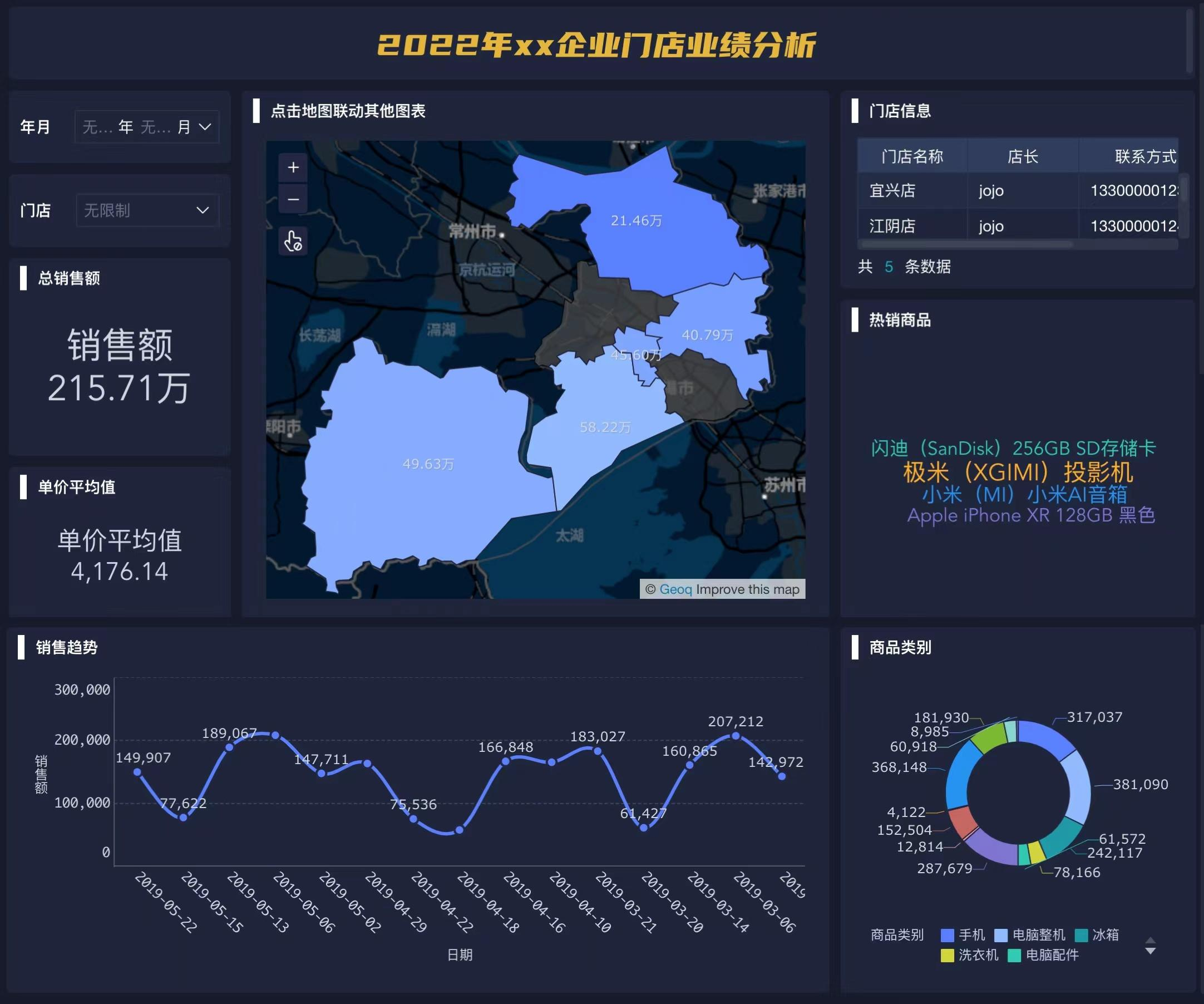
在信息爆炸的时代,我们每天都要面对海量的数据。如何快速、有效地理解这些复杂信息,成为提升效率的关键。可视化是什么意思?它就是将抽象的数据转化为直观的图形、图像,帮助我们发现数据背后的规律,从而做出更明智的决策。
九数云 | | 2025-09-08
本文将借助九数云BI为您解读商业智能。
九数云 | | 2023-12-26
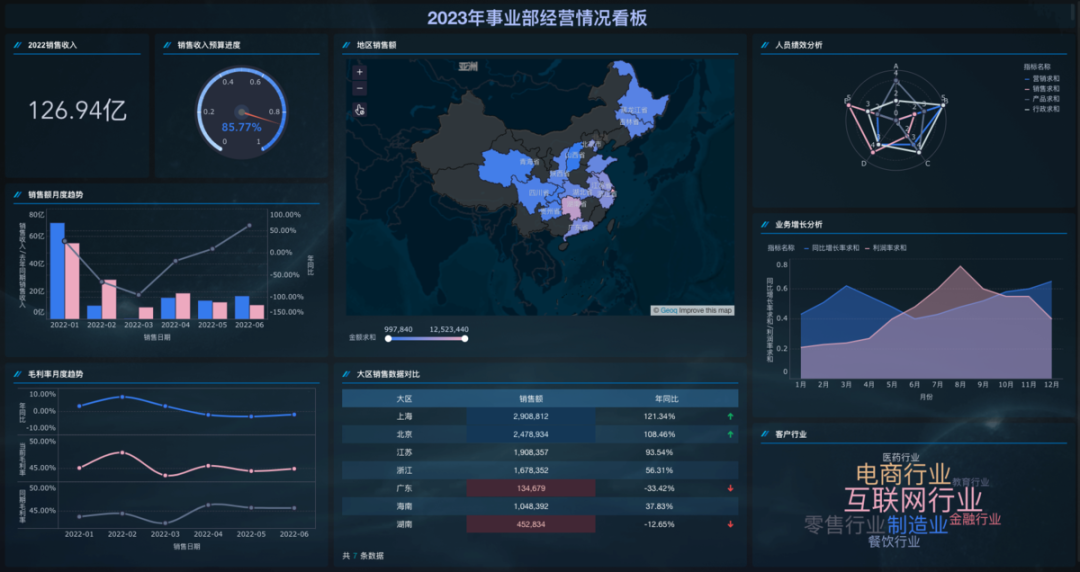
在数据分析领域,报表汇总表和明细表怎么做是基础且关键的一环。明细表记录着每一笔原始数据的详细信息,就像是构成大厦的砖瓦,而汇总表则是对明细数据进行聚合、统计分析后的结果呈现,相当于大厦的结构框架。通过汇总表,人们可以快速了解数据的整体情况和关键指标,从而做出更明智的决策。掌握报表汇总表和明细表怎么做,是高效进行数据分析与报表制作的必备技能。
九数云 | | 2025-12-19
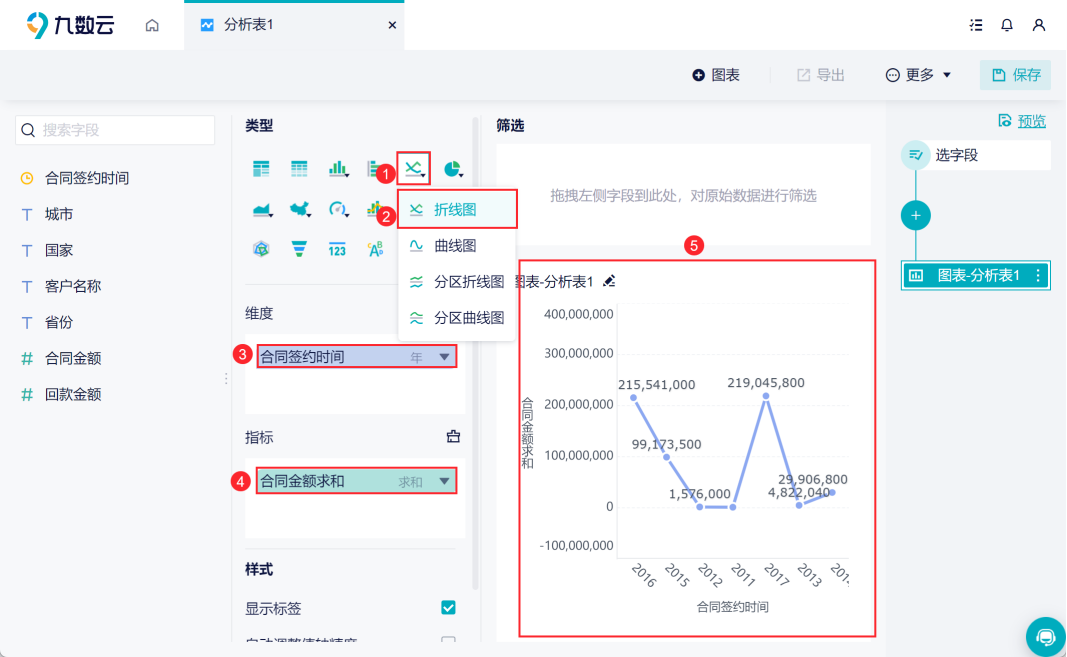
在线生成折线图是一种通过互联网工具快速创建折线图的方法。折线图以其简洁直观的特点,常用于展示数据随时间或其他连续变量变化的趋势,帮助用户快速理解数据背后的信息。通过在线生成折线图工具,用户无需掌握复杂的编程或设计技能,即可轻松制作出专业美观的图表。
九数云 | | 2025-12-15
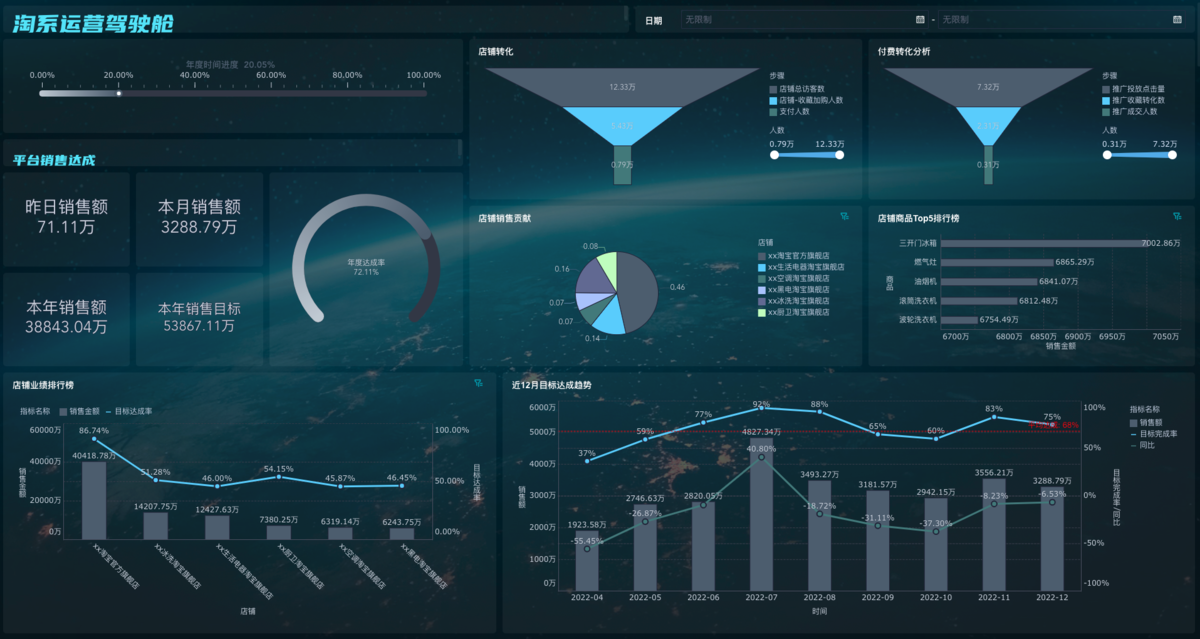
大屏看板作为一种强大的数据可视化工具,能够将海量数据转化为清晰、易懂的图形、图表和动画,帮助用户快速把握业务全貌和关键趋势。它不仅提升了数据解读的效率,也增强了数据展示的视觉冲击力,成为现代企业不可或缺的数据呈现方案。
九数云 | | 2025-11-21
AI数据分析系统是利用人工智能技术,对庞杂的数据进行自动化处理和分析,最终提炼出有价值信息和结论的平台。它通过机器学习算法,能够识别数据中的模式、趋势和异常,帮助企业做出更明智的决策。相比传统的数据分析方法,AI数据分析能够大幅提升效率,并发现隐藏在数据深处的洞察。
九数云 | | 2025-12-17








