
在数据分析中,按周统计数据是一种常见的需求,它可以帮助我们了解业务的周期性变化趋势。excel统计周数据,能够帮助用户从繁杂的数据中提取出每周的关键信息,进而进行对比分析,发现潜在的规律和问题。掌握在Excel中进行周数据统计的方法,能有效提升数据处理效率和决策质量。本文将介绍几种简单快捷的方法,助你轻松完成excel统计周数据分析。
九数云 | | 2025-12-12
Excel运行慢,是许多人在处理大量数据或复杂计算时常遇到的问题。这不仅影响工作效率,还会让人感到 frustraste 。Excel运行慢的原因有很多,包括公式复杂、数据量过大、VBA 代码效率低下等。解决Excel运行慢的问题,需要从多个方面入手,通过优化设置、精简公式、提升 VBA 代码效率等方法,可以显著提升 Excel 的运行速度,从而提高工作效率。
九数云 | | 2025-12-12
VLOOKUP是Excel中常用的函数,用于在表格或区域中查找特定值并返回对应列中的值。然而,当处理包含数万甚至数十万行数据的庞大数据集时,VLOOKUP函数的性能会显著下降,导致Excel卡顿甚至崩溃。本文将深入探讨vlookup处理大量数据时面临的挑战,并提供一系列实用的优化技巧,帮助用户提升Excel的处理效率。
九数云 | | 2025-12-12
Excel经常卡死是许多用户在使用Microsoft Excel时遇到的常见问题。无论是处理大型数据集、运行复杂公式,还是仅仅进行简单的编辑操作,Excel都可能出现无响应、卡顿甚至崩溃的情况。这不仅影响工作效率,还会带来不好的体验。了解Excel经常卡死的原因并采取相应的解决措施至关重要,能够帮助用户恢复流畅的操作体验,提高工作效率。
九数云 | | 2025-12-12
Excel合并软件,顾名思义,是指能够将多个Excel文件或工作表整合为一个文件的工具。在日常办公中,尤其是在处理大量数据时,我们常常需要面对多个Excel表格,手动复制粘贴不仅效率低下,还容易出错。因此,选择一款合适的Excel合并工具,可以大大提高工作效率,减少错误,轻松整合各类Excel数据,进行后续的分析和处理。
九数云 | | 2025-12-12
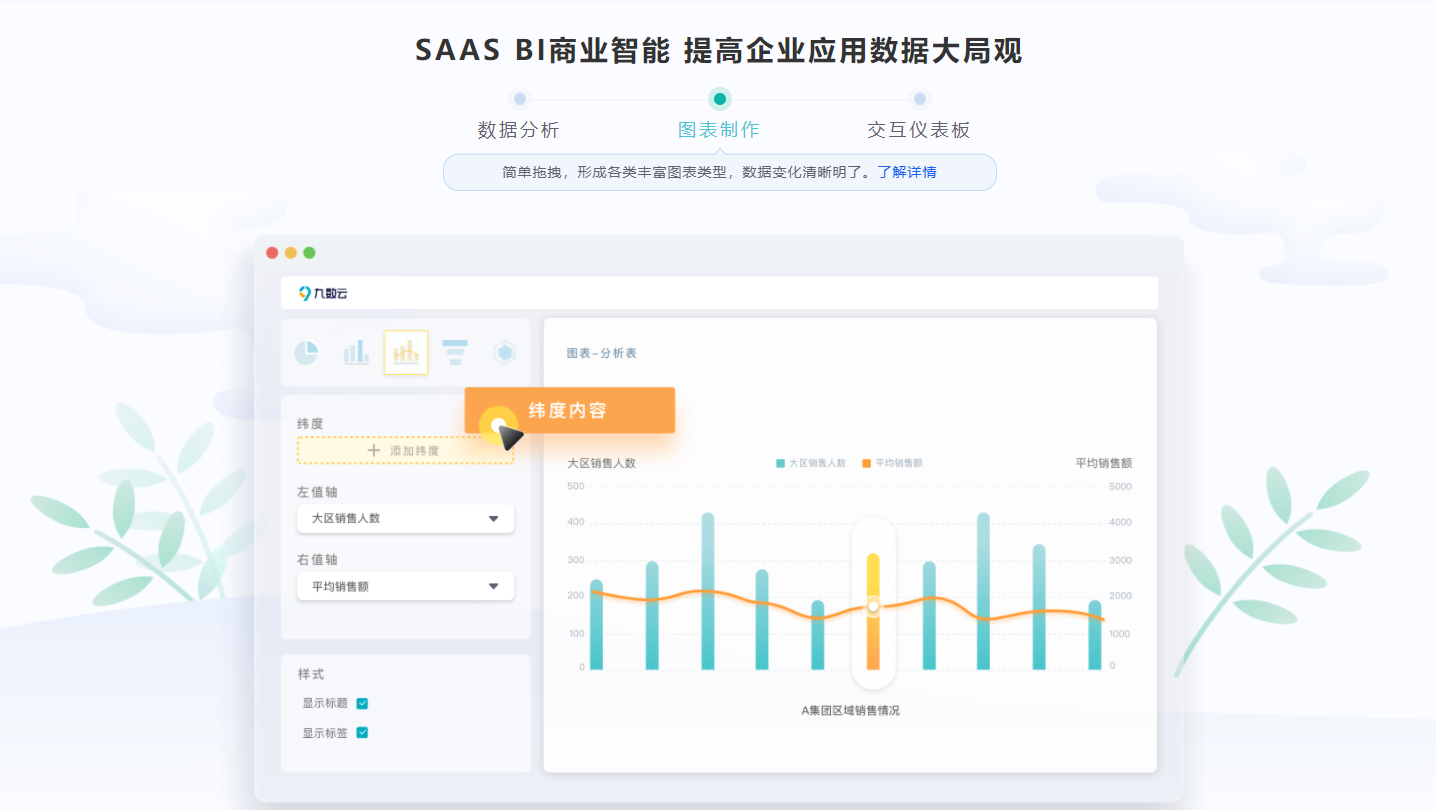
Excel数据分析教程旨在帮助用户利用Microsoft Excel强大的数据处理和分析功能,从原始数据中提取有价值的信息。通过学习Excel数据分析教程,用户可以掌握数据准备、数据清理、数据分析和数据可视化的全流程,从而更好地理解数据背后的意义,为决策提供有力支持。无论是初学者还是有一定经验的用户,都能通过本教程提升数据分析技能,解决实际工作中的问题。
九数云 | | 2025-12-12
用excel数据分析,是一种高效且易于掌握的数据分析方法。通过Excel,用户可以快速地对数据进行清洗、整理、统计和可视化,从而挖掘出隐藏在数据背后的信息。它不仅是入门级数据分析师的必备技能,也是各行各业从业者提升工作效率的重要工具。掌握Excel数据分析,能让你在数据驱动的时代更具竞争力。
九数云 | | 2025-12-12
在数据分析领域,Excel如何做象限图是一种常用的数据可视化方法。它通过将数据点分布在四个象限中,帮助用户快速识别和理解不同类别数据的特征和关系。象限图常用于市场分析、产品管理、风险评估等场景,能够清晰地展示数据的分布情况,辅助决策者做出更明智的判断。掌握Excel如何做象限图,能有效提升数据分析的效率和质量。
九数云 | | 2025-12-12
时间轴信息图是一种强大的可视化工具,能够清晰地展示事件发生的顺序和时间跨度。虽然专业的绘图软件能制作精美的时间轴,但对于熟悉excel做时间轴信息图的用户来说,Excel同样可以胜任这项任务。通过巧妙地利用散点图和误差线,即使不具备专业设计技能,也能快速创建出易于理解且具有一定美观性的可视化时间线。
九数云 | | 2025-12-12
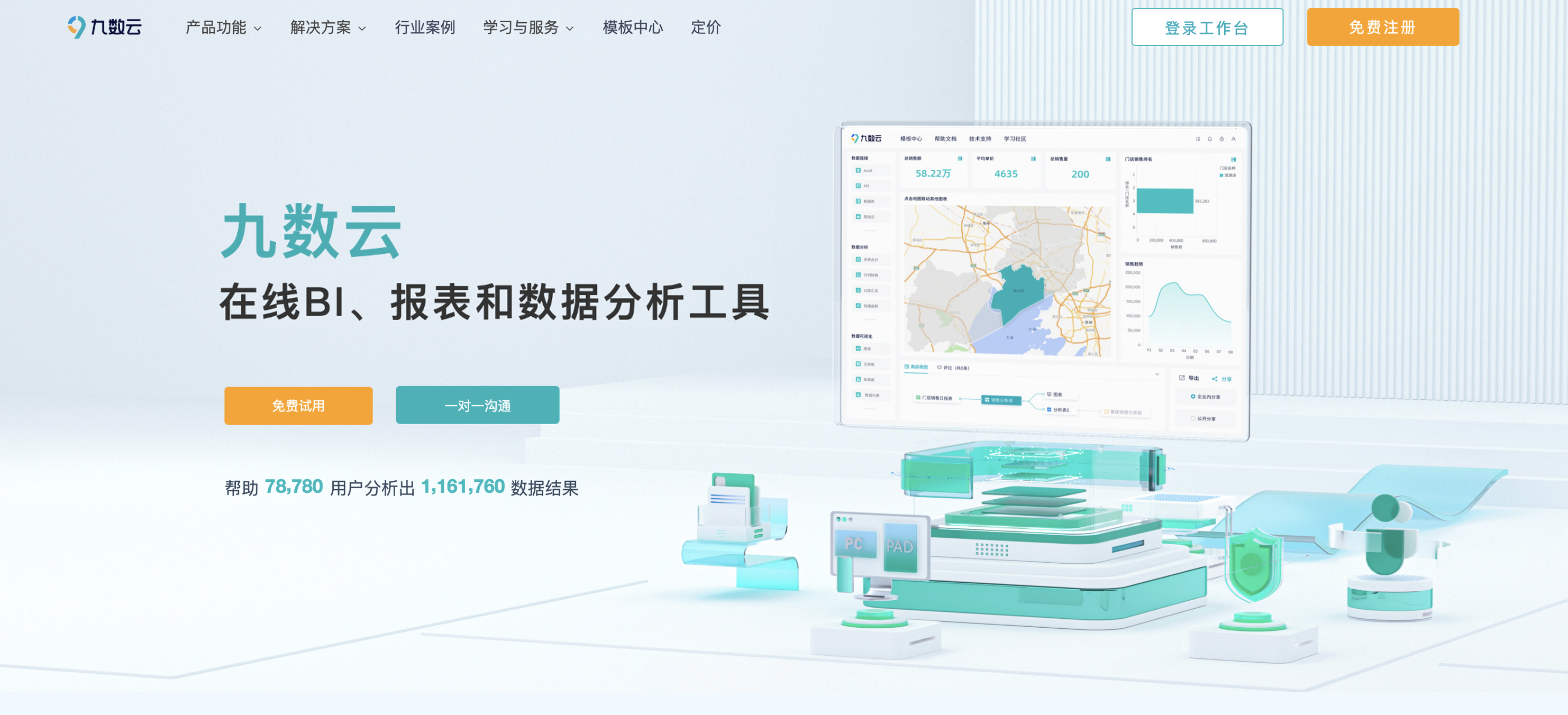
在数据可视化呈现中,excel中组合图怎么做是提升信息表达效率的常用技巧。组合图,顾名思义,是将两种或两种以上的图表类型组合在一起,常见的如柱状图与折线图的结合,能够清晰地展示不同维度的数据,揭示数据间的潜在关联,帮助用户更全面、深入地理解数据。掌握excel中组合图怎么做,能有效提升数据分析和报告的质量,让数据更具说服力。
九数云 | | 2025-12-12


