

在数据分析和信息呈现领域,用excel做报表是一项基础且重要的技能。无论是记录学生成绩、管理公司销售数据,还是进行家庭财务分析,Excel 都能通过其强大的表格处理和计算功能,将原始数据转化为清晰、直观的报表。掌握用excel做报表的方法,能够帮助用户更好地理解数据、发现规律,并为决策提供有力支持。本文将提供一个从入门到精通的实用指南,帮助读者快速掌握Excel报表制作的核心技能。
九数云 | | 2025-12-12
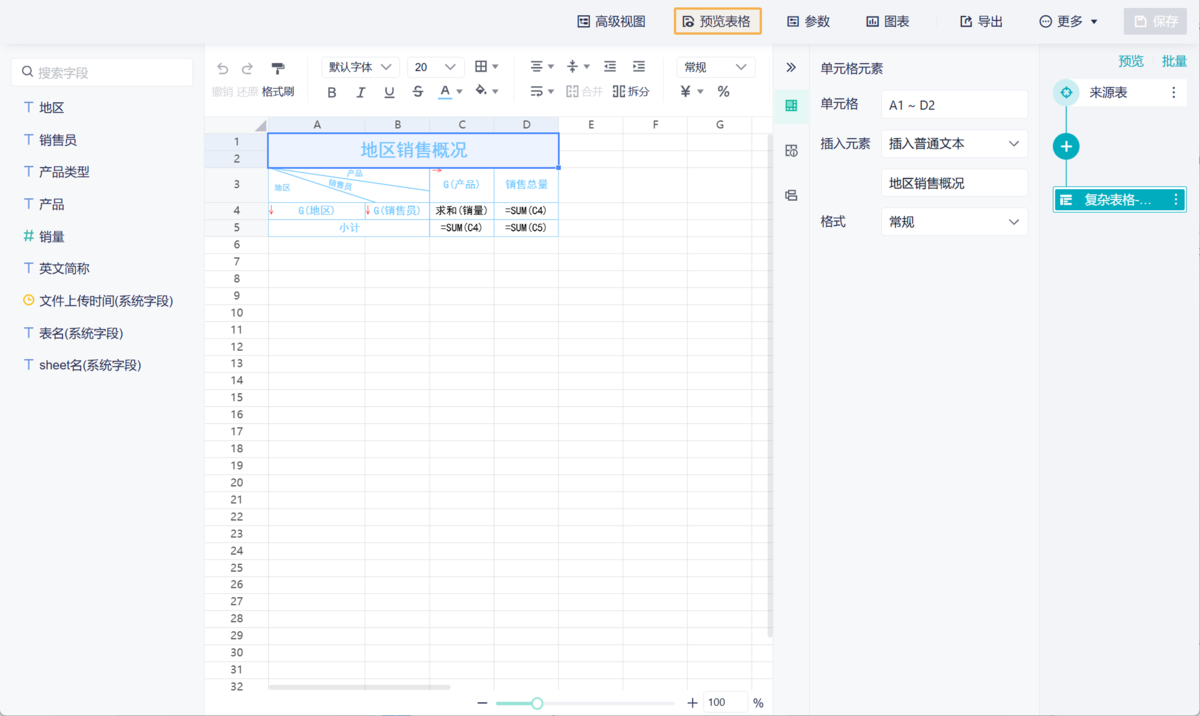
在数据分析领域,excel复杂图表是一种强大的可视化工具,它能够将复杂的数据以更直观、易于理解的方式呈现出来。相较于简单的柱状图或饼图,excel复杂图表能够整合多维度数据,揭示数据间的内在联系和趋势,帮助用户更好地理解数据,从而做出更明智的决策。掌握excel复杂图表的制作技巧,是快速进阶数据可视化的关键一步。
九数云 | | 2025-12-12
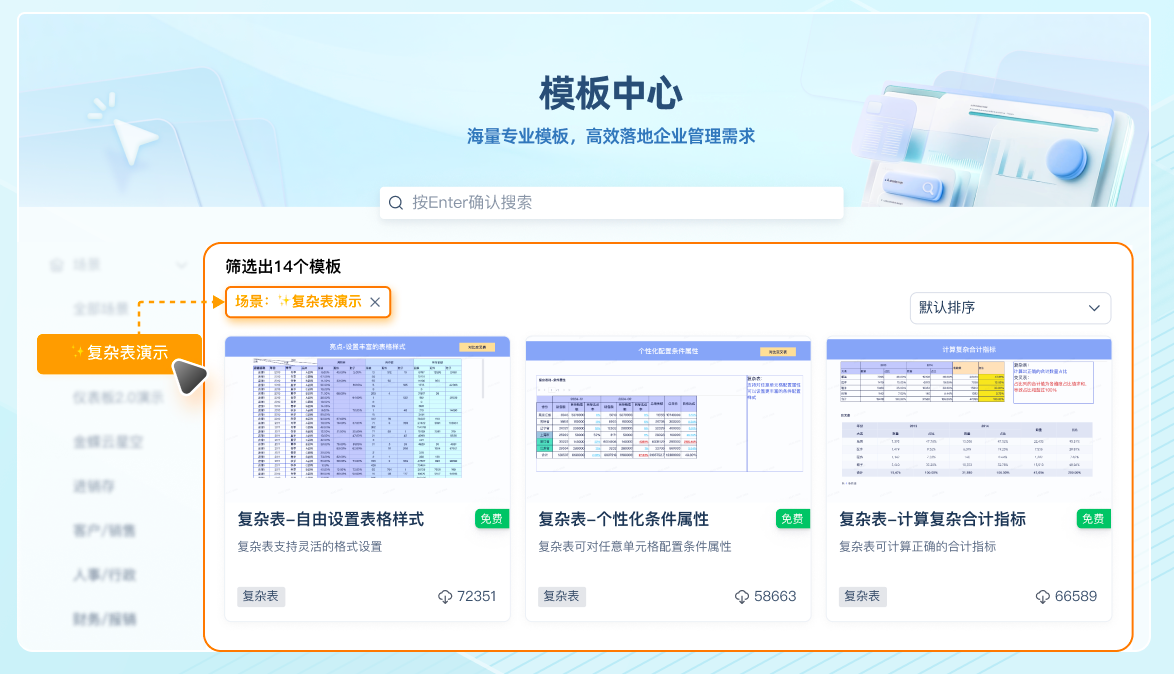
在使用Excel处理大量数据时,表格反应慢怎么处理成为了许多用户头疼的问题。Excel卡顿不仅影响工作效率,还会带来不好的使用体验。其原因通常包括表格中存在过多冗余信息、格式设置复杂、公式计算繁重以及加载项过多等。了解这些原因,并采取相应的优化措施,可以有效提升Excel的运行速度,让数据处理更加流畅高效。
九数云 | | 2025-12-12
excel表格很卡怎么解决?Excel作为常用的办公软件,在处理大量数据时,经常出现卡顿现象,影响工作效率。Excel卡顿的原因有很多,包括文件过大、数据量过多、公式复杂、加载项冲突以及隐藏对象等。本文将深入探讨这些常见原因,并提供一系列针对性的解决方案,帮助你快速解决Excel卡顿问题,提升工作效率。
九数云 | | 2025-12-12
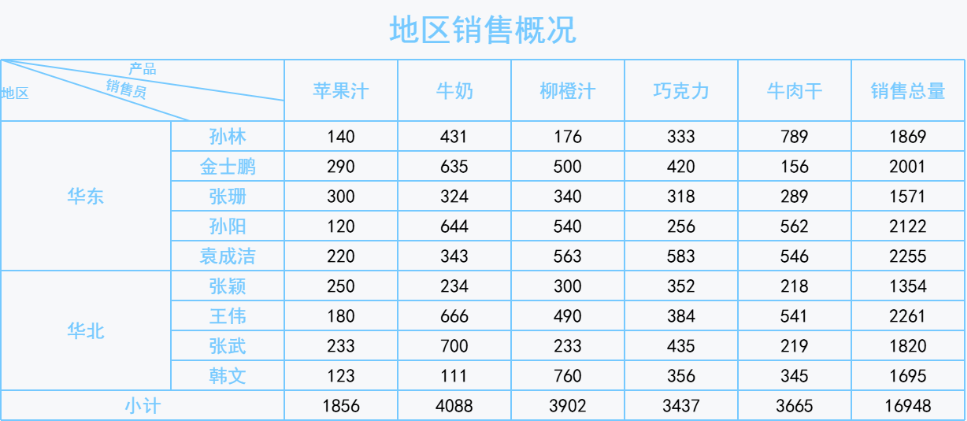
在处理文档或数据时,经常需要调整表格的格式,使怎么把表格长宽弄成一样,看起来更整洁、专业。统一表格的行高和列宽,能让每个单元格大小一致,提升可读性和美观度。掌握一些小技巧,就能轻松实现这一目标,让你的表格焕然一新。
九数云 | | 2025-12-12
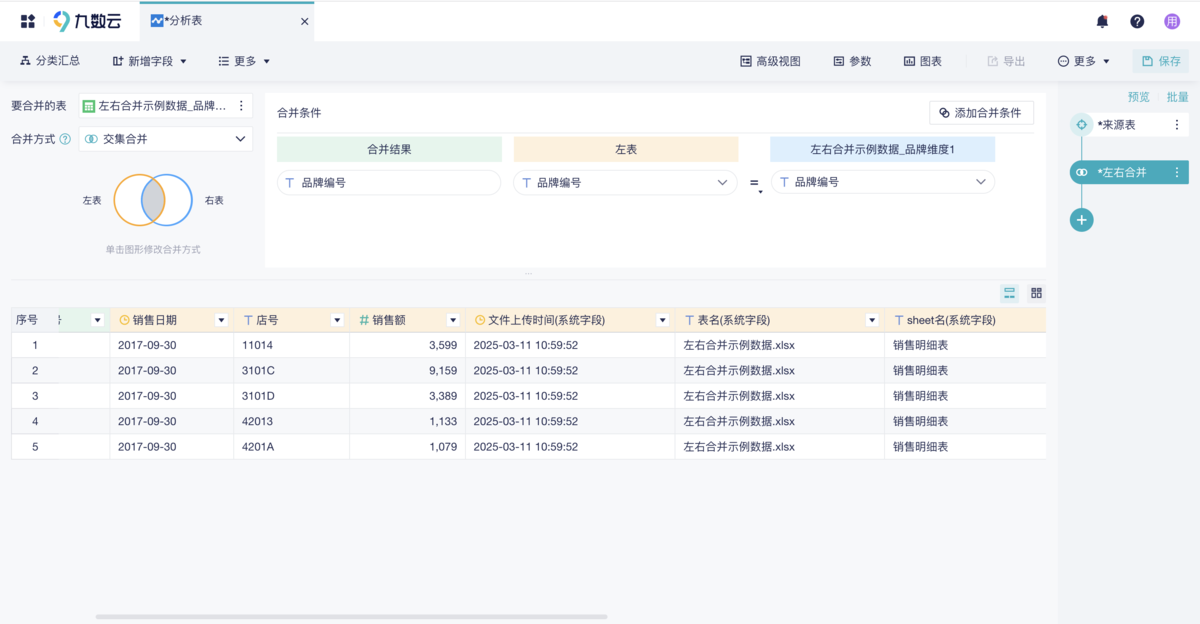
在Excel数据处理中,经常会遇到需要将两张表的信息整合到一起的情况。vlookup函数合并两张表是一种高效且常用的方法,它通过一个共同的“关键字段”,将一张表中的数据匹配到另一张表中,从而实现数据的快速合并。利用vlookup函数合并两张表,可以避免手动查找和复制粘贴的繁琐,大大提高工作效率,是数据分析人员必备的技能之一。
九数云 | | 2025-12-12
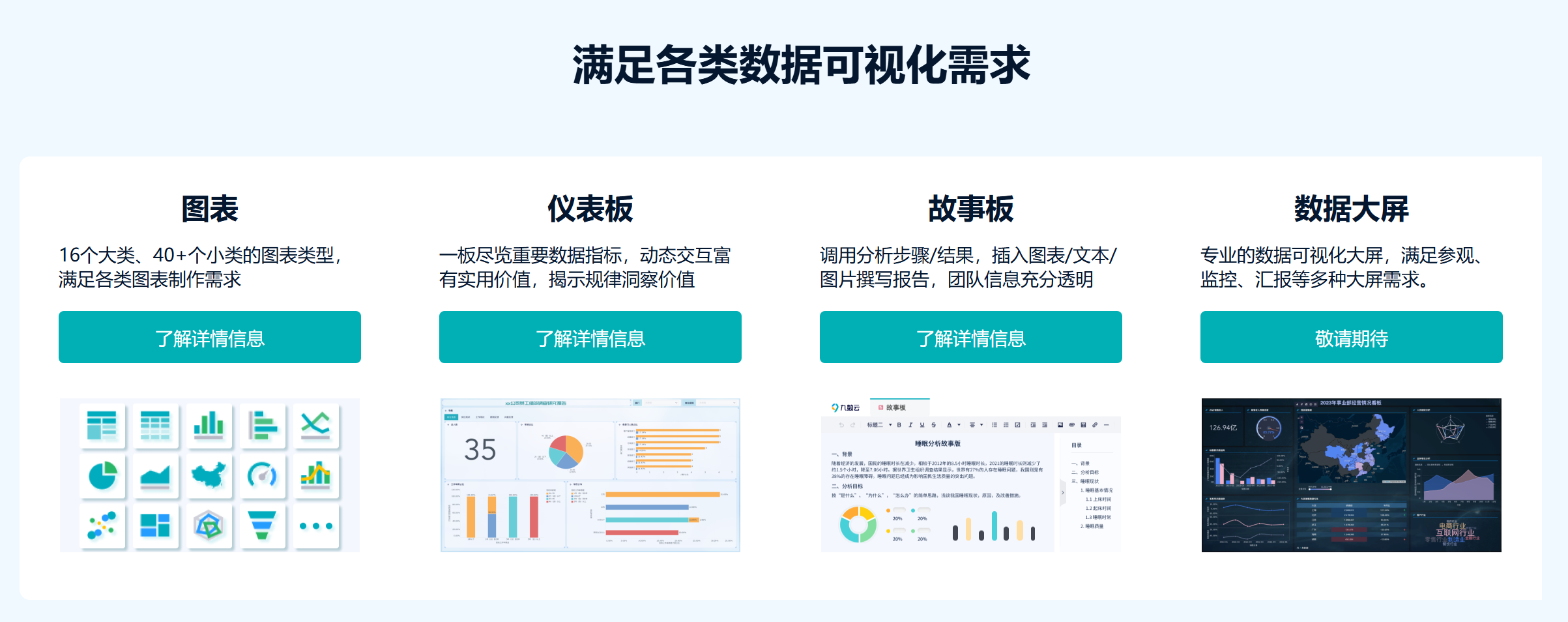
在信息爆炸的时代,数据如同散落的珍珠,而excel可视化看板制作就是将这些珍珠串联成熠熠生辉的项链的工具。它不仅能将复杂的数据转化为直观易懂的图表,还能帮助用户快速捕捉关键信息,从而做出更明智的决策。通过excel可视化看板制作,用户可以告别枯燥的数据表格,拥抱更高效、更具洞察力的数据分析体验。
九数云 | | 2025-12-12
Excel作为一款强大的数据处理软件,被广泛应用于各行各业。然而,用户经常会遇到Excel表格卡顿的问题,尤其是在处理大型或复杂的表格时。excel表格太卡顿严重的原因是多方面的,从数据量、公式复杂度到软件设置和硬件配置,都可能影响Excel的运行速度。了解这些原因并采取相应的优化措施,可以有效提升Excel的使用体验。
九数云 | | 2025-12-12
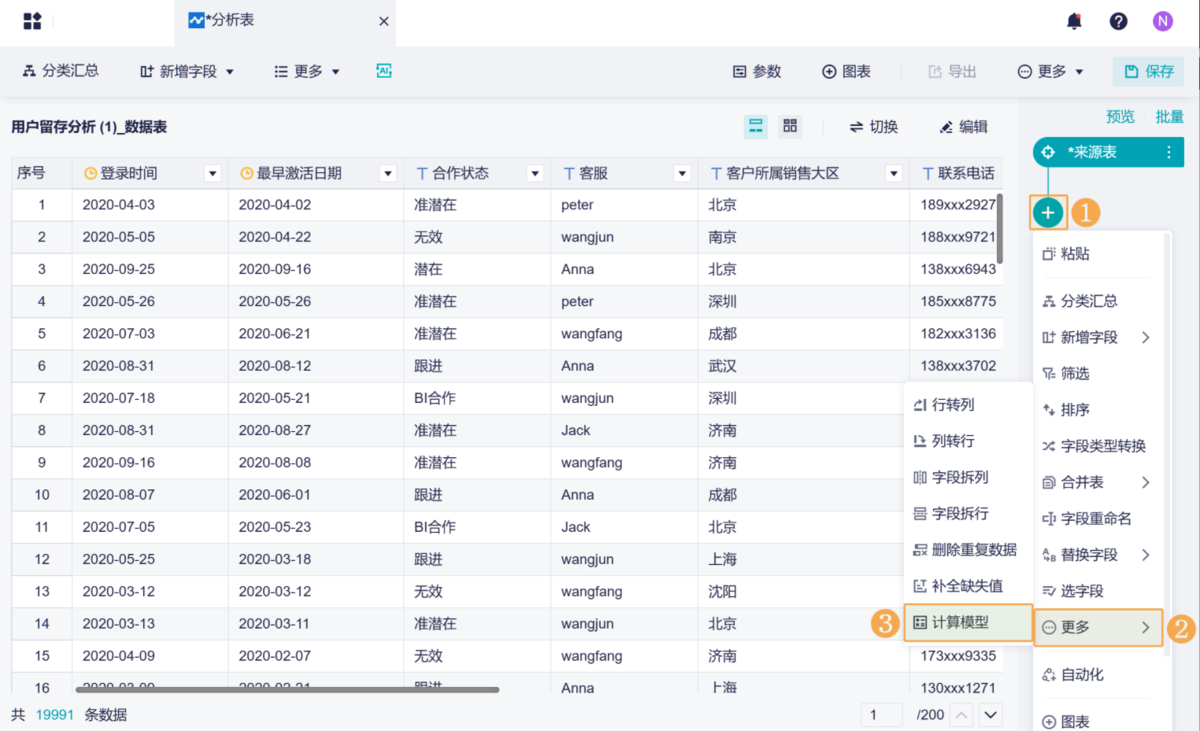
Excel 很卡是什么原因?Excel作为一款强大的电子表格软件,在数据处理和分析中被广泛应用。但有时用户会发现,即使配置不错的电脑,在使用Excel时也会出现卡顿现象,严重影响工作效率。卡顿的原因多种多样,可能是文件本身的问题,也可能是软件或硬件配置不足导致的。了解这些原因并采取相应的优化措施,可以有效解决Excel卡顿问题。
九数云 | | 2025-12-12
Excel表格慢很卡的几种原因及解决方法是许多职场人士经常遇到的问题。当表格数据量增大、公式复杂或文件包含过多对象时,Excel 可能会变得异常缓慢,影响工作效率。了解这些原因并掌握相应的解决方法,可以有效提升 Excel 的运行速度,让数据处理更加流畅高效。
九数云 | | 2025-12-12


