
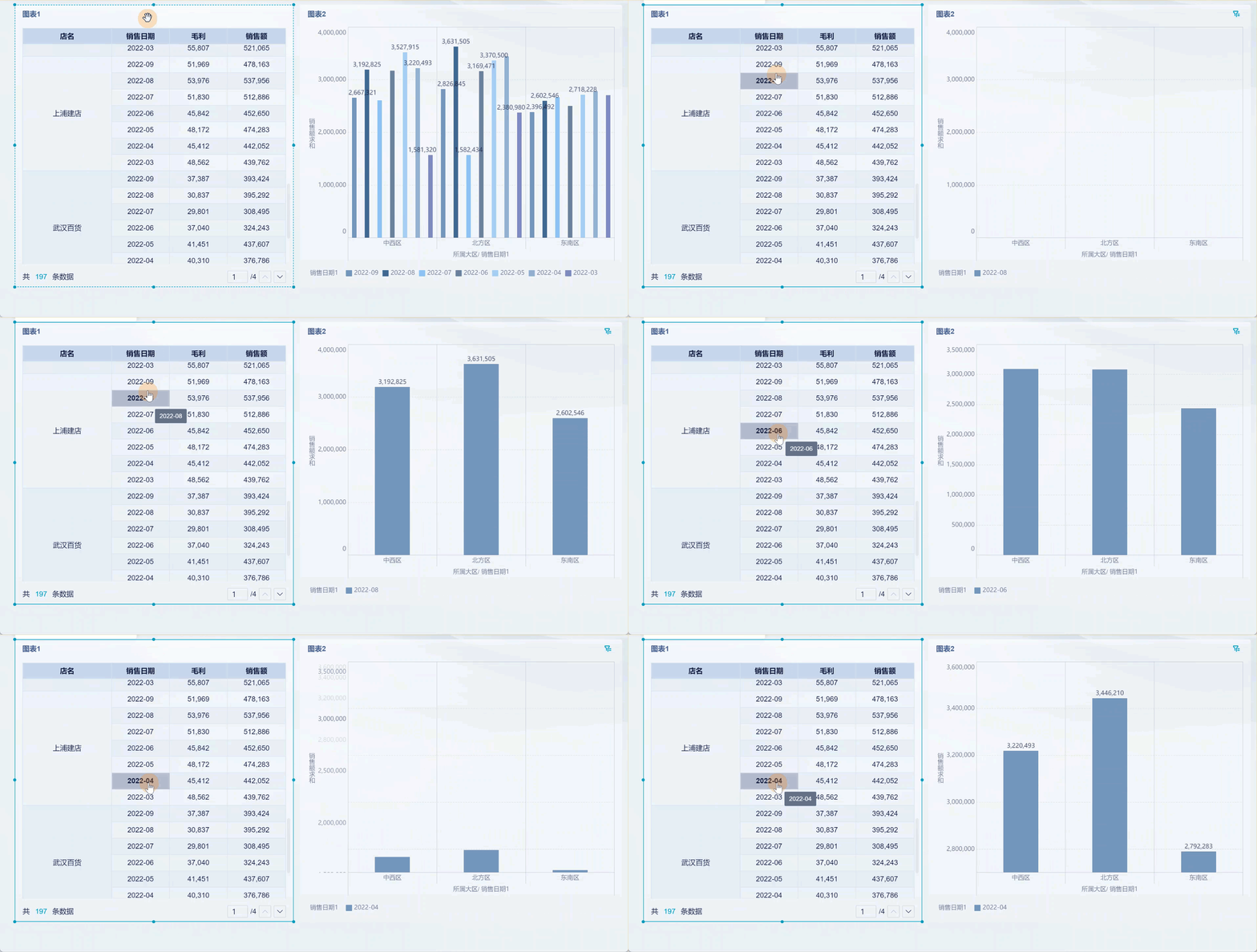
Excel动态数据图表是一种能够根据数据变化自动更新的图表,它极大地提高了数据分析的效率和可视化效果。通过将图表与动态数据源连接,Excel动态数据图表能够实时反映数据的变化趋势和模式,帮助用户更好地理解数据并做出决策。掌握Excel动态数据图表的制作方法,对于提升数据处理能力至关重要。
一、下拉菜单 + 函数:切换图表系列/类别
这种方法适用于需要在不同产品、部门或年份之间切换图表内容的场景。通过创建一个下拉菜单,并结合 INDEX/MATCH 或 VLOOKUP 等函数,可以轻松实现图表数据的动态切换。
具体步骤:
- 首先,在 Excel 中创建一个下拉菜单,列出需要切换的选项,例如产品 A、产品 B、产品 C。
- 然后,使用 INDEX/MATCH 或 VLOOKUP 函数创建一个“辅助数据区域”,根据下拉菜单的选择,提取对应的数据。公式类似于:=INDEX(数据范围, MATCH(下拉单元格, 类别列, 0))。
- 最后,选择这个辅助数据区域,插入折线图或柱状图。当改变下拉菜单的选项时,图表会自动更新。
二、数据透视表 + 切片器:交互式动态图表
这种方法适合于多字段数据分析,例如地区、时间、产品等。通过数据透视表和切片器的结合,用户可以灵活地筛选数据,并实时查看图表的变化。
操作要点:
- 首先,将原始数据转换为“表格”(Ctrl+T)。
- 然后,选择表格,点击“插入”->“数据透视表”,将字段拖到行、列、值区域。
- 在数据透视表上,点击“分析”->“插入切片器”,勾选需要筛选的字段,例如地区、产品。
- 基于数据透视表插入柱状图或折线图,就得到了“数据透视图”。点击切片器按钮进行筛选,图表会随之动态变化。
三、动态数据范围(OFFSET/INDEX + 定义名称):自动扩展数据行
这种方法适用于需要不断添加新数据行,并希望图表自动包含新数据的场景。例如,每天追加一行销售数据,希望图表能够自动更新。
典型做法(OFFSET 函数):
- 点击“公式”->“名称管理器”->“定义名称”,创建一个新名称,例如“动态数据”。
- 在“引用位置”中输入类似以下公式:=OFFSET(Sheet1!$A$1,0,0,COUNTA(Sheet1!$A:$A),1)。这个公式表示从 A1 单元格开始,高度取 A 列非空单元格的数量。
- 插入图表时,在“选择数据”中,将系列的引用改为这个名称,例如 =Sheet1!动态数据。
- 往 A 列新增或删除数据行,图表会自动伸缩更新。
也可以使用 INDEX 函数组合,避免 OFFSET 函数易挥发的缺点,思路类似。
四、窗体控件(复选框/选项按钮)+ 函数:自由勾选显示多系列
这种方法适用于需要自由勾选显示多个系列的场景。例如,同时查看或隐藏某几条销售线。
基本思路:
- 首先,启用“开发工具”选项卡(文件->选项->自定义功能区->勾选“开发工具”)。
- 然后,在“开发工具”选项卡中,点击“插入”-> 选择“复选框”。
- 右键点击每个复选框,选择“设置控件格式”,链接到一个单元格。勾选复选框时,单元格的值为 TRUE;不勾选时,单元格的值为 FALSE。
- 在“图表源数据区域”中,使用 IF/NA() 函数根据 TRUE/FALSE 值决定是否返回数值。例如:=IF(链接单元格, 原始值, NA())。其中,NA() 会在图表中中断线或不显示该点。
- 图表引用这块处理后的区域,勾选或取消复选框,图表系列会实时变化。
五、VBA 代码:复杂联动或动画效果
这种方法适用于需要更强的交互或动画效果的场景。例如,时间轴自动滚动。
思路概览:
- 按下 Alt+F11 打开 VBA 编辑器,新建一个模块或在工作表代码中编写事件过程。
- 使用 Worksheet_Change 等事件检测单元格的变化,然后修改图表系列的范围或属性。
- 返回工作表运行代码或基于按钮触发,即可实现更高级的动态图效果。
六、九数云BI:更高效的动态数据图表方案
对于追求更高效率和更强大功能的企业来说,九数云BI提供了一种更优的动态数据图表解决方案。九数云BI 是一款SAAS BI工具,能够帮助企业快速搭建数据分析平台,实现数据的可视化和智能化分析。它与Excel动态数据图表相比,具有以下优势:
- 更强大的数据处理能力: 九数云BI 可以处理海量数据,支持多种数据源的接入,例如 Excel、数据库、云服务等。
- 更丰富的图表类型: 除了常见的柱状图、折线图、饼图外,九数云BI 还提供了散点图、地图、漏斗图等多种高级图表类型,满足各种数据分析需求。
- 更灵活的交互方式: 九数云BI 提供了丰富的交互组件,例如筛选器、联动、钻取等,用户可以自由地探索数据,发现隐藏的洞察。
- 更便捷的协作分享: 九数云BI 支持多人协作,用户可以方便地将分析结果分享给团队成员,共同讨论和决策。
九数云BI 通过以下功能,助力企业高效构建动态数据图表:
- 可视化拖拽: 用户无需编写代码,通过简单的拖拽操作,即可创建各种复杂的图表。
- 实时数据更新: 九数云BI 可以实时连接数据源,保证图表数据始终是最新的。
- 智能分析: 九数云BI 内置了多种智能分析算法,可以自动识别数据中的异常值、趋势和模式,为用户提供决策支持。
如果您想体验更强大的动态数据图表功能,不妨试试九数云BI!

总结
本文介绍了五种在 Excel 中制作Excel动态数据图表的实用方法,包括下拉菜单 + 函数、数据透视表 + 切片器、动态数据范围、窗体控件 + 函数以及 VBA 代码。每种方法都有其适用的场景和特点,您可以根据自己的需求选择合适的方法。当然,如果需要更高效、更强大的动态数据图表解决方案,九数云BI 也是一个不错的选择。如果您想了解更多关于九数云BI的信息,可以访问九数云官网(www.jiushuyun.com),免费试用体验。

热门产品推荐


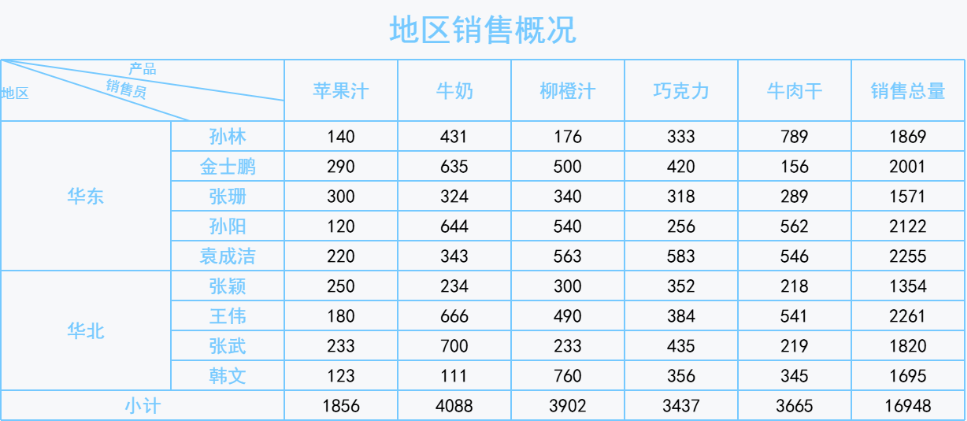
还在为excel表格怎么做数据分析图表而烦恼吗? 还在手动整理数据,效率低下吗? 别担心,本文将手把手教你如何利用Excel表格,轻松制作出专业的数据分析图表,即使是新手也能快速上手,让你的数据瞬间“活”起来!
九数云 | | 2025-09-19
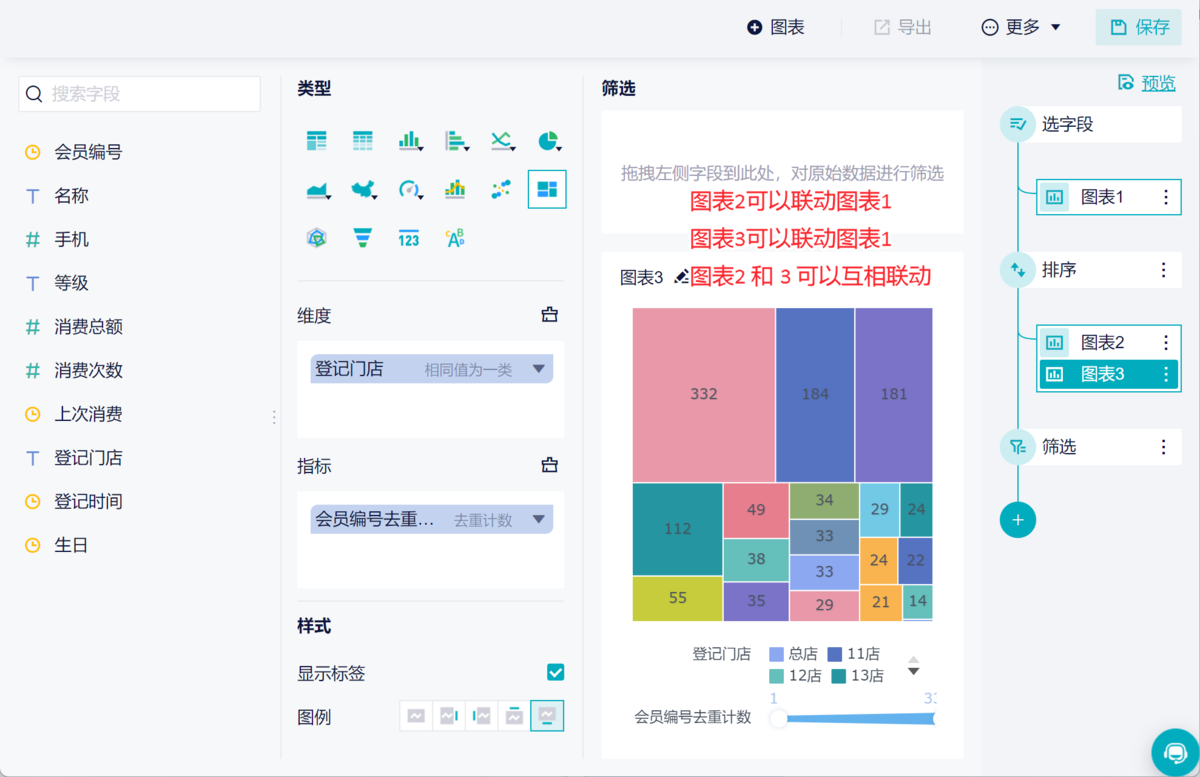
excel表格图表制作教程,三步让表格秒变高大上,下面和九数云一来看一下吧!
九数云 | | 2024-10-23

作为最广泛使用的电子表格软件之一,Excel 能够帮助用户进行各种数据处理、分析和操作。今天九数云教大家学习Excel 不同表格数据引用
九数云 | | 2023-05-29
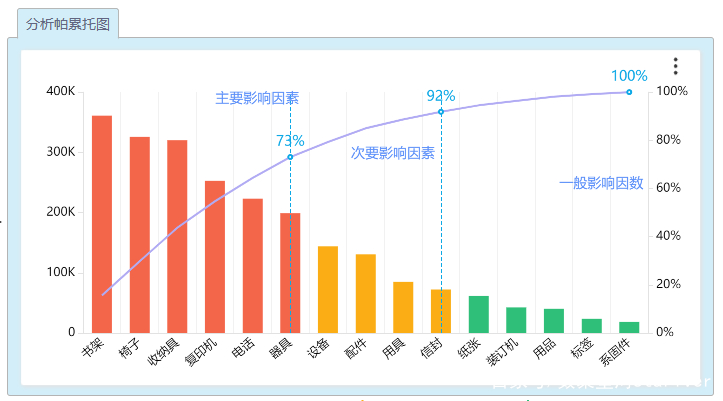
在数据分析领域,帕累托图excel制作是一种强大的工具,可以帮助我们识别并专注于解决那些产生最大影响的问题。通过它,我们可以清晰地看到哪些因素是“关键的少数”,从而更有效地分配资源,优化决策。本文将深入探讨如何在Excel中轻松创建帕累托图,从而提升数据分析的效率和准确性。
九数云 | | 2025-09-12
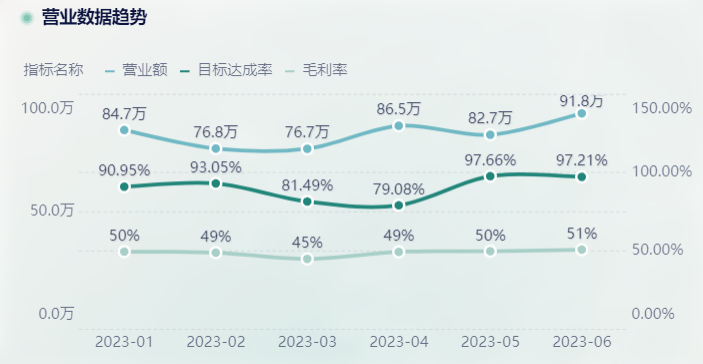
在数据分析和报告展示中,excel生成曲线图是一种非常有效的手段,能够清晰地呈现数据随时间变化的趋势。无论是销售额的波动、气温的变化,还是股票价格的走势,曲线图都能直观地表达出来。本文将详细介绍如何在Excel中生成曲线图,并提供自定义技巧,帮助读者更好地掌握这项技能。
九数云 | | 2025-08-08
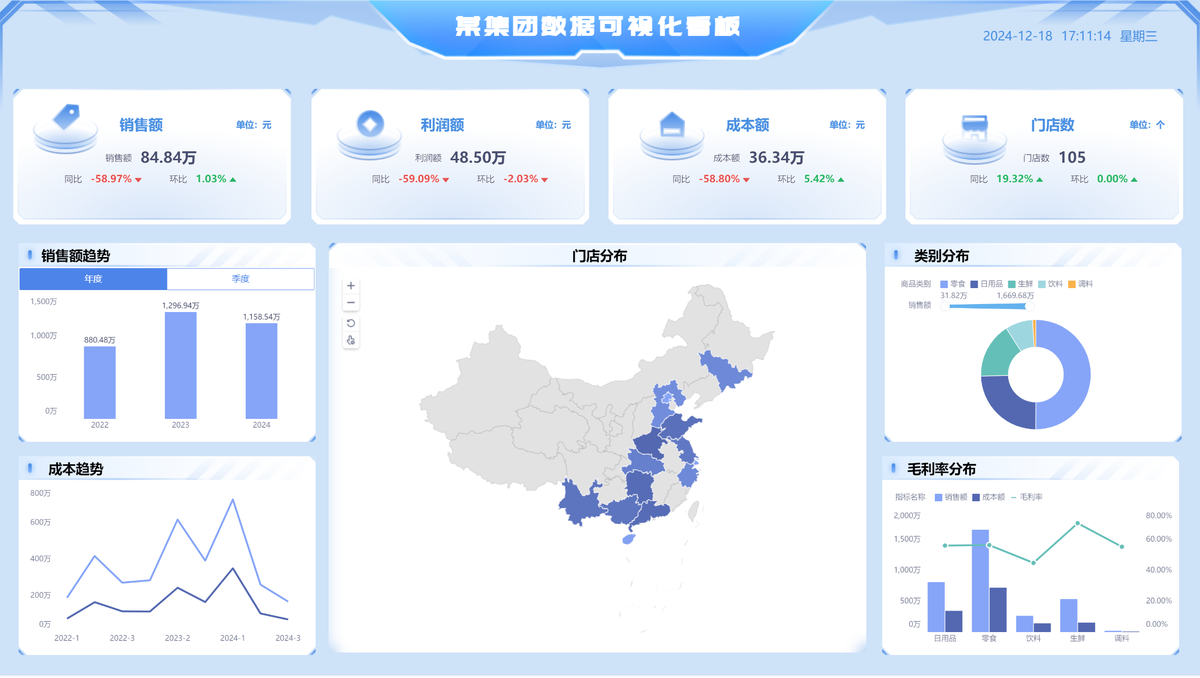
在数据驱动的时代,如何高效地解读和利用数据成为企业和个人成功的关键。excel数据可视化图表作为一种强大的工具,能够将复杂的数据转化为直观易懂的视觉形式,帮助用户快速发现数据中的规律和趋势。本文将深入探讨excel数据可视化图表的创建、优化与应用,助您掌握数据分析的利器。
九数云 | | 2025-08-11








