

在Excel表格操作中,excel 统一列宽是保证数据展示美观和提高工作效率的关键步骤。无论是为了打印输出,还是为了在屏幕上清晰呈现数据,统一的列宽都能避免出现内容显示不全(如显示为“###”)或列间距过大的情况。掌握 excel 统一列宽的调整技巧,能有效提升表格的可读性和专业性,让数据一目了然。
一、设置固定统一列宽
设置固定统一列宽是最直接的方法,能够确保所有列拥有相同的宽度,适用于对列宽有特定要求的场景。
- 全选所有列:可以通过按 Ctrl + A 快捷键,或者点击Excel表格左上角的全选按钮来实现。
- 设置列宽:
- 方法一:在“开始”选项卡中,找到“单元格”组,点击“格式”,选择“列宽”,在弹出的对话框中输入你想要的数值(Excel默认列宽为8.43字符,大约64像素),然后点击“确定”。
- 方法二:右键点击任意列的列标,选择“列宽”,在弹出的对话框中输入相同的数值,然后确认。
此外,还可以使用快捷键来快速设置列宽:先全选所有列,然后按 Alt + H + O + W 组合键,Excel会弹出列宽设置对话框,输入数值后确认即可。
二、自动调整为统一最佳宽度(Autofit)
自动调整列宽功能,可以使Excel自动根据每列中最宽的内容调整列宽,确保所有内容都完整显示。虽然最终的列宽可能不完全一致,但能保证最佳的显示效果。
- 全选所有列:同样使用 Ctrl + A 快捷键全选工作表。
- 自动调整:
- 方法一:将鼠标移动到任意两个列标之间的边界线上,当鼠标指针变成带有左右箭头的十字形状时,双击鼠标左键。Excel会自动调整所有列的宽度,以适应每列中最宽的内容。
- 方法二:在“开始”选项卡中,点击“格式”,选择“自动调整列宽”。
使用快捷键 Alt + H + O + I 也能快速实现自动调整列宽。
三、针对特定多列统一宽度
如果只需要调整部分列的宽度,可以按住 Ctrl 键,逐个点击需要调整的列标,选中所有目标列后,拖动任意一列的边界线,所有选中的列都会同步调整到相同的宽度。
统一列宽在打印或演示时尤其重要,可以避免因列宽不一致导致的信息隐藏或显示不美观。
四、理解Excel列宽的度量单位
Excel列宽的默认单位是字符,默认列宽8.43表示可以显示8.43个标准字符。列宽的取值范围是0到255。用户也可以将列宽设置为厘米或英寸,Excel会自动进行转换。
如果希望将某个列宽设置为Excel的永久默认宽度,可以在“格式”菜单中选择“默认宽度”,输入数值并确认。
五、九数云BI:提升数据分析效率的利器
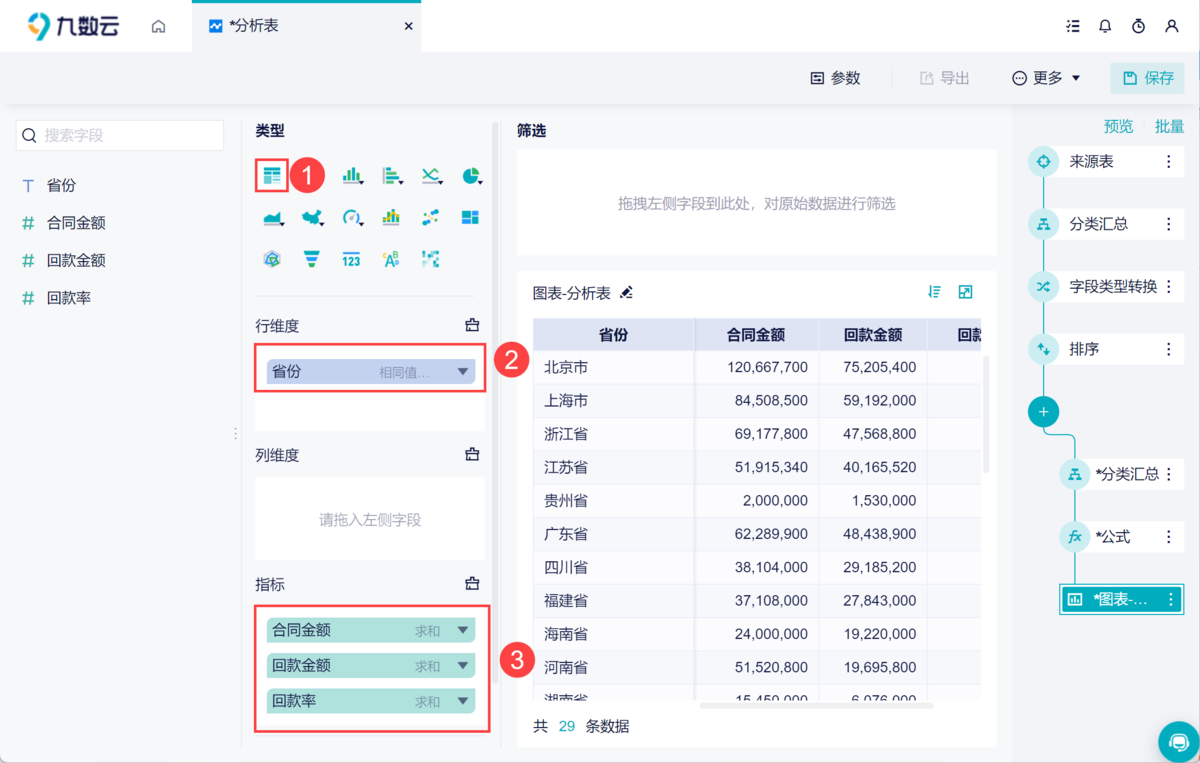
面对海量数据,传统Excel在数据处理和分析方面显得力不从心。九数云BI作为一款SAAS BI工具,为高成长型企业提供更强大的数据处理和分析能力。它与excel 统一列宽看似无关,实则体现了数据呈现的更高阶需求。九数云BI旨在帮助用户更高效地理解和利用数据,做出更明智的商业决策。
九数云BI的核心功能与优势:
- 多源数据集成: 九数云BI可以连接各种数据源,包括Excel表格、数据库、云服务等,将分散的数据整合到统一的平台中,打破数据孤岛。
- 强大的数据处理能力: 具备ETL(抽取、转换、加载)功能,能够清洗、转换和整合数据,为后续分析提供高质量的数据基础。
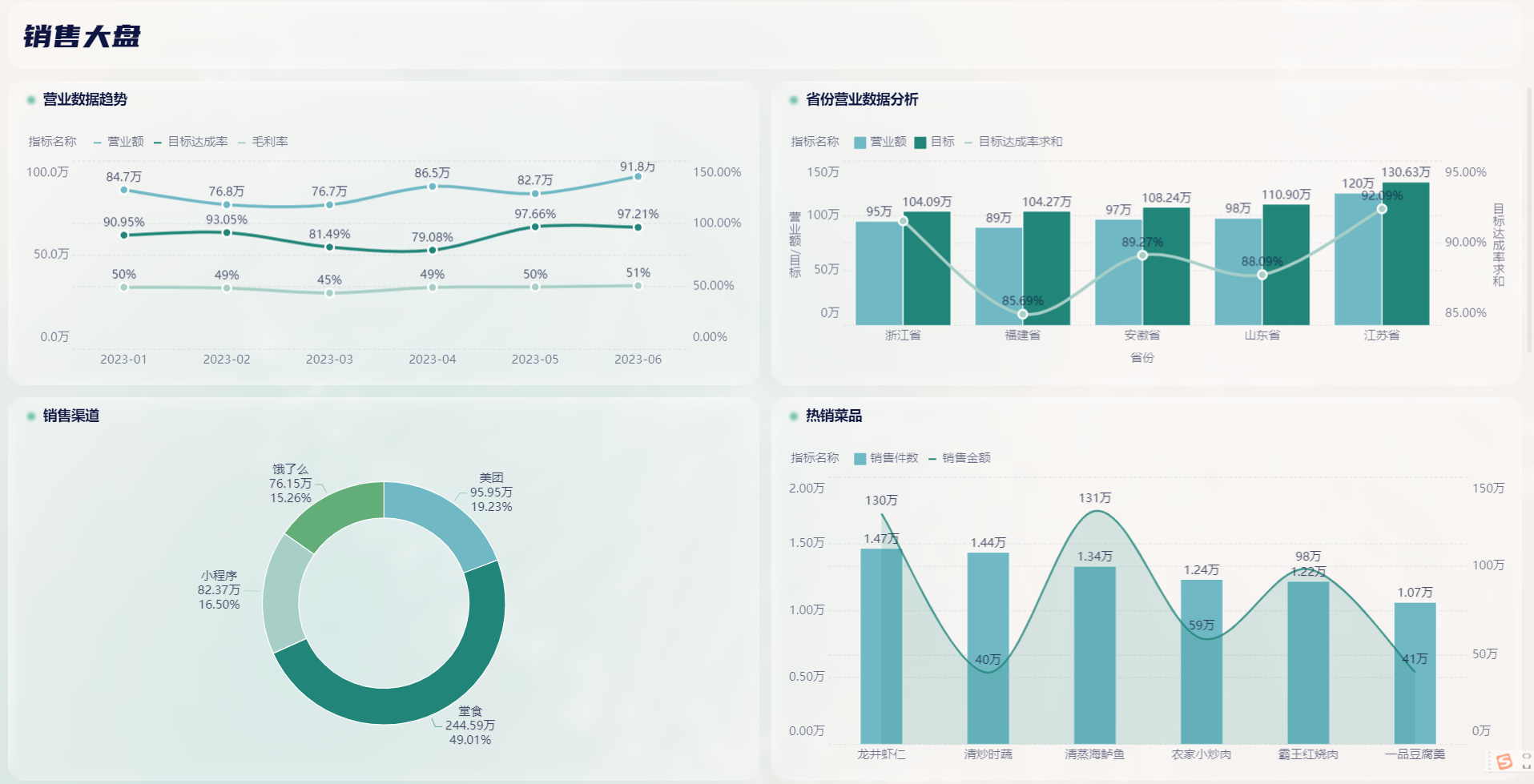
- 灵活的数据可视化: 提供丰富的图表类型和自定义选项,用户可以根据需求创建各种可视化报表,清晰展示数据背后的信息。
- 交互式数据分析: 用户可以通过钻取、切片、旋转等操作,从不同维度分析数据,发现隐藏的模式和趋势。
- 自动化报表生成: 可以设置定时自动刷新数据和生成报表,减少重复性工作,提高工作效率。
九数云BI不仅仅是一个数据分析工具,更是一个赋能业务的数据平台。通过它,企业可以构建自己的数据分析体系,提升数据驱动决策的能力。例如,销售团队可以通过九数云BI分析销售数据,找出销售瓶颈,优化销售策略;市场团队可以通过九数云BI分析用户行为,改进营销活动,提高转化率。相比于手动调整 excel 统一列宽,九数云BI更注重数据背后的商业价值挖掘。
总结
掌握 excel 统一列宽的调整技巧,是提升Excel表格美观性和可读性的基础。无论是使用固定列宽,还是自动调整列宽,都能让数据呈现更加专业。而对于需要处理大量数据和进行复杂分析的企业来说,九数云BI提供了更强大的解决方案,帮助企业从数据中发现价值,驱动业务增长。如果您想了解更多关于九数云BI的信息,可以访问九数云官网(www.jiushuyun.com),免费试用体验。

热门产品推荐


还在为大量的数据整理和分析头疼吗?数据透视表怎么做才能快速有效地从繁杂的数据中提取关键信息?本文将为你提供一份全面的 Excel数据透视表怎么做的攻略,让你轻松掌握这项强大的数据分析工具,提升工作效率。
九数云 | | 2025-08-14
和九数云一起学习Excel的数据分析的方法与技巧,能帮助我们更好地融入工作之中
九数云 | | 2023-08-02

excel一直在计算运行特别慢是什么原因?Excel作为一款强大的数据处理软件,被广泛应用于各行各业。然而,许多用户在使用Excel时都遇到过运行速度慢的问题,尤其是在处理大量数据或复杂公式时。Excel运行缓慢不仅影响工作效率,还会带来 frustation。了解Excel卡顿的常见因素并采取相应的优化措施,对于提升工作效率至关重要。
九数云 | | 2025-12-16

想要清晰了解数据分布情况,excel分布图是不可或缺的工具。无论是分析销售数据、用户行为,还是进行质量控制,excel分布图都能助您快速发现数据背后的规律。本文将深入讲解如何在 Excel 中制作常见的分布图,包括直方图、正态分布曲线等,让您轻松掌握数据分析技能。
九数云 | | 2025-08-25
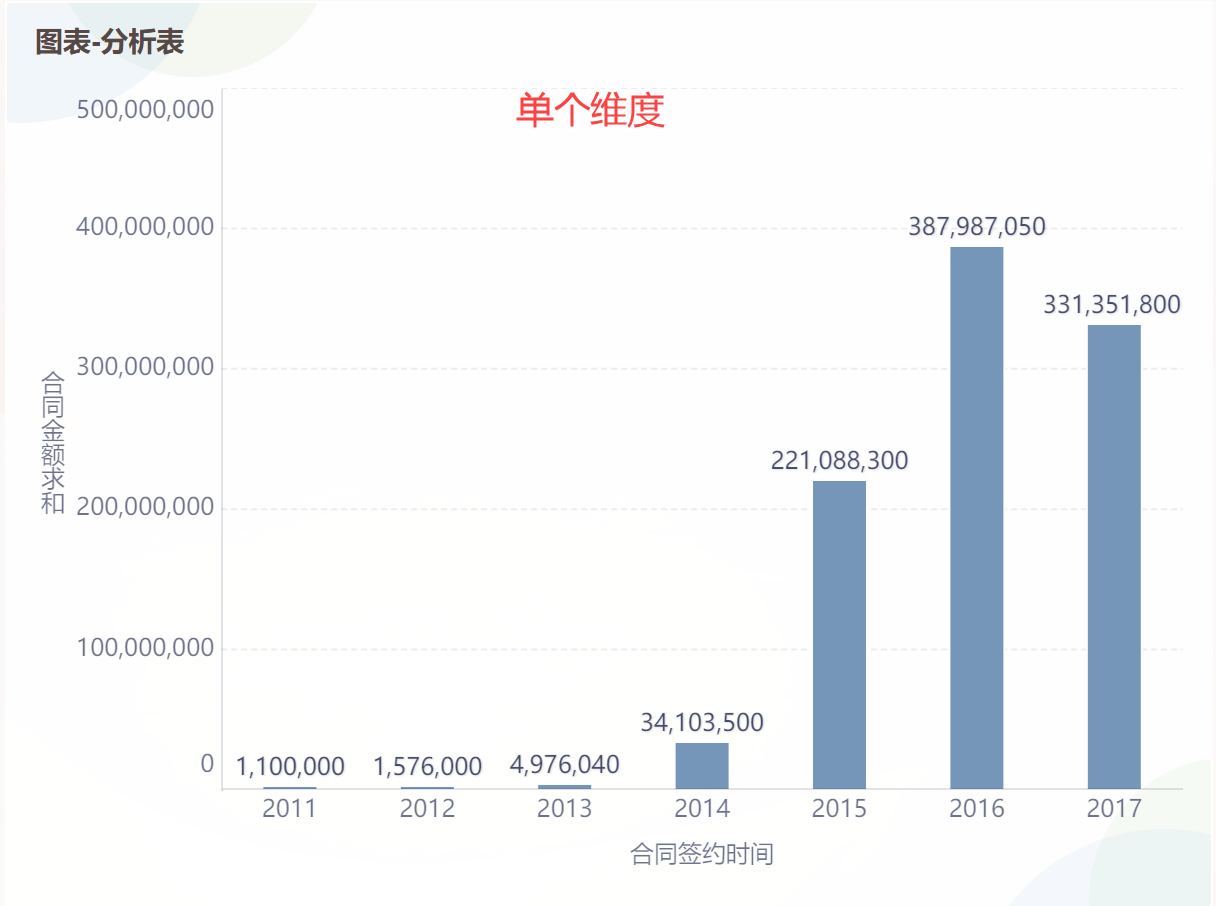
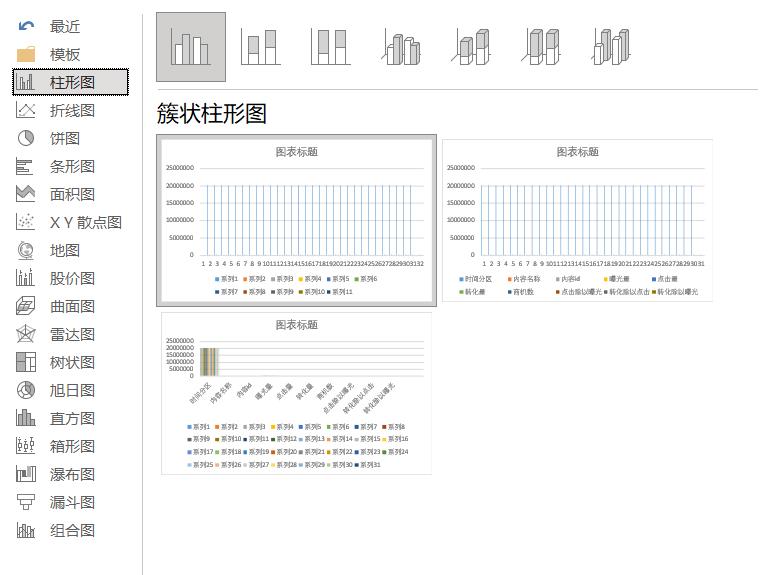
在数据分析和展示中,柱状图是一种非常直观且常用的图表类型。它能够清晰地比较不同类别的数据大小,帮助我们快速发现数据中的规律和趋势。excel如何生成柱状图,对于职场人士来说,是一项必备技能。本文将详细介绍在Excel中生成柱状图的步骤,助你快速入门,轻松掌握这项实用技能。
九数云 | | 2025-09-23
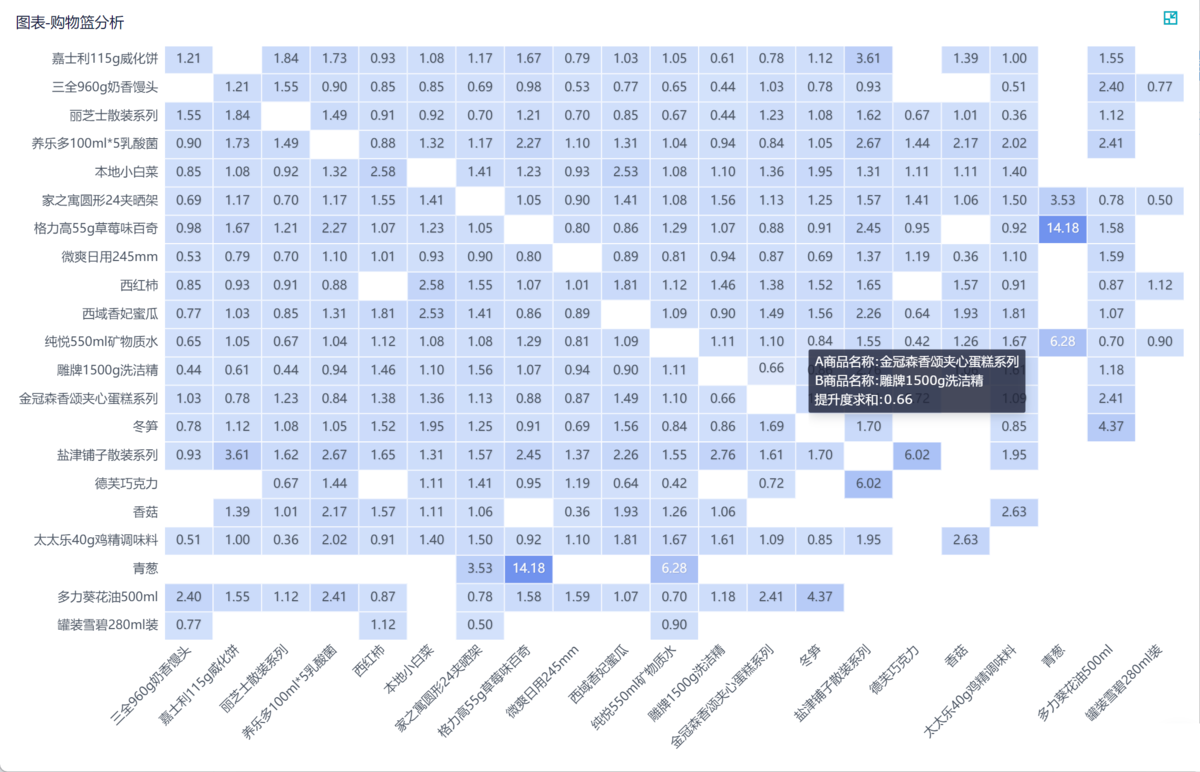
在数据分析的世界里,可视化是至关重要的一环。excel 热力图,作为一种直观的数据呈现方式,能够帮助我们快速识别数据中的模式、趋势和异常值。它通过颜色深浅的变化,将复杂的数据转化为易于理解的视觉信息。本文将详细介绍如何利用 Excel 的条件格式功能,快速制作出专业的excel 热力图,让你的数据分析事半功倍。
九数云 | | 2025-08-18








