
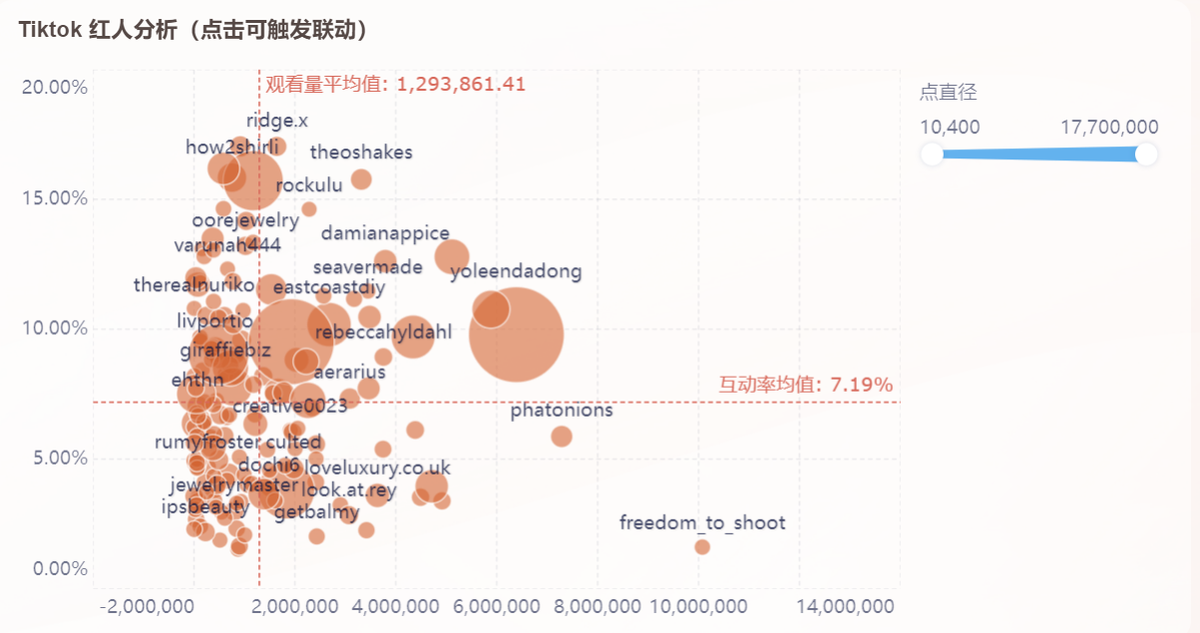
excel怎么画波士顿矩阵图?波士顿矩阵,又称BCG矩阵或四象限分析法,是一种战略管理工具,用于评估企业的产品组合或业务单元。它以市场增长率和相对市场份额为两大维度,将业务划分为“明星”、“金牛”、“问题”和“瘦狗”四个象限,帮助企业制定差异化的战略决策。在Excel中绘制波士顿矩阵图,能够直观地呈现这些业务单元的状况,为管理者提供决策支持。本文将详细介绍如何在Excel中绘制波士顿矩阵图的步骤和技巧。
一、数据准备
要绘制波士顿矩阵图,首先需要准备好相关的数据。这些数据包括产品名称、市场增长率(Y轴)、相对市场份额(X轴)以及代表气泡大小的指标(例如销售额)。
表格示例:
| 产品 | 市场增长率 | 相对市场份额 | 销售额 |
|---|---|---|---|
| A | 0.8 | 0.6 | 100 |
| B | 0.3 | 0.9 | 200 |
其中,相对市场份额的计算公式为:相对市场份额 = 自身份额 / 最大竞争者份额。确保数据的准确性是绘制有效波士顿矩阵图的基础。
二、插入图表
在Excel中,绘制波士顿矩阵图通常使用三维气泡图或散点图。具体步骤如下:
- 选中包含市场增长率、相对市场份额和销售额的数据区域(不包括产品名称)。
- 点击“插入”选项卡,在“图表”组中找到“推荐的图表”。
- 在推荐的图表中,选择“三维气泡图”(如果没有,则选择“散点图”,然后选择“气泡图”)。
Excel将自动生成一个初步的气泡图,这便是波士顿矩阵图的雏形。
三、调整坐标轴
生成的初步图表需要进行坐标轴的调整,才能更准确地反映波士顿矩阵的含义。需要调整X轴和Y轴的刻度、方向和交叉轴值。
- 调整X轴(相对市场份额):
- 右键单击X轴,选择“设置坐标轴格式”。
- 在“坐标轴选项”中,勾选“轴的反向顺序”,使高市场份额位于右侧。
- 设置“主刻度单位”和“交叉轴值”。交叉轴值通常设置为0.5,代表市场份额的中线。
- 调整Y轴(市场增长率):
- 右键单击Y轴,选择“设置坐标轴格式”。
- 设置“交叉坐标轴值”为0.5(或行业中位数),代表市场增长率的中线。
- 可以根据需要调整Y轴的刻度顺序。
通过调整坐标轴,确保四个象限能够清晰地划分。
四、添加象限线
为了更直观地显示四个象限,需要在图表中添加象限线。可以在X轴和Y轴的交叉点(通常是0.5)绘制两条直线,将图表分割成四个区域。具体步骤如下:
- 在“插入”选项卡中,选择“形状”,然后选择“直线”。
- 绘制一条水平直线,使其穿过Y轴的0.5刻度。
- 绘制一条垂直直线,使其穿过X轴的0.5刻度。
- 调整直线的格式,例如颜色和粗细,使其更醒目。
绘制完成后,删除多余的网格线,使图表更简洁。
五、设置气泡和标签
气泡的大小代表了产品的销售额或其他重要指标。可以通过调整气泡的大小比例,使其更具区分度。此外,还需要为每个气泡添加标签,显示对应的产品名称。具体步骤如下:
- 调整气泡大小:
- 右键单击任意一个气泡,选择“设置数据系列格式”。
- 在“系列选项”中,调整“气泡大小比例”,使其更合适。
- 添加数据标签:
- 右键单击任意一个气泡,选择“添加数据标签”。
- 再次右键点击数据标签,选择“设置数据标签格式”。
- 在“标签选项”中,选择“值来自单元格”,然后选择产品名称所在的列。
通过设置气泡和标签,使图表更易于理解和分析。
六、高级优化(可选)
为了使波士顿矩阵图更具交互性和美观性,可以进行一些高级优化,例如添加控件动态切换产品、使用图片填充背景等。
- 添加控件动态切换产品:
- 启用Excel的“开发工具”选项卡。
- 在“开发工具”选项卡中,选择“插入”,然后选择“组合框”。
- 将组合框链接到包含产品名称的数据源,并使用公式(例如ROW、IF)控制图表中显示的产品。
- 使用图片填充背景:
- 插入一个矩形,使其覆盖整个图表区域。
- 右键单击矩形,选择“设置形状格式”。
- 在“填充”选项中,选择“图片或纹理填充”,然后选择一张合适的图片作为背景。
通过高级优化,可以使波士顿矩阵图更具吸引力和实用性。
九数云BI如何助力企业构建波士顿矩阵分析模型?
九数云BI作为一款高成长型企业首选的SaaS BI工具,能够帮助企业更加高效、便捷地构建和分析波士顿矩阵。通过其强大的数据处理和可视化能力,九数云BI可以将企业的各项业务数据整合,并以直观的图表形式展现出来,为企业决策提供有力支持。
- 数据整合与处理: 九数云BI能够连接企业内部的各种数据源,包括Excel、数据库、以及其他业务系统,将分散的数据整合到一个平台上,方便后续的分析和处理。
- 自动化计算: 在构建波士顿矩阵时,需要计算相对市场份额等指标。九数云BI支持自定义公式和指标,可以自动计算这些数值,减少手动计算的错误和时间成本。
- 灵活的可视化: 九数云BI提供多种图表类型,可以灵活选择最适合展示波士顿矩阵的图表形式,例如气泡图、散点图等。用户可以自定义图表的颜色、标签、以及其他属性,使图表更易于理解和分析。
- 动态分析与交互: 九数云BI支持动态筛选和交互式分析,用户可以根据不同的维度和指标,对波士顿矩阵进行深入的分析,发现潜在的问题和机会。例如,用户可以通过筛选不同时间段的数据,观察产品组合的变化趋势。
- 协作与共享: 九数云BI支持团队协作和数据共享,用户可以将构建好的波士顿矩阵图表分享给其他团队成员,共同进行分析和决策。
总结
通过以上步骤,就可以在Excel中绘制出清晰、直观的波士顿矩阵图。excel怎么画波士顿矩阵图关键在于数据的准备、坐标轴的调整和象限线的添加。希望本文能帮助读者更好地利用Excel进行数据分析和战略决策。如果您想了解更多关于九数云BI的信息,可以访问九数云官网(www.jiushuyun.com),免费试用体验。

热门产品推荐


在当今数据驱动的时代,excel数据分析素材对于各行各业的数据分析人员来说至关重要。优质的素材能够极大地提升数据分析的效率和准确性,帮助企业更好地理解市场趋势、优化运营策略。而如何快速获取并有效利用这些素材,成为数据分析人员必须掌握的关键技能。
九数云 | | 2025-12-12
在数据分析领域,Excel凭借其强大的图表功能和数据处理能力,成为不可或缺的工具。Excel图表如何加入数据分析,让数据可视化与分析深度融合,是提升数据洞察力的关键。通过在Excel图表中融入数据分析方法,可以更直观地呈现数据背后的趋势、关联和异常,为决策提供有力支持。掌握这些方法,能帮助用户从复杂的数据中提取有价值的信息,从而优化业务流程和提升运营效率。
九数云 | | 2025-12-16
excel如何分类汇总你学会了吗?
九数云 | | 2022-08-31
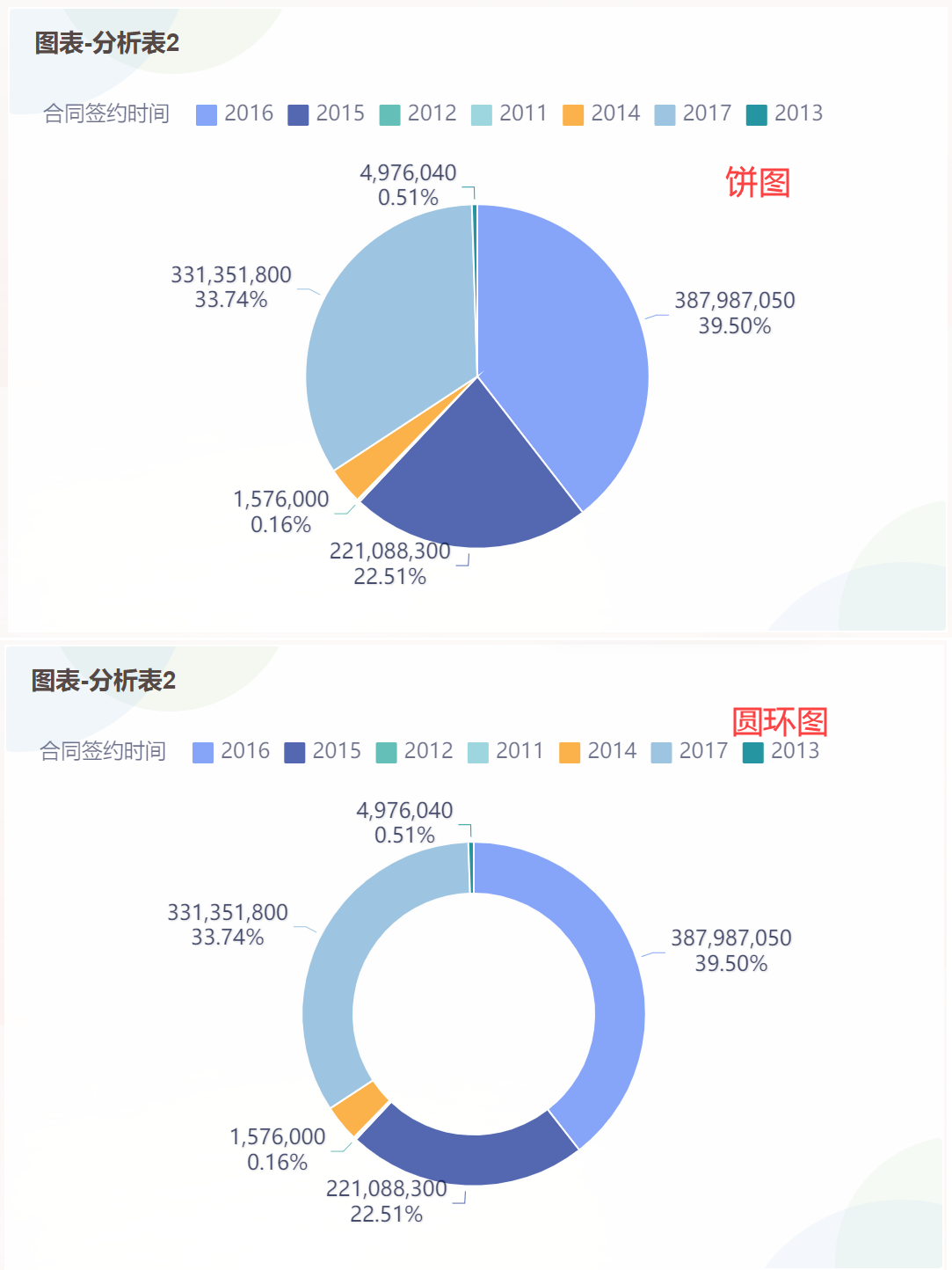
在数据分析和报告中,饼状图是一种常用的可视化工具,能够清晰地展示各项数据在总体中所占的比例。Excel 插入饼状图,操作简单直观,用户能够轻松创建各种类型的饼图,从而更好地理解和呈现数据。通过饼状图,我们可以快速识别出哪些部分占据主导地位,哪些部分相对较小,为决策提供有力支持。Excel 提供的多种饼图样式和自定义选项,让用户可以根据需求灵活调整图表的外观和内容。
九数云 | | 2025-12-05
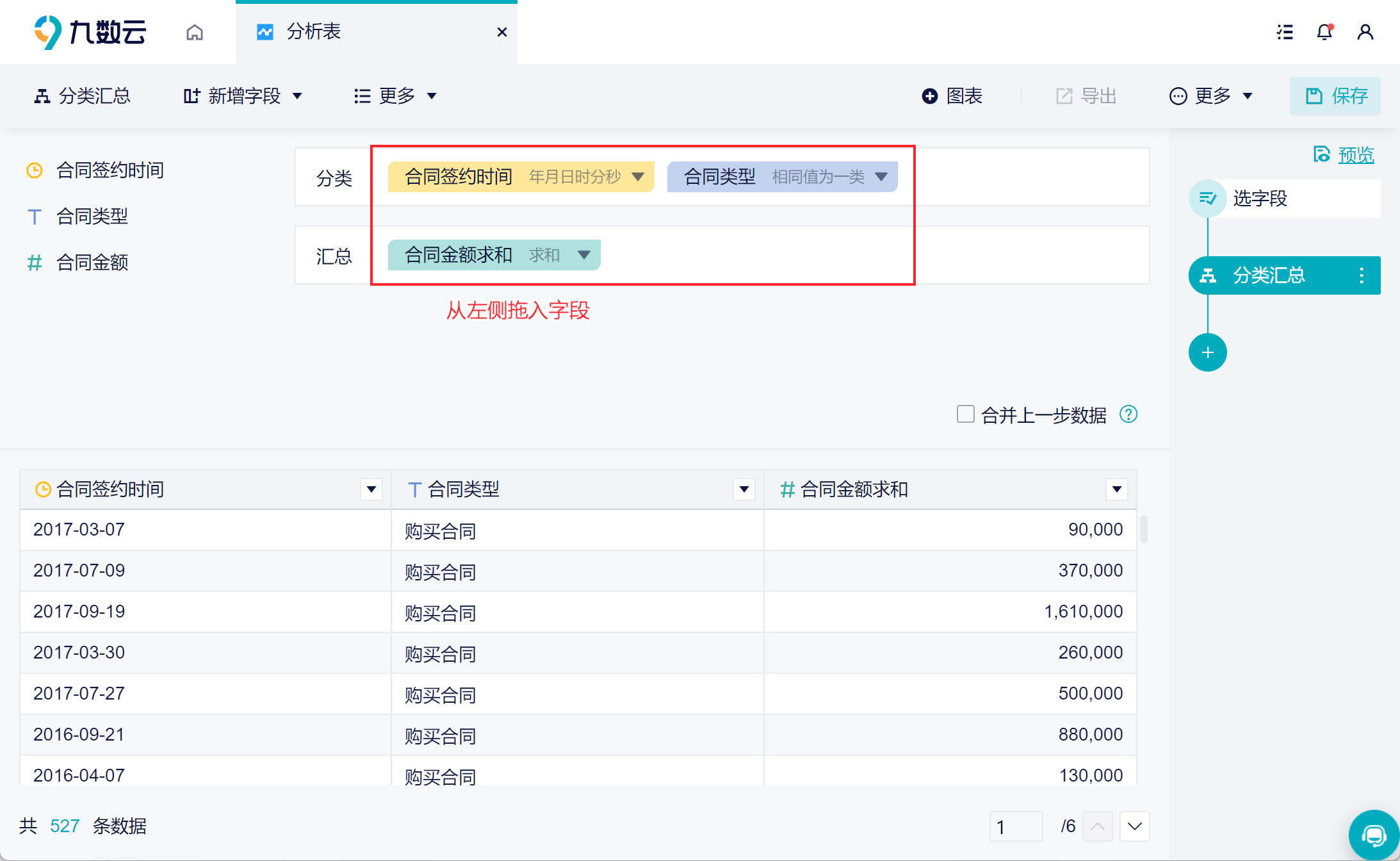
瀑布图,又称飞瀑图或漫步图,是一种特殊的柱状图,它通过展示各个组成部分如何逐步累积形成最终结果,从而清晰地揭示数据变化的过程。在Excel中制作瀑布图时,正确设置汇总柱子至关重要,它可以帮助读者快速理解数据的整体变化和关键节点。那么,excel瀑布图怎么选汇总呢?掌握正确的方法,可以轻松地将特定的柱子设置为汇总,从而更有效地呈现数据。
九数云 | | 2025-12-16
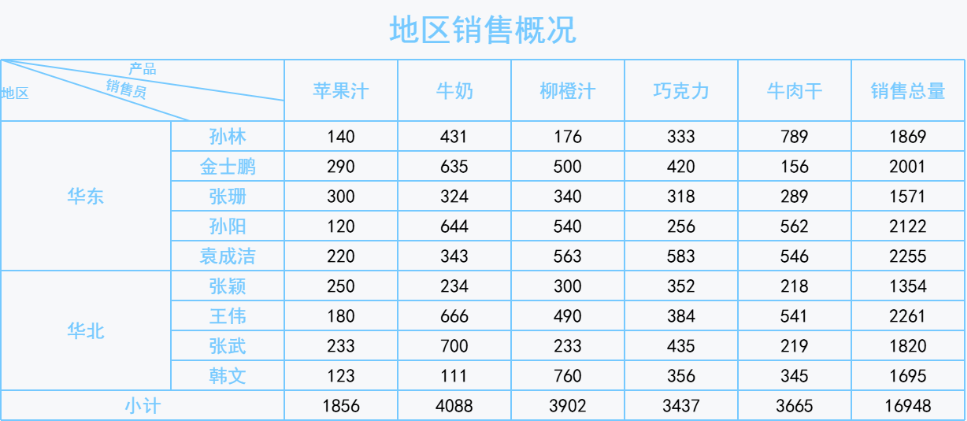
在数据处理的日常工作中,excel表格比对数据查重 是一项基础但至关重要的任务。无论是核对销售数据、清理客户信息,还是管理库存清单,都需要确保数据的准确性和唯一性。手动比对不仅耗时耗力,而且容易出错。掌握高效的 excel表格比对数据查重 方法,能让你告别繁琐的手工操作,大大提升工作效率,让数据管理更轻松。
九数云 | | 2025-08-26








