
在数据分析和信息呈现领域,用excel做报表是一项基础且重要的技能。无论是记录学生成绩、管理公司销售数据,还是进行家庭财务分析,Excel 都能通过其强大的表格处理和计算功能,将原始数据转化为清晰、直观的报表。掌握 用excel做报表 的方法,能够帮助用户更好地理解数据、发现规律,并为决策提供有力支持。本文将提供一个从入门到精通的实用指南,帮助读者快速掌握Excel报表制作的核心技能。
一、报表结构设计:明确目标与内容
制作报表的第一步是明确报表的目的和内容。这意味着需要清晰地定义报表所要展示的信息,以及这些信息如何组织和呈现。只有明确了这些,才能高效地搭建报表的框架。
- 确定报表类型:常见的报表类型包括成绩表、考勤表、销售报表、财务收支表等。不同类型的报表需要不同的数据结构和分析方法。
- 明确行列指标:确定报表的行和列分别代表什么。例如,行可以按日期、员工、产品或科目划分,列则可以包含数量、单价、金额、收入、支出和备注等指标。
- 搭建报表骨架:在Excel工作表中,首先在第一行输入报表的名称,例如“2024年销售业绩报表”。然后,从第二行开始,输入表头,例如“日期”、“产品”、“销售额”、“利润”等。
二、数据输入与公式计算:构建报表的核心
数据是报表的基石,而公式则是实现数据分析和计算的关键。准确的数据输入和灵活的公式运用,是制作高质量报表的保证。
- 数据录入与表格样式:
- 首先,输入几行示例数据,例如几天的销售记录。
- 选中数据区域,点击“开始”选项卡中的“套用表格样式”或“插入”选项卡中的“表格”,将区域转换为正式的Excel表格。
- 单元格格式设置:
- 右键点击选中的单元格,选择“设置单元格格式”。
- 将金额列设置为“数值/货币”格式,日期列设置为“日期”格式。
- 将标题行设置为加粗、居中,并适当放大字体。
- 常用公式应用:
以简单的财务报表为例(假设C列为收入,D列为支出,E列为结余):
- 合计行(比如第100行):
- 总收入:`=SUM(C2:C99)`
- 总支出:`=SUM(D2:D99)`
- 每行结余:在E2单元格输入`=C2-D2`,然后向下填充。
其他常用函数包括:
- `AVERAGE()`:求平均值
- `MAX()`、`MIN()`:求最大值和最小值
- `COUNT()`:统计条数
- 查找类:`VLOOKUP()`等,用于查询匹配。
- 合计行(比如第100行):
- 多表汇总:
- 每个月创建一个工作表(如1月、2月等),保持结构一致。
- 新建一个“总表”,使用公式链接到每个月的工作表。例如,在总表的1月收入单元格输入`='1月'!C100`(引用1月表的汇总单元格)。
- 这样,当修改月表数据时,总表会自动更新。
三、报表美化与分析:提升报表的价值
美观的报表能提高阅读体验,而深入的分析则能挖掘数据的潜在价值。通过美化和分析,可以将报表从简单的信息展示工具转变为强大的决策支持系统。
- 表格美化:
- 合并第一行单元格,作为报表的大标题,并设置为居中、加粗、适当加大字号。
- 为标题行添加底色,为内容区域添加网格线,调整列宽以确保内容清晰可见。
- 使用“条件格式”:例如,将支出大于1000的单元格显示为红色,或将结余小于0的单元格显示为红色提醒。
- 数据透视表分析:
- 选中明细数据区域,点击“插入”选项卡中的“数据透视表”。
- 在字段列表中,拖拽字段到行区域(如“月份/人员/类别”)和值区域(如“金额(求和)”)。
- 通过数据透视表,可以快速生成“按月份汇总”、“按人员汇总”等报表,并随时调整布局。
- 图表可视化:
- 选中要展示的数据,点击“插入”选项卡中的“柱形图/折线图/饼图”等图表类型。
- 设置图表标题、数据标签,使数据趋势一目了然。
- 结合数据透视表,可以创建动态图表,实现数据刷新时图表自动更新。
四、面向财务报表的应用
用excel做报表在财务管理中应用广泛,以下是针对财务报表和家庭记账的一些参考做法。
- 总表设计:按“衣、食、住、行、其他”等大类列出,进行全年或全月汇总。
- 月度明细表:同样按分类,每天记录一行,收入和支出分列记录,并使用`SUM`函数进行小计。
- 总表公式联动:总表使用公式连接各月汇总数据,计算结余(收入 - 支出),并添加“累计结余”行。
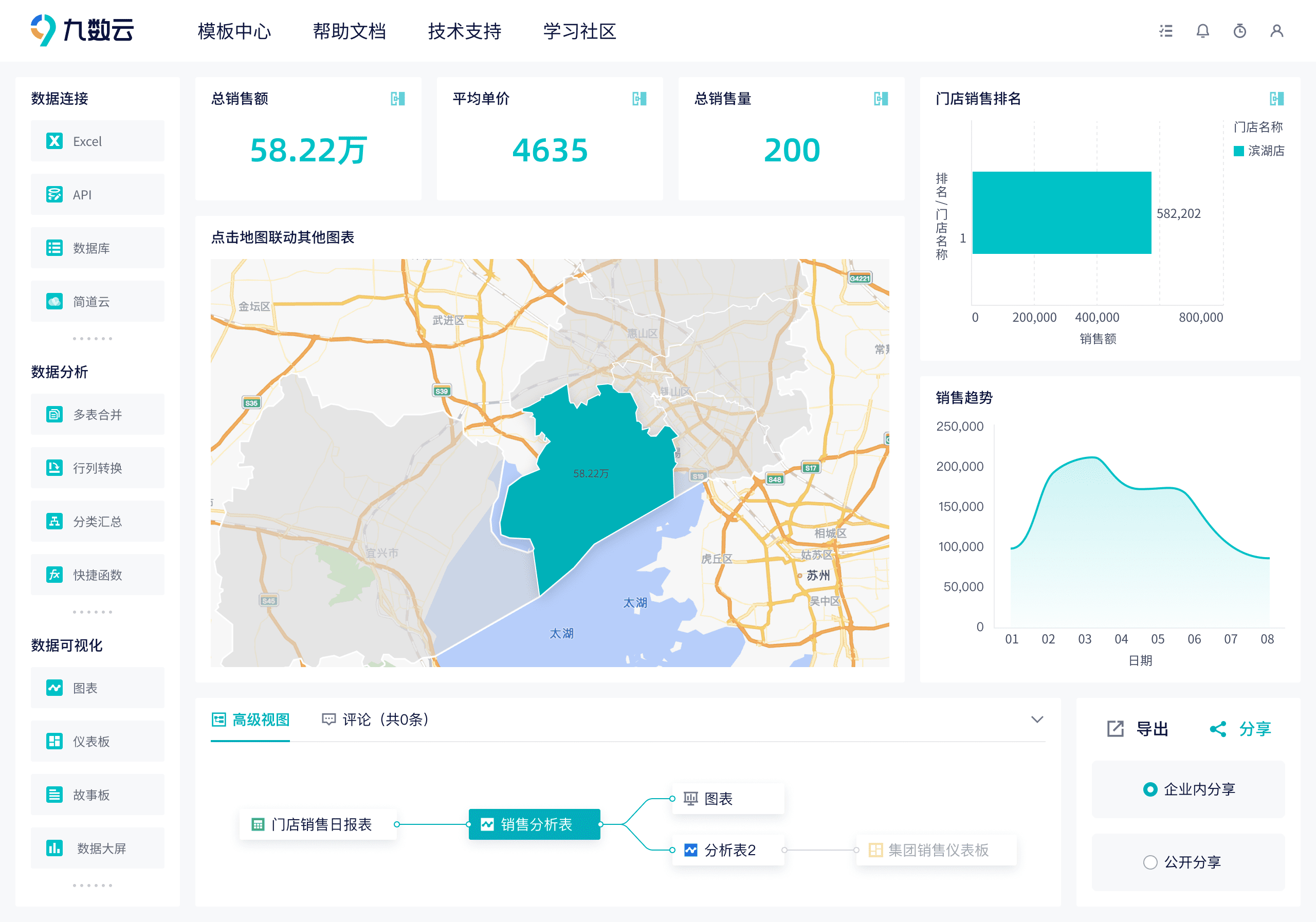
高效的企业数据分析:九数云BI
对于追求更高效率和更强大功能的成长型企业,九数云BI 是一款理想的选择。它是一款 SaaS BI 工具,能够帮助企业轻松实现数据分析和可视化。九数云BI 可以与 Excel 数据无缝衔接,并提供更加丰富的功能和更强大的性能,助力企业进行深度数据分析。
九数云BI 的优势与功能:
- 数据整合能力:九数云BI 支持连接多种数据源,包括 Excel、数据库、云服务等,实现数据的集中管理和统一分析。企业用户可以将现有的 Excel 数据导入九数云,与其他数据源进行整合,打破数据孤岛,构建企业级的数据分析平台。
- 强大的数据处理:
九数云BI 提供了强大的数据清洗、转换和计算功能,可以轻松处理海量数据,并进行复杂的数据分析。- 智能数据建模:通过图形化的界面,用户可以轻松构建数据模型,定义数据之间的关系,为后续的分析提供基础。
- 灵活的计算引擎:支持自定义计算指标和公式,满足企业个性化的分析需求。
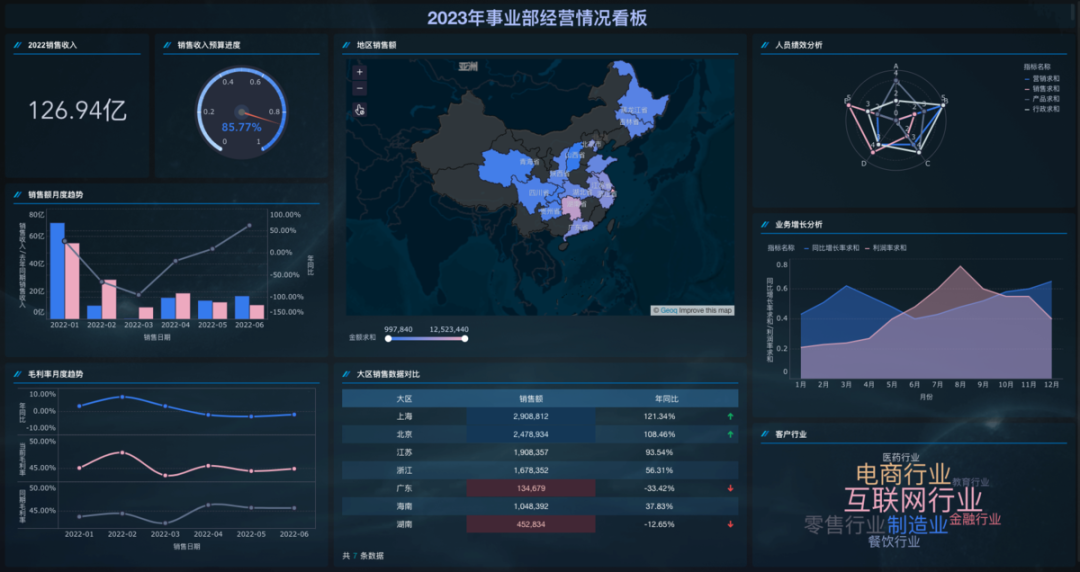
- 丰富的可视化:九数云BI 提供了多种图表类型和可视化组件,帮助用户将数据转化为直观易懂的图表和报表,发现数据背后的洞察。用户可以轻松创建各种类型的报表,如销售业绩分析报表、客户行为分析报表、财务指标分析报表等。
- 协作与分享:九数云BI 支持多人协作,团队成员可以共同编辑和分享报表,提升团队的协作效率。同时,九数云BI 还支持将报表发布到Web或移动端,方便用户随时随地查看数据。
通过九数云BI,企业可以摆脱 Excel 在数据量和功能上的限制,实现更高效、更智能的数据分析,从而提升决策质量和业务绩效。 相较于 用excel做报表,九数云BI更适合高成长型企业。
总结
本文详细介绍了 用excel做报表 的全过程,从报表结构设计、数据输入与公式计算,到报表美化与分析,以及财务报表的应用。掌握这些技能,可以帮助用户更好地利用Excel进行数据分析和信息呈现。对于有更高需求的企业,九数云BI 提供了更强大的功能和更高效的体验。如果您想了解更多关于九数云BI的信息,可以访问九数云官网(www.jiushuyun.com),免费试用体验。

热门产品推荐


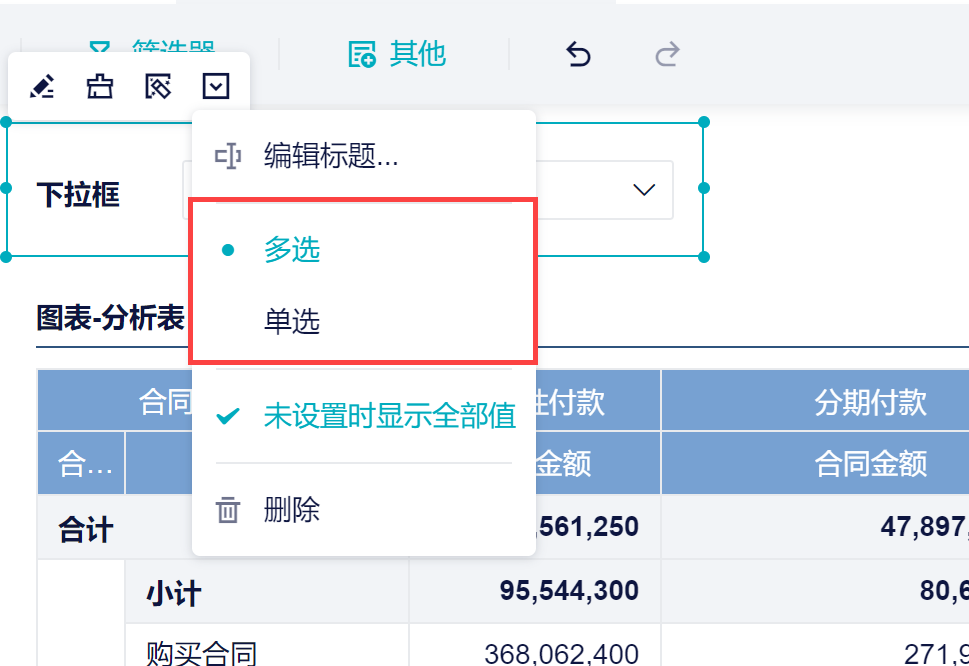
数据透视表是数据分析中常用的工具,它能帮助我们快速汇总和分析大量数据。但有时用户会发现,辛辛苦苦建立的透视表在进行筛选时,却无法显示预期的结果。这到底是什么原因呢?本文将深入探讨透视表筛选显示不出来是什么原因,并提供快速排查与解决办法,帮助您摆脱困境。
九数云 | | 2025-09-23
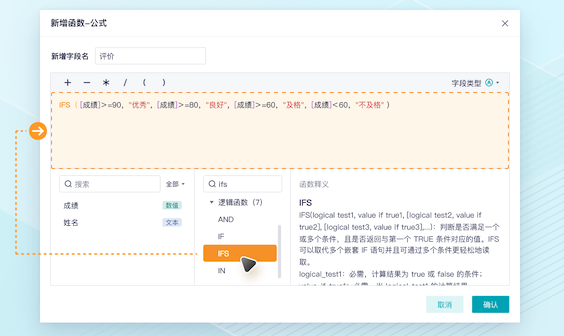
在Excel中,进行多条件判断时,传统的IF函数嵌套往往让公式变得冗长复杂,难以理解和维护。为了解决这个问题,Excel 2019及更高版本引入了ifs函数用法,它允许用户在单个公式中执行多个条件判断,从而简化了复杂逻辑的实现。通过使用ifs函数用法,用户可以更加高效地处理各种数据分析任务,避免IF函数多层嵌套带来的困扰。
九数云 | | 2025-11-14
当你在处理Excel表格时,遇到excel表格很卡的问题,无疑会严重影响工作效率,甚至让人感到沮丧。其实,Excel卡顿并非无解,本文将深入探讨导致卡顿的常见原因,并提供一系列经过验证的快速解决方法,助你摆脱卡顿困扰,重获流畅体验。
九数云 | | 2025-09-23
本文介绍了ifs函数的使用方法及实例,帮助大家更好的使用九数云BI的函数功能,提升公式使用的效率。
九数云 | | 2024-11-21
在日常的数据处理工作中,Excel是不可或缺的工具。我们通常使用Excel进行纵向筛选,即按列筛选数据。然而,有时我们需要进行excel横向筛选,也就是按行筛选数据,这该如何操作才能更高效呢?本文将深入探讨Excel中实现横向筛选的多种技巧,帮助您快速定位所需信息。
九数云 | | 2025-09-23
Excel报表制作简单实用,适用于数据整理和展示。通过整合数据,应用函数和图表,能清晰传达信息。接下来就和小九一起了解一下吧。
九数云 | | 2023-08-09