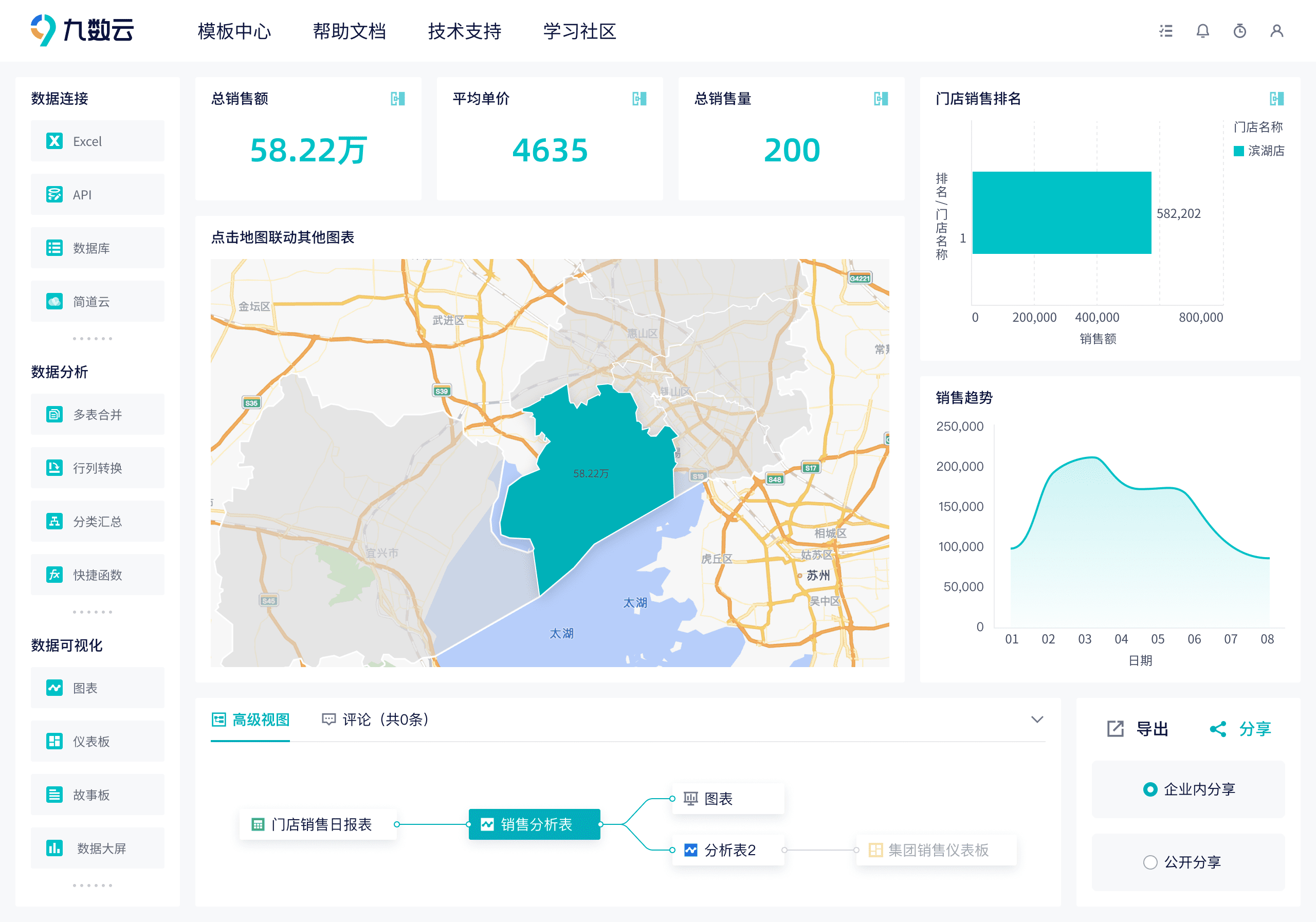
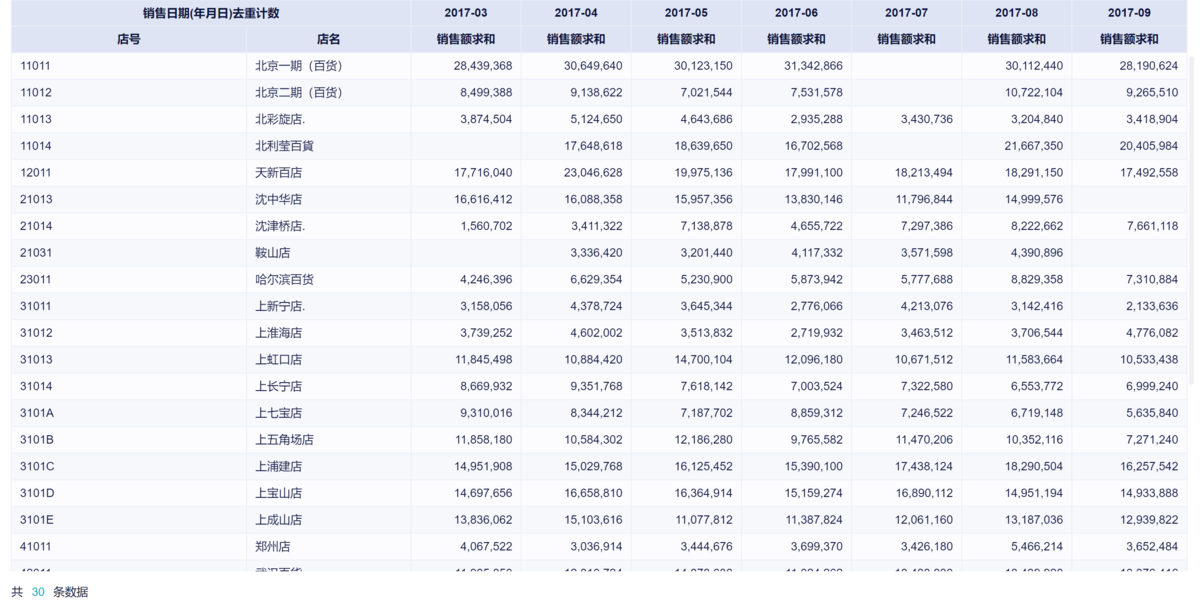
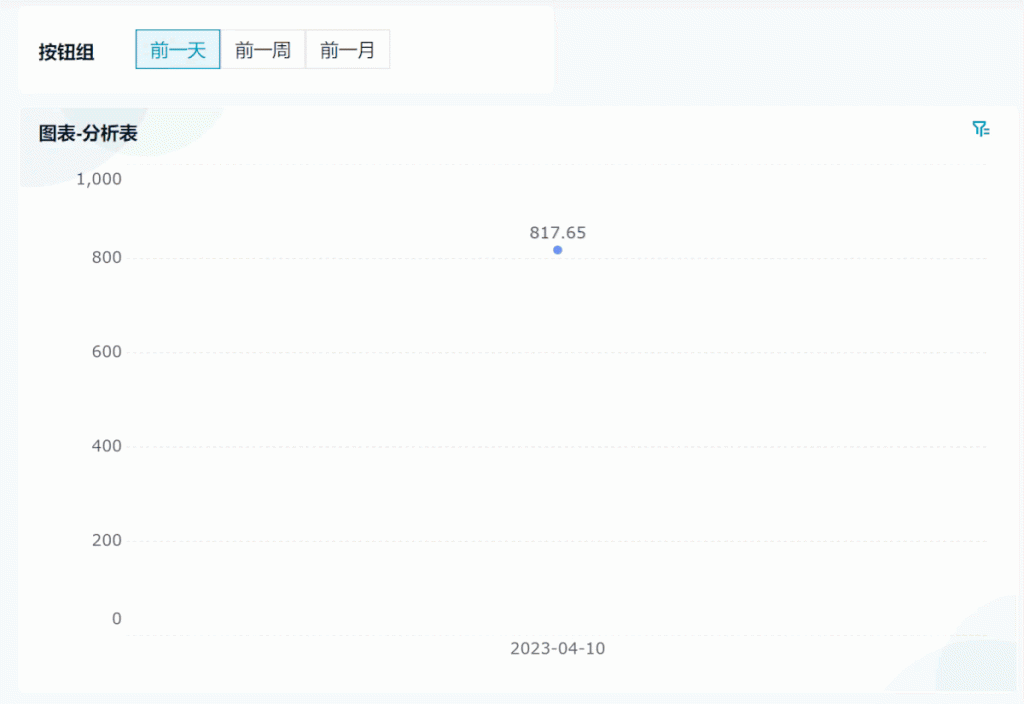
日常生活中自动统计最近7天(一周)数据的场景很常见,例如:物流公司需要知道最近一周内的平均配送时长,对比正常时效排除延误风险。餐饮店老板需要掌握最近一周的营业收入,了解最近的客流是否正常。市场需要评估最近一周的点击率和转化率以便调整近期广告方向。本文为大家带来excel按周统计数据的3个方法,最后一个方法做好的数据统计图表是动态的,每天打开表格,就能看到最近一周的配送时长、销售收入、注册点击转化等情况。
excel按周统计数据方法1:公式
在excel中,筛选最近7天的数据自动统计主要用到两个公式:
最近7天数值和=SUMIFS(B:B, A:A, ">="&TODAY()-7, A:A, "<="&TODAY())
最近7天计数=COUNTIFS(A:A, ">="&TODAY()-7, A:A, "<="&TODAY())
其中【today函数】会自动根据系统日期更新,所以这些公式会每天自动计算过去7天的数据
excel按周统计数据方法2:数据透视表
- 选中数据范围并“插入”,选择 “数据透视表”
- 设置数据透视表字段,将【日期列】拖动到数据透视表的“行”区域,将【数值列】(例如销量)拖动到“值”区域
- 在数据透视表中,点击 日期列的下拉菜单。选择 “日期筛选”,然后选择 “过去7天”
这两个方法都有局限性,能够筛选过去一周的数据,这个前提条件是有最近一周的数据;大多数情况下我们都是需要将最新的数据从各种系统导出,再重新添加公式进行计算。
excel按周统计数据方法3:九数云BI
九数云BI能实现【自动把数据从系统中取出来】-【自动统计近一周的数据】:
1. 自动从系统取数
九数云BI可以直接连接到各类业务系统,比如电商平台、物流系统、ERP系统等。通过API或数据库连接,九数云BI能够自动获取最新数据,无需手动导出或导入Excel表格,数据会自动同步更新
2. 动态日期过滤器的设置
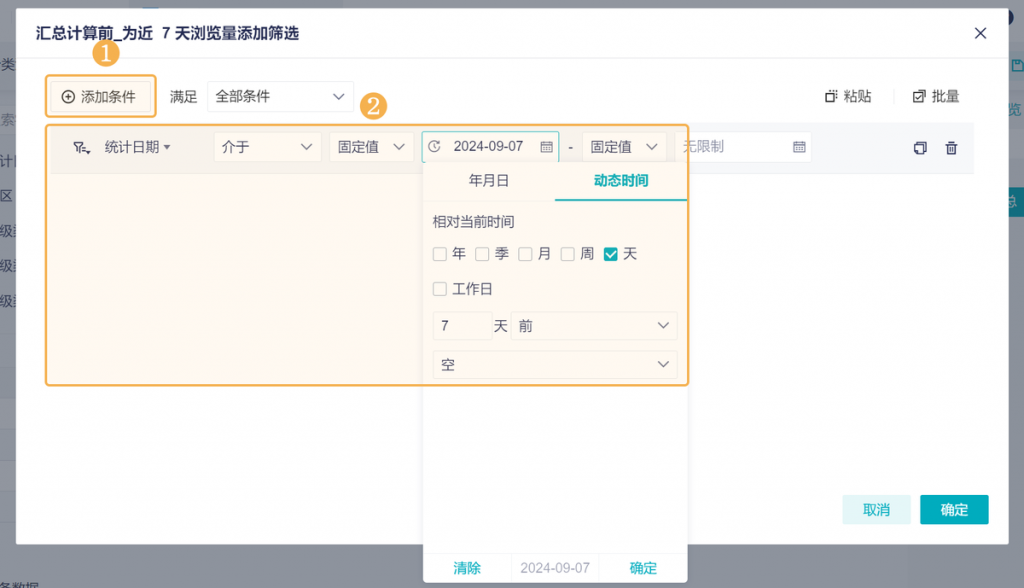
九数云BI内置的动态日期过滤器,设置“最近7天”这样的时间,无需像在EXCEL中那样依赖复杂的函数。你只需添加拖拉两下添加筛选器即可自动获取
3. 一步可视化
除此之外,九数云BI能一步生成可视化图表。简单拖拽即可将最近7天的关键指标和趋势创建为折线图、柱状图等
具体实现excel按周统计数据的操作步骤,大家可以参考帮助文档:动态日期设置操作步骤。希望可以帮到你哦!

热门产品推荐



在数据驱动的时代,excel数据分析添加功能已经成为提升工作效率和决策质量的关键。Excel 作为一款普及广泛的办公软件,其强大的数据处理能力为各行各业所青睐。通过学习和掌握 Excel 的数据分析功能,用户能够从海量数据中提取有价值的信息,从而做出更明智的商业决策。本文将介绍 Excel 数据分析的基础流程、常用功能以及实战技巧,帮助读者快速入门并提升数据分析能力。
九数云 | | 2025-12-19
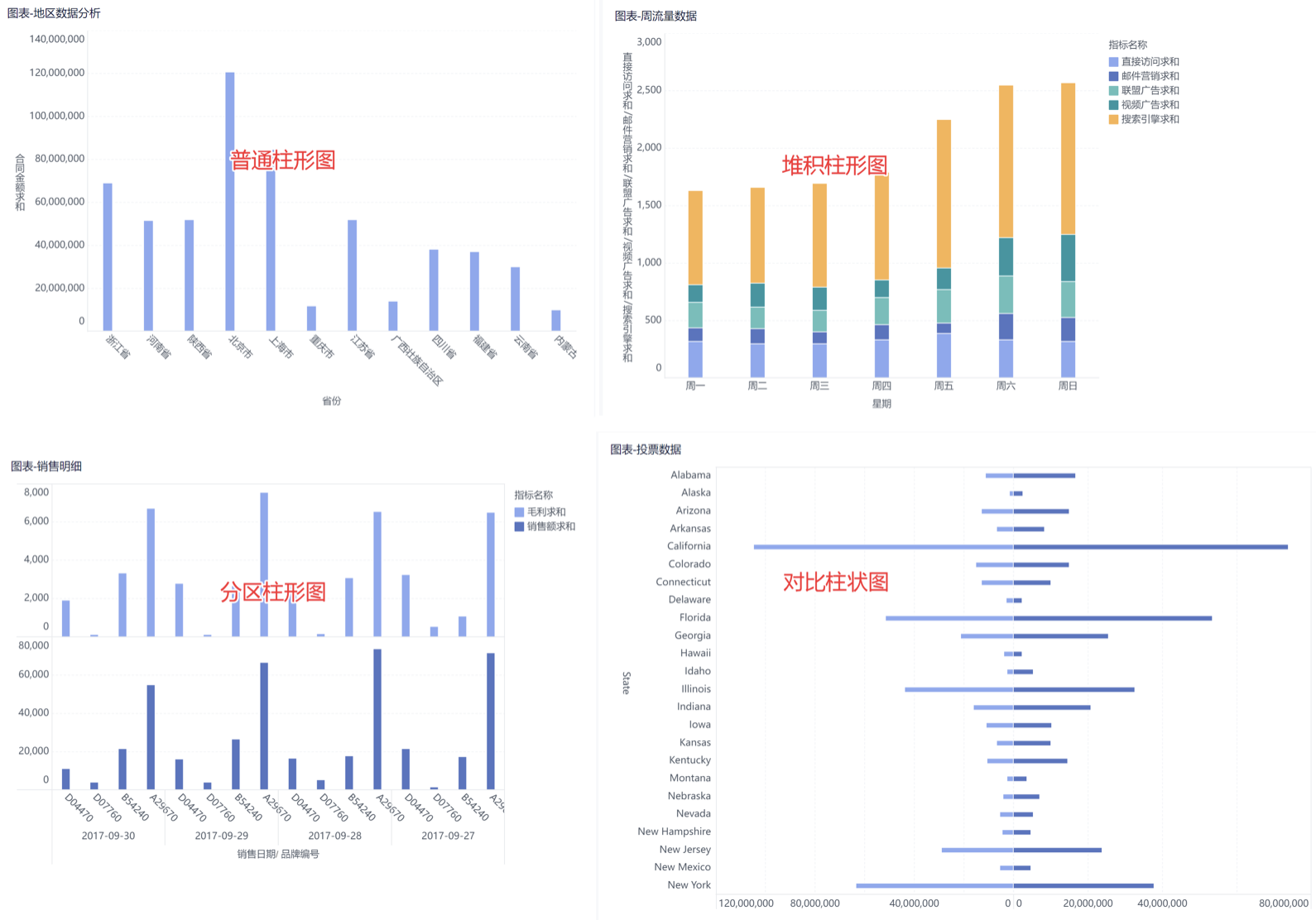
在数据分析和报告中,图表是不可或缺的工具。它们能够将复杂的数据以直观、易懂的方式呈现出来。在众多图表类型中,柱状图因其简洁明了的特点,被广泛应用于比较不同类别的数据。本文将详细介绍如何在 Excel 中进行excel图表制作柱状图,帮助您快速掌握这一实用技能。
九数云 | | 2025-08-11
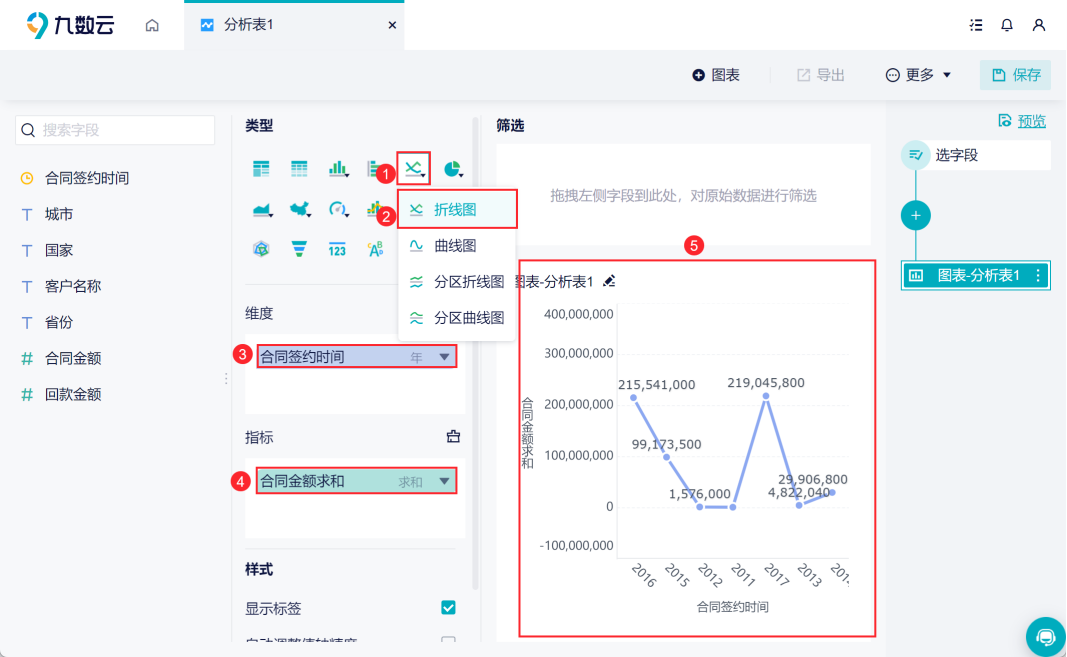
在数据分析的世界里,excel表格如何做折线图是一项基础且重要的技能。它能帮助我们清晰地展现数据随时间变化的趋势,从而更好地理解数据背后的故事。通过本文,你将学会如何轻松制作出专业、美观的数据可视化图表。
九数云 | | 2025-09-11
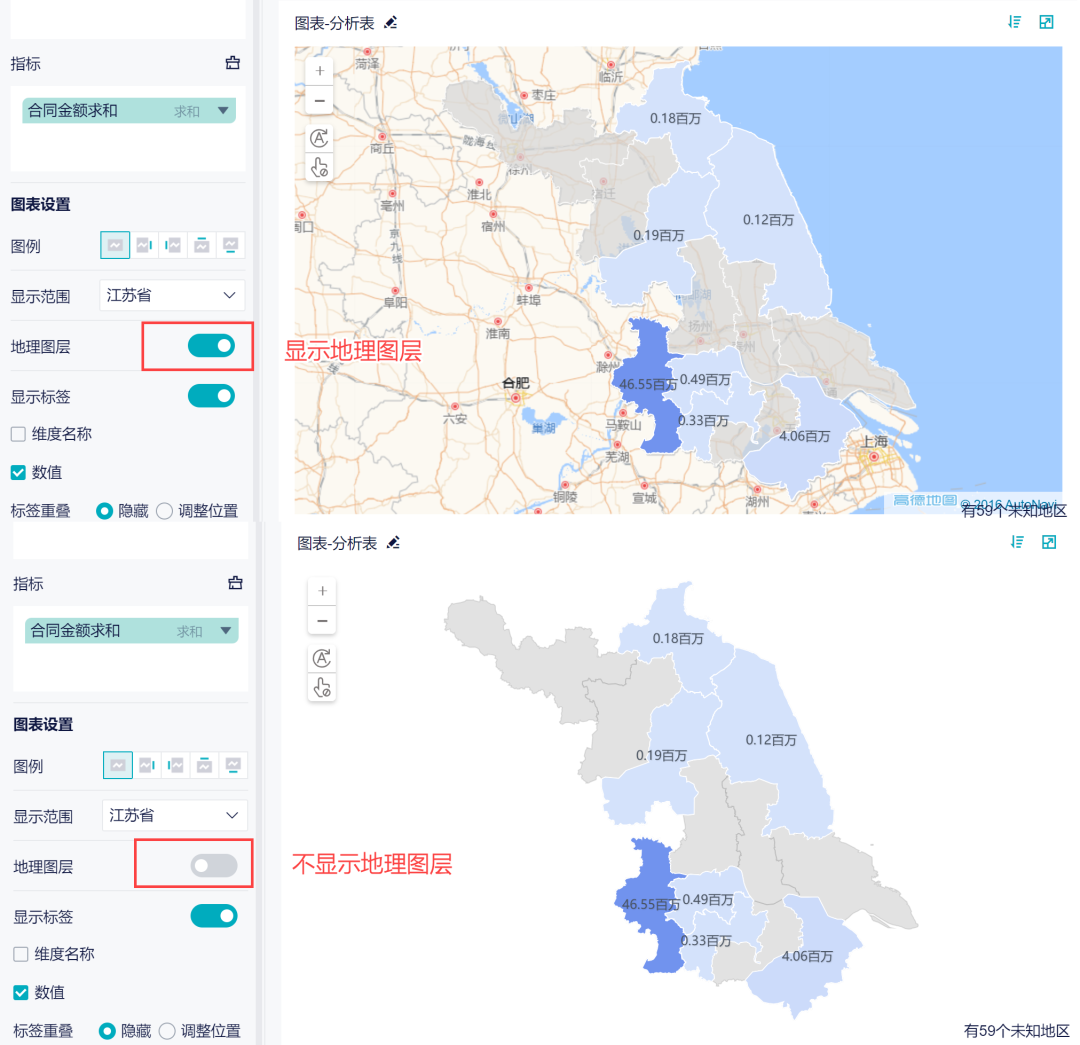
数据可视化是现代职场人士必备的技能之一,而如何用excel生成图表则是掌握这项技能的基础。Excel作为一款强大的数据处理软件,其图表功能可以帮助用户将复杂的数据转化为直观、易懂的图表,从而更好地进行数据分析和汇报。掌握如何用excel生成图表的技巧,能够显著提升工作效率和数据呈现效果。
九数云 | | 2025-09-23
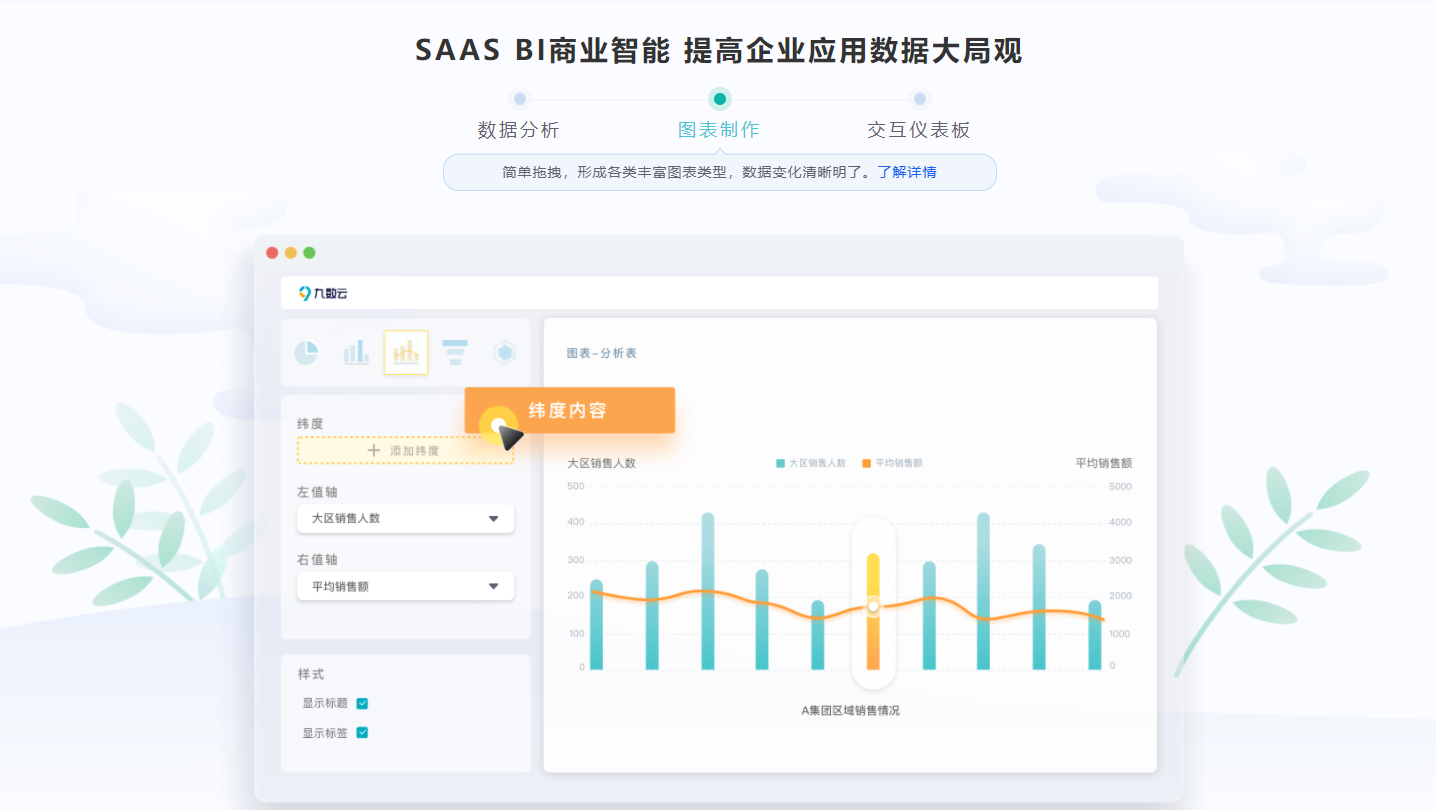
在数据分析领域,excel数据增减分析是一项至关重要的技能。它能够帮助用户快速了解数据在不同时间段或不同维度上的变化情况,从而发现潜在的趋势和问题。通过计算差值和增幅,并结合图表和格式,可以将复杂的数据变化转化为清晰易懂的可视化信息,为决策提供有力支持。掌握excel数据增减分析的方法,可以显著提升数据处理和分析效率,为业务发展提供洞察力。
九数云 | | 2025-12-16
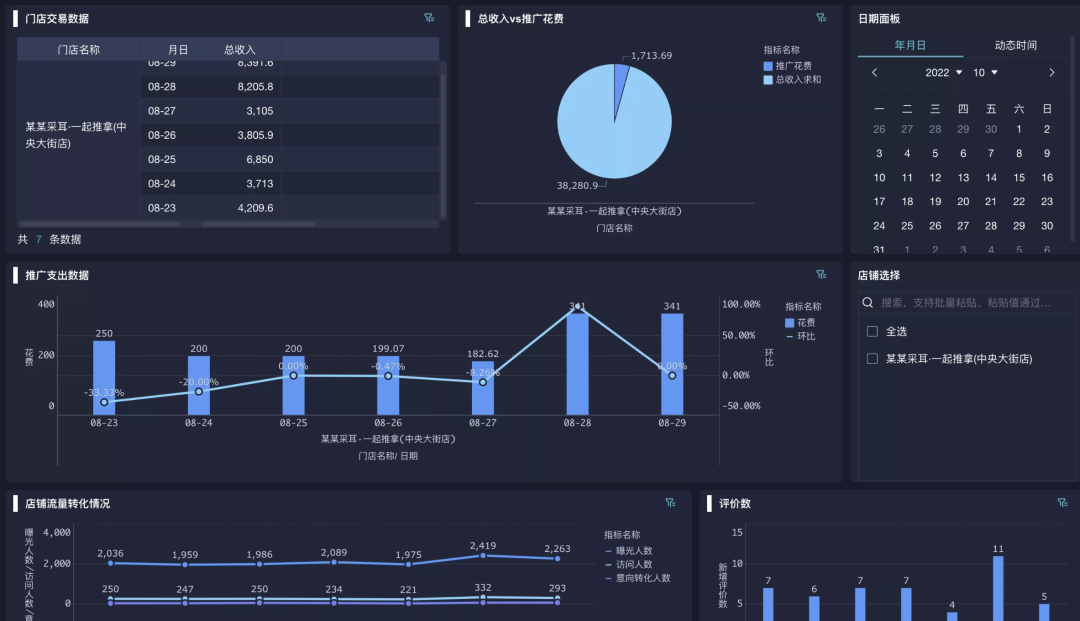
九数云可以基于excel数据生成图表,将上传的电子表格进行可视化,也可以自己新建表单。它是一个一站式工具。
九数云 | | 2022-11-01