
很多财务人天天加班,不是因为工作真的复杂,而是因为对Excel的用法还不够熟练。尤其是函数,用对了能直接让你效率翻倍,用不对就只能傻乎乎手工算。
今天我给大家整理了财务人必须掌握的8个函数。把这8个函数学明白了,你的Excel水平能直接拉满,报表处理、对账、分析都能轻松搞定。
一、IF函数 | 条件判断 (主副标题)
IF就是“如果……那么……否则……”。财务最常见的逻辑判断都要靠它,比如:工资超过 5000 就扣个税,否则不扣。它的语法为:
=IF(判断条件, 符合条件时返回的结果, 不符合条件时返回的结果)
日常财务场景举例:
- 工资表里判断员工是否需要缴税
- 成本超不超预算的标记
- 判断发票是否超过抵扣期限
应用实战:
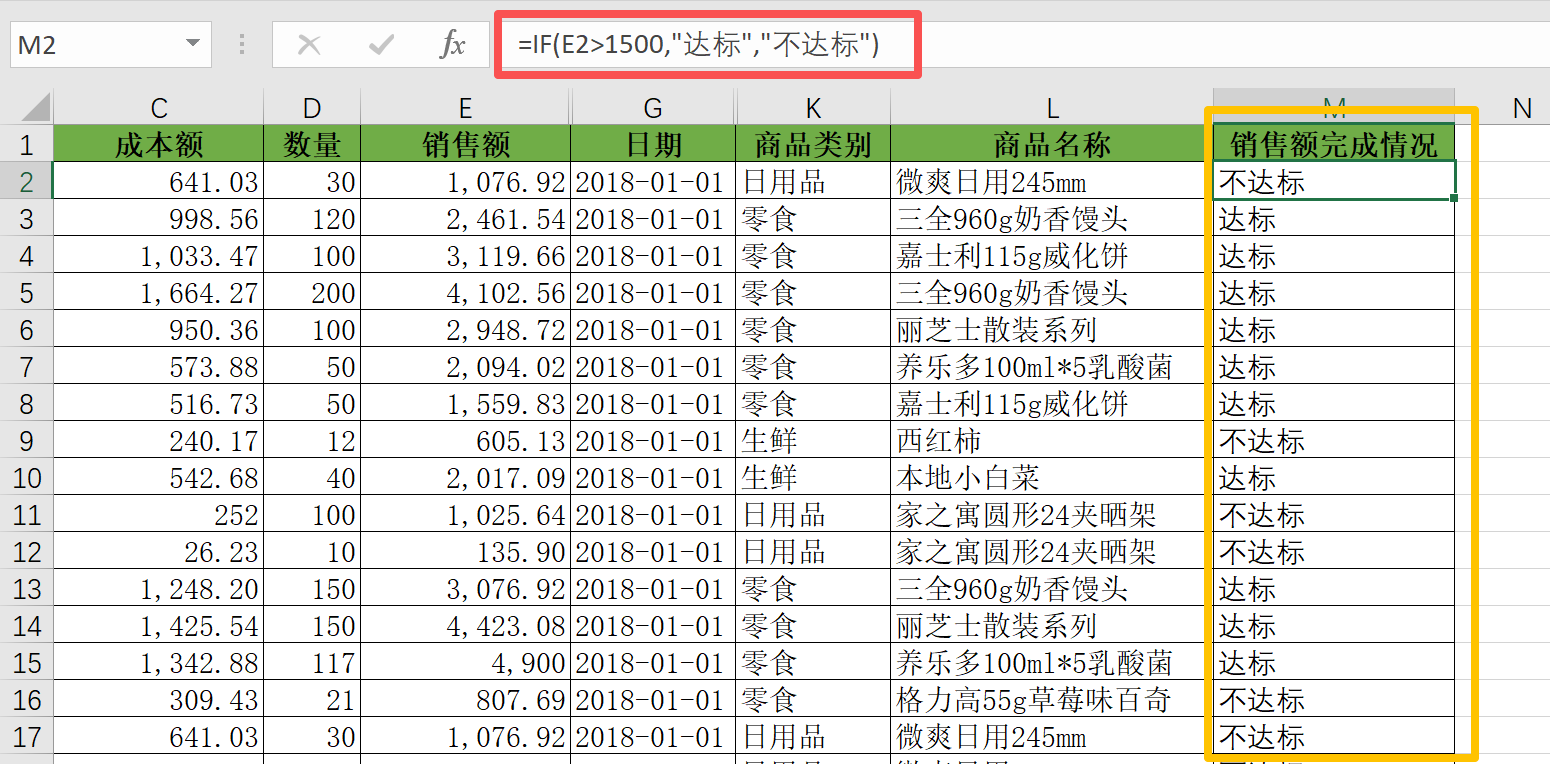
假设现在要对近期的商品销售订单达标情况进行判定,如果销售额大于1500,就显示“达标”,否则显示“不达标”:
=IF(E2>1500, "达标", "不达标")
二、VLOOKUP函数 | 查找匹配
财务人80%的工作,都是在查数据、对数据。VLOOKUP是最常用的查找函数。
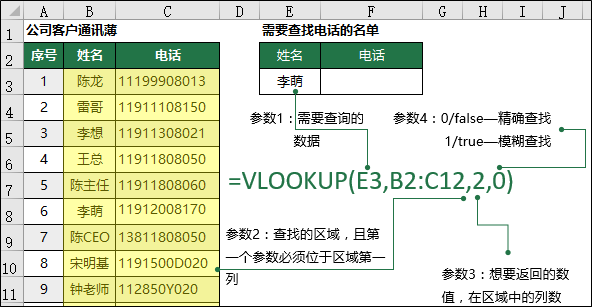
=VLOOKUP(查找值, 查找区域, 返回列序号, [匹配方式])
- 查找值:你要找的东西,比如员工工号
- 查找区域:在哪个表里找,必须包含 “查找值所在列” 和 “要返回的列”(且 “查找值所在列” 必须是区域的第一列,这是最易踩坑的点)
- 返回列序号:“要返回的列” 在 “查找区域” 中的位置(从左数第 1、2、3 列...,不是整个表格的列号)
- 匹配方式:0/FALSE 表示精确匹配,1/TRUE 表示近似查找
日常财务场景举例:
- 根据供应商编码查供应商名称
- 根据产品编码查单价
- 根据员工号查部门
应用实战:
已知商品名称对应唯一的商品编号,现在需要根据如下商品表:
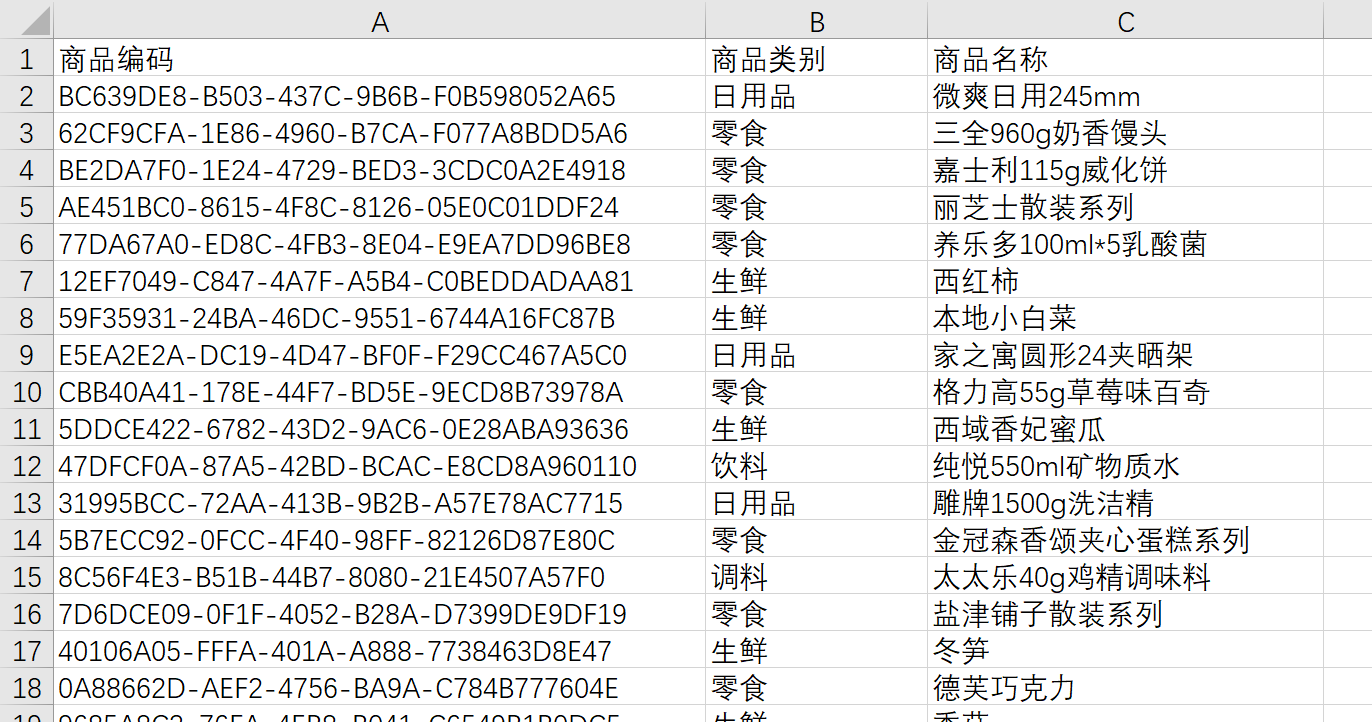
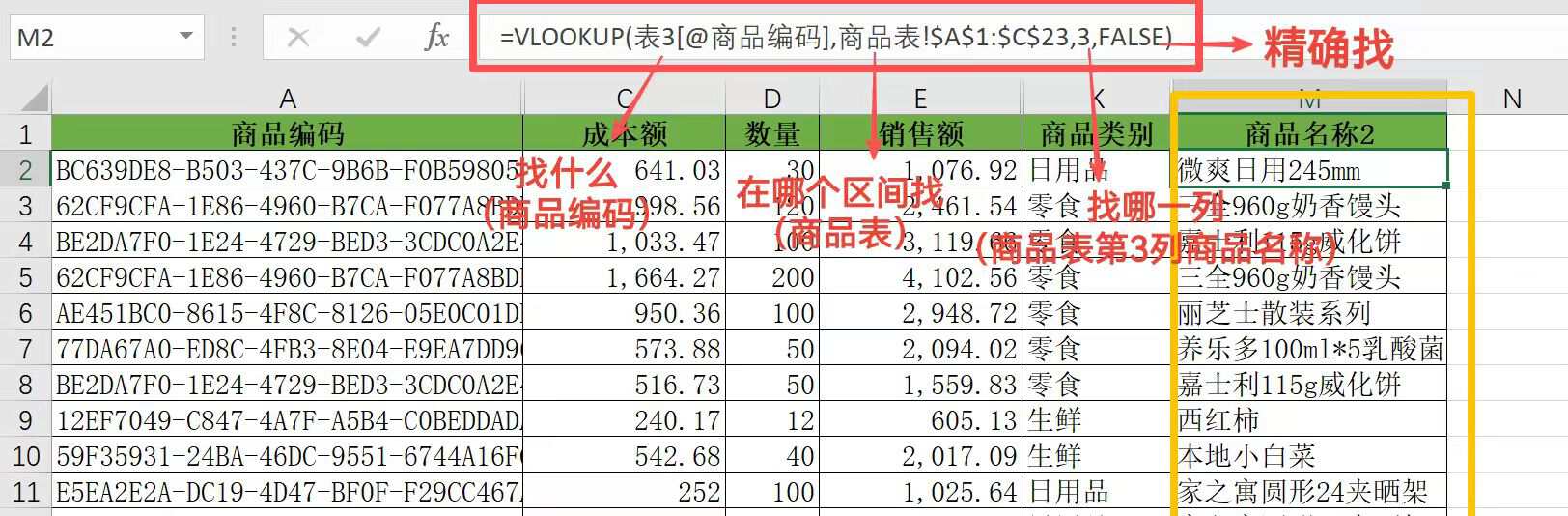
在订单表中根据商品编号查找匹配所购商品的名称,用于后续的商品分析。VLOOKUP公式如下:
=VLOOKUP(表3[@商品编码],商品表!$A$1:$C$23,3,FALSE)
小提醒:
VLOOKUP函数支持同表查询和跨表查询,在使用时记得绝对引用锁定“查找区域”。上面的应用实例就是跨表查询的。
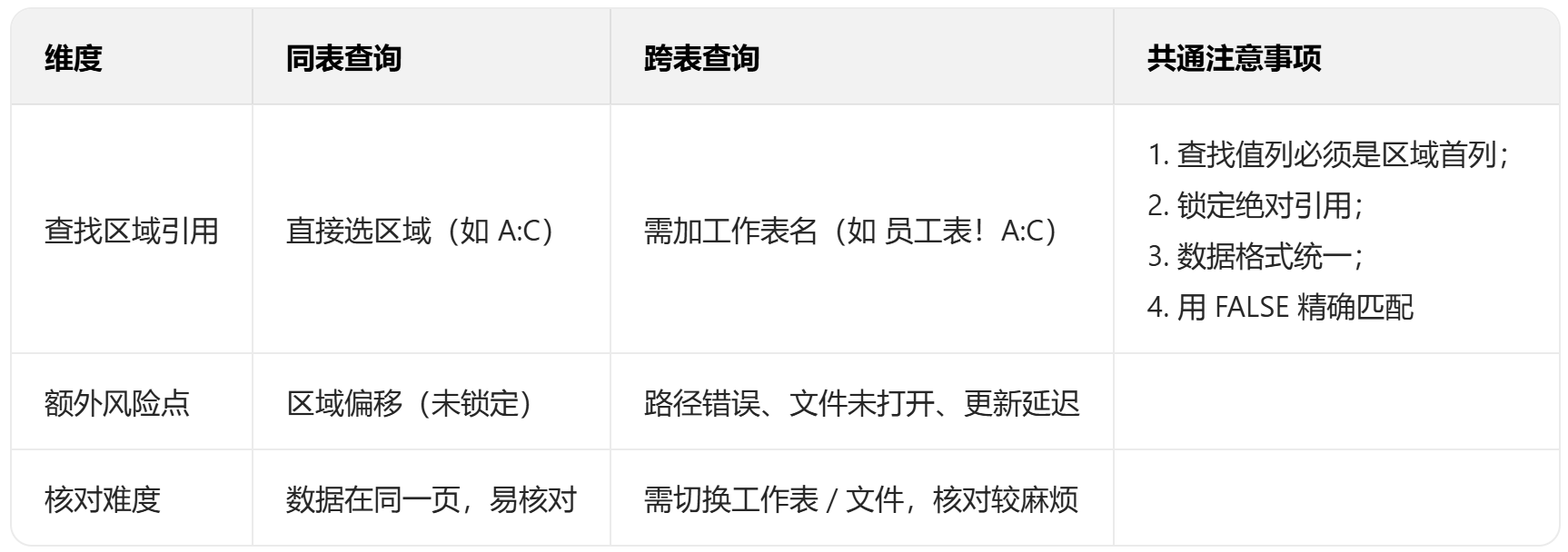
另外,VLOOKUP 函数有局限:只能从左到右找。想要左右都能查,就要用到后面讲的 INDEX+MATCH。
三、SUMIF函数 | 单条件求和
财务天天要加总各种数据,如果只是简单的加减还好,一旦涉及“有条件的求和”,SUMIF 就派上用场了。
=SUMIF(条件区域, 求和条件, [实际求和区域])
- 条件区域:用于判断 “是否满足条件” 的单元格区域(如 “部门”“日期”“产品类别” 列)。
- 求和条件:触发求和的规则(如“销售部”、“>100”、“苹果”,支持文本、数字、表达式)。
- 实际求和区域(可选):需要汇总数值的单元格区域(若省略,默认对 “条件区域” 中满足条件的单元格求和)。
SUMIF的核心逻辑是先在“条件区域”中筛选出满足指定“求和条件”的单元格,再对对应的“实际求和区域”(或条件区域本身)的数值求和。
日常财务场景举例:
- 按部门统计工资
- 按供应商统计采购额
- 按月份汇总费用
应用实战:
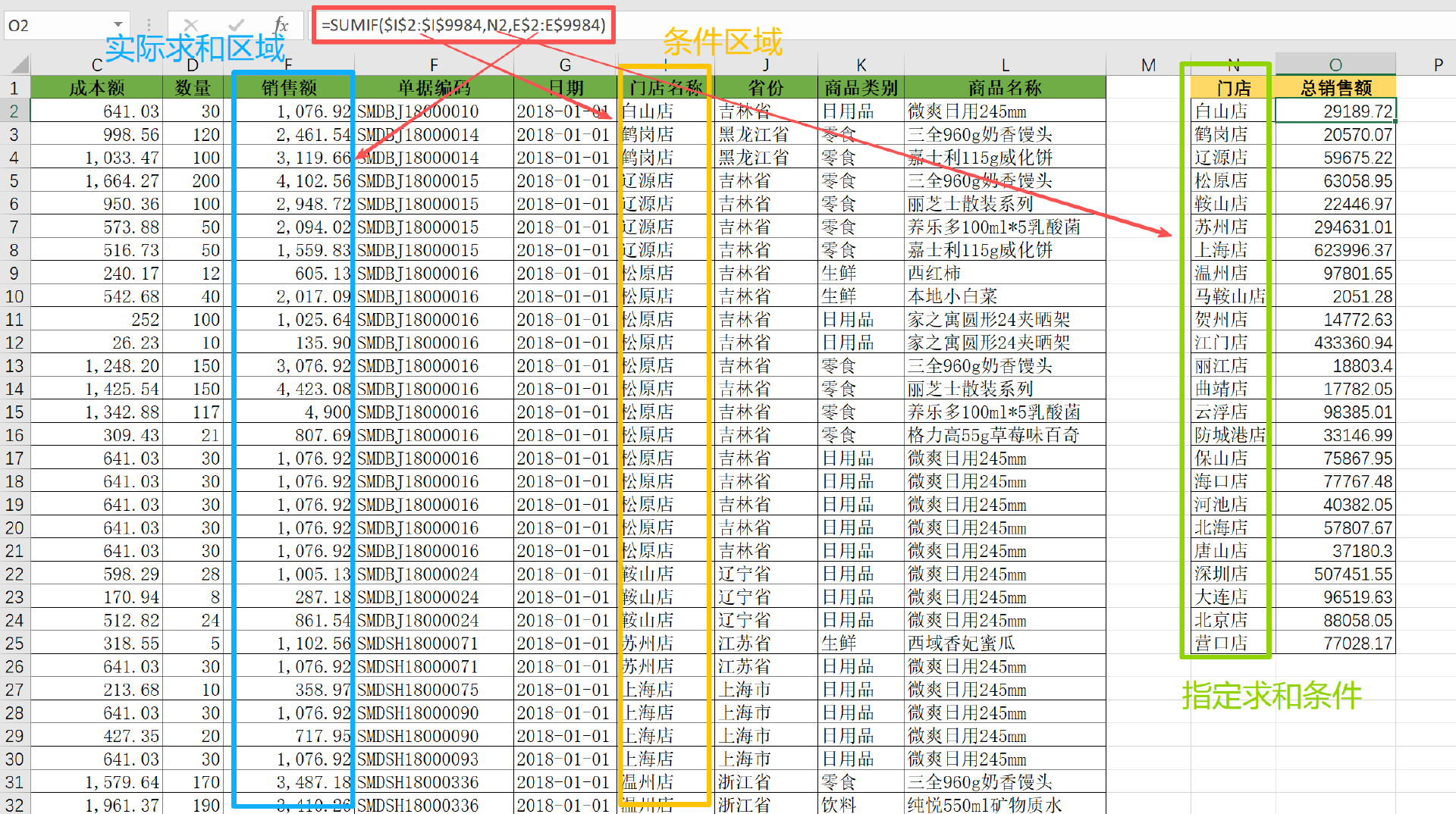
现在要统计每个门店订单的总销售额,即在I列(门店名称)依次找到N列中每一行的门店名,并把它对应的E列销售额加起来。
=SUMIF($I$2:$I$9984,N2,E$2:E$9984)
小提醒:
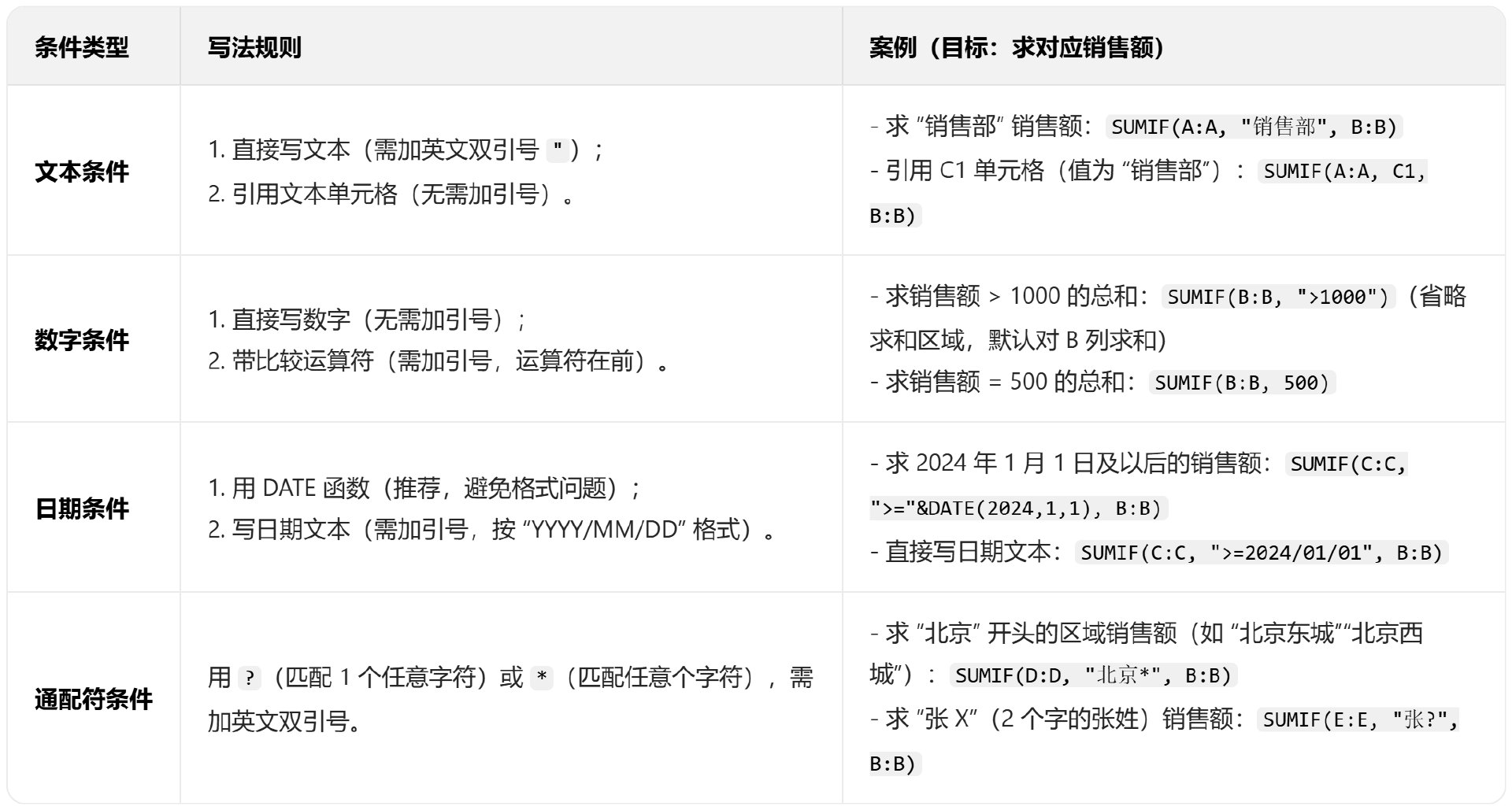
在SUMIF函数实际使用过程中,第二项“求和条件”是最容易出错的。它需要根据数据类型(文本、数字、日期)调整写法,格式错误会导致 “条件不生效”,求和结果为 0 或错误值。
四、SUMIFS函数 | 多条件求和
SUMIFS 是 SUMIF 的升级版,可以同时加多个条件。在财务分析场景里很常用,可以替代透视表做条件统计。
=SUMIFS(实际求和区域, 条件区域1, 条件1, 条件区域2, 条件2, ...)
- 核心顺序:与 SUMIF 相反,SUMIFS 先指定 “实际求和区域”,再依次罗列 “条件区域 + 条件”。
- 逻辑关系:所有条件需同时满足(“且” 逻辑),才会对对应数值求和(如 “部门 = 销售部” 且 “销售额 > 1000” 且 “日期在 2024 年 1 月”)。
日常财务场景举例:
- 按部门+月份统计成本
- 按客户+产品类别统计收入
- 按年度+费用类别统计开支
应用实战:
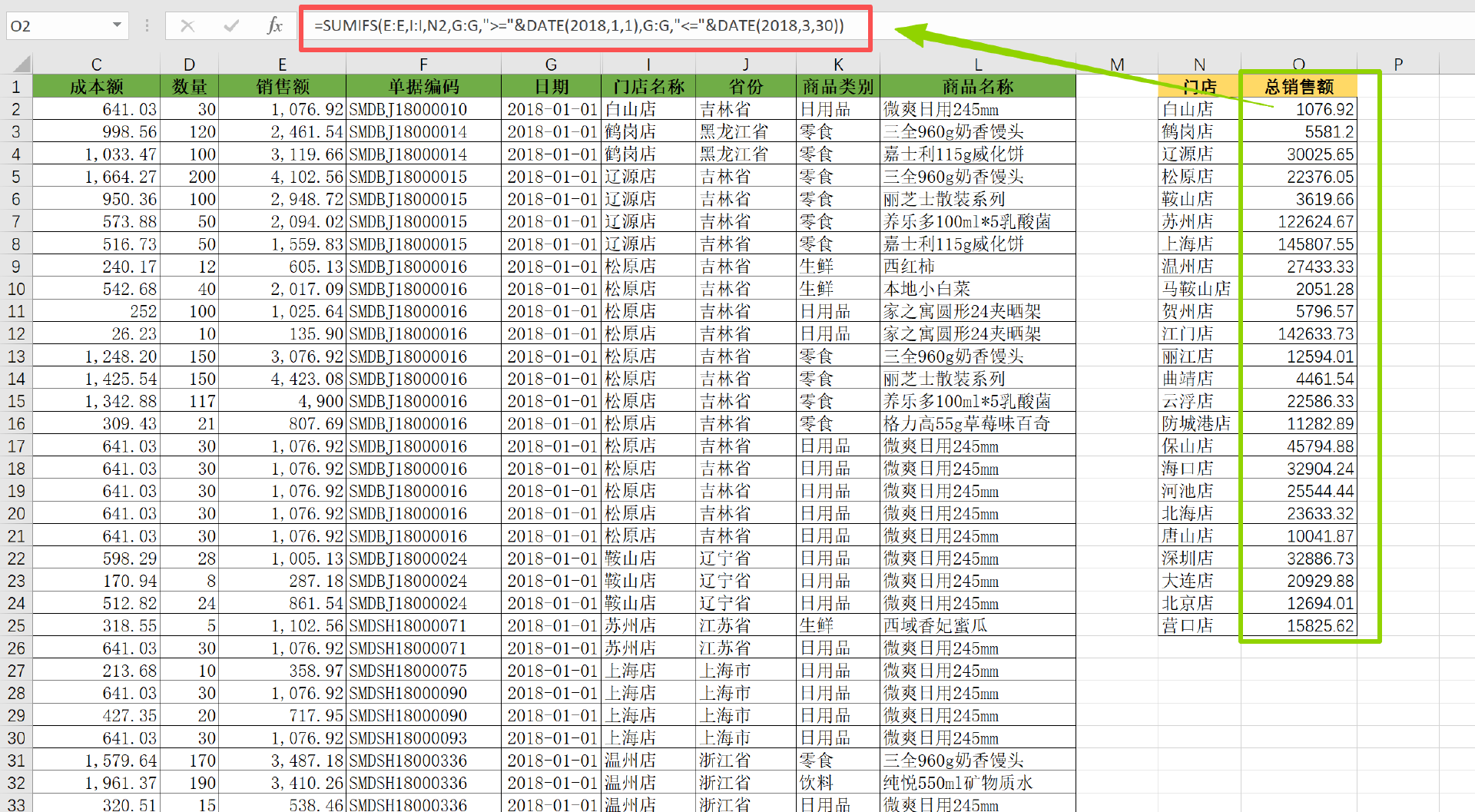
现在要统计每个门店订单在2018年第一季度的总销售额,即要满足三个条件:
门店名称=指定门店 且 日期≥2018-01-01 且 日期≤2018-03-30
公式为:
=SUMIFS(E:E,I:I,N2,G:G,">="&DATE(2018,1,1),G:G,"<="&DATE(2018,3,30))
五、INDEX函数 | 精准取数
INDEX的核心功能就是:从引用区域中,按行序号和列序号提取单个单元格值,或省略行 / 列序号返回整行 / 整列。
=INDEX(引用区域, [行序号], [列序号])
日常财务场景举例:
- 从费用表里精准拿到某一格的数据
- 在数据很大的情况下,减少复制粘贴的风险
应用实战:
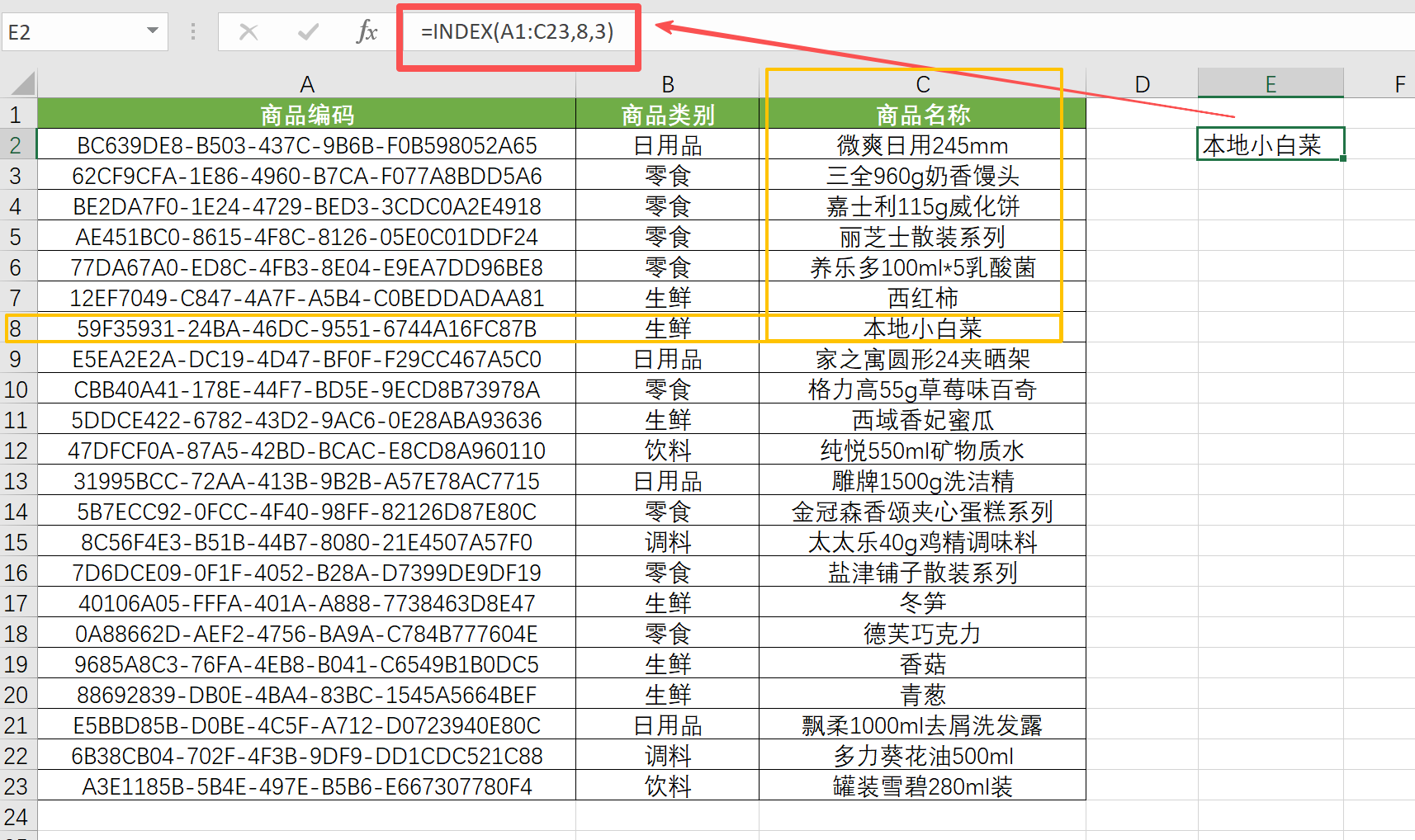
=INDEX(A1:C23,8,3)
返回 A1:C23 区域中第 8 行第 3 列的单元格值(即 C8)。
小提醒:
INDEX+MATCH 联合使用是 VLOOKUP 的替代方案,可以左右查找,不受限制,简直是财务人的必备组合。
六、FIND函数 | 文本定位
FIND 用来在文本中查找某个字符的位置,它对做文本拆分、格式校验很有用。
=FIND(查找的字符, 原文本, [开始查找的位置])
在原文本中从指定的开始查找的位置(默认从1开始)起查找 ,返回其首次出现的起始位置(以数字表示,找不到则返回 #VALUE!)。FIND函数严格区分英文字母大小写。
日常财务场景举例:
- 提取发票号里的日期部分
- 查找合同号里是否有特殊标记
- 分离“产品编号-批次号”这类字符串
应用实战:
财务系统中,发票号码通常按固定规则生成(如 “FP-2024-00158”,格式为 “前缀 - 年份 - 序号”),需拆分出年份和序号用于分类统计。
(1)提取年份
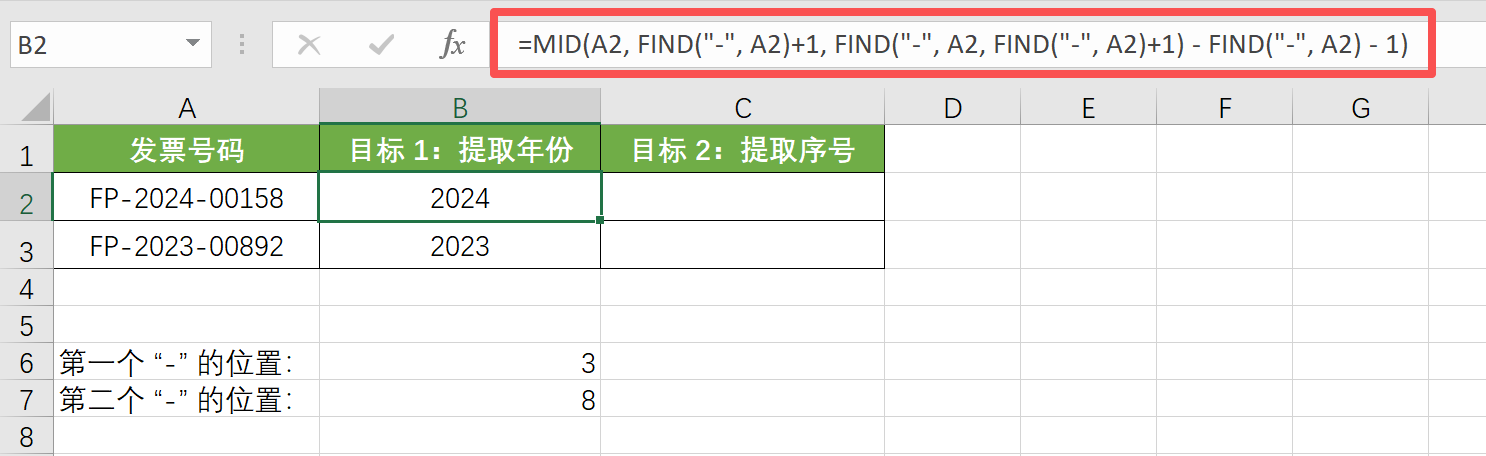
年份位于第一个“-”和第二个“-”之间,需要用FIND函数先找到两个“-”所在的位置。
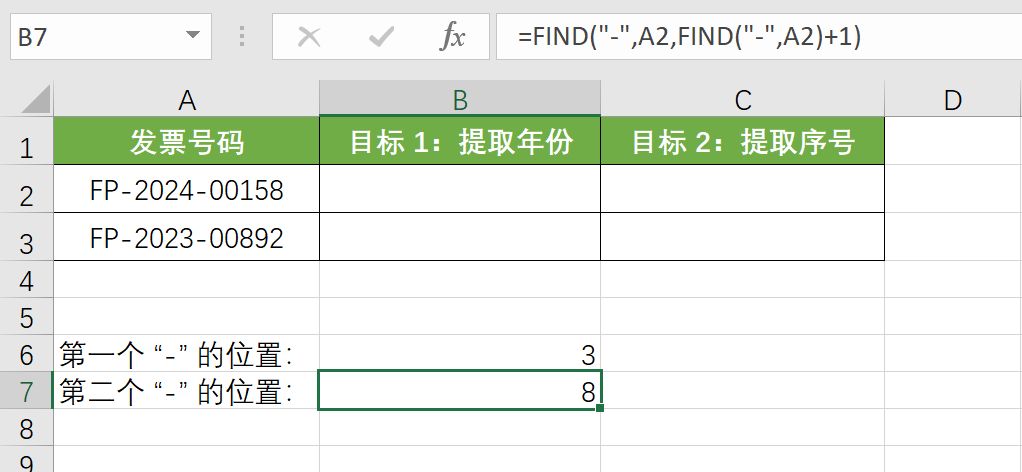
再用MID函数从第一个“-”后1位开始,截取两个“-”之间的字符(长度 = 第二个“-”位置 - 第一个“-”位置 - 1)。
(2)提取序号
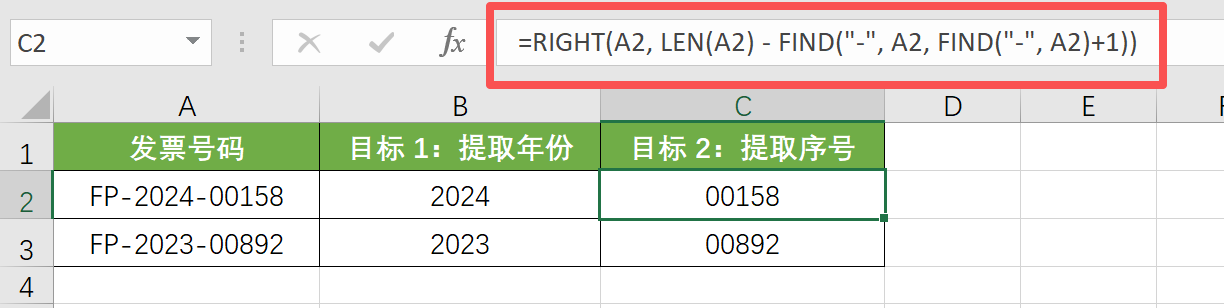
依旧是先用FIND定位第二个“-”的位置(如第8位),再用 LEN(A2) 计算总长度(如13位),序号长度 = 总长度 - 第二个“-”位置。最后用RIGHT函数从右侧截取序号(如00158)。
七、MATCH函数 | 查找位置
MATCH函数是查找某个值在区域里的“位置”,而不是值本身。
=MATCH(查找值, 查找范围, [匹配类型])
在查找范围(单行或单列)中查找 “查找值”,返回其相对于区域的位置序号(从1开始);若未找到,返回 #N/A。
匹配类型:
- 1 或省略:近似匹配(默认),需查找区域升序排序,返回小于或等于查找值的最大数值位置;
- 0:精确匹配,无需排序,返回与查找值完全一致的第一个匹配位置;
- -1:反向近似匹配,需查找区域降序排序,返回大于或等于查找值的最小数值位置。
日常财务场景举例:
- 查找某个科目编号在科目表中的位置
- 查找某个产品在清单中的顺序
- 和 INDEX 配合,做动态查找
INDEX+MATCH应用实战:
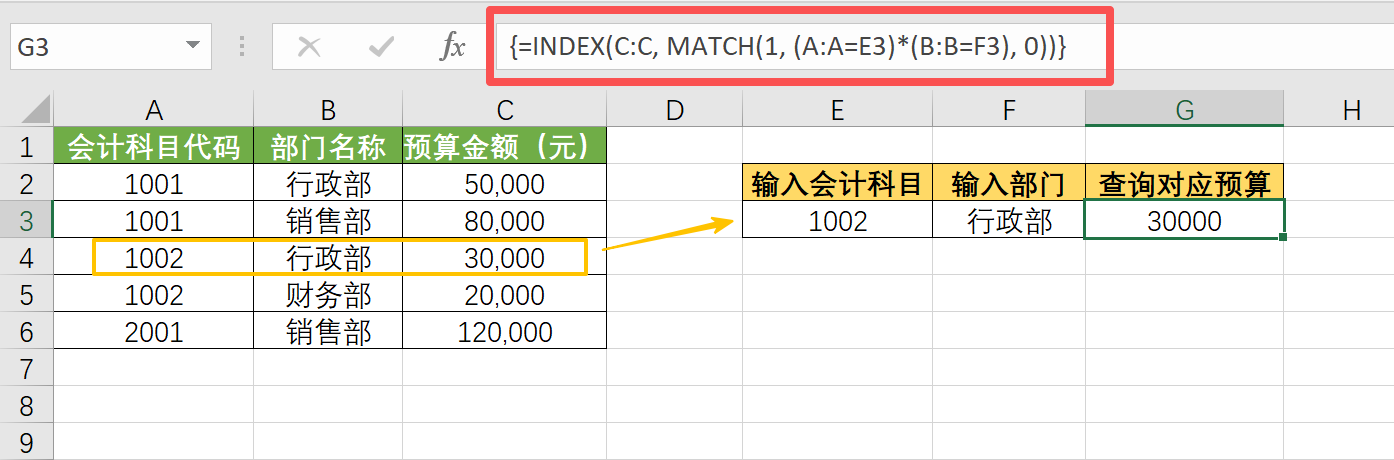
企业财务部门需要管理各部门的预算数据,表格中记录了会计科目代码、部门名称和对应的预算金额。需要根据输入的科目代码和部门名称,快速查询该组合对应的预算金额。公式为:
=INDEX(C:C, MATCH(1, (A:A=E2)*(B:B=F2), 0))
其中,
- A:A=E2:判断科目代码是否等于1002,返回数组 {FALSE;FALSE;TRUE;TRUE;FALSE}
- B:B=F2:判断部门是否等于行政部,返回数组 {TRUE;FALSE;TRUE;FALSE;FALSE}
- 数组相乘 *:得到 {0;0;1;0;0}(只有第3行同时满足两个条件,返回1)
- MATCH(1, ..., 0) 查找“1”的位置,返回 3(对应第 3 行)
- INDEX(C:C, 3) 返回 C 列第 3 行的值,即“30,000”。
由于其中用到了数组运算,Excel 2019及更早版本不支持“动态数组”,直接输入公式后按回车会报错。需要输入公式后,不要直接按回车,而是按 Ctrl+Shift+Enter(三键同时按),Excel 会自动在公式前后加 {}。新版本的Excel可以直接按回车。
INDEX+MATCH 组合在财务场景中常用于:
- 多条件查询(如按供应商+月份查金额、按部门+项目查预算)
- 反向查询(如按金额查对应的供应商,VLOOKUP难以实现)
- 动态数据引用(如自动获取最新月份的财务数据)
八、CHOOSE函数 | 按编号返回结果
CHOOSE 有点像“选择菜单”,你给它一个序号,它就返回对应的内容。CHOOSE在某些场景下能让公式更简洁。
=CHOOSE(索引值, 选项1, 选项2, ..., 选项254)
索引值必须是 1~254 之间的整数选项可以是文本、数字、单元格引用或公式。CHOOSE通常与MATCH / INT等函数组合使用。
日常财务场景举例:
- 把月份转成季度
- 把部门编号转成部门名称
- 做报表时,用序号切换不同指标
从而减少财务数据录入错误,提升财报/凭证制作效率。
应用实战:
企业费用报销系统中,费用类别按代码分类,需根据输入的费用代码自动返回对应的费用名称和核算科目,用于凭证录入。
已知下表对应关系:
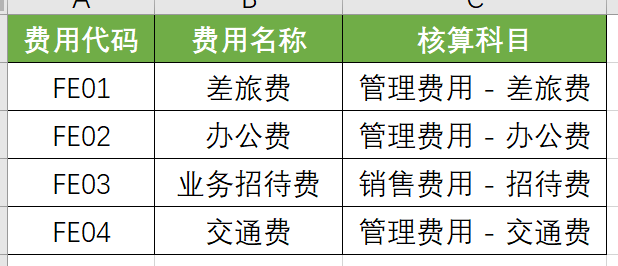
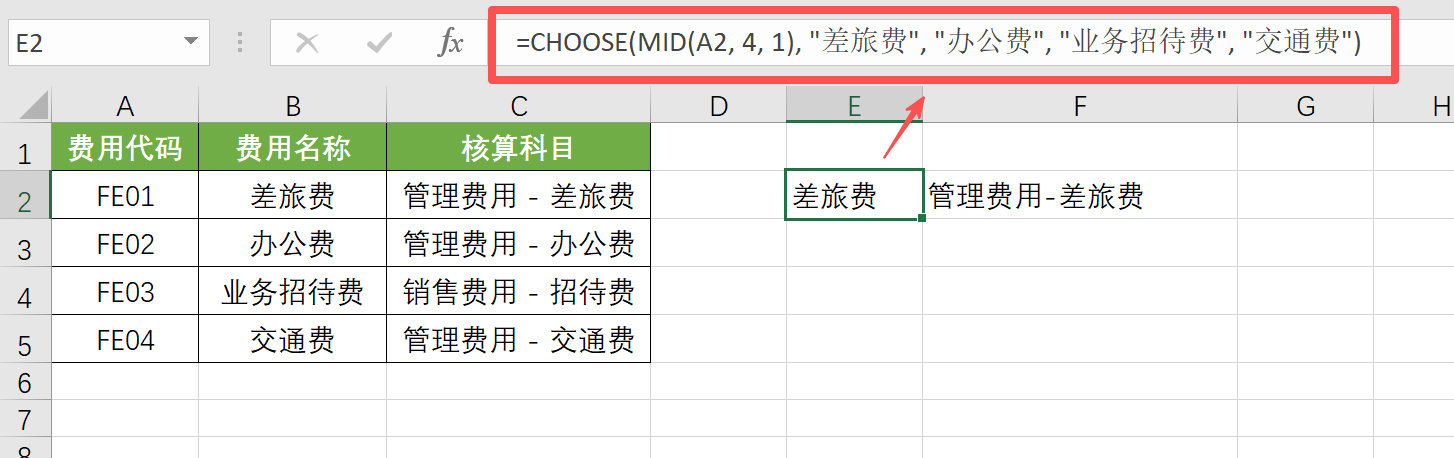
在录入凭证时,通过输入费用代码,自动返回费用名称,同时返回对应的核算科目。公式如下:
=CHOOSE(MID(A2, 4, 1), "差旅费", "办公费", "业务招待费", "交通费")
=CHOOSE(MID(A2,4,1), "管理费用-差旅费", "管理费用-办公费", "销售费用-招待费", "管理费用-交通费")
掌握了这8个函数,你在Excel里已经能解决大部分财务工作:对账、汇总、分析、报表都能搞定。
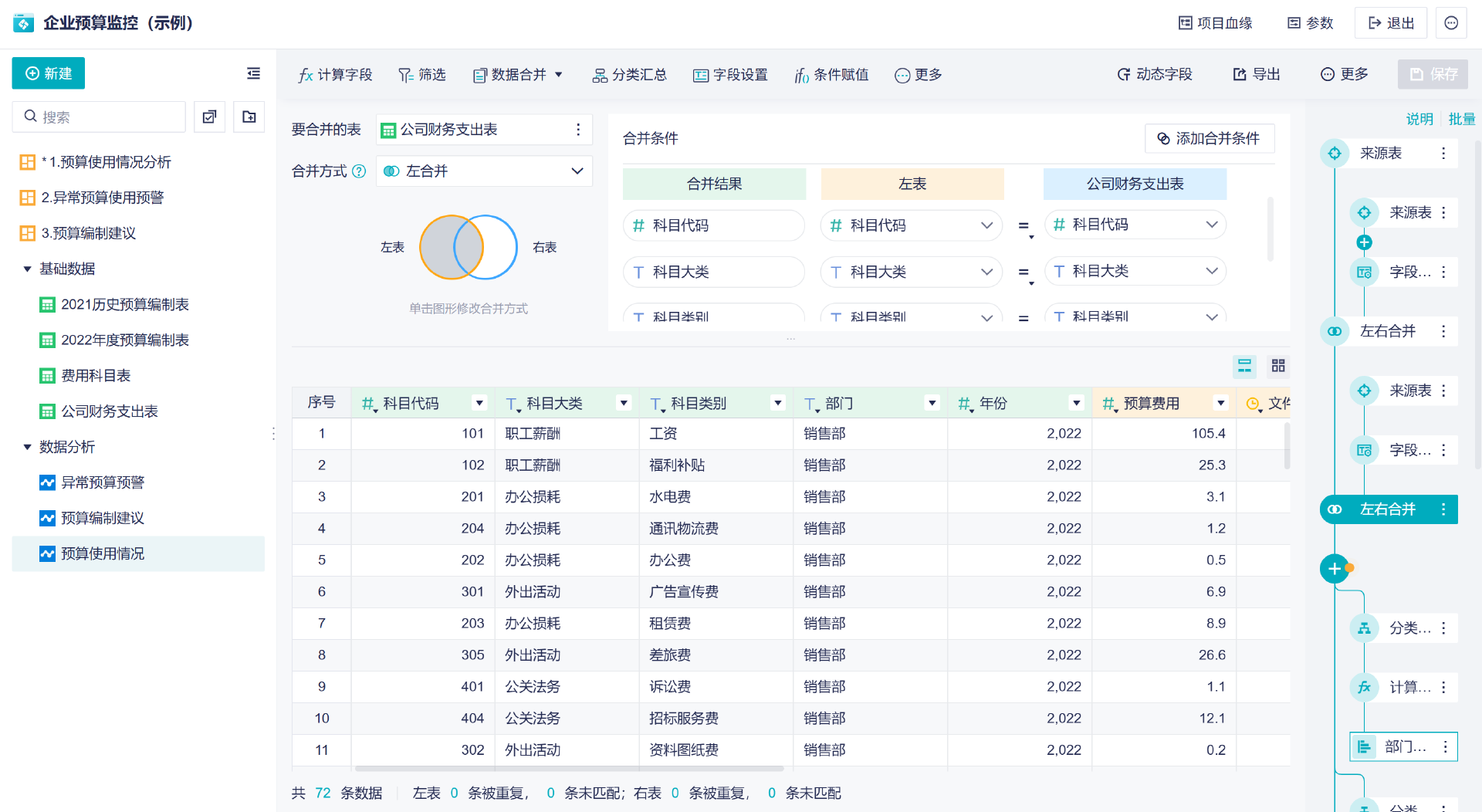
但话说回来,Excel终究是人工处理,报表一大、数据一多,还是会很费时间。这时候可以试试像九数云BI这样的工具:
- 它能直接连ERP、财务系统、Excel文件,不用你一张张表去copy。
- 复杂的条件汇总、逻辑判断,其实都能通过拖拉拽配置出来,效果和Excel公式类似。
- 一次计算,多次复用,免于每月重复进行计算逻辑相似的工作,提高效率。
- 最关键的是报表能自动刷新,省去你每天手动更新数据的麻烦。
九数云财务分析工具:https://www.jiushuyun.com/finance
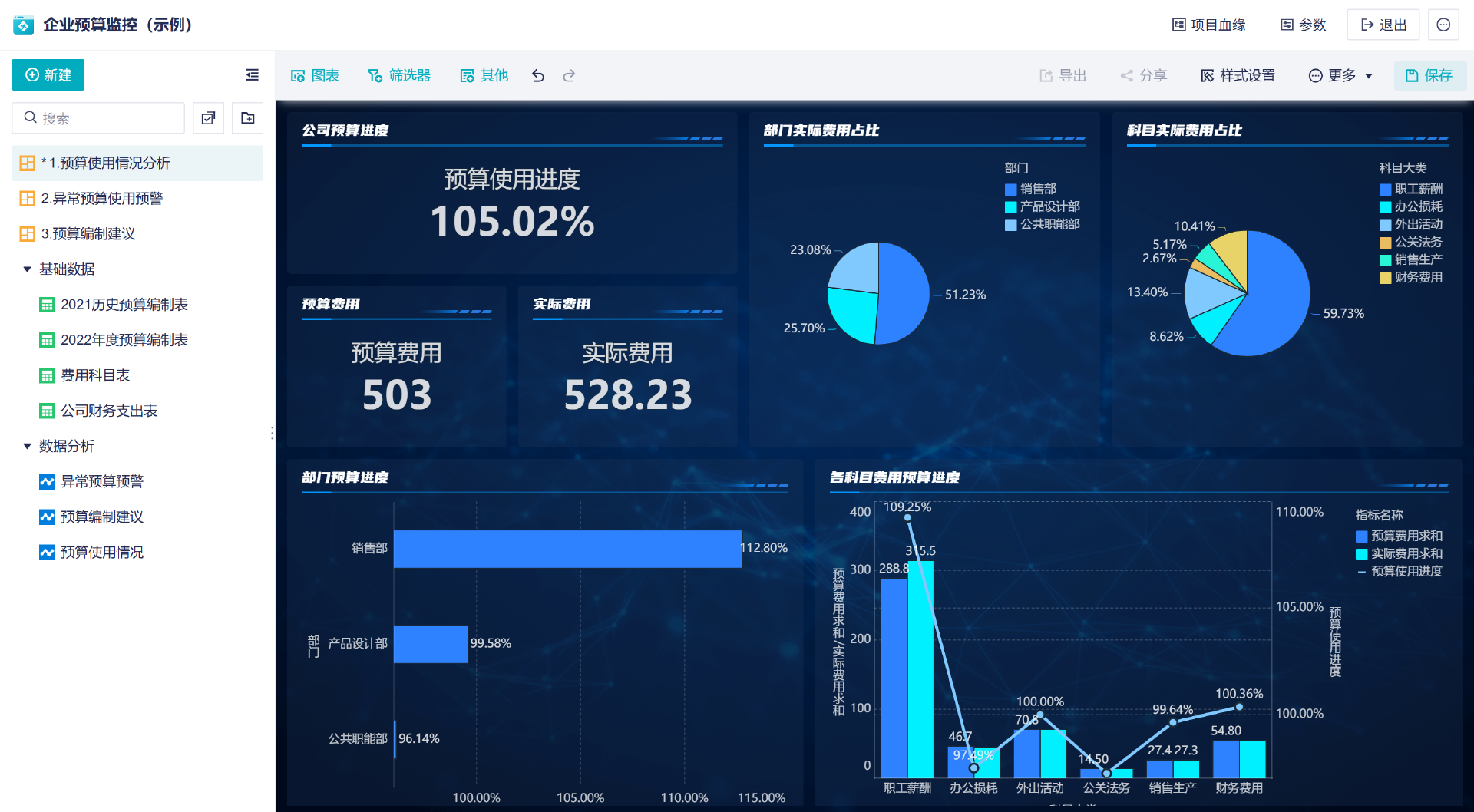
练熟函数只是第一步,未来财务的核心竞争力,一定是“懂业务+懂数据”。再往上走,就要学会把Excel和BI工具结合,真正实现自动化财务分析。

热门产品推荐


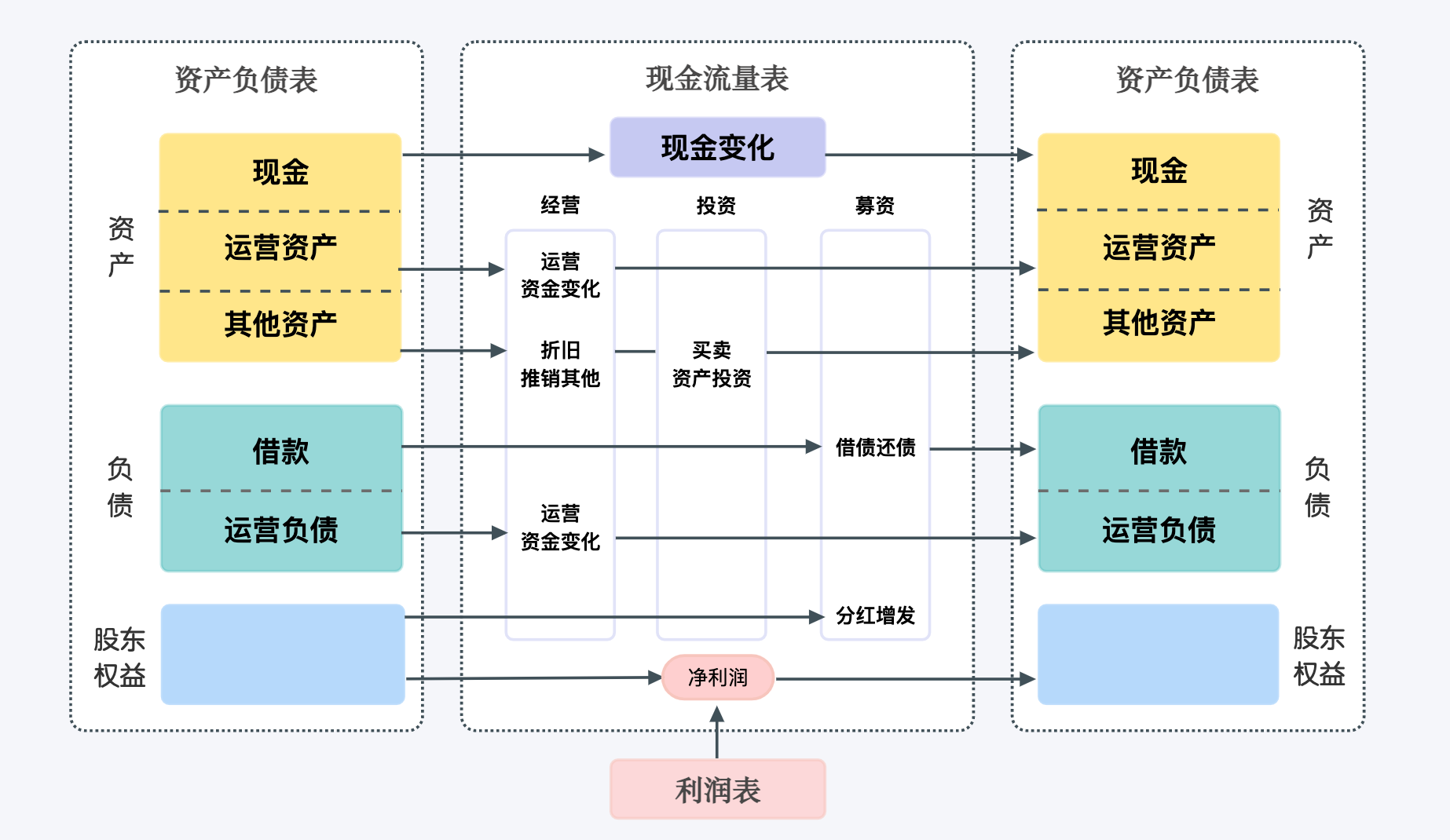
财务人员进阶的六大财务模型,他们构成了财务人员从企业洞察、到内部运营、到长期发展的核心能力体系,帮助财务人员从执行者转变为业务伙伴和价值创造者、从基础核算迈向战略决策。
九数云 | | 2025-12-26
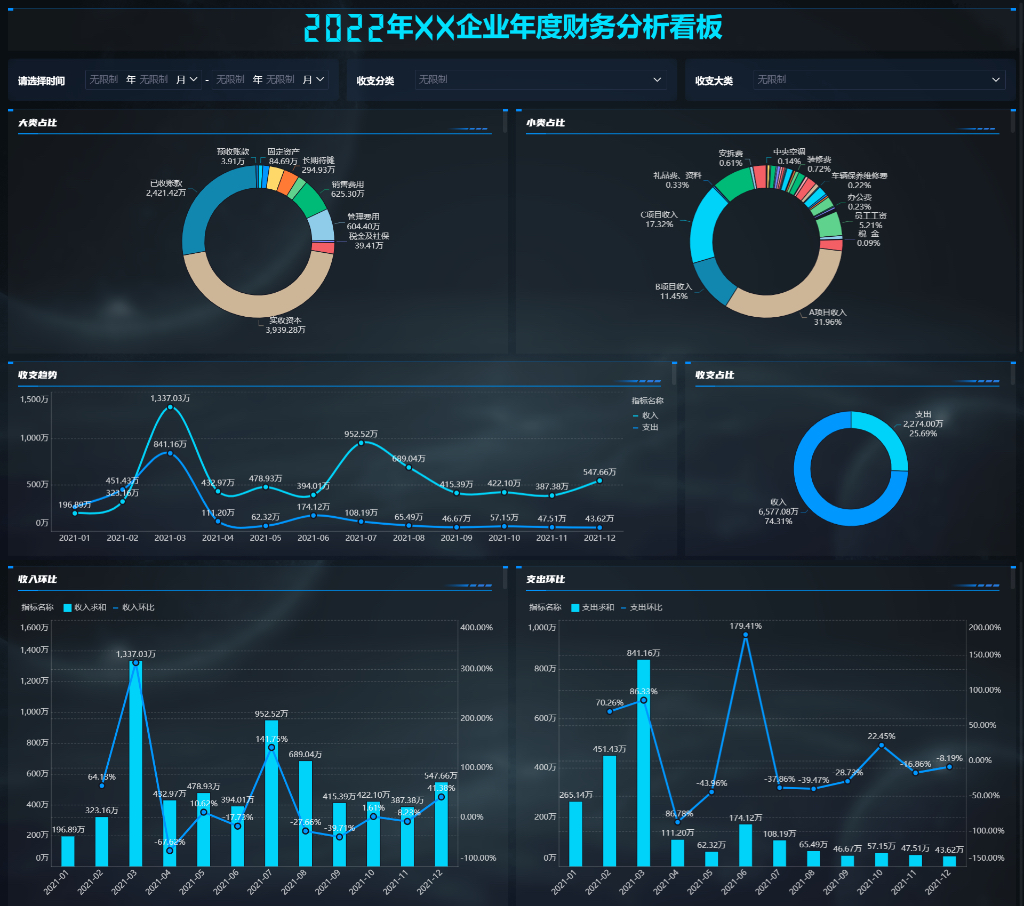
本文分享年度报表制作的技巧和注意事项,帮助您更好地进行财务报表的编制和分析。
九数云 | | 2023-11-22
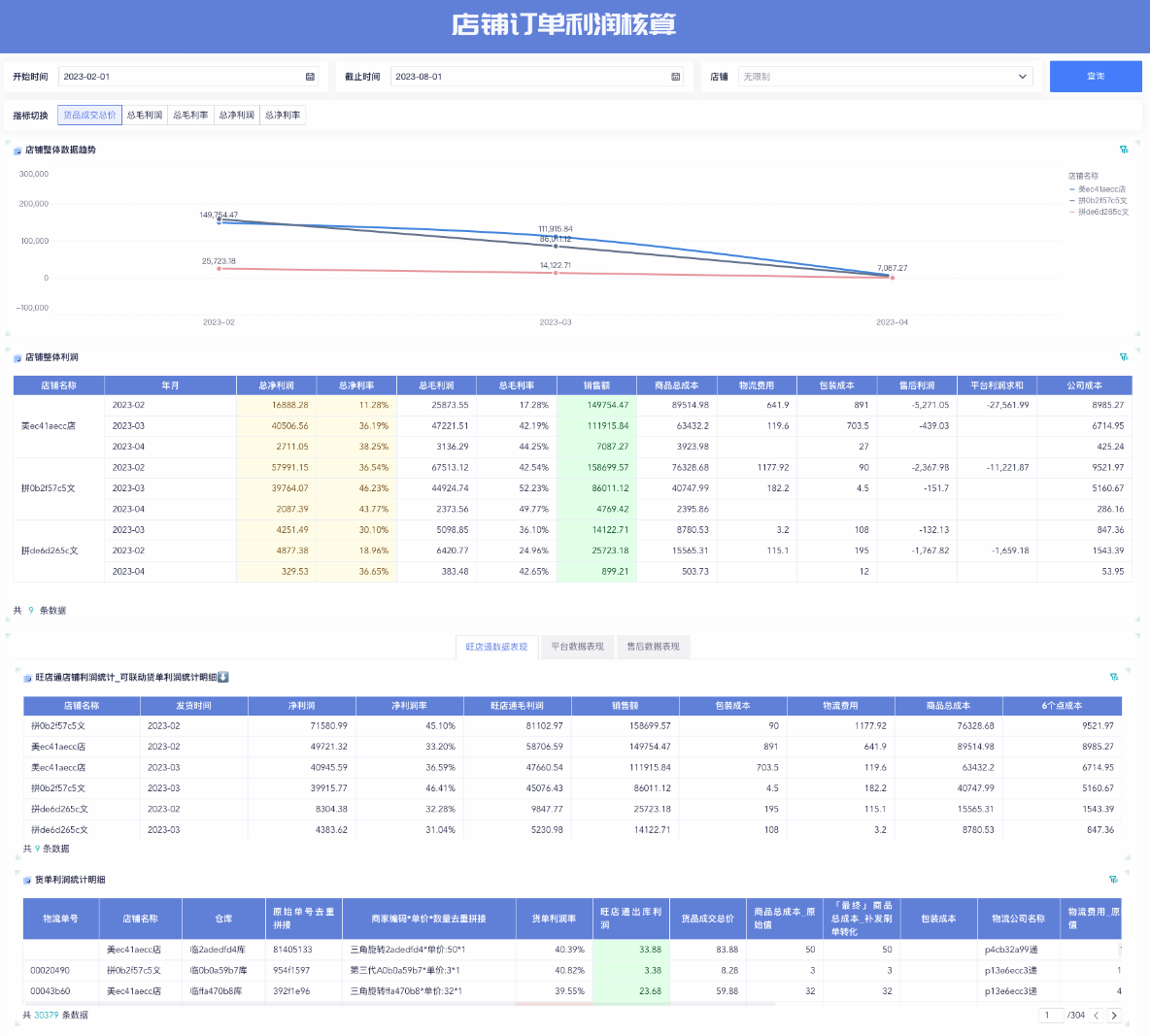
企业的财务健康状况是企业生存和发展的基石,而净利润怎么计算是衡量企业盈利能力的核心指标之一。了解并掌握净利润怎么计算的方法,能够帮助企业管理者清晰地了解企业的盈利状况,从而做出更明智的经营决策。净利润怎么计算不仅关乎企业内部的财务管理,也直接影响到外部投资者对企业的评估和信心。
九数云 | | 2025-09-18

财务指标分析模板是企业财务分析中不可或缺的工具,它通过预设的财务指标和公式,对企业的财务数据进行系统化的整理和分析,从而帮助管理者全面了解企业的财务状况、经营成果和现金流量。该模板通常涵盖盈利能力、偿债能力、运营能力和成长能力四大维度,为企业决策提供数据支撑。通过对关键财务指标的计算和解读,企业可以及时发现潜在的财务风险,并制定相应的应对策略,确保企业的稳健发展。
九数云 | | 2026-01-05
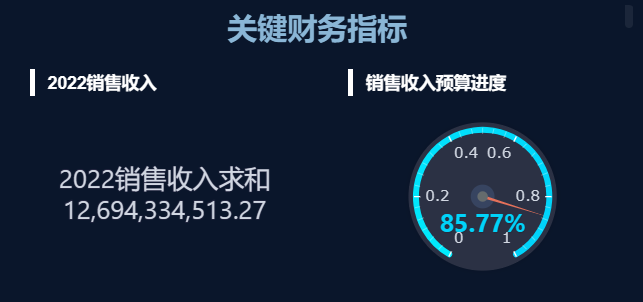
财务分析指标分为七类,接下来小九为大家详细讲讲这七类指标包含的内容~
九数云 | | 2023-10-25

在当今快速变化的商业环境中,企业需要高效、精准的财务管理工具来保持竞争力。用友u8财务系统作为国内主流的企业管理软件之一,凭借其全面的功能和灵活的应用,成为众多企业提升财务管理水平的选择。本文将深入剖析用友u8财务系统的功能模块,并结合实际的企业财务管理场景,探讨如何利用该系统优化财务流程,助力企业发展。
九数云 | | 2025-09-18








