
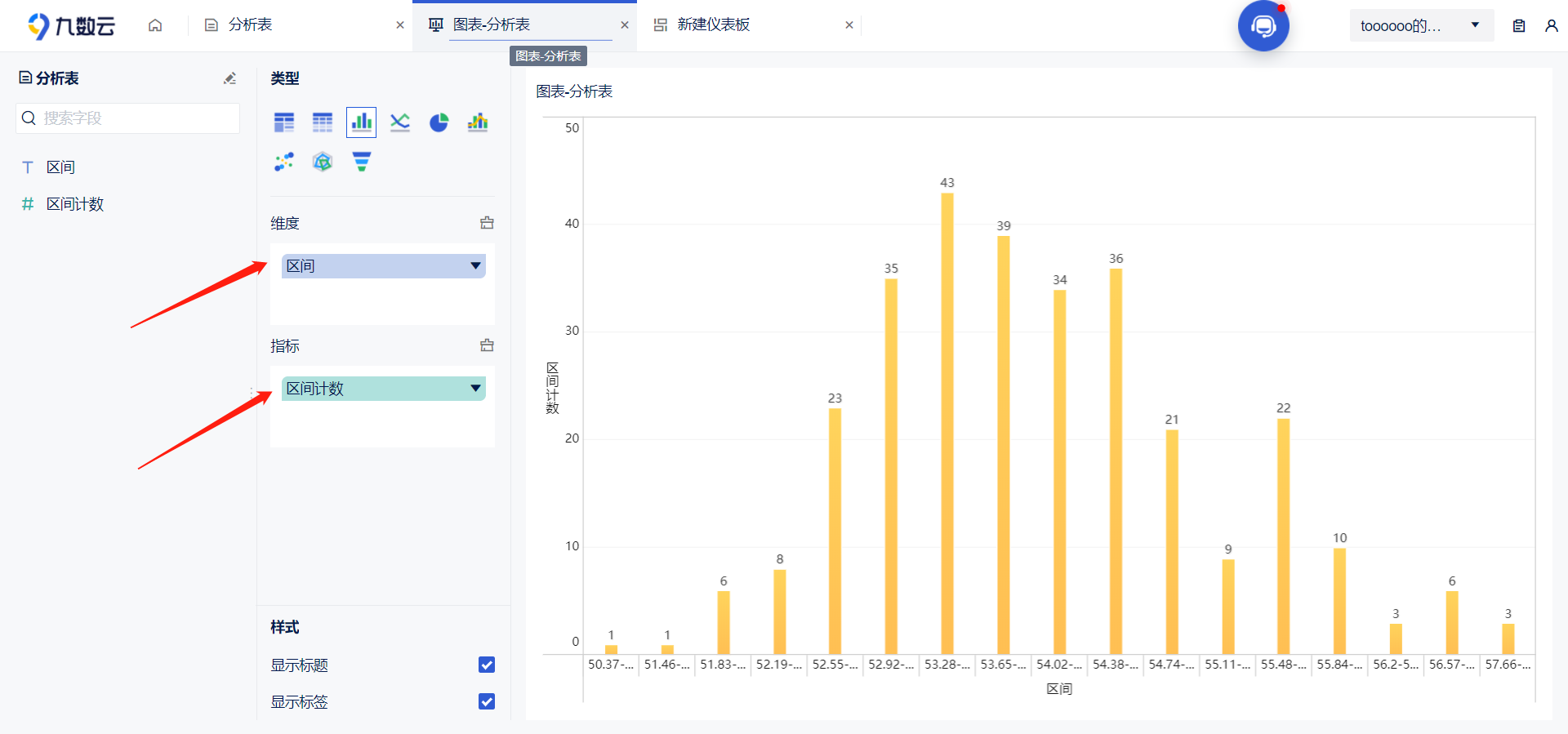
Step 1:掌握基本 Excel 快捷键
工欲善其事,必先利其器,excel快捷键可以大大提高excel数据统计的效率。
【最好用的复制命令】
Ctrl + R 向右复制 Ctrl + D 向下复制
【选择格式粘贴】
Ctrl + Alt + V
【求和功能】
Alt + = 然后按回车键
【格式调整】
Ctrl + Shift + 7 加上外边框
Ctrl + Shift + - 去掉边框
Ctrl + Shift + 5 改成%数值格式
【视图调整及编辑】
Ctrl + Shift + = 插入行
Ctrl + - 删除
【终极】
开始工具栏所有的命令都可以通过 Alt - H - 调用
Step 2:数据收集
在开始excel数据统计之前,首先需要找到可靠的数据源。需要注意的是,原始数据一般保留不做处理,通过 Excel 或其他编程软件做后续处理。
Step 3: 数据清洗与筛选等基础操作
杂乱无章的原始数据是难以分辨的,因此需要对海量数据进行清洗和筛选才能找出其中的规律
常见的方法有如下几种:
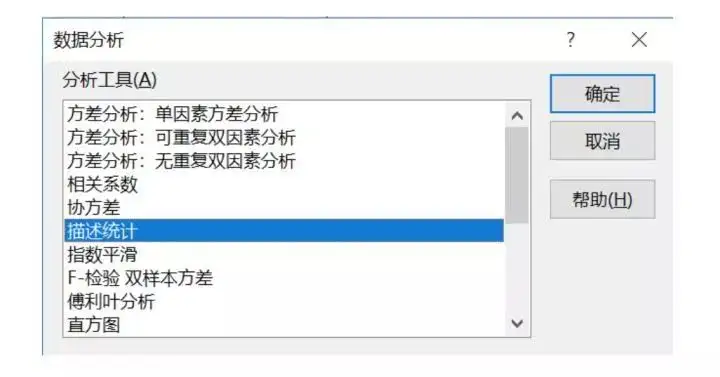
运用描述性统计命令观察数据的离散程度等excel数据统计的基本情况:通过添加“分析工具库”加载项找到数据-数据分析-描述统计,可以得到这组数据的中位数、众数、峰度、偏度等基本指标,观察这组数据的特征。此外,数据分析中还有方差分析等其他命令。
运用 VLOOKUP 将数据合理分组,收放自如:VLOOKUP 函数是 Excel 中的一个纵向查找函数,可以用来核对数据,多个表格之间快速导入数据等函数功能。功能是按列查找,最终返回该列所需查询列序所对应的值。
运用数据透视表分组求平均数、标准差、计数等多个指标:数据透视表是一个非常容易上手的分组工具,对于简单的数据处理甚至在便捷程度上打败了很多编程工具。
Step 4:挖掘数据背后的规律:
在完成了数据清洗和筛选之后,excel数据统计还是要落实到数据分析的重点,也就是数据背后的逻辑。
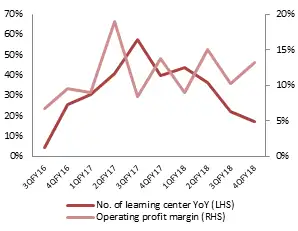
我们可以采用画图的方式。画图可以非常直观地佐证结论,不同情况下要用不同类型的图,比如饼图显示比重,折线图发现趋势,还可以采用叠加多种形式的图。

热门产品推荐


如何用好数据?今天来推荐5个简单的数据统计app。
九数云 | | 2022-10-26
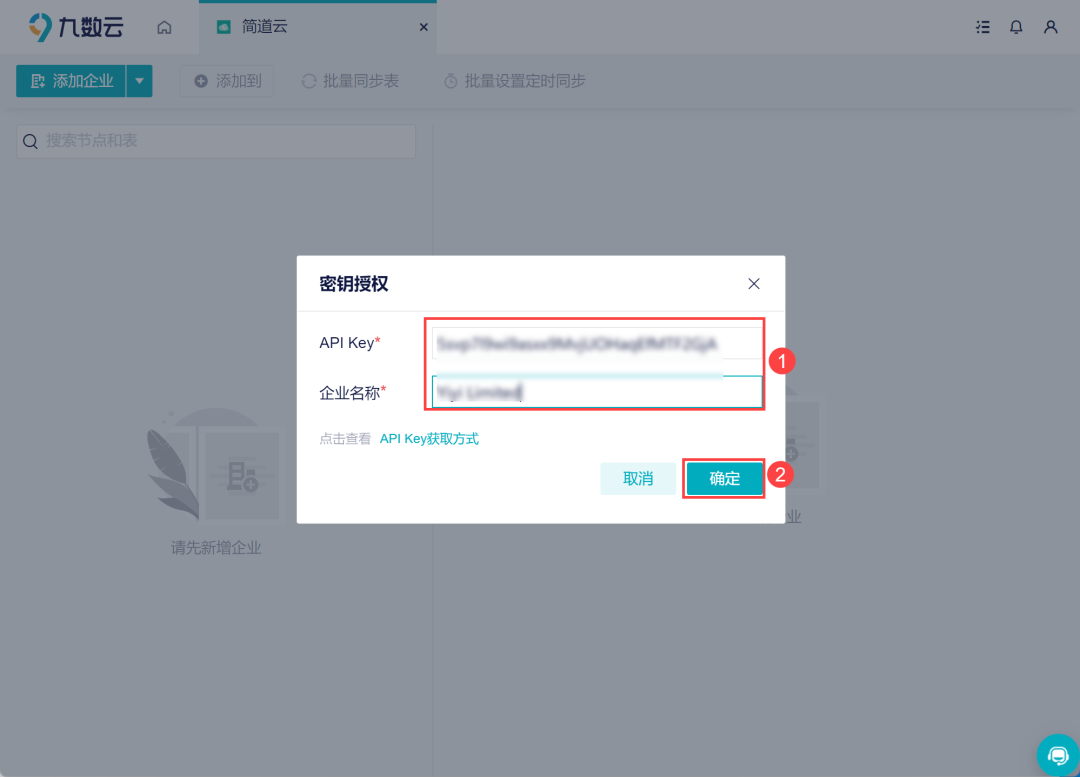
打开手机刷短视频,切换页面时加载出推荐内容;用地图 APP 查询路线,实时显示附近的公交到站信息;在购物软件下单后,银行 APP 自动弹出支付提醒…… 这些看似平常的操作背后,都藏着一个共同的功臣——API。如果你觉得 API 是程序员才需要了解的专业术语,那就大错特错了。它渗透在我们数字生活的方方面面,却很少被人注意到。今天,我们就来揭开 API 的神秘面纱。
九数云 | | 2025-09-24
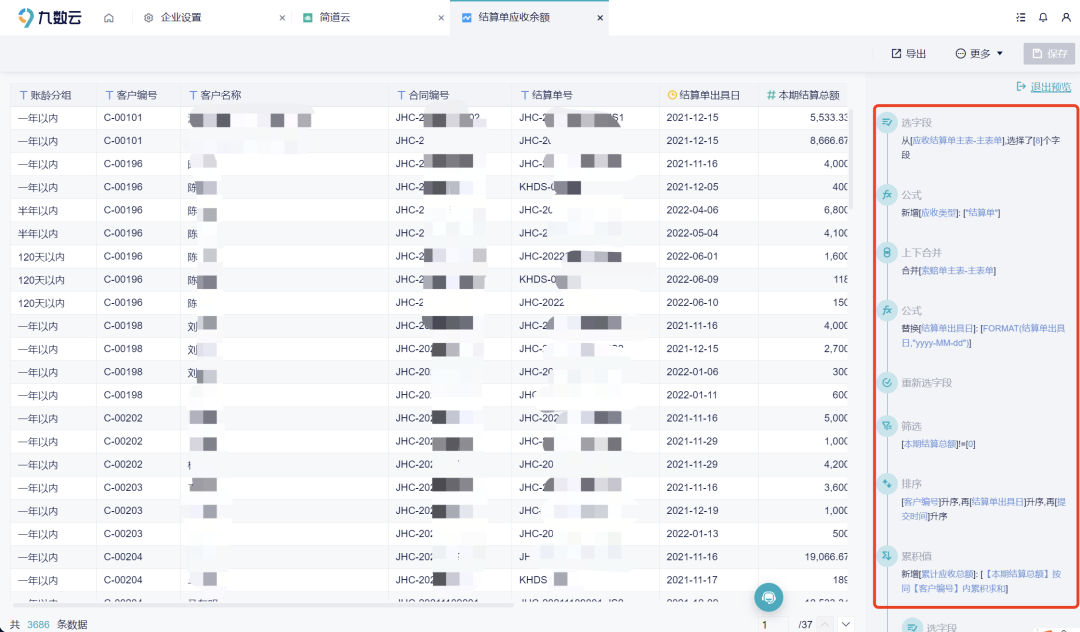
数据调研网站是企业了解市场情况的重要途径,并为企业提供精准、专业的市场数据支持。今天我们将为大家介绍一款智能数据处理软件——九数云
九数云 | | 2023-05-29
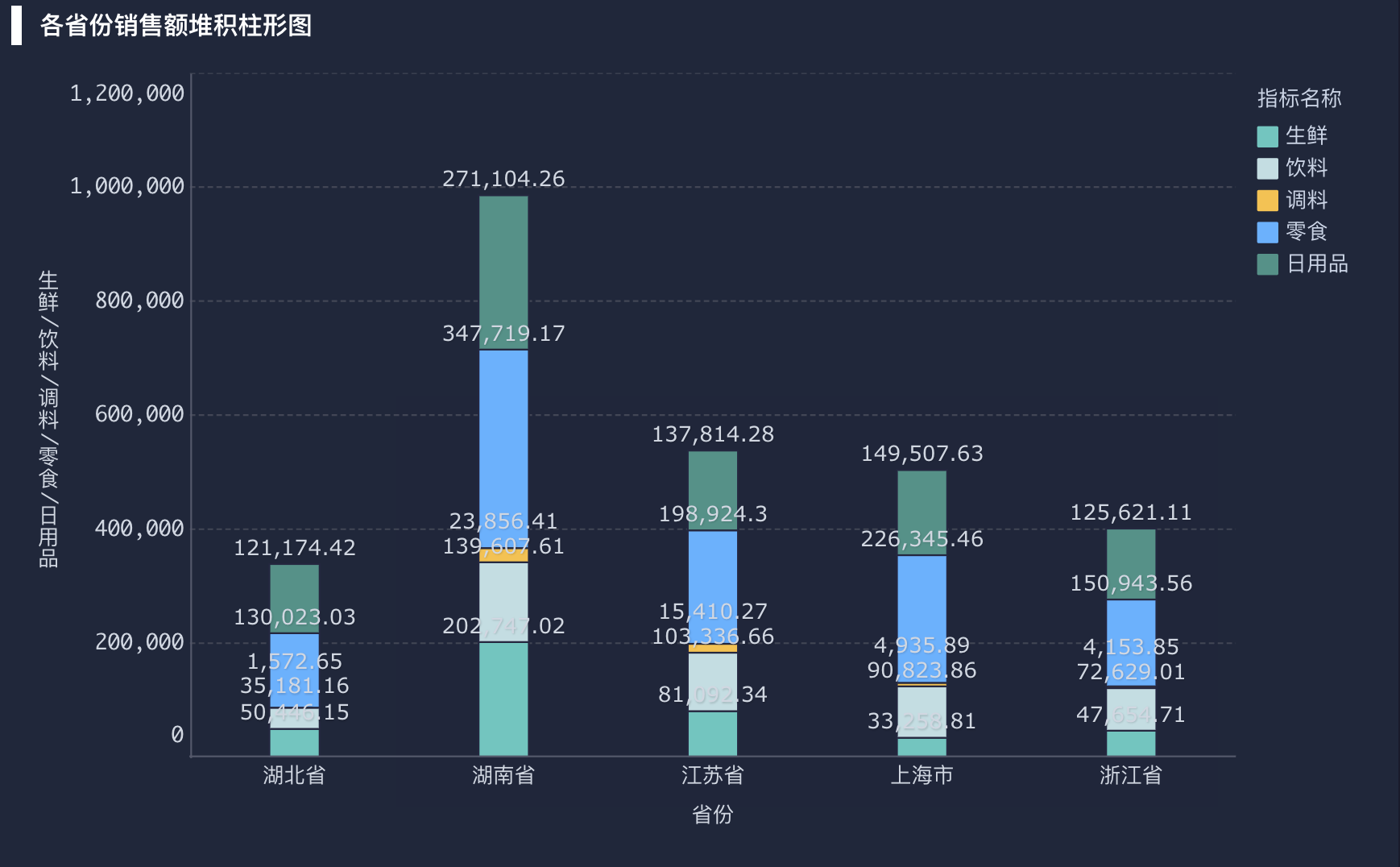
堆积柱形图是一种非常常用的可视化工具,接下来和小九一起学习掌握一下吧~
九数云 | | 2023-07-24
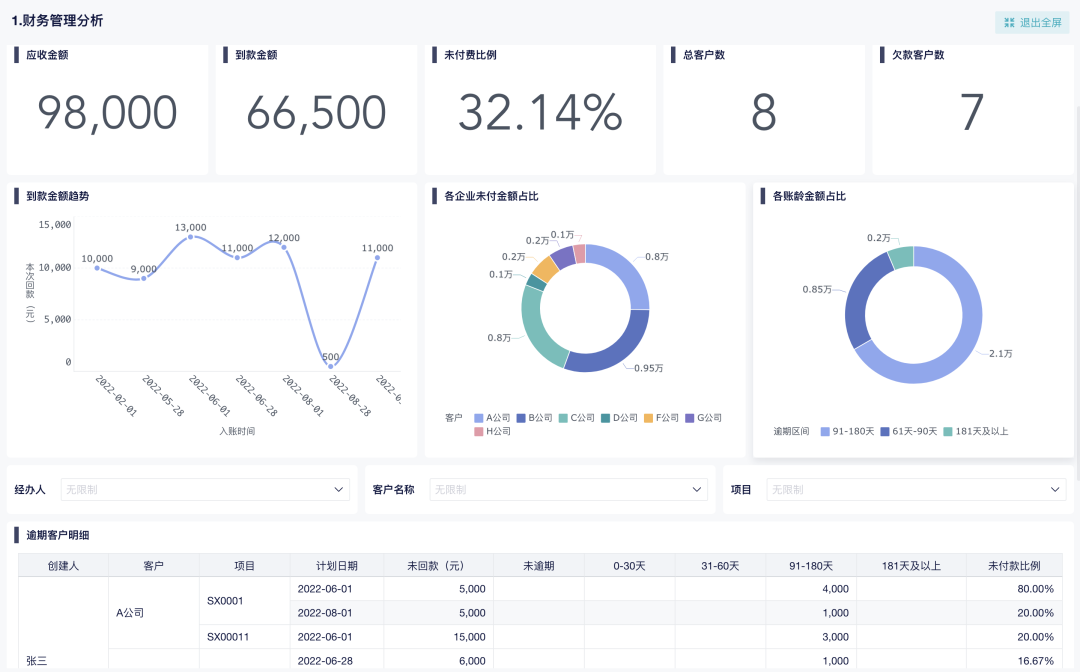
帆软九数云的应收账款分析与监控,通过建立应收账款的动态监控跟踪机制,实现逐层深入洞察应收情况,从而高效管控应收风险。
九数云 | | 2023-02-01
随着商业数据化的不断发展,对于数据可视化的应用越发广泛,今天,我们将和九数云一起系统了解数据可视化框架
九数云 | | 2023-05-29








