
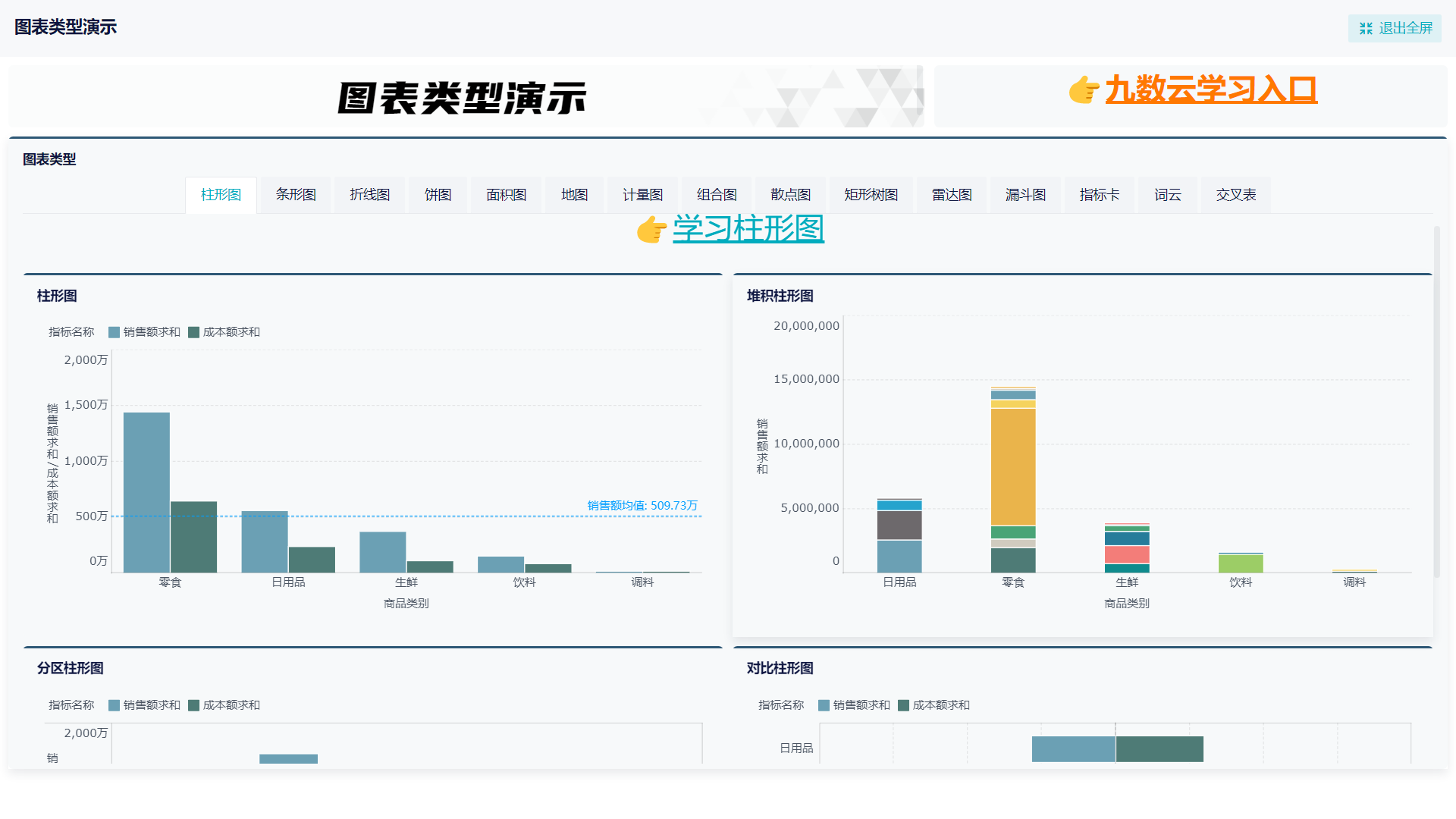
在数据分析领域,excel分析图表扮演着至关重要的角色。它是一种利用Excel软件,将复杂的数据集以直观的图形方式呈现的技术。通过恰当选择和使用excel分析图表,可以帮助用户快速识别数据中的趋势、模式和异常值,从而做出更明智的决策。简而言之,excel分析图表是数据驱动型决策的基石,为各行各业的专业人士提供了强大的数据洞察力。
九数云 | | 2025-12-19
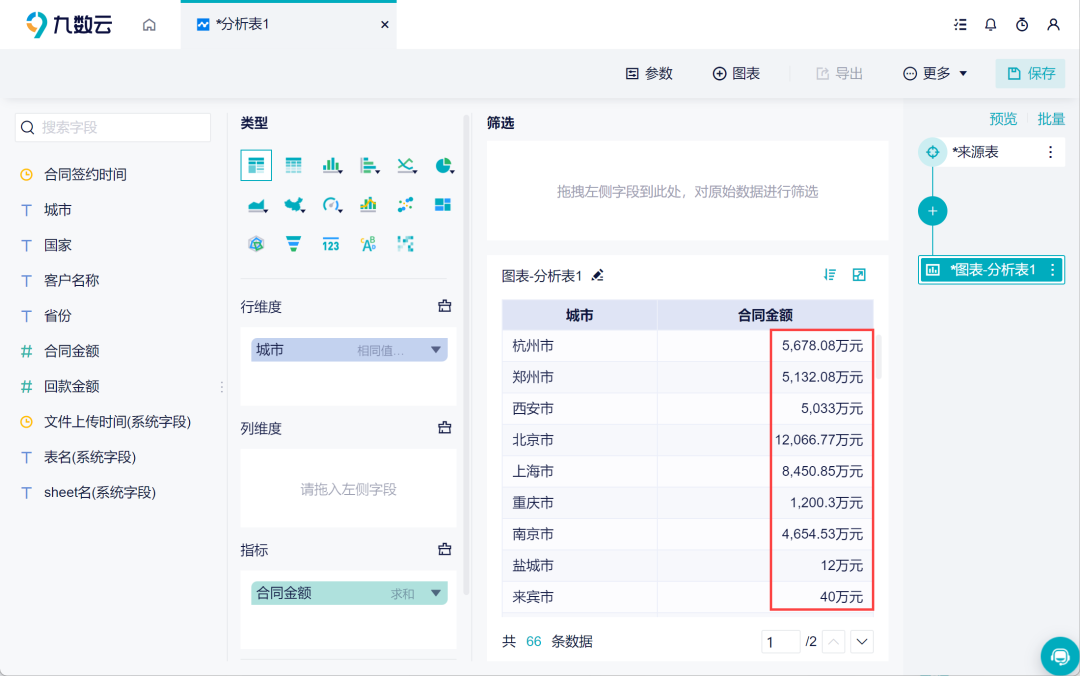
在数据分析和报告中,图表扮演着至关重要的角色。它们能够将复杂的数据转化为直观易懂的视觉形式,帮助我们更好地理解数据背后的信息。Excel作为一款强大的电子表格软件,提供了丰富的图表类型和便捷的图表生成功能。掌握excel中如何生成图表的技巧,能够有效提升数据处理和分析的效率,使数据更具说服力。
九数云 | | 2025-12-19

在数据分析领域,Excel 是一款普及广泛的工具。为了提升 Excel 的数据分析能力,微软提供了excel 数据分析加载项,它是一组强大的工具集合,能够执行复杂的统计、工程和分析任务。通过启用此加载项,用户无需专业的统计软件,即可在 Excel 中进行回归分析、方差分析、直方图、描述性统计、相关性分析、t 检验等多种数据分析操作,从而快速洞察数据背后的信息。
九数云 | | 2025-12-19
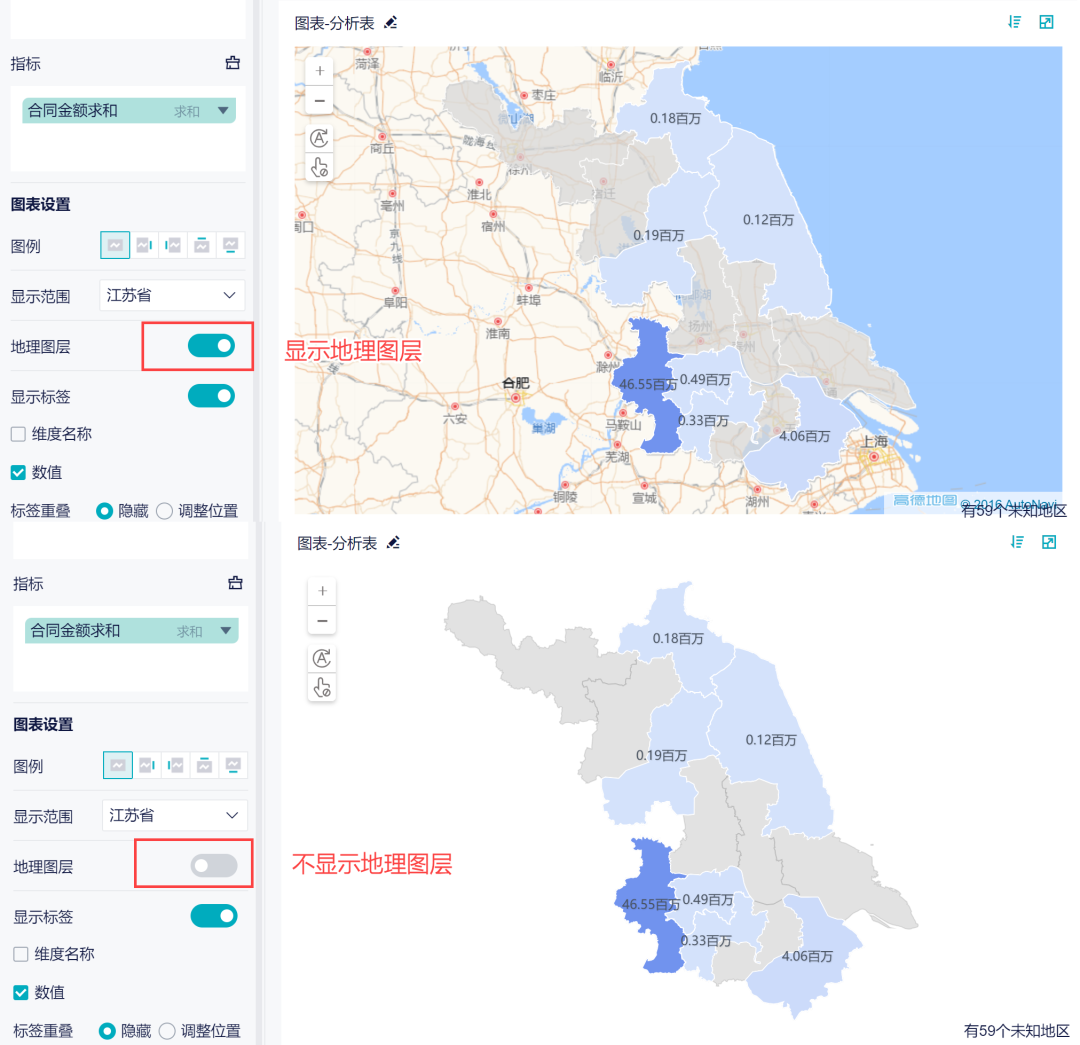
在数据分析和报告中,图表是一种强大的可视化工具。它能够将复杂的数据以直观的方式呈现出来,帮助人们更好地理解数据背后的信息和趋势。excel怎样生成图表?实际上,Excel作为一款广泛使用的办公软件,提供了丰富的图表类型和简便的操作方式,让用户能够快速上手图表制作,从而高效地进行数据分析和展示。
九数云 | | 2025-12-19
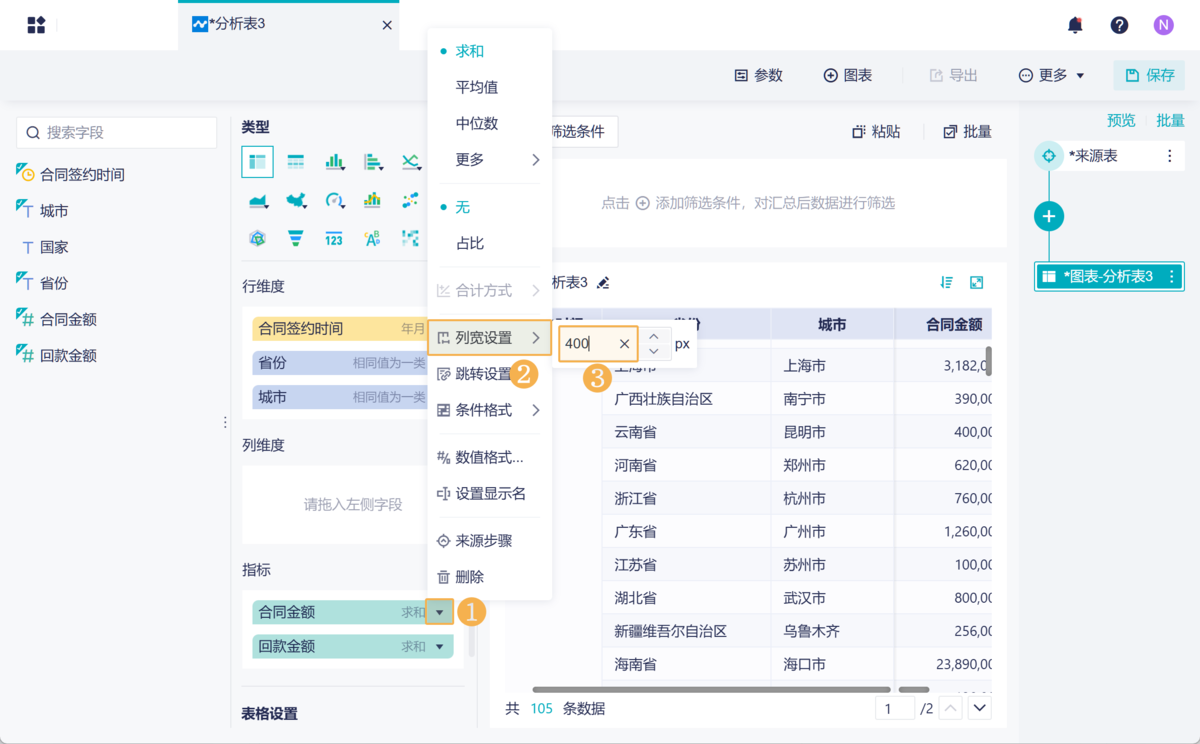
在数据分析领域,excel可视化数据图表扮演着至关重要的角色。它能够将枯燥的数据转化为直观、易懂的图形,帮助用户快速发现数据中的模式、趋势和异常。无论是商业决策、学术研究还是日常工作,excel可视化数据图表都是不可或缺的工具。通过各种图表类型,用户可以更有效地理解和传达数据信息,从而做出更明智的决策。Excel强大的图表功能,为用户提供了丰富的数据呈现方式。
九数云 | | 2025-12-19
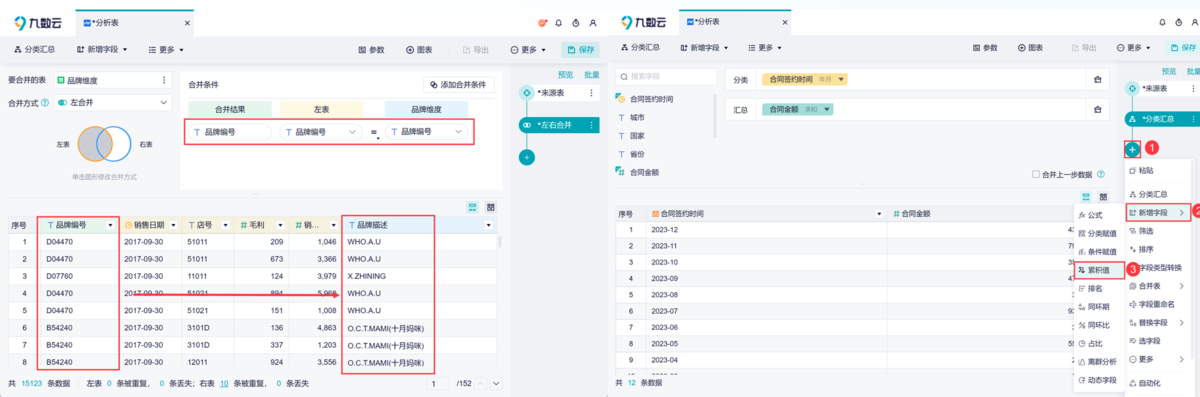
Excel速度慢怎么办?这是许多数据分析师和经常使用Excel处理数据的人员都会遇到的问题。Excel作为一款强大的电子表格软件,在处理大量数据或复杂公式时,速度可能会变得缓慢,影响工作效率。了解Excel运行缓慢的原因并掌握一些实用技巧,可以有效提升Excel的使用效率。
九数云 | | 2025-12-19
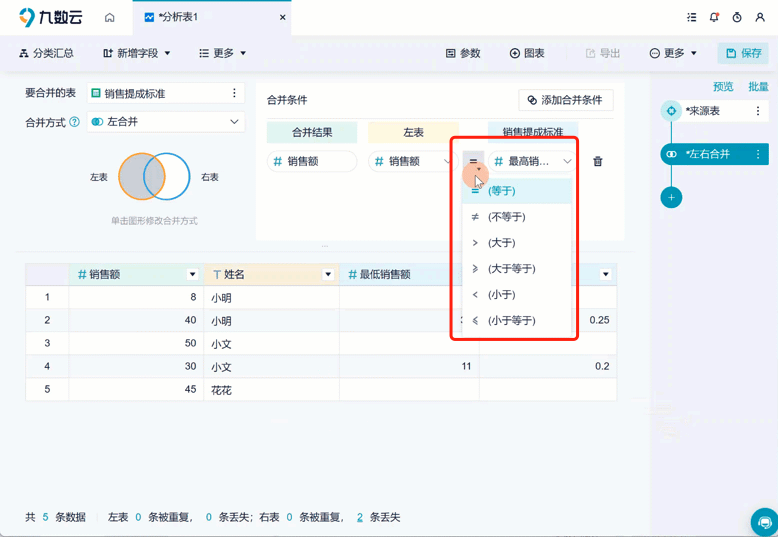
在Excel中,vlookup汇总多个表内数据是一个常见的需求,特别是在处理来自不同工作表或工作簿的数据时。VLOOKUP函数本身是用于在单列中查找数据,但通过一些技巧,它可以扩展到跨多个表格进行数据汇总。掌握这些方法能够极大地提升数据处理效率,避免手动查找和复制粘贴的繁琐操作。本文将深入探讨在Excel中实现vlookup汇总多个表内数据的多种方法,帮助用户根据实际情况选择最合适的方案。
九数云 | | 2025-12-19
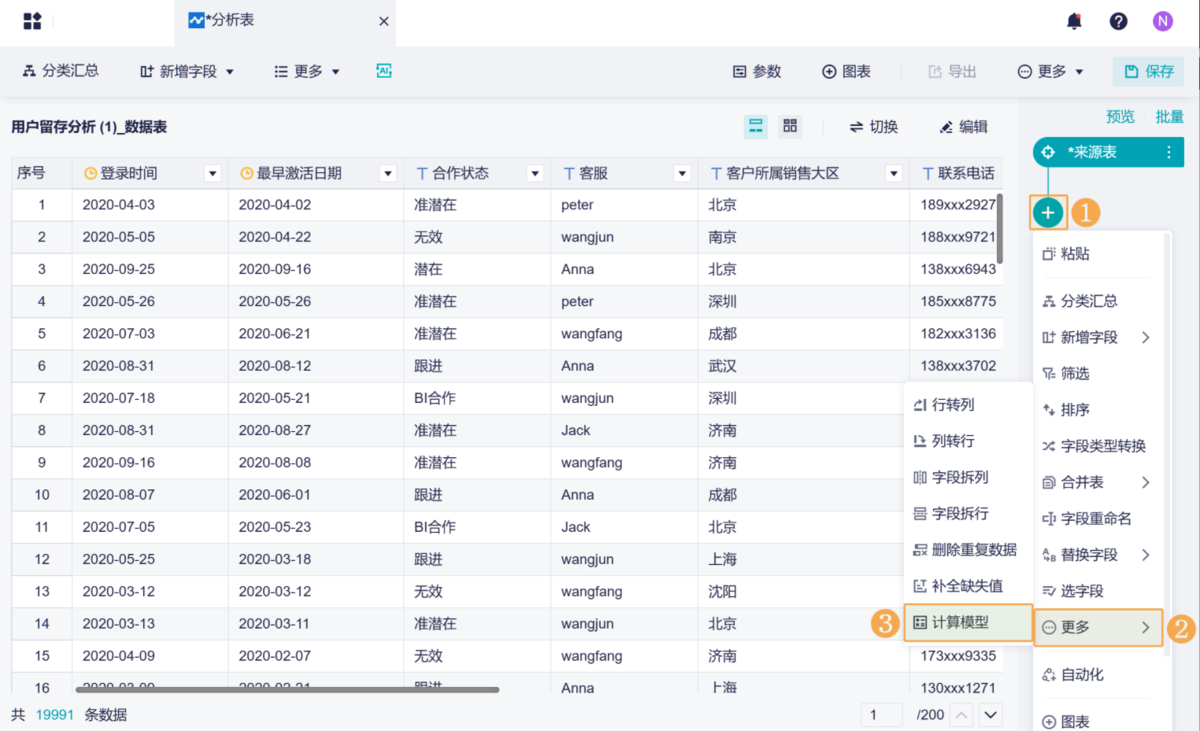
在数据处理中,在线csv转excel是一种常见的需求。CSV(逗号分隔值)文件因其通用性和简单性被广泛使用,但Excel文件在数据分析、可视化和共享方面更具优势。因此,将CSV文件转换为Excel文件,可以方便用户更好地利用数据。
九数云 | | 2025-12-19

在数字化时代,数据分析的重要性日益凸显。Python如何进行数据分析是众多行业从业者和学习者关注的焦点。Python作为一种强大的编程语言,因其简洁的语法和丰富的库,成为数据分析领域的首选工具。掌握Python数据分析,能够帮助企业更高效地提取数据价值,为决策提供有力支持。
九数云 | | 2025-12-19
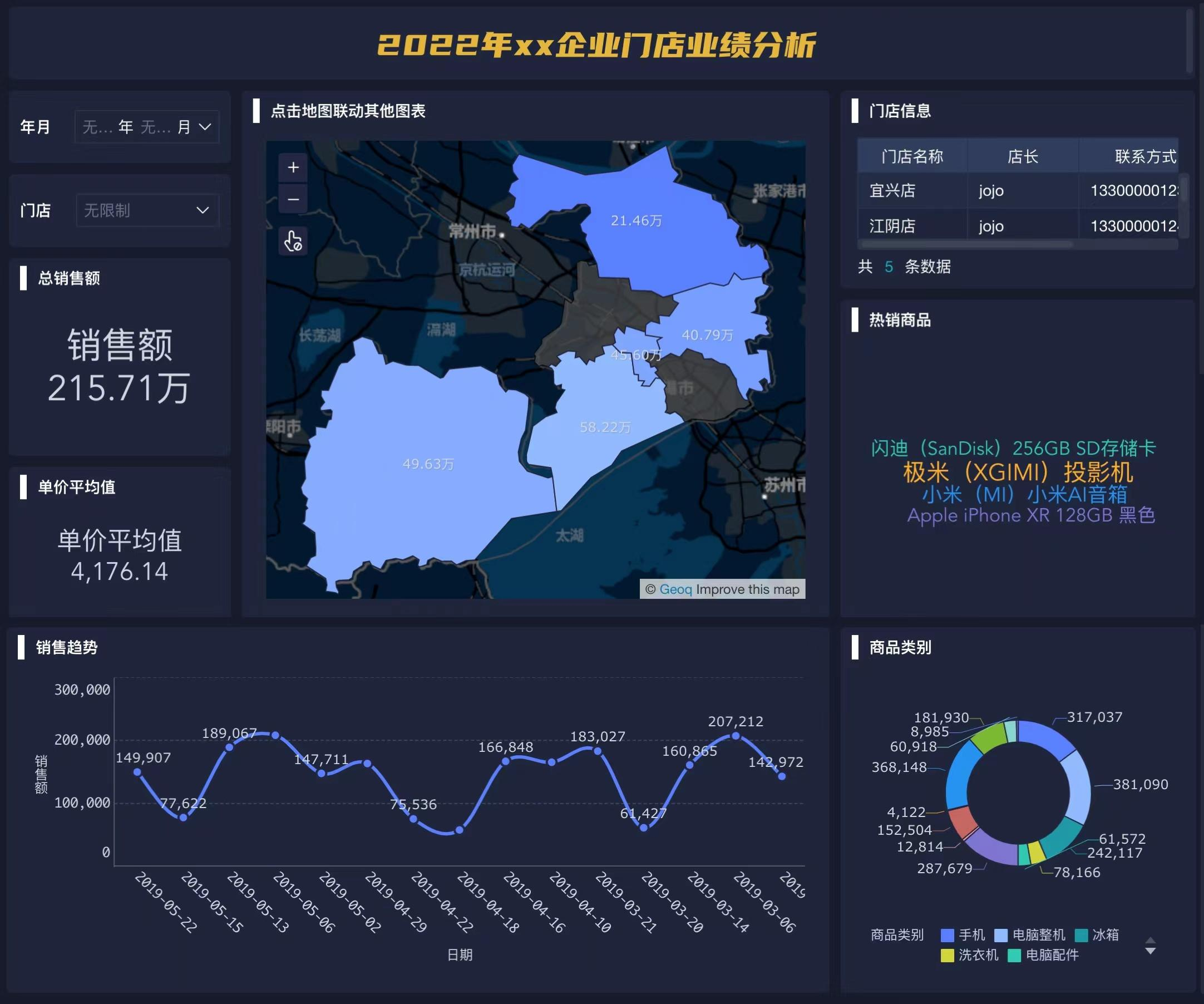
在现代商业环境中,数据分析至关重要。Excel自动报表作为一种高效的数据呈现方式,能够帮助用户快速从繁杂的数据中提取有价值的信息,用于支持决策。通过数据透视表、公式函数、VBA 宏以及 Power Query 等工具,用户可以轻松实现报表的自动化生成与更新,极大地提升工作效率和数据分析的准确性。
九数云 | | 2025-12-19


