
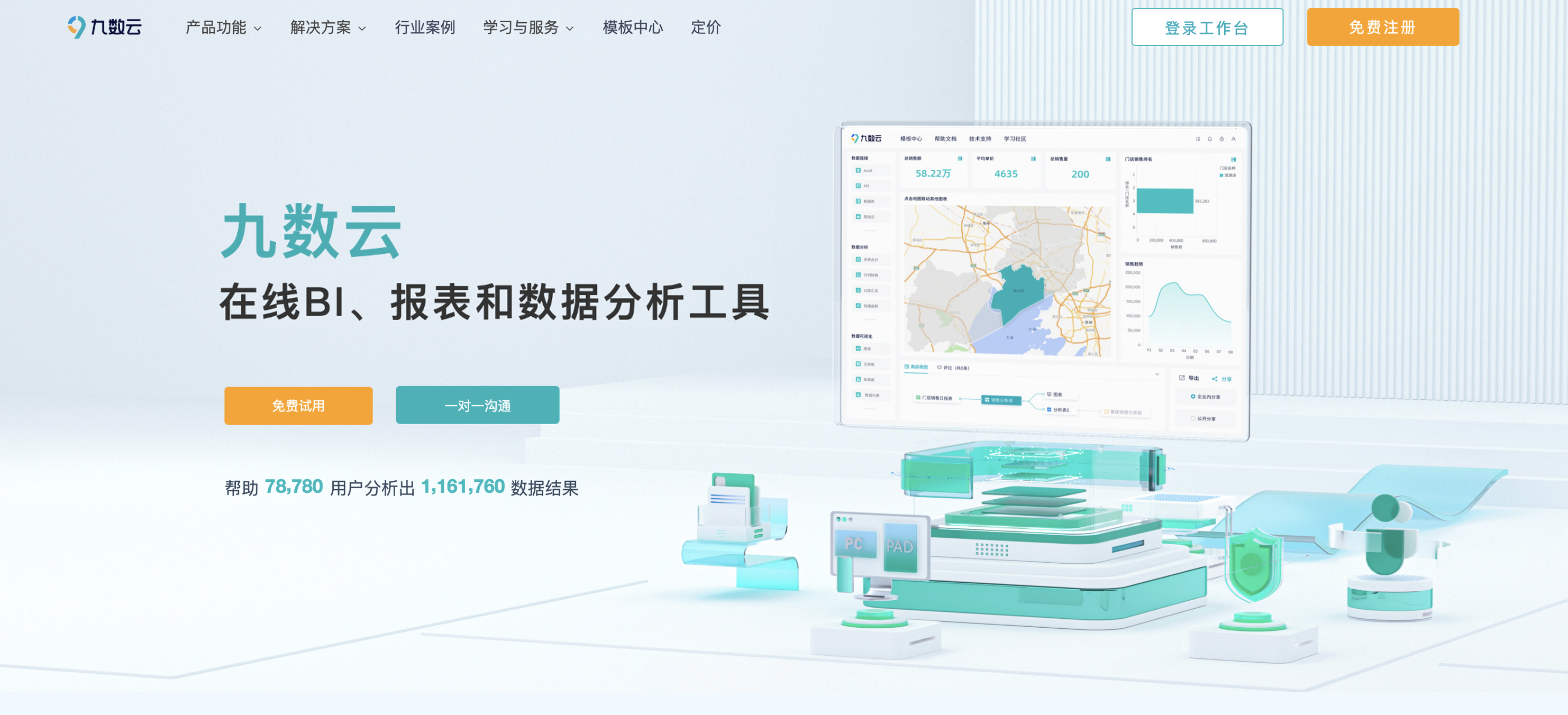
在信息爆炸的时代,数据如同蕴藏巨大能量的矿藏。数据挖掘与分析正是从这些海量数据中提取有用信息和知识的过程。它利用计算机科学、统计学和机器学习等技术,探索数据间的潜在关系,为决策提供有力支持。通过数据挖掘与分析,企业可以更准确地了解市场趋势、优化运营策略、提升客户满意度,从而在激烈的竞争中脱颖而出。
九数云 | | 2025-12-17
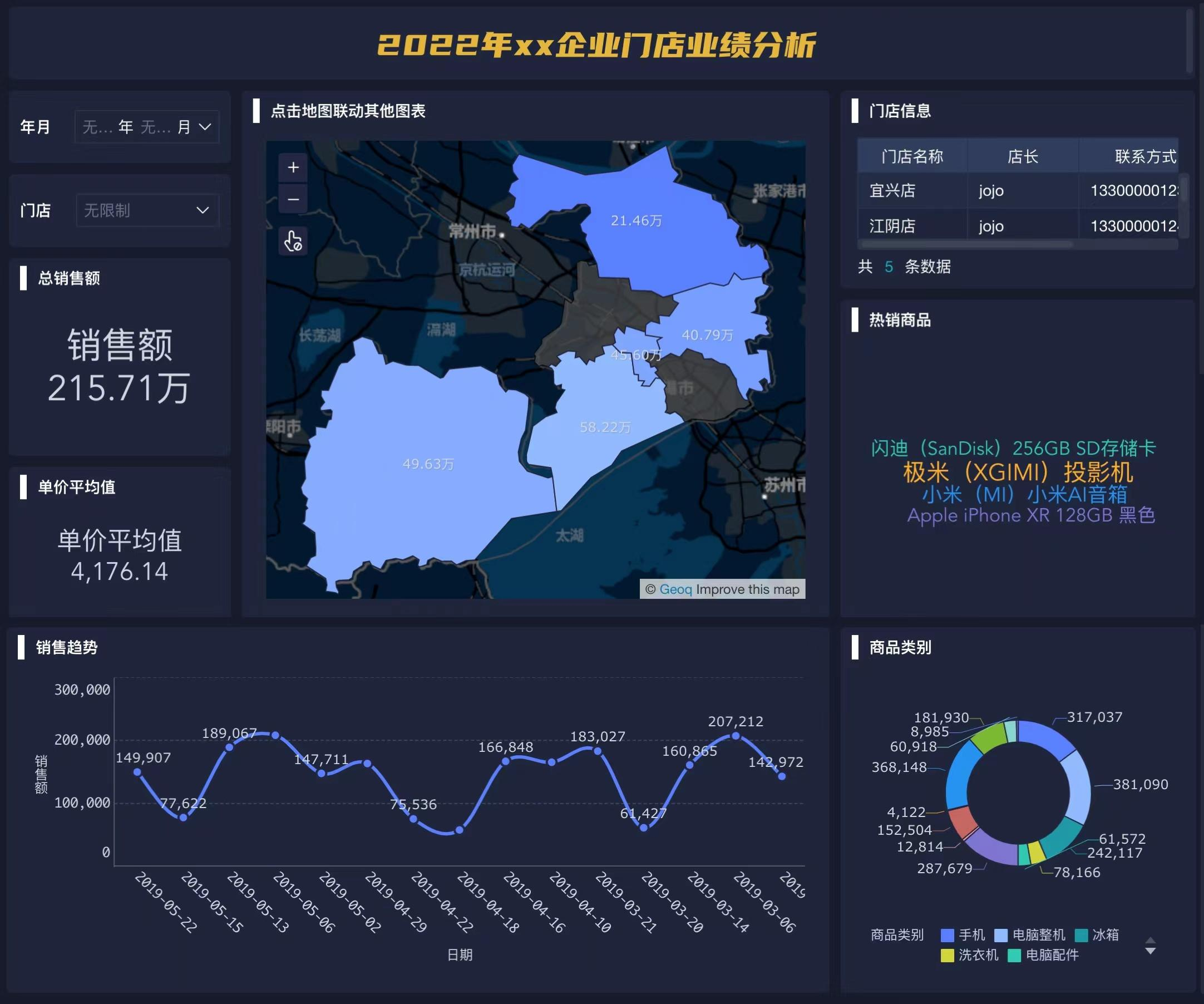
可视化编辑器是一种“所见即所得”(WYSIWYG)的图形化编辑工具,它极大地降低了技术门槛,让用户无需编写或只需少量编写代码,就能通过拖拽、点击等直观操作完成页面、文档或界面的设计与配置。这种工具的出现,使得开发效率得到显著提升,让更多人能够参与到设计和开发过程中来。
九数云 | | 2025-12-17
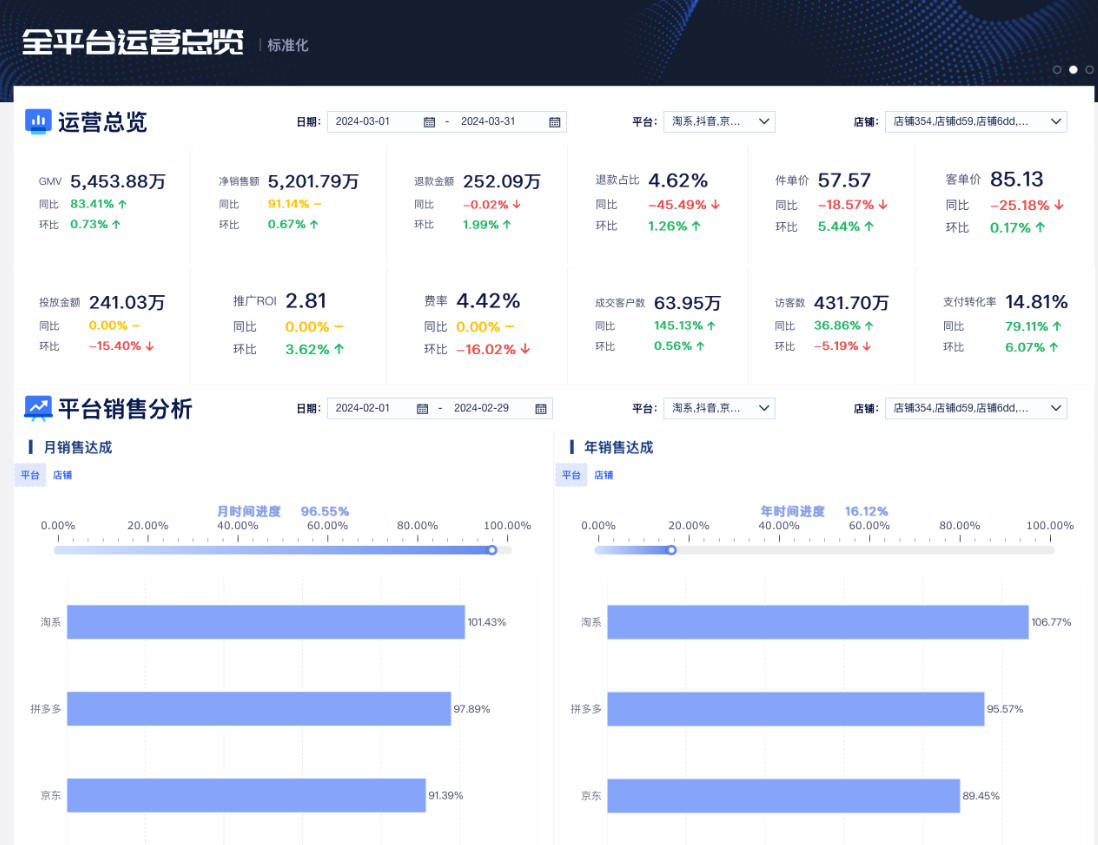
ETL平台是数据仓库和商业智能系统中的关键组件,它负责从各种数据源抽取数据,经过清洗、转换后加载到目标数据库或数据仓库中。通过ETL平台,企业可以将分散在不同系统中的数据整合起来,形成统一的数据视图,为后续的数据分析和决策提供支持。简单来说,ETL平台就像一个数据加工厂,将原始数据转化为可用的信息资产。
九数云 | | 2025-12-17
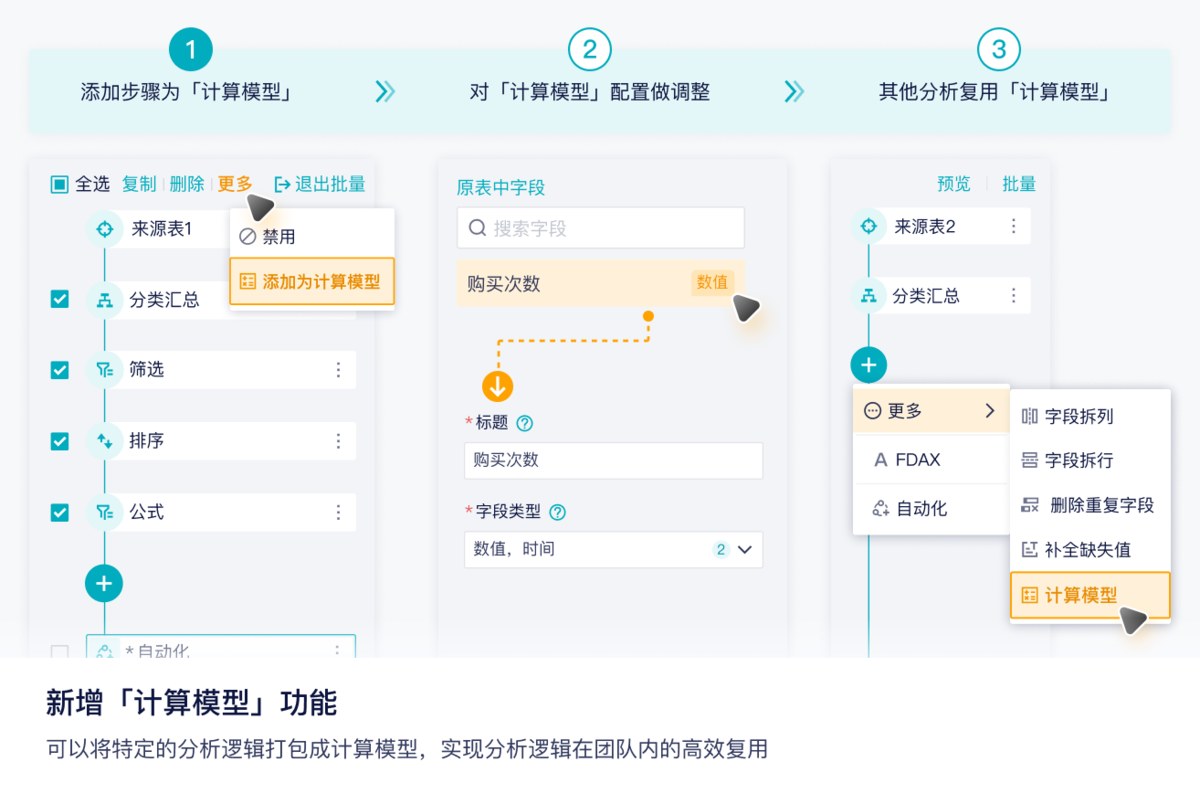
在WPS表格中,wps统计函数是一组用于数据分析的关键工具,涵盖了从简单的计数、求和到复杂的条件统计等多种功能。掌握这些函数,能够帮助用户快速地从大量数据中提取有价值的信息,进行高效的数据分析和决策。无论是财务报表分析、销售数据统计还是人力资源管理,熟练运用wps统计函数都能显著提升工作效率和数据处理能力。
九数云 | | 2025-12-17
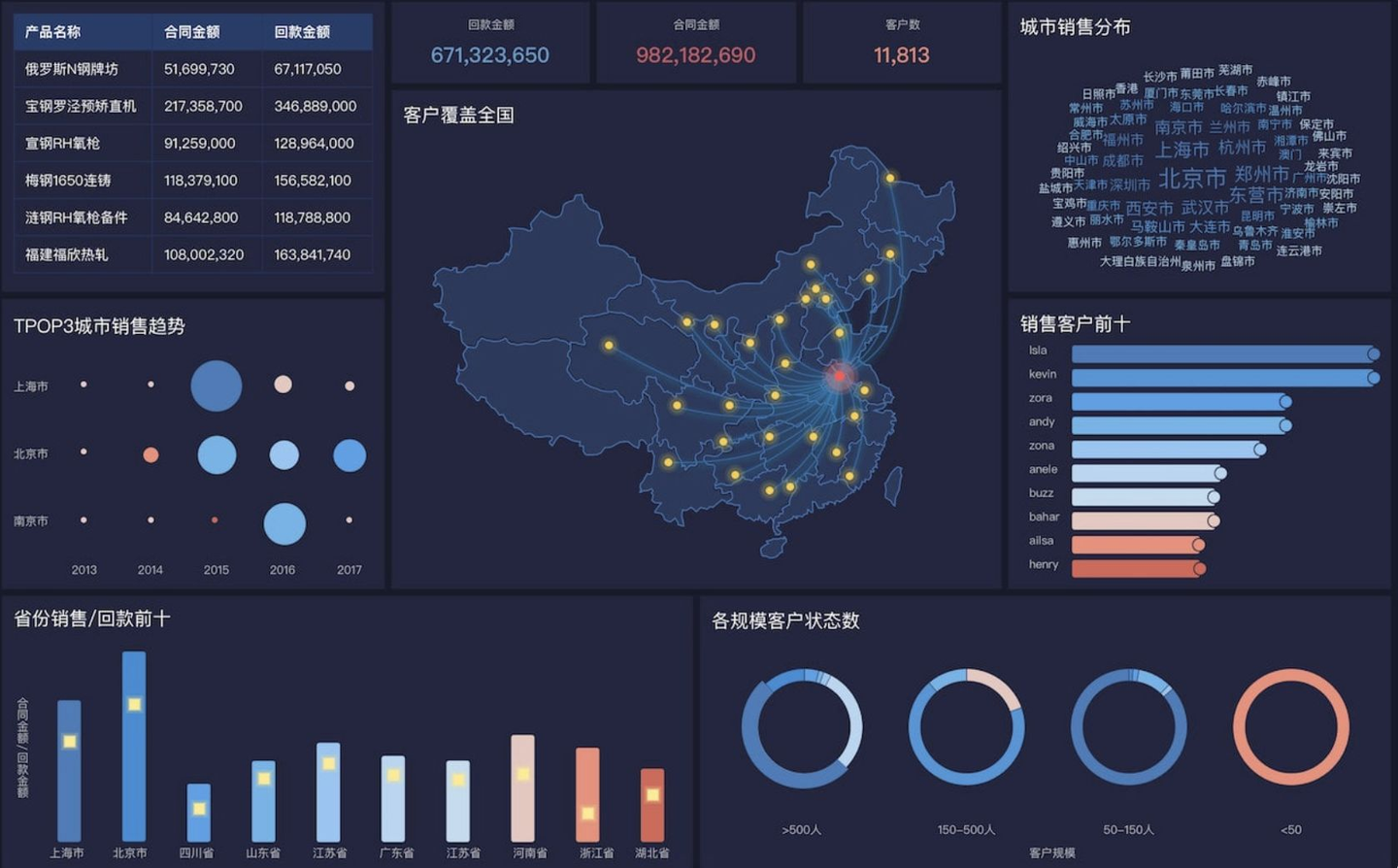
在数据分析日益重要的今天,wps可视化报表怎么做成为了许多职场人士必备的技能。它能够将复杂的数据转化为直观的图表,帮助人们更好地理解数据背后的信息,从而做出更明智的决策。掌握WPS制作可视化报表的方法,能够有效提升工作效率,让数据分析变得轻松高效。
九数云 | | 2025-12-17
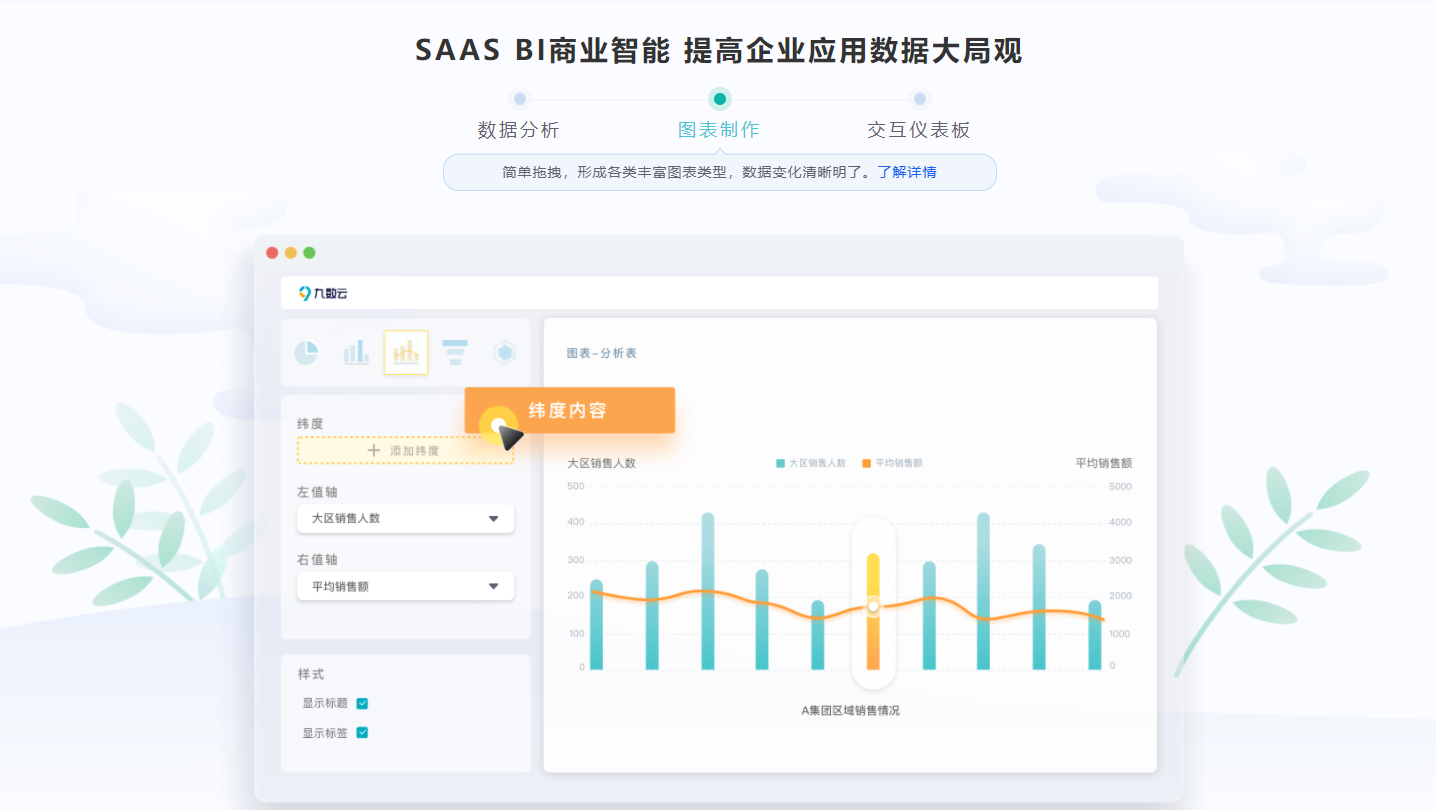
在WPS表格中,wps分析选项卡在哪里是许多用户在使用数据透视表时经常遇到的问题。实际上,“分析”选项卡是数据透视表的上下文选项卡,它只有在用户选中数据透视表时才会出现。了解如何正确激活和使用此选项卡,对于数据分析至关重要,可以帮助用户更高效地处理和解读数据,提取有价值的信息。
九数云 | | 2025-12-17
WPS 分析工具库是 WPS Office 表格组件中内置的一款强大的数据分析插件,类似于 Excel 的 Analysis ToolPak。它为用户提供了丰富的统计分析功能,无需额外安装,即可进行诸如描述统计、相关性分析、回归分析、方差分析等复杂的数据处理操作。掌握WPS 分析工具库的使用,能够显著提升数据分析效率,帮助用户从数据中挖掘更有价值的信息。
九数云 | | 2025-12-17
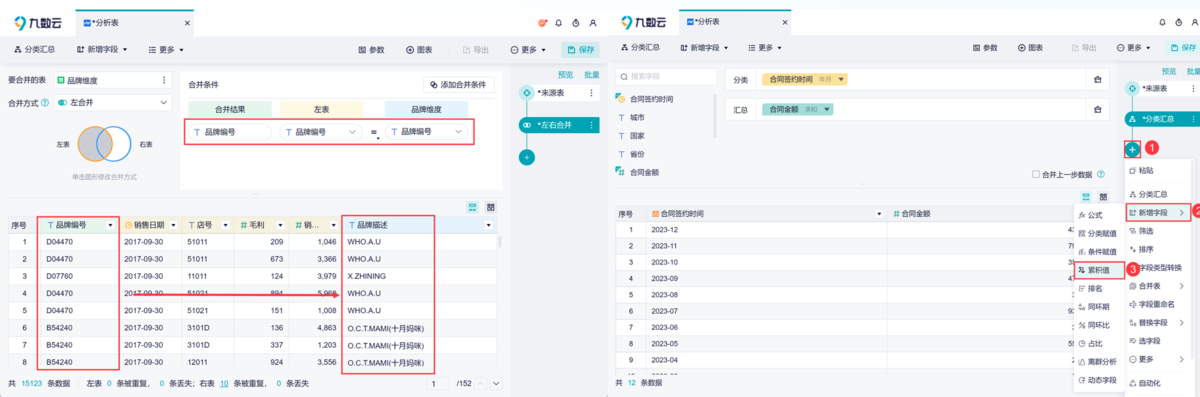
回归分析是一种统计学方法,用于确定两个或多个变量之间的关系。在WPS表格中,回归分析可以帮助用户预测趋势、评估风险和发现隐藏的模式。但对于新手用户来说,wps回归分析工具在哪可能是一个疑问。本文将详细介绍如何在WPS表格中找到并使用回归分析工具,助您轻松驾驭数据分析。
九数云 | | 2025-12-17
WPS数据分析插件是一款增强WPS表格数据处理能力的实用工具,它弥补了WPS在高级数据分析功能上的不足。通过安装和使用这款插件,用户可以在WPS表格中进行回归分析、方差分析、描述统计等复杂的数据操作,从而挖掘数据背后的深层价值。然而,许多用户在安装和使用这款插件时会遇到各种问题。本文将提供一份详细的安装与使用指南,帮助您轻松解决这些问题,提升数据分析效率。
九数云 | | 2025-12-17
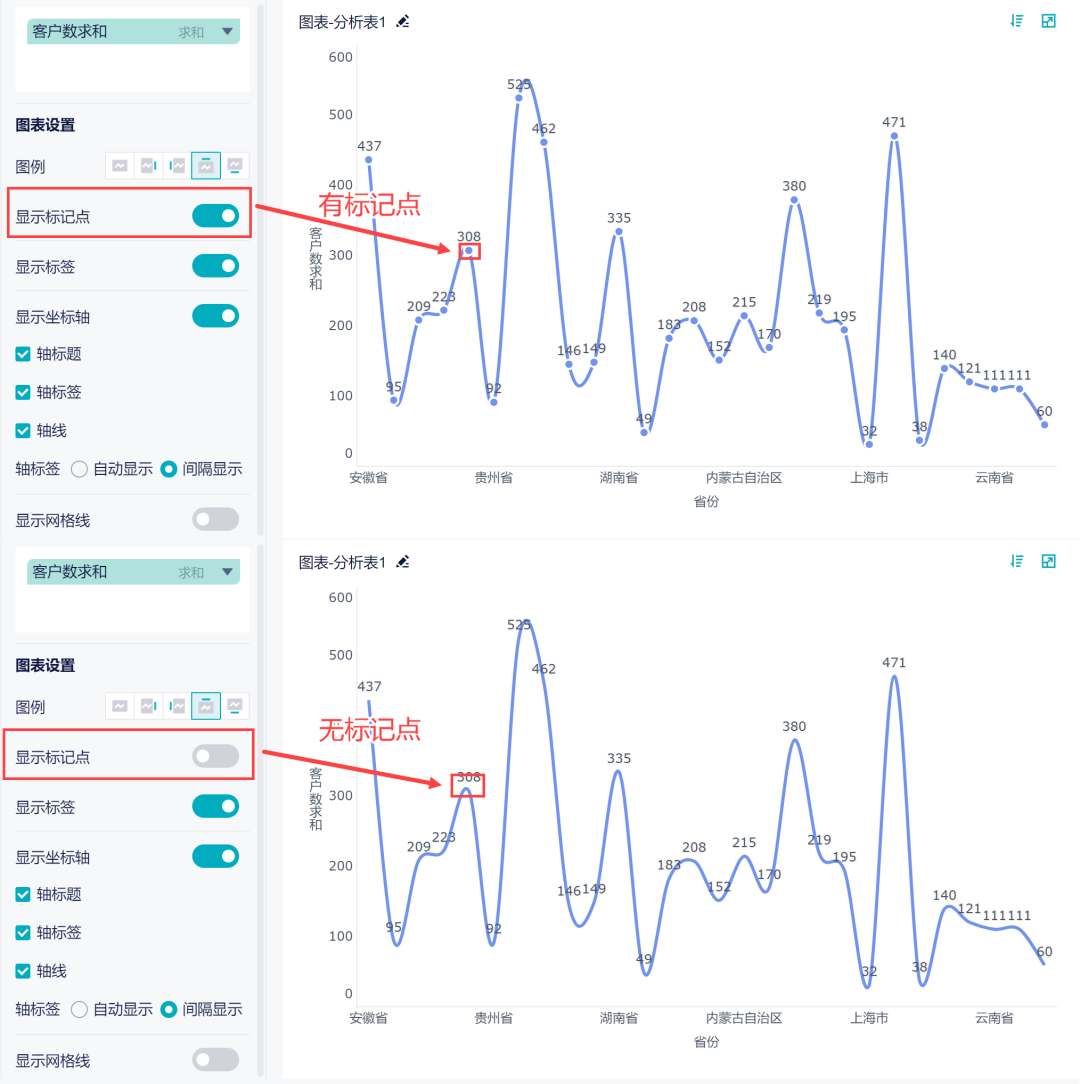
在信息爆炸的时代,数据分析变得至关重要。而图表作为数据可视化的有效手段,能够帮助人们更直观地理解数据背后的信息。wps数据分析图表怎么做成为了许多职场人士和学生需要掌握的技能。WPS表格作为一款常用的办公软件,提供了强大的数据分析和图表制作功能,使得用户无需专业的编程知识,也能轻松创建出各种精美且实用的数据分析图表,进而洞察数据、辅助决策。
九数云 | | 2025-12-17


