
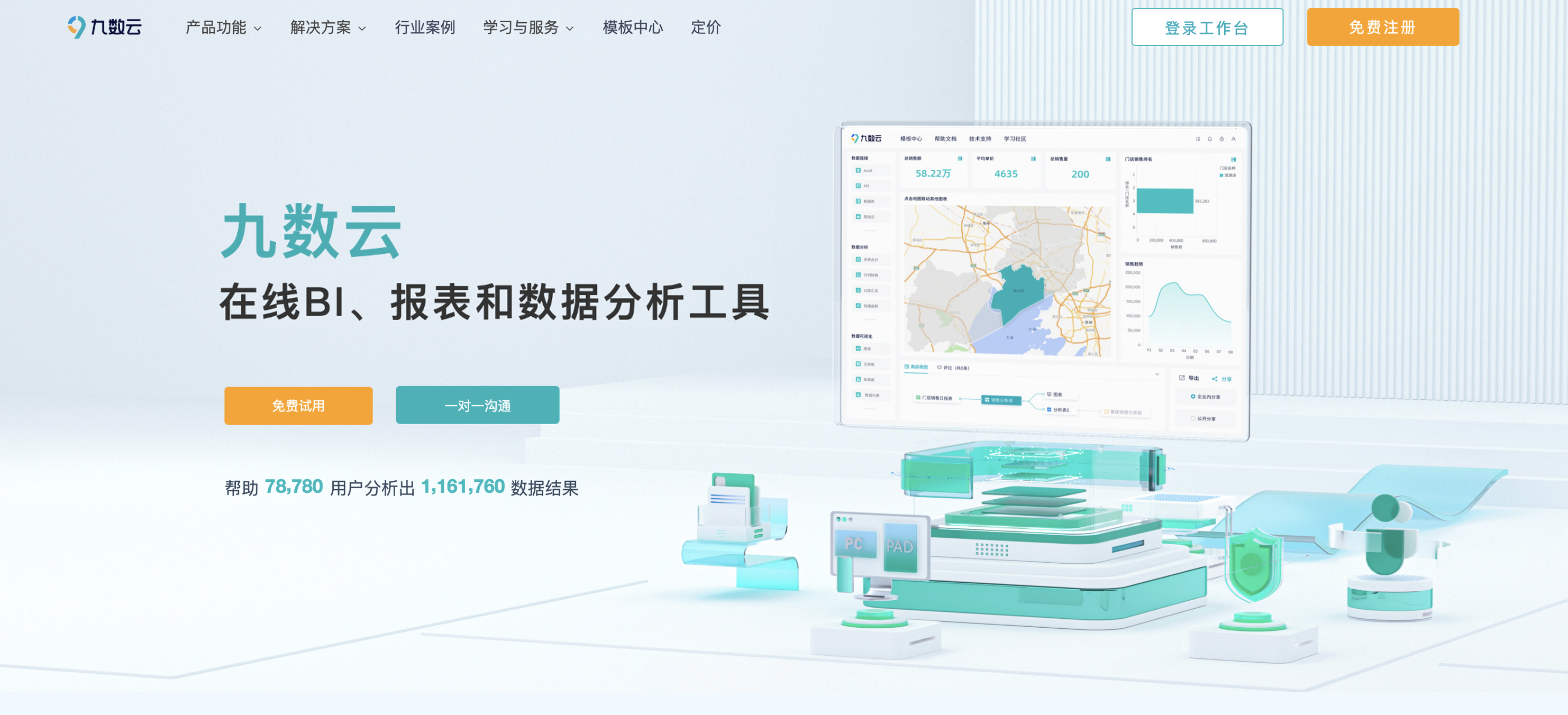
工程进度报表是项目管理中用于跟踪和报告项目进展情况的重要工具。它通过量化的数据和可视化的图表,清晰地展示项目的实际进度与计划进度的对比,帮助项目团队及时发现偏差,采取纠正措施,确保项目按时、按质、按预算完成。一份完善的工程进度报表,是项目成功交付的有力保障。
九数云 | | 2025-12-26
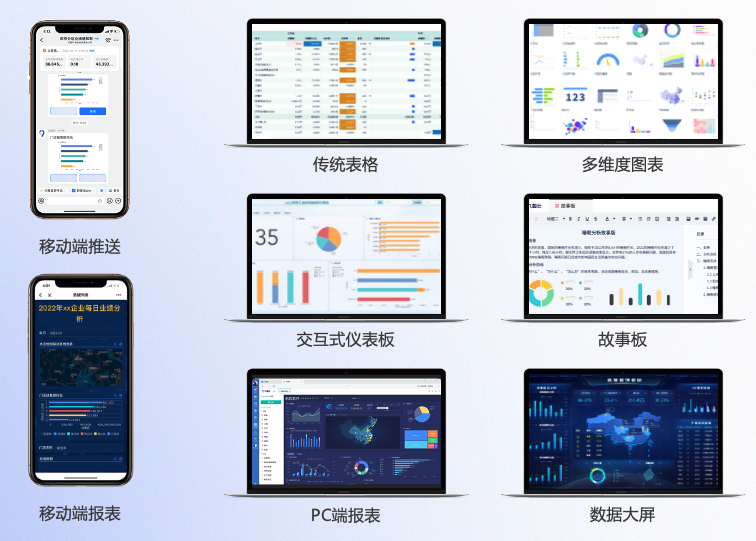
分析报表是通过收集、整理、分析数据,以图表、报告等形式呈现结果,帮助决策者了解现状、发现问题、预测趋势,从而做出更明智的决策。它广泛应用于财务分析、业务运营、市场营销等领域,是现代企业管理不可或缺的工具。通过对数据的深度挖掘和解读,分析报表能够为企业提供战略方向和运营优化的重要参考。
九数云 | | 2025-12-26
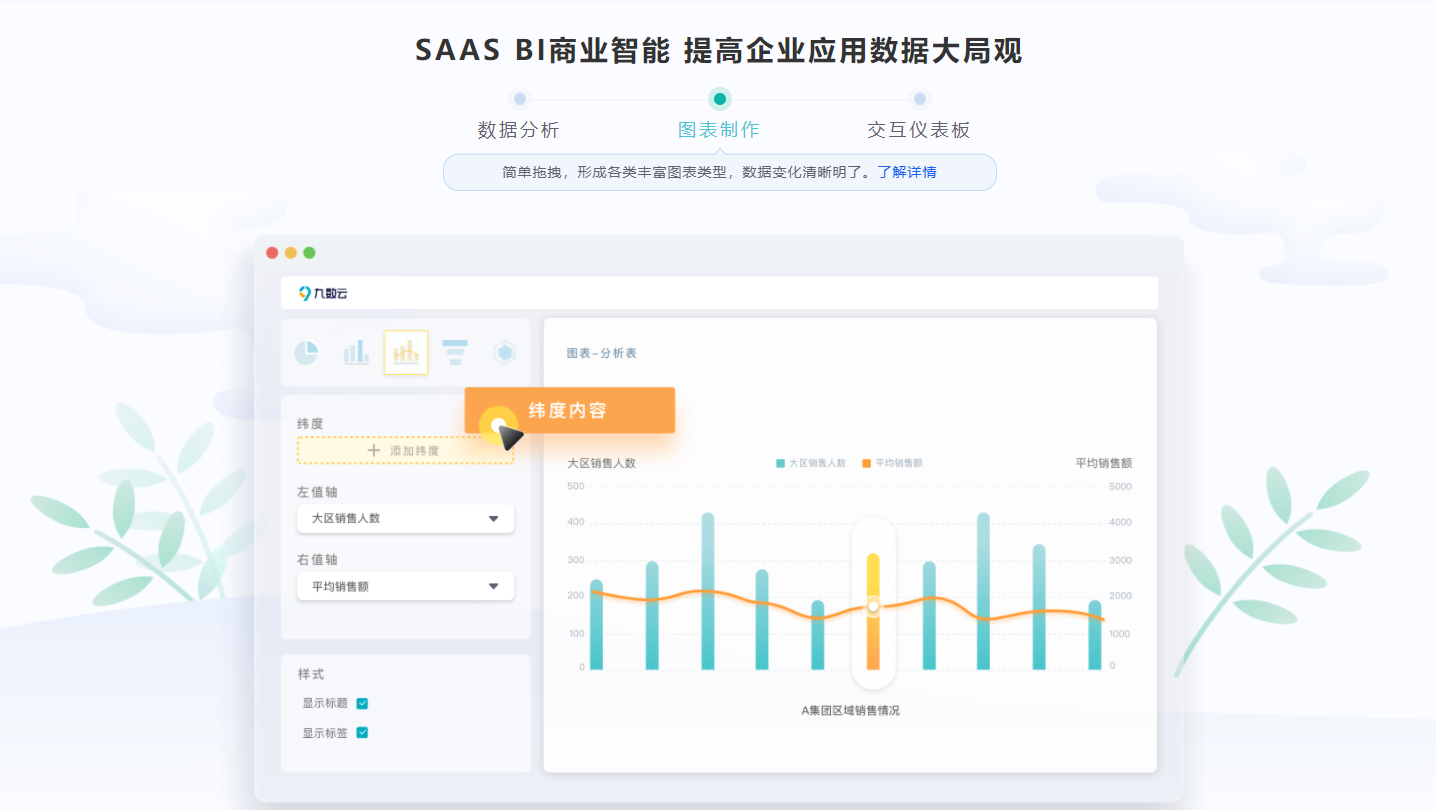
在现代商业环境中,分析报表怎么做已经成为企业决策的关键环节。它不仅仅是数据的简单罗列,更是通过对数据的深度挖掘和解读,为企业管理者提供决策支持。分析报表怎么做,其核心在于将复杂的数据转化为易于理解和行动的洞察,从而优化运营、提升效率、并最终实现商业目标。通过系统学习和实践,任何人都可以掌握制作高效分析报表怎么做的技能,为企业发展贡献力量。
九数云 | | 2025-12-26
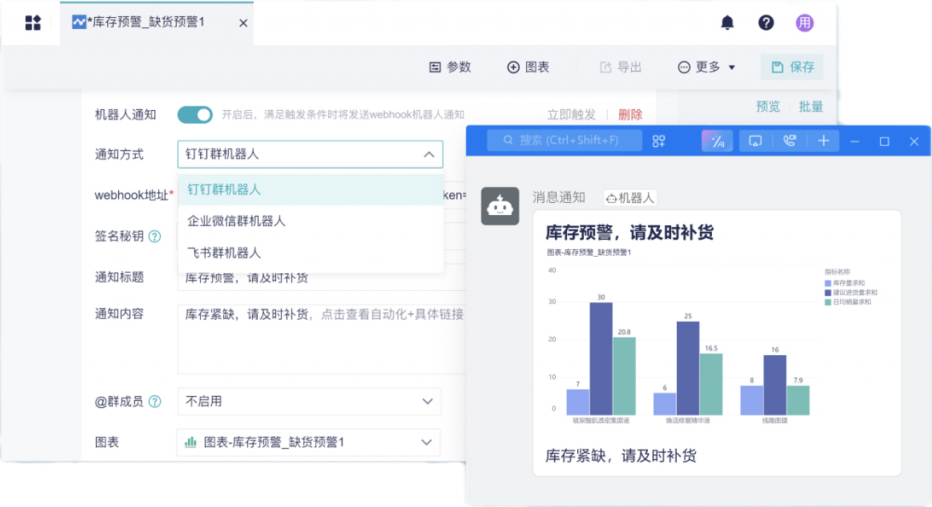
仓库管理报表是企业仓库管理中的重要组成部分,它通过对仓库运营数据的收集、整理和分析,以报表的形式直观地展现仓库的各项关键指标。这些报表能够帮助企业管理者及时了解库存状况、掌握运营效率、控制成本费用,从而做出科学的决策,优化仓库管理流程,提升整体运营效率。通过仓库管理报表,企业可以更好地洞察仓库运营的各个环节,实现精细化管理,从而在激烈的市场竞争中脱颖而出。
九数云 | | 2025-12-26
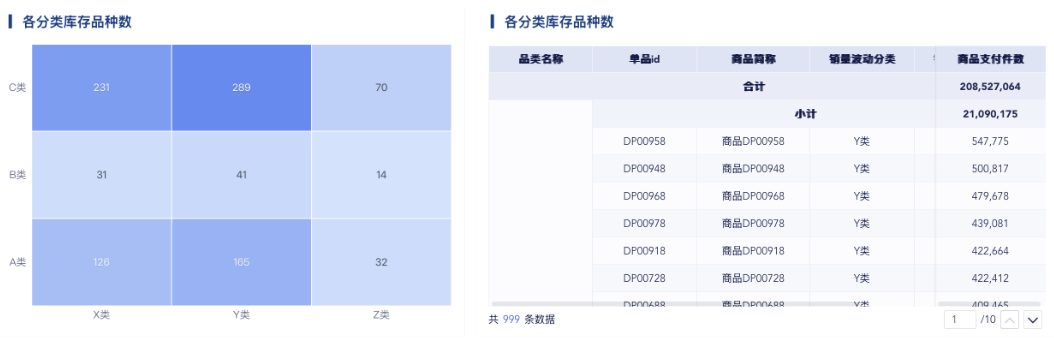
仓库进销存报表是将仓库中商品的进货、出货和库存等数据,按照时间和品名进行汇总展示的报表。它能够清晰地反映企业在一定时期内各项商品的期初库存、入库数量、出库数量和期末库存情况,是企业进行库存管理和决策的重要依据。通过对仓库进销存报表的分析,企业可以及时了解库存状况,优化库存结构,降低库存成本,提高资金周转率,从而提升企业的盈利能力和市场竞争力。
九数云 | | 2025-12-26
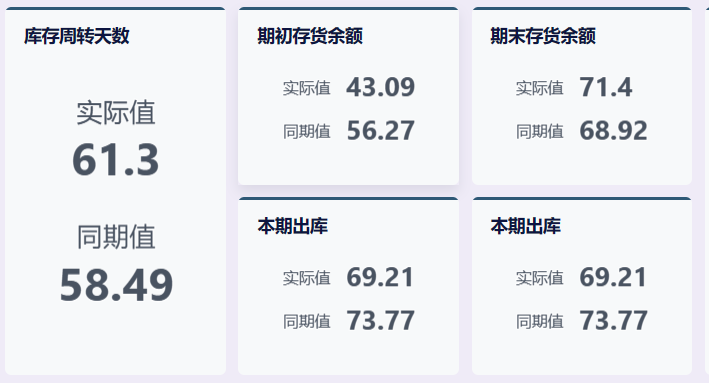
仓库日报表是企业仓库管理中不可或缺的一环。它记录了每日仓库的物料出入库情况及库存结余,为管理者提供了实时掌握库存动态、优化库存结构的重要依据。通过对仓库日报表的分析,企业可以及时发现潜在的库存问题,例如积压、短缺等,从而采取相应的措施,保障生产经营的顺利进行。
九数云 | | 2025-12-26
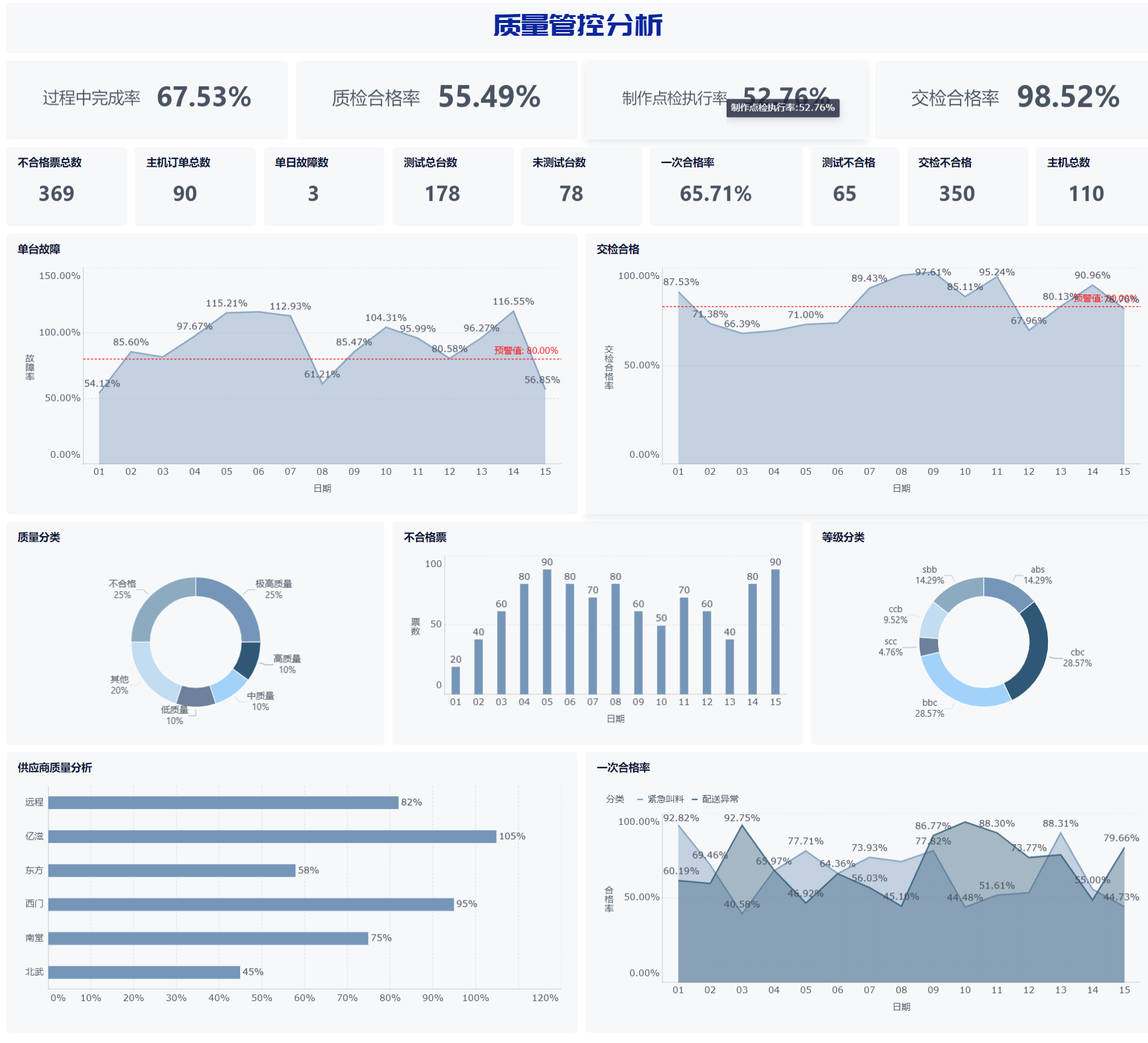
产量报表怎么做是生产管理中至关重要的一环,它能够直观反映生产效率、产品质量以及资源利用情况。一份清晰、准确的产量报表,能帮助企业及时发现问题、优化流程,从而提升整体竞争力。无论是采用传统的Excel手动制作,还是借助专业的自动化工具,目标都是为了更好地服务于企业的生产决策。
九数云 | | 2025-12-26
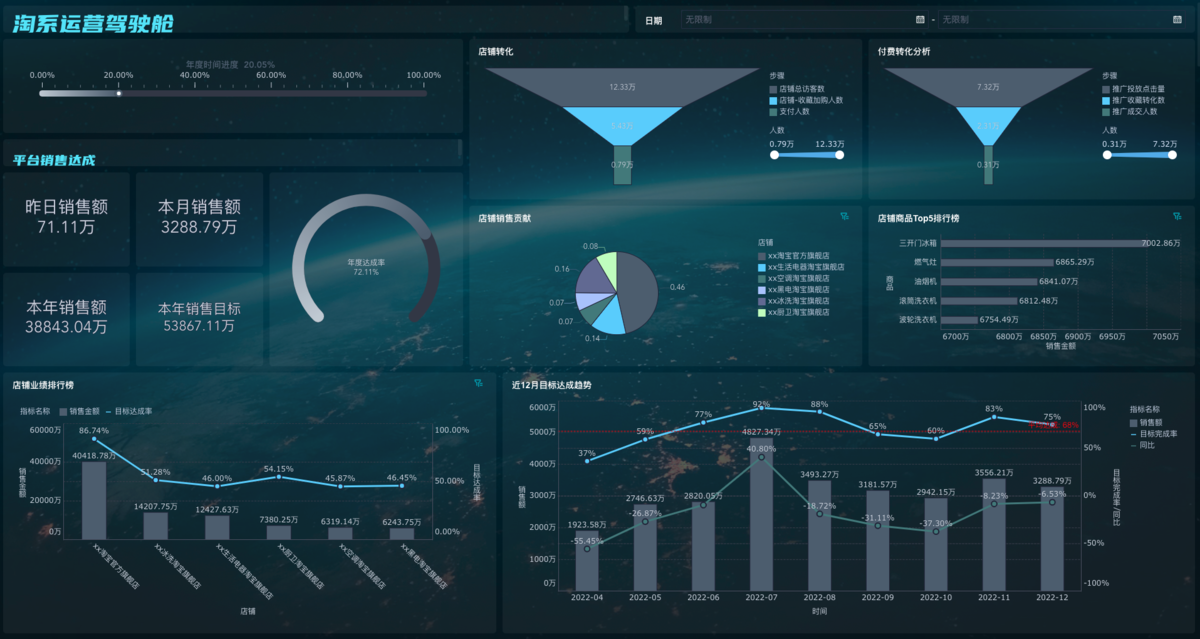
报表生成是指将收集到的数据,经过整理、分析后,以表格、图表等形式展现出来的过程。它是企业了解运营状况、做出决策的重要依据。高效的报表生成能够节省时间、提高效率,为企业带来更大的价值。随着数据量的增长和业务的复杂化,如何实现高效的报表生成成为企业关注的焦点。
九数云 | | 2025-12-26
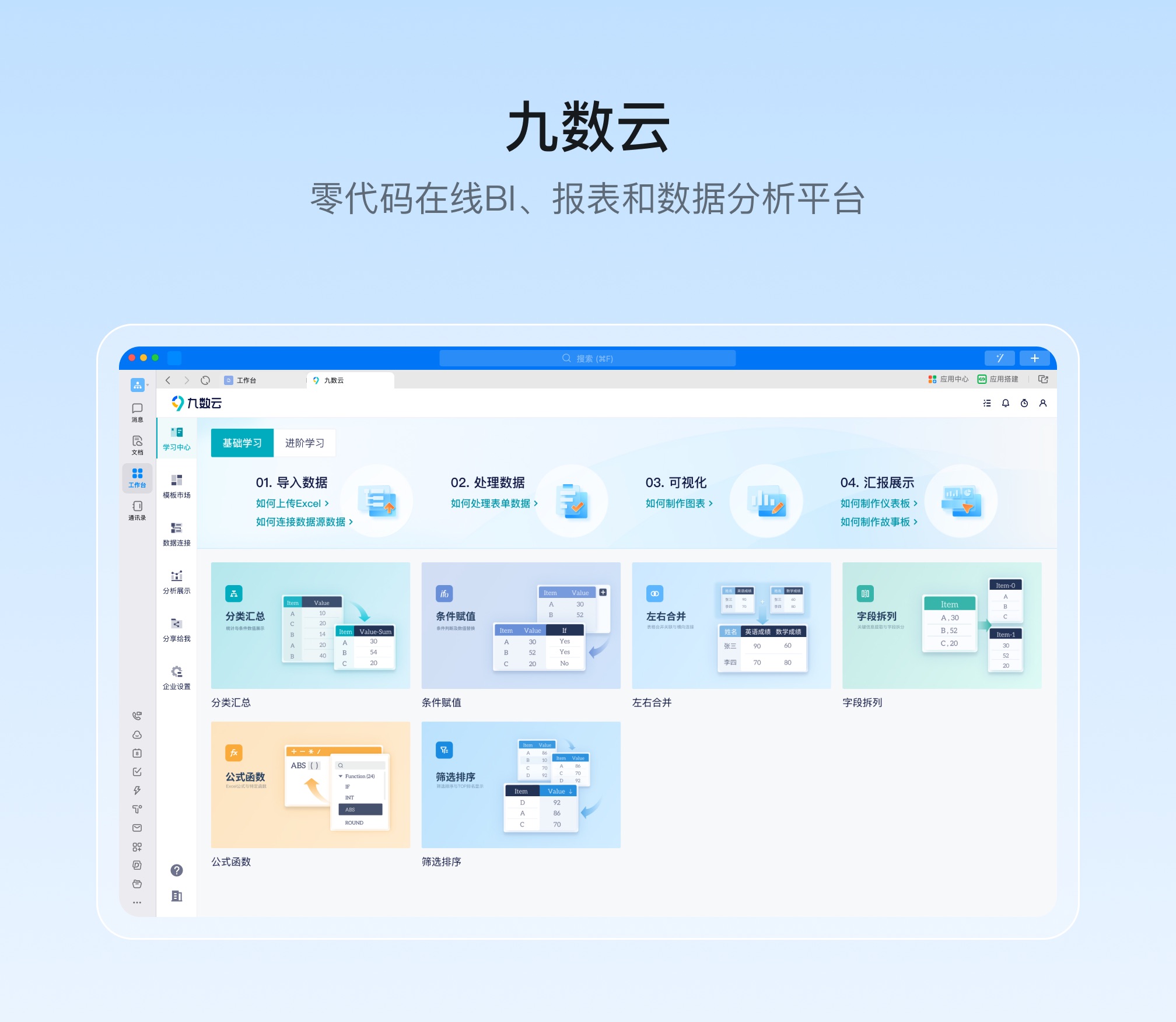
报表生成工具是一种能够从各种数据源提取数据,并将其转化为易于理解的统计报表、分析报表和可视化图表的软件或组件。它为企业提供了强大的数据分析能力,帮助用户快速洞察数据背后的价值,从而做出更明智的决策。无论是业务人员还是开发者,都可以利用报表生成工具来构建强大的数据可视化方案。
九数云 | | 2025-12-26
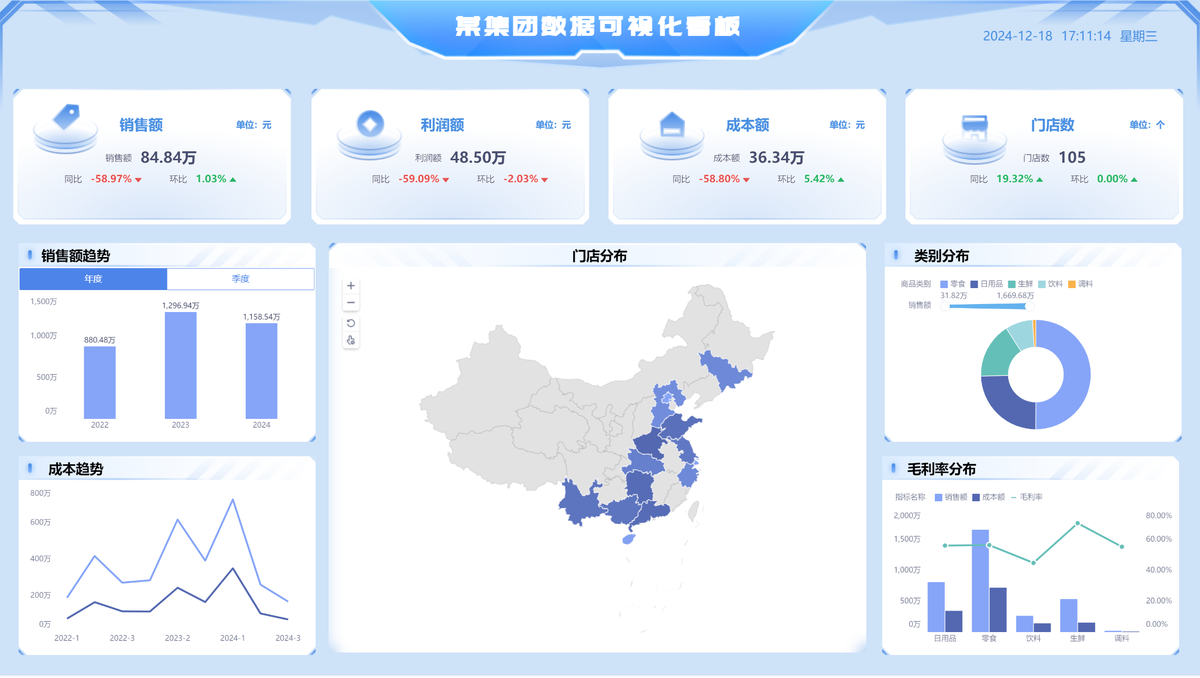
在当今数据驱动的商业环境中,数据分析已经成为企业决策不可或缺的一部分。然而,传统的数据分析流程往往繁琐耗时,需要专业的技术人员进行复杂的操作。报表生成器作为一种工具,旨在简化这一流程,使业务人员也能轻松地从数据中获取洞察。
九数云 | | 2025-12-26


