
【摘要】计数函数统计个数如何提升效率?从数据清洗、通配符妙用、数组公式、动态引用到跨表统计,拆解五个被多数Excel用户忽视但能让计数效率翻倍的技巧,帮数据工作者告别"手动数数"。
"一个做HR的朋友,上周要统计公司各部门的考勤数据——全勤人数、迟到人数、请假人数、出差人数,四个维度、八个部门、三十二个数据。她用COUNTIF一个个算,算了两个小时,结果有两个部门的数据对不上。她怀疑是公式写错了,但检查了五遍也没发现问题。最后她来找我,我一看——她的数据里有些单元格看起来是'全勤',实际是'全勤 '(后面多了一个空格)。COUNTIF做精确匹配,'全勤'和'全勤 '是两个不同的字符串,所以统计结果少了。她在数据源上花了三秒钟手动删掉空格,结果立刻对了。她说:'我花了两个小时,不是公式写错了,是数据脏了。'读完这篇文章你会搞清楚:①计数函数五个被忽视但能大幅提升效率的技巧;②每个技巧对应的实战场景和避坑要点;③怎么把Excel计数函数的能力发挥到极致。九数云BI(九数云BI免费试用:https://s.fanruan.com/jk3vg)零代码拖拽即可完成多条件计数,自动清洗数据、自动识别数据类型,比Excel函数更省心,但咱们先把Excel技巧讲清楚。
一、技巧一:数据清洗——计数函数统计个数的结果不准,80%的原因是数据源脏了
很多人以为COUNTIF统计结果不对是因为公式写错了,但大多数情况下,公式没问题,数据有问题。常见的数据脏污包括:前后有空格——"全勤"和" 全勤"是两个不同的值,COUNTIF不会把它们合并统计。大小写不一致——"YES"和"Yes"在Excel中默认不区分大小写,但一些特殊场景下会有差异。数字格式不一致——有些数字是"文本型数字",有些是"数值型数字",COUNT和COUNTIF对它们的处理方式不同。不可见字符——从网页或系统导出的数据,可能带有换行符、零宽空格等不可见字符。
数据清洗的补救方法:用TRIM函数清除前后空格,用CLEAN函数清除不可见字符,用VALUE函数把文本型数字转成数值型数字。做计数统计之前,先用这几个函数跑一遍数据,确保数据源干净。九数云BI百余平台直连,数据自动同步到平台,自动识别数据类型和格式,不需要手动清洗数据。九数云是帆软旗下产品,累计服务36000+客户。
二、技巧二:通配符妙用——计数函数统计个数的模糊匹配,把COUNTIF的威力放大十倍
COUNTIF和COUNTIFS的条件参数支持通配符,这是很多Excel用户不知道的隐藏功能。星号(*)代表任意多个字符,问号(?)代表单个字符。比如统计A列中包含"北京"的所有单元格:=COUNTIF(A:A,"*北京*")。统计A列中以"北京"开头的所有单元格:=COUNTIF(A:A,"北京*")。统计A列中第三个字是"部"的所有单元格:=COUNTIF(A:A,"??部*")。通配符在模糊统计场景中非常实用——比如统计客户地址中"某个省份"的订单数,统计产品名称中"某个型号"的库存量,不需要先筛选再手动数。
通配符的注意事项:COUNTIF不区分大小写,所以"*ABC*"和"*abc*"结果一样。如果要在条件中匹配真正的星号或问号(不是通配符),需要用波浪号(~)转义,比如"*~**"表示匹配以星号结尾的文本。九数云BI零代码拖拽即可完成模糊匹配统计,比通配符更直观、更灵活。
三、技巧三:数组公式——计数函数统计个数的高级玩法,一个公式解决多个统计需求
数组公式是COUNTIF的进阶用法,可以一次性统计多个条件的结果。比如你要统计A列中"北京"、"上海"、"广州"三个城市的订单数,传统做法是写三个COUNTIF公式然后加起来。用数组公式,一个公式就够了:=SUM(COUNTIF(A:A,{"北京","上海","广州"}))。这个公式的原理是:COUNTIF分别对"北京""上海""广州"三个条件各统计一次,返回三个结果,然后用SUM把三个结果加起来。
数组公式的另一个常见场景是统计"不重复"的个数。比如A列有100个城市名称,其中很多是重复的,你要知道"一共有多少个不同的城市"。传统做法:先去重,再计数。数组公式:=SUMPRODUCT(1/COUNTIF(A:A,A:A))。这个公式的原理是:每个城市在A列中出现几次,COUNTIF分别返回对应的次数,1除以这个次数,再求和,结果就是去重后的城市个数。九数云BI零代码拖拽即可完成去重统计,不需要写复杂的数组公式。单表7000万行、千万行秒级处理。
四、技巧四:动态引用——计数函数统计个数在数据变多时自动更新,不用手动修改公式
大多数Excel用户写COUNTIF时,区域是写死的——比如=COUNTIF(A2:A500,"北京")。但每次新增数据,就得手动把A500改成A501、A502、A503……数据一天更新一次,公式就得一天改一次。动态引用解决的就是这个问题。两种方法。方法一:把区域设成整列——=COUNTIF(A:A,"北京"),这样不管A列新增多少数据,公式都会自动统计。但整列引用有一个缺点:如果A列里有你不想要的数据(比如表头),COUNTIF会把它也算进去。方法二:用表格功能——选中数据区域,Ctrl+T转换成表格,然后再写COUNTIF引用表格的列名。表格会自动扩展,新增数据后公式自动更新。
九数云BI的最大优势之一就是数据源自动更新——百余平台直连,数据自动同步,看板自动刷新。不需要手动改区域、不需要担心公式写死了。看板自动推送飞书钉钉企微。
五、技巧五:跨表统计——计数函数统计个数的多表联动,把分散在多个工作表中的数据汇总到一处
很多企业的数据分散在多个工作表中——销售数据一个表、库存数据一个表、客户数据一个表。要用COUNTIF跨表统计,写法是:=COUNTIF(Sheet2!A:A,"北京")——在Sheet2的A列中统计"北京"的个数。跨表统计的常见问题:工作表名称中有空格时,要用单引号包裹——=COUNTIF('销售数据'!A:A,"北京")。跨工作簿统计时,需要源工作簿处于打开状态,否则COUNTIF会返回错误。
当数据分散在十几个甚至几十个表中时,跨表统计的公式会变得极其复杂。九数云BI百余平台直连,WMS、ERP、销售系统、财务系统数据自动同步到一个平台上,零代码拖拽即可完成跨表汇总统计,不需要写几十个跨表公式。模板市场数百个行业模板,数据分析场景一键套用。
FAQ
Q1:COUNTIF统计结果不对,怎么排查?
先检查数据源:用TRIM清除空格,用CLEAN清除不可见字符,确认数字格式一致。再检查公式:条件是否正确、区域是否正确、是否区分大小写。最后检查数据范围:是不是新数据超出了公式的引用范围。
Q2:数组公式和普通COUNTIF有什么区别?
普通COUNTIF一次只能统计一个条件,数组公式可以一次统计多个条件。数组公式的优势是简洁,缺点是不直观,出错了不好排查。如果需要频繁做多条件统计,建议用九数云BI的拖拽式操作,比数组公式更直观。
Q3:跨表统计多个工作表,有没有简便方法?
如果工作表不多(3-5个),用COUNTIF逐个引用即可。如果工作表超过10个,建议用九数云BI——百余平台直连、数据自动汇总、零代码搭建统计看板。手动跨表统计的公式太长、太容易出错。

热门产品推荐


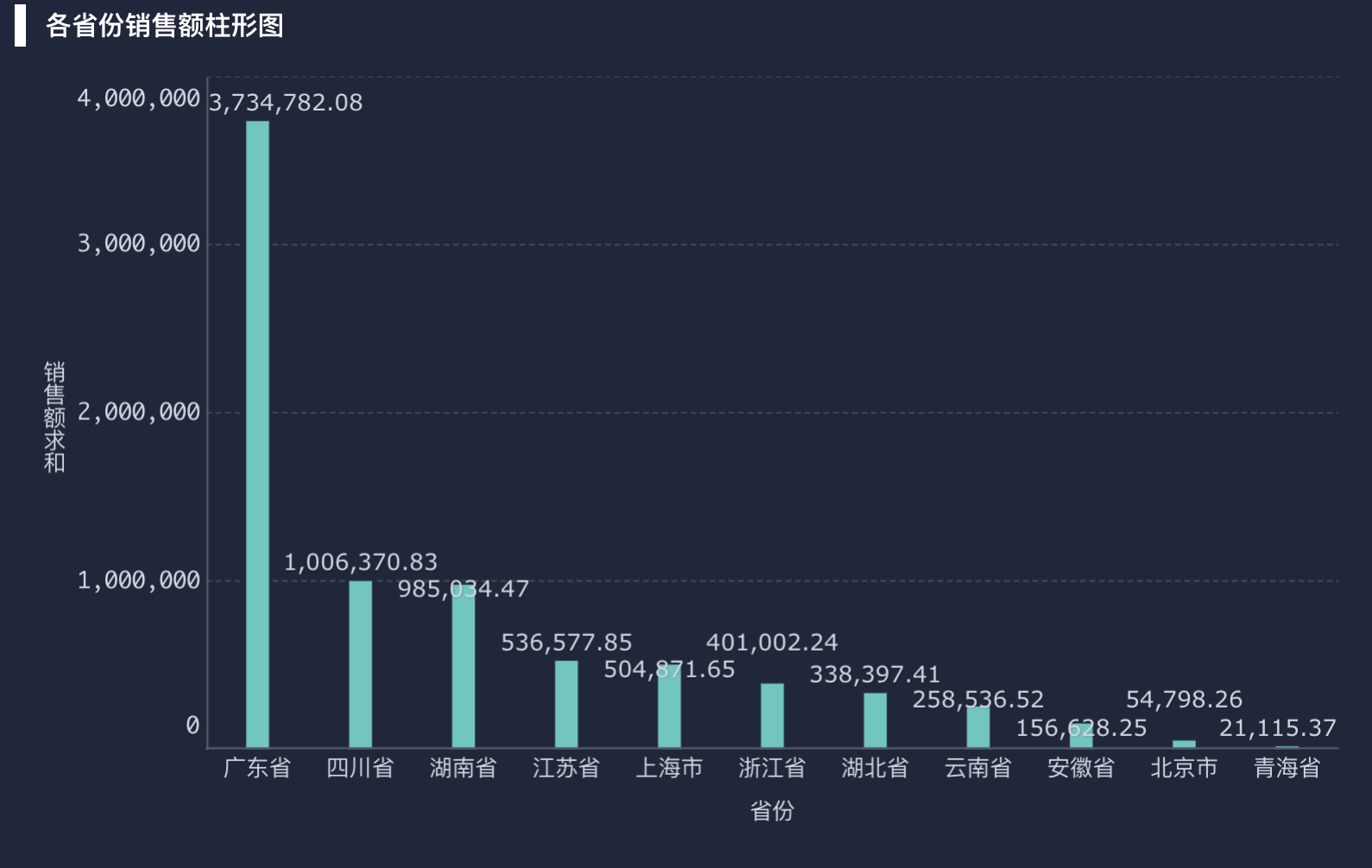
在线柱状图是一种常见的数据可视化工具,它利用柱形的高度来直观地比较不同类别的数据大小。无论是分析销售业绩、展示用户增长,还是对比不同产品的受欢迎程度,在线柱状图都能帮助人们快速发现数据间的差异和趋势。通过简单的操作,用户即可将复杂的数据转化为易于理解的图形,从而更好地进行决策分析。
九数云 | | 2025-10-28

随着计算机的普及,各种用于数据分析的统计软件不断涌现,为人们解决在经济管理中遇到的实际问题提供了便捷的工具和手段,提高了数据分析的效率。这些软件都具有不同的特点和适用范围,可以根据所需的任务类型和分析要求进行选择。
九数云 | | 2023-11-06

大数据展示大屏页面,又称可视化数据大屏,是一种利用LED或液晶显示屏集中展示关键业务指标的工具。它能够将复杂的数据转化为直观的图表和图形,帮助企业或组织进行实时监控、决策分析和对外展示。常见应用场景包括企业生产管理、政务决策以及电商平台的流量监控等。一个优秀的大数据展示大屏不仅要美观,更要实用,能够高效传递信息,辅助决策者快速掌握全局。
九数云 | | 2025-12-22
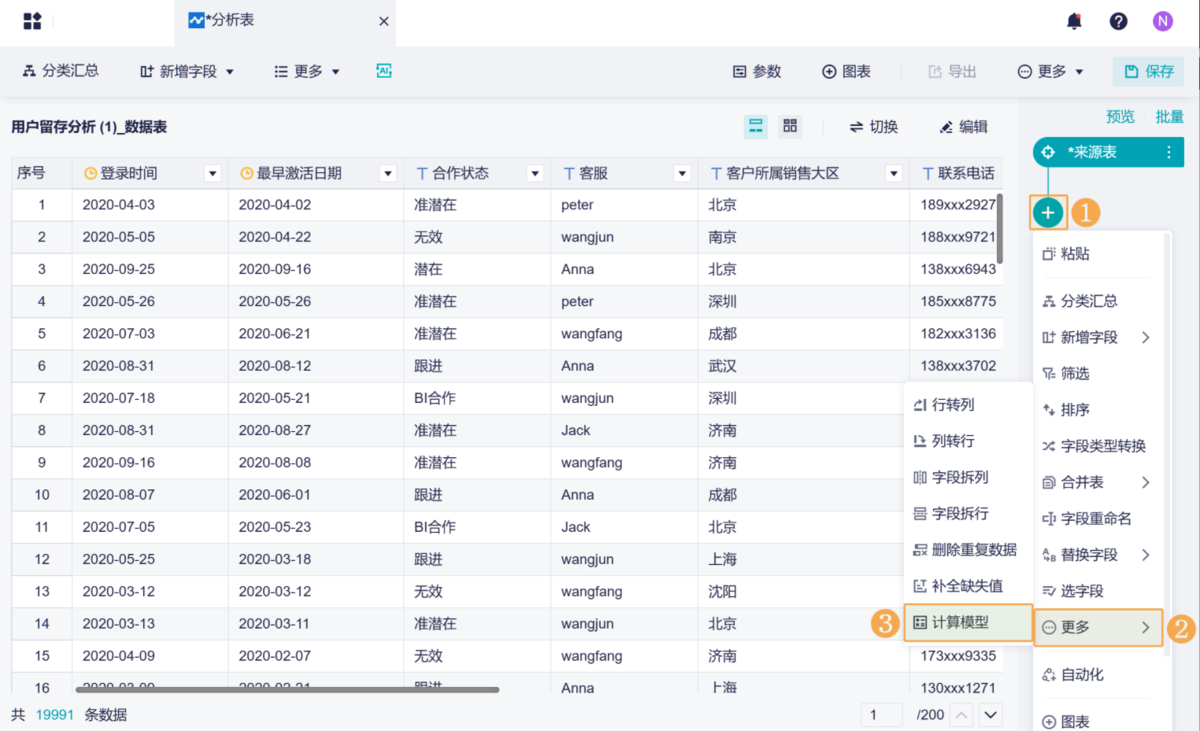
在数字化浪潮席卷全球的今天,企业面临着前所未有的数据量增长。如何从海量数据中提取有价值的信息,并将其转化为驱动业务增长的动力,成为了企业亟待解决的关键问题。ai大数据分析应运而生,它不仅是技术革新的产物,更是企业实现智能化转型的核心引擎。
九数云 | | 2025-09-16

报表快速开发是指在尽可能短的时间内,高效地创建出满足业务需求的报表。它涉及到数据抽取、转换、加载(ETL)、报表设计、发布等多个环节。随着企业数据量的爆炸式增长和业务需求的日益复杂,传统的报表开发方式已经难以满足需求。因此,采用合适的工具和方法来实现报表快速开发,对于企业提升运营效率、做出明智决策至关重要。
九数云 | | 2025-12-23
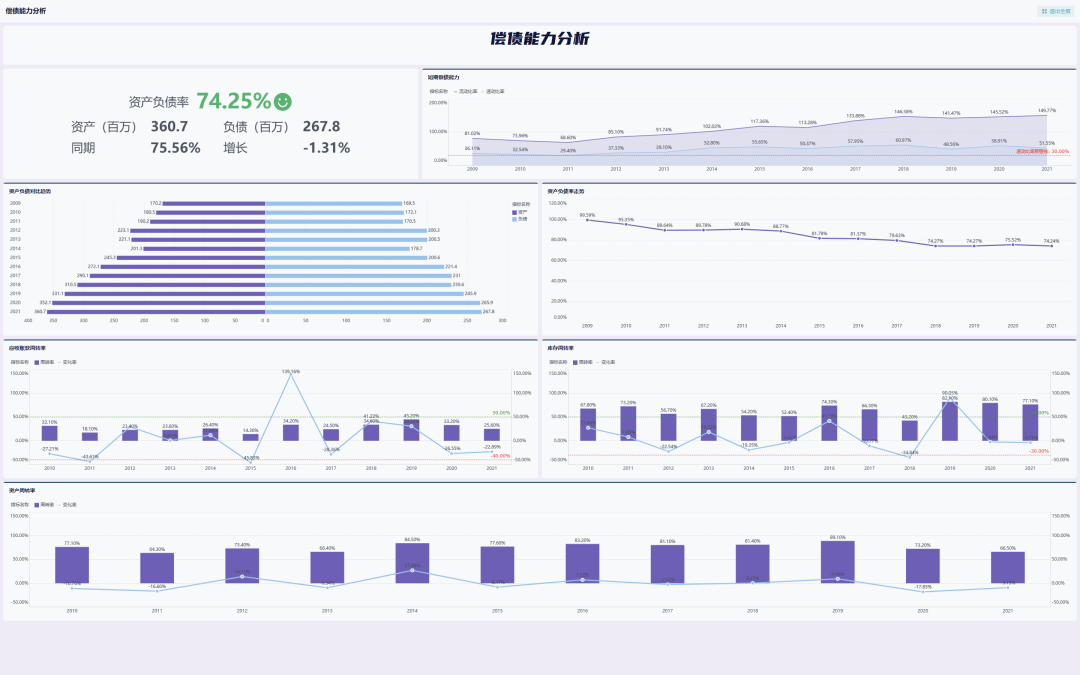
在经济和市场分析中,各种指标扮演着重要的角色。其中,滞后指标是一种特殊类型的指标,它在市场或经济活动发生变化后才会显现出相应的变化。本文将深入探讨滞后指标的定义、应用、优劣势,帮助读者全面了解这一概念。
Jamie | | 2025-07-30