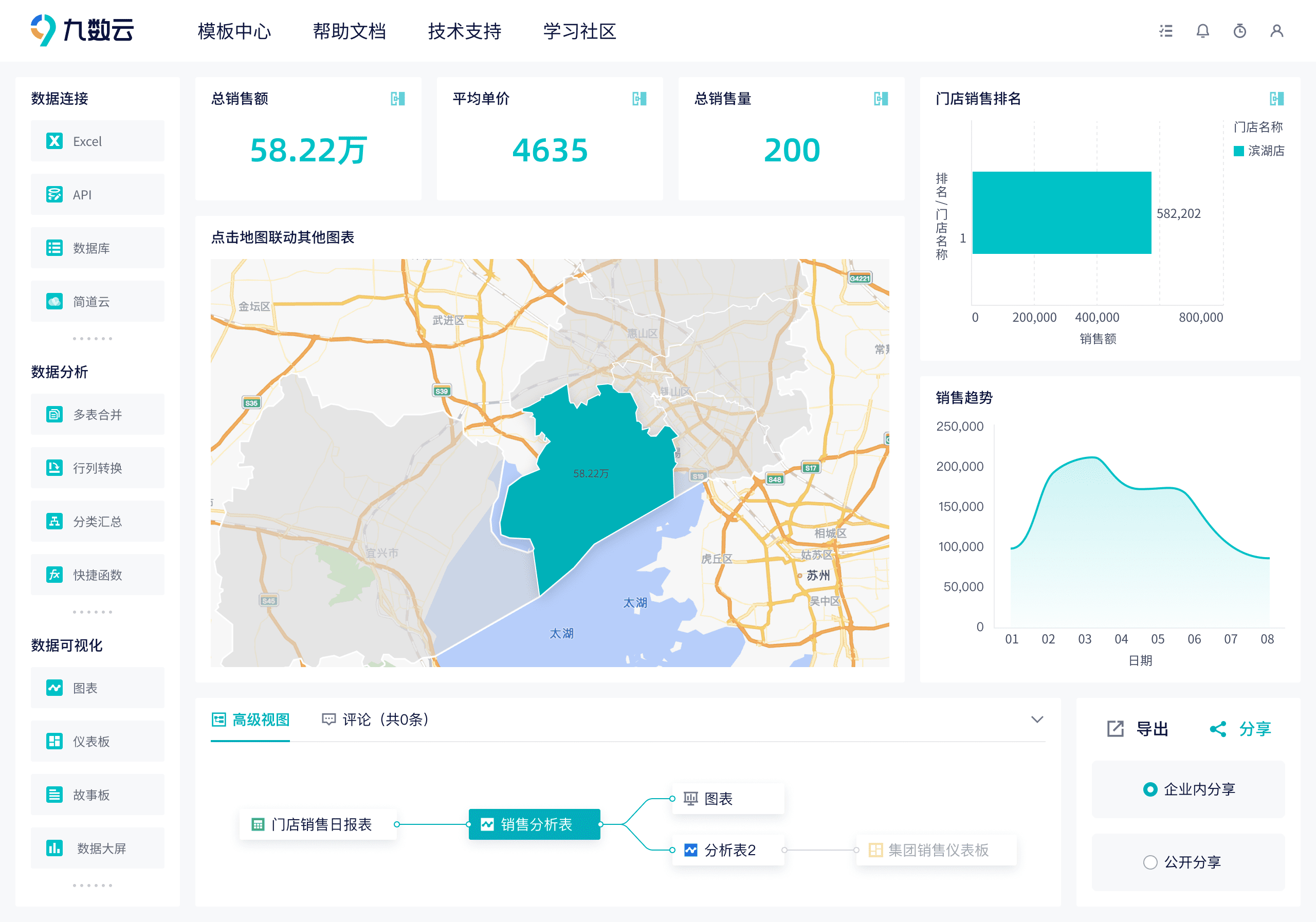

【摘要】计数函数统计个数是Excel数据分析最基础也最常用的操作之一,本文从COUNT、COUNTA、COUNTIF到COUNTIFS,拆解四个核心函数的语法、区别和实战场景,帮初学者一次性搞懂"数数"这件事。
"一个做电商运营的朋友,上个月被老板安排了一个任务:统计过去三个月所有订单中,有多少是来自'老客户复购'的。她打开Excel,三万多行数据,手动筛了一遍,眼睛都快看瞎了。她来找我,说:'我花了三个小时,用眼睛数出来的结果是4862笔,但我不知道对不对。'我说:'你花三个小时用眼睛数,不如花三分钟学一个函数。'我给了她一个公式:=COUNTIF(C2:C30000,"复购")——回车,结果直接出来了。她盯着那个数字看了十秒钟,然后说:'我要是早学会这个,这三年能省多少时间?'读完这篇文章你会搞清楚:①Excel四个核心计数函数——COUNT、COUNTA、COUNTIF、COUNTIFS——的语法、区别和适用场景;②每个函数的实战案例和常见坑;③怎么从手动数数升级到用函数自动统计。九数云BI(九数云BI免费试用:https://s.fanruan.com/jk3vg)零代码拖拽即可完成多条件统计,比Excel函数更直观、更高效,但咱们先把Excel计数函数讲清楚。
一、COUNT函数——计数函数统计个数的基本功,但它只认数字
COUNT函数是Excel计数函数的起点。它的作用很简单:统计一个数据区域中,有多少个单元格包含数字。语法是:=COUNT(value1,value2,...)——value可以是单个单元格、一个区域,也可以是多组区域。COUNT只认数字。文本、逻辑值、空单元格、错误值,它统统不认。所以当你用COUNT去统计"姓名"这一列有多少人时,结果永远是0——因为姓名是文本,不是数字。
COUNT最常见的实战场景是自动生成序号。比如你的数据表从A2开始,在A2输入=COUNT(A$1:A1)+1,向下填充——不管中间有没有删除行、插入行,序号都会自动更新。因为COUNT只计数字,A$1:A1这个区域里数字个数是0,+1就是1。向下拖到A3变成=COUNT(A$1:A2)+1——A1是0,A2是1,COUNT结果是1,+1就是2。以此类推。这个技巧在数据量很大的时候尤其好用——你不会因为删了一行就要重新拉一遍序号。九数云是帆软旗下产品,累计服务36000+客户。
二、COUNTA函数——计数函数统计个数的进阶,它统计"有内容"的单元格
COUNTA和COUNT只差一个字母,但它们的逻辑完全不同。COUNTA统计的是非空单元格的个数——只要单元格里有内容,不管是数字、文本、日期、逻辑值,甚至是一个空格,都会被它算进去。语法和COUNT一样:=COUNTA(value1,value2,...)。唯一不认的是真正空白的单元格。
COUNTA最常见的坑是"看起来是空的,但其实不是"。比如一个单元格里有一个不可见字符(比如从网页复制数据时带进来的空格),COUNTA会把它们算进去。另一个常见问题是,当你用COUNTA统计一列时,如果这一列里有公式返回的空值""(空文本),COUNTA也会把它当成非空。所以用COUNTA之前,最好先确认数据区域里没有"假空"单元格。九数云BI零代码拖拽即可完成计数统计,自动识别数据类型,不需要担心公式陷阱。单表7000万行、千万行秒级处理。
三、COUNTIF函数——计数函数统计个数的条件版,也是最常用的一个
COUNTIF是Excel计数函数里最常用的一个。它统计的是"满足某个条件的单元格个数"。语法:=COUNTIF(range,criteria)。range是你要统计的数据区域,criteria是条件。条件可以是数字、文本、表达式,甚至是通配符。文本条件要加引号,比如"成型车间";数字条件可以直接写,比如100;表达式条件也要加引号,比如">60"。
COUNTIF的实战场景非常丰富。统计某个类别的数量——=COUNTIF(A:A,"成型车间"),统计A列中"成型车间"出现了多少次。统计大于某个值的数量——=COUNTIF(B:B,">100"),统计B列中大于100的单元格个数。统计重复值——=COUNTIF(A:A,A2)>1,如果结果大于1说明A2的值在A列中有重复。配合数据验证做防重复录入——选中B列,数据验证→自定义→输入=COUNTIF(B:B,B1)=1,这样在B列中就不能输入重复值了。九数云BI零代码搭建条件统计看板,比Excel函数更直观、更高效。模板市场数百个行业模板,数据分析场景一键套用。
四、COUNTIFS函数——计数函数统计个数的多条件版,一个函数解决复杂统计
COUNTIFS是COUNTIF的多条件版本,可以同时设置多个条件来统计个数。语法:=COUNTIFS(criteria_range1,criteria1,criteria_range2,criteria2,...)。每组条件由一个区域和一个条件组成,最多可以设置127组条件。所有条件同时满足时,才会被计入结果。
实战场景:统计"成型车间"且"等级大于1"的员工人数——=COUNTIFS(C:C,"成型车间",D:D,">1")。统计"财务部"且"大专学历"的员工人数——=COUNTIFS(B:B,"财务部",C:C,"大专")。统计"2024年"且"销售额大于100万"的订单数——=COUNTIFS(A:A,">=2024-1-1",A:A,"<=2024-12-31",B:B,">100")。COUNTIFS的常见错误:同一列数据不能设置两个条件。比如你要统计"大于60且小于90"的分数,不能用COUNTIFS对同一列设置两个条件——它会返回0。正确做法是用COUNTIFS搭配两个不同区域,或者用COUNTIF减去另一个COUNTIF。九数云BI零代码多条件统计,拖拽即可完成,不需要记函数语法。看板自动推送飞书钉钉企微。
五、计数函数统计个数从Excel到BI的进化之路,数据处理效率的跨越
COUNT、COUNTA、COUNTIF、COUNTIFS——四个函数覆盖了绝大多数的计数场景。但Excel计数函数的局限性也很明显:数据量大的时候会卡;需要手动更新数据源;多人协作时版本混乱;条件复杂时公式冗长。当数据量超过一定规模,或者需要多人实时协作时,从Excel升级到BI工具是必然选择。九数云BI百余平台直连、零代码拖拽即可完成多条件计数统计、自动更新数据源、支持多人实时协作——让计数统计从"手动写公式"升级到"自动出结果"。
FAQ
Q1:COUNT和COUNTA的区别是什么?
COUNT只统计数字单元格的个数,COUNTA统计所有非空单元格的个数。如果一列里既有数字又有文本,COUNT只算数字,COUNTA全算。选哪个取决于你要统计的内容类型。
Q2:COUNTIF的条件可以用通配符吗?
可以。星号(*)代表任意多个字符,问号(?)代表单个字符。比如=COUNTIF(A:A,"*北京*")会统计A列中包含"北京"的所有单元格个数。通配符在模糊匹配时非常有用。
Q3:COUNTIFS最多可以设置多少个条件?
最多127组条件。实际使用中很少用到这么多,3-5个条件已经能满足绝大多数场景。条件越多公式越复杂,建议在九数云BI中通过拖拽字段完成多条件统计,更直观、更高效。

热门产品推荐


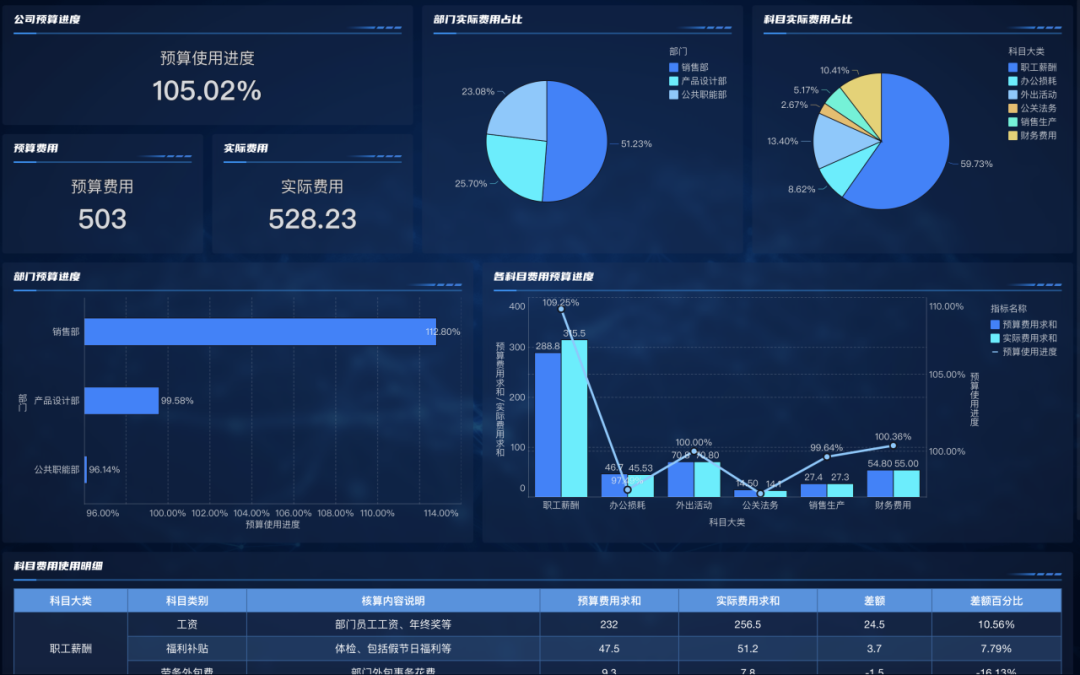
数据统计与分析的核心公式是:数据价值=质量×方法×行动力。通过九数云,轻松实现数据的采集、处理、分析和可视化,将数据转化为有价值的洞察力。
九数云 | | 2025-03-19

在数字化时代,数据分析能力对于企业决策至关重要。Excel作为一款经典的数据处理工具,结合人工智能(AI)技术后,焕发出新的生命力。AI Excel数据分析通过自然语言处理和机器学习,帮助用户更高效地完成数据清洗、趋势分析、可视化等任务,降低数据分析门槛,提升整体工作效率。无需掌握复杂的公式和函数,即可快速洞察数据背后的价值。
九数云 | | 2025-12-03
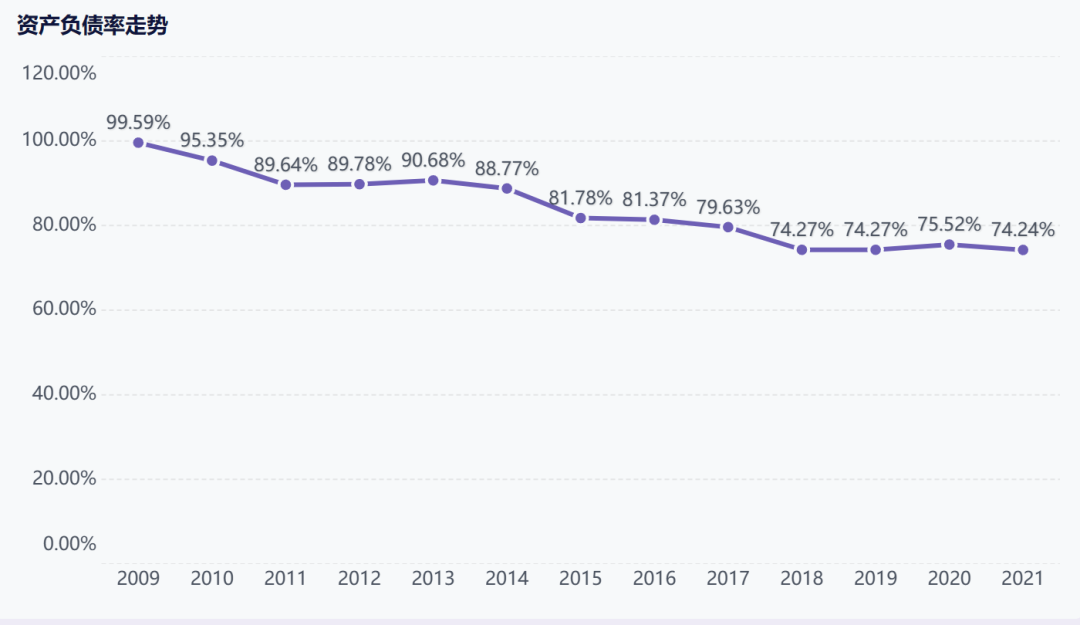
和小九一起学习趋势图的制作方法,可以直观地展示数据的趋势和变化,帮助我们进行更加深入的数据分析
九数云 | | 2023-08-02
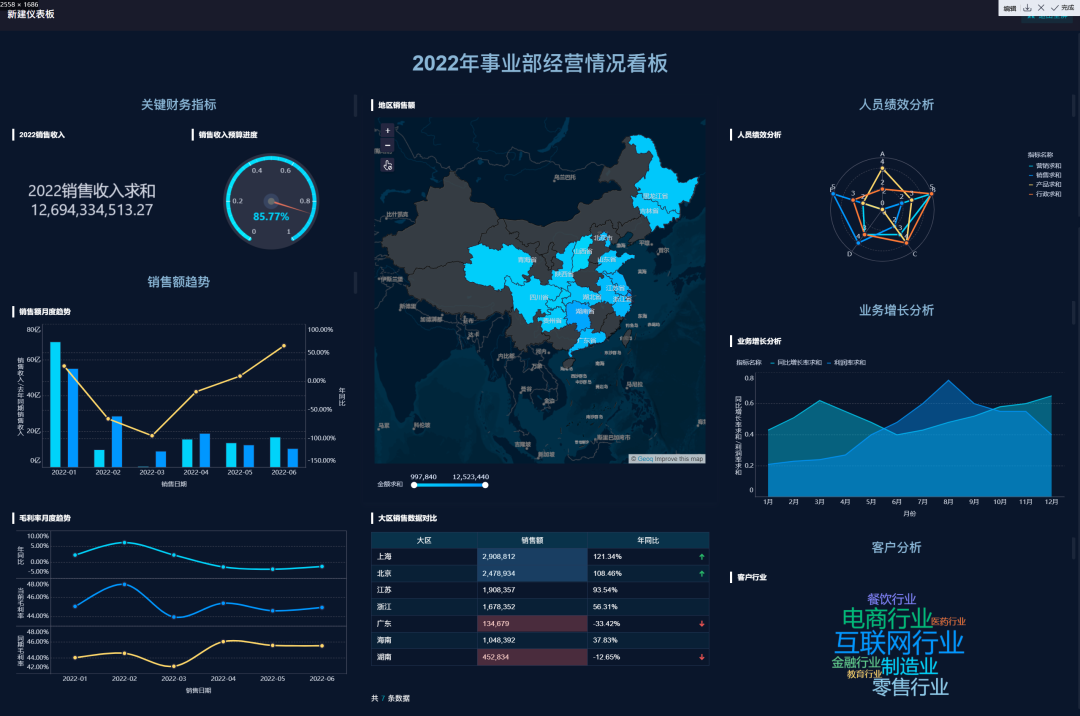
在现代企业运营中,数据分析和报表制作是至关重要的环节。然而,传统的手工报表制作方式耗时耗力,且容易出错。报表自动生成技术的出现,极大地提升了企业的数据处理效率,让决策者能够更快速、准确地掌握业务动态。
Jamie | | 2025-07-30
在数据处理和分析领域,Excel 是一款广泛应用的工具。它不仅能够进行基础的数据录入和整理,还具备强大的数据分析功能。其中,excel分析工具在哪儿是许多用户关心的问题。Excel 的“数据分析”工具,为用户提供了包括回归分析、方差分析、直方图等多种统计分析方法,能够帮助用户深入挖掘数据背后的信息,为决策提供支持。这些工具通常集成在 Excel 的“分析工具库”加载项中,需要手动启用后才能使用。本文将详细介绍如何在 Excel 中找到并启用这些强大的数据分析工具。
九数云 | | 2026-01-08

在当今数据驱动的时代,数据呈爆炸式增长。企业需要能够处理和分析海量数据的工具,以便从中提取有价值的见解。大数据分析工具应运而生,它是一系列技术的集合,旨在帮助企业驾驭海量、高速、多样的数据,最终实现更明智的决策。
九数云 | | 2025-12-15