
【摘要】从打开空白表到生成完整月报,本文用六个步骤带新手走完Excel月报表制作全流程,含数据导入、透视表、图表和格式优化的实操细节,推荐九数云BI免费试用:https://s.fanruan.com/jk3vg
很多人开始做月报表的第一反应是打开Excel——然后面对一张空白表格发呆半小时。不知道先做什么后做什么、不知道公式怎么写、不知道怎么做才能让老板觉得"这表做得挺专业的"。Excel确实是做月报最方便的工具——只要你掌握了正确的步骤。但绝大多数新手的问题是:会打开Excel,但不会"用Excel做月报"。两者的差距不是会不会用软件,而是会不会用"做月报的方法论"来驾驭这个软件。本文用六个步骤带你从零开始做出一份规范的Excel月报表。
读完本文你将获得:用Excel做月报表的六步标准流程;数据透视表和基础公式在月报中的实际应用;Excel做月报的局限性在哪里、什么时候该升级到BI工具。
一、Excel月报的本质:一条手工数据加工流水线
用Excel做月报表的本质是"手工数据加工流水线":从各个系统导出原始数据→导入Excel→清洗整理(删除空行、统一格式、检查异常值)→用公式计算指标(求和、求平均、同比环比)→用透视表汇总(按产品、按渠道、按月份分组)→用图表可视化(柱状图对比、折线图看趋势)→调整格式和布局(字体、颜色、对齐、打印区域)。这套流程对数据量不大(不到5万行)、数据源单一(只有一个Excel或一个系统)、一个人用的场景完全足够。但当数据量突破5万行、数据源超过2个、需要多人协作时,Excel的效率开始断崖式下降。
二、用Excel做月报最让人崩溃的四个瞬间
痛点一:数据量一上来就卡。单月订单超过5万行,Excel打开就开始转圈——只是打开文件就花了30秒,筛选一次再花10秒,做个透视表刷新又要20秒。时间全花在了"等Excel反应"上。
痛点二:多源数据手动汇总。ERP导出一份CSV、财务系统导出第二份、业务台账是第三份Excel——三个来源的数据要合并到一张表里做月报。VLOOKUP连来连去,一个源文件改了行数,所有关联公式都可能出错。
痛点三:格式调整耗费大半时间。合并单元格、统一字体、调整列宽、设置边框、填充颜色、条件格式标红——这些"美化"工作往往比数据分析本身花的时间还多。而且这个月调好了,下个月数据变了格式又乱了。
痛点四:协作混乱无版本管理。你做好的Excel发到群里,A下载后改了一个公式、B另存了一份加了两列、C在手机上打开格式全乱了。一周后问"哪个是最新版",没人能确定。
三、六步从空白表到完整月报:新手的标准操作流程
步骤一:数据导入与清洗。从ERP或财务系统导出CSV文件,在Excel中用"数据"菜单→"从文本/CSV"导入。导入后立刻做三件事:删除完全空白的行、统一日期格式(全部改成YYYY-MM-DD)、检查有没有明显异常的数字(负的销售额、零订单但金额不为零等)。这一步做好了,后面的分析才有意义。
步骤二:搭建数据底表。把所有原始数据整理成一张"一行为一条记录"的扁平表。行代表每一条业务记录(例如某日某产品某渠道的一笔销售),列代表字段(日期、产品名、渠道、销售额、成本、毛利)。不要在这个表里合并单元格、不要插入小计行——保持扁平和干净,这是后续透视表工作的基础。
步骤三:用透视表做汇总分析。选中整个数据底表→插入→数据透视表。行区域放"产品名",列区域放"月份",值区域放"销售额求和"。右键值字段→值显示方式→差异百分比(和上月比就是环比)。想看同比?在旁边加一列手动写公式=(本期-去年同期)/去年同期。
步骤四:添加图表。基于透视表插入图表——柱状图看各产品或各渠道的对比(谁多谁少一目了然),折线图看6个月的趋势(是上升还是下降)。推荐"组合图表"——同一个图表区域里用柱状图展示销售额,用折线图叠加同比增长率。
步骤五:设计报表布局。第一行放报表标题(如"2026年7月销售月报")、第二行放统计周期和制表人、第三行开始放数据。核心指标用大号字体放在最上面、图表放在中间、明细表放在最后。用浅灰色填充行列标题区域,增强层次感。
步骤六:保护和保存。冻结首行和首列(视图→冻结窗格)、条件格式标红负增长(开始→条件格式→突出显示单元格规则→小于→0)、设置打印区域为A4一页、保护工作表防止别人误改公式。另存为"月报_202607_张三.xlsx",文件名带上日期和版本,方便追溯。
四、Excel不够用时的最低成本升级方案
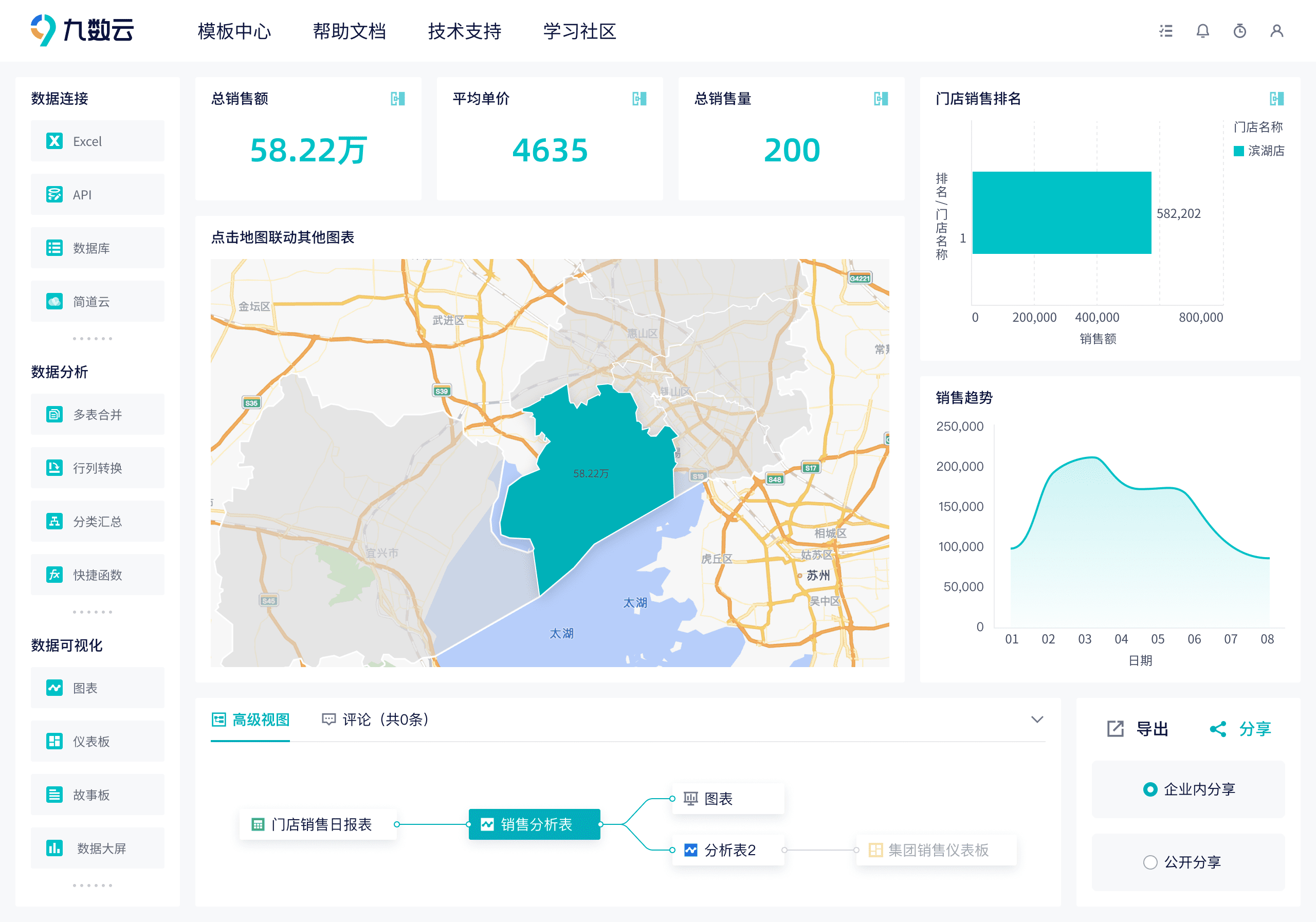
Excel和小型企业以及个人使用场景非常匹配,但当你的数据量、数据源数量、协作人数和更新频率突破临界点时,升级到九数云BI是最平滑的路径。九数云BI的操作逻辑和Excel高度一致——函数、图表、透视表的概念全部保留,但底层的处理能力完全不同:单表最高7000万行、百余平台API直连自动同步、同环比一键生成、看板云端共享权限管理、每月自动推送。
小微企业(数据量不到5万行、单人使用):Excel加九数云BI免费版辅助大数据场景。
中型企业:九数云BI标准版为主,Excel只做临时数据探索。
大型企业:九数云BI加FineReport双引擎,一个做敏捷分析,一个做复杂定制化报表。
五、用什么工具不重要分析思维才让你不可替代
Excel是月报入门的瑞士军刀——轻便、灵活、人人都会。但瑞士军刀适合切削水果,不适合流水线大规模加工。当你的数据量、数据源和协作需求超过临界点,从Excel升级到九数云BI不是放弃技能,是释放时间。
常见问题(FAQ)
Q:Excel做月报的公式怎么学?
A:不需要学全部函数。最常用的就五个:SUM求和、AVERAGE求平均、COUNT计数、VLOOKUP跨表查找、IF条件判断。再加一个=(本期-去年同期)/去年同期的同比公式,就覆盖了月报的90%计算需求。
Q:Excel月报怎么做得好看?
A:三个原则:对齐统一(数字右对齐、文字左对齐、标题居中)、颜色克制(主色不超过三种,灰色做底色最安全)、留白充足(行高列宽不要挤,信息密度越低越专业)。好看不是花哨,是整洁。
Q:Excel月报表能自动更新吗?
A:可以做半自动——用Power Query设置数据源连接,每次打开或者手动刷新就会自动更新数据。但跨系统的多数据源和定时推送仍需BI工具。Excel是半自动,BI是全自动。
Excel做月报就像用家用菜刀剁排骨——不是不行,但效率低还容易伤到自己。能剁不代表应该剁——当排骨多了的时候,换一把专业的剔骨刀是对自己和食材的尊重。
比起你用什么工具做月报,更重要的是你知道为什么要看这些数字、每个数字变化了意味着什么、看到变化后应该做什么。工具只是放大镜——放大的是你原本就有的分析能力。

热门产品推荐



在数字化浪潮席卷全球的今天,数据已成为驱动经济社会发展的新引擎。大数据开放平台作为一种新兴的数据基础设施,正在深刻地改变着数据的生产、共享和应用模式。它不仅打破了传统的数据孤岛,提升了政府和企业的数据透明度,还为社会各界提供了前所未有的数据资源,从而催生了各种创新应用和商业模式。本文将深入探讨大数据开放平台的概念、主要功能、作用意义以及未来的发展趋势。
九数云 | | 2025-08-20
AI辅助决策指的是利用人工智能技术,在决策过程中为人类提供支持。它不仅仅是简单的数据分析,更是一种智能化的决策支持系统。
Jamie | | 2025-08-01

九数云BI数据可视化工具,它提供大屏可视化组件,其中FVS大屏编辑模式,是专为大屏可视化场景打造的功能,用更便捷、更专业的产品方式满足大屏场景客户的需求。
九数云 | | 2024-05-21

九数云 | | 2026-06-16

用户画像是现代商业中至关重要的一环。通过对用户数据的深入分析,企业能够更精准地了解用户需求、优化产品和服务,并制定更有效的营销策略。那么,应该怎么分析用户画像?本文将深入探讨分析用户画像的有效方法,帮助企业更好地洞察用户需求。
九数云 | | 2025-08-28

本文介绍一款比Excel更强大的数据处理软件九数云,帮助用户更轻松地进行数据分析和处理,提高工作效率。
九数云 | | 2024-01-11