区域销售对比图怎么做?柱形图+条形图搭建方法详解 | 帆软九数云
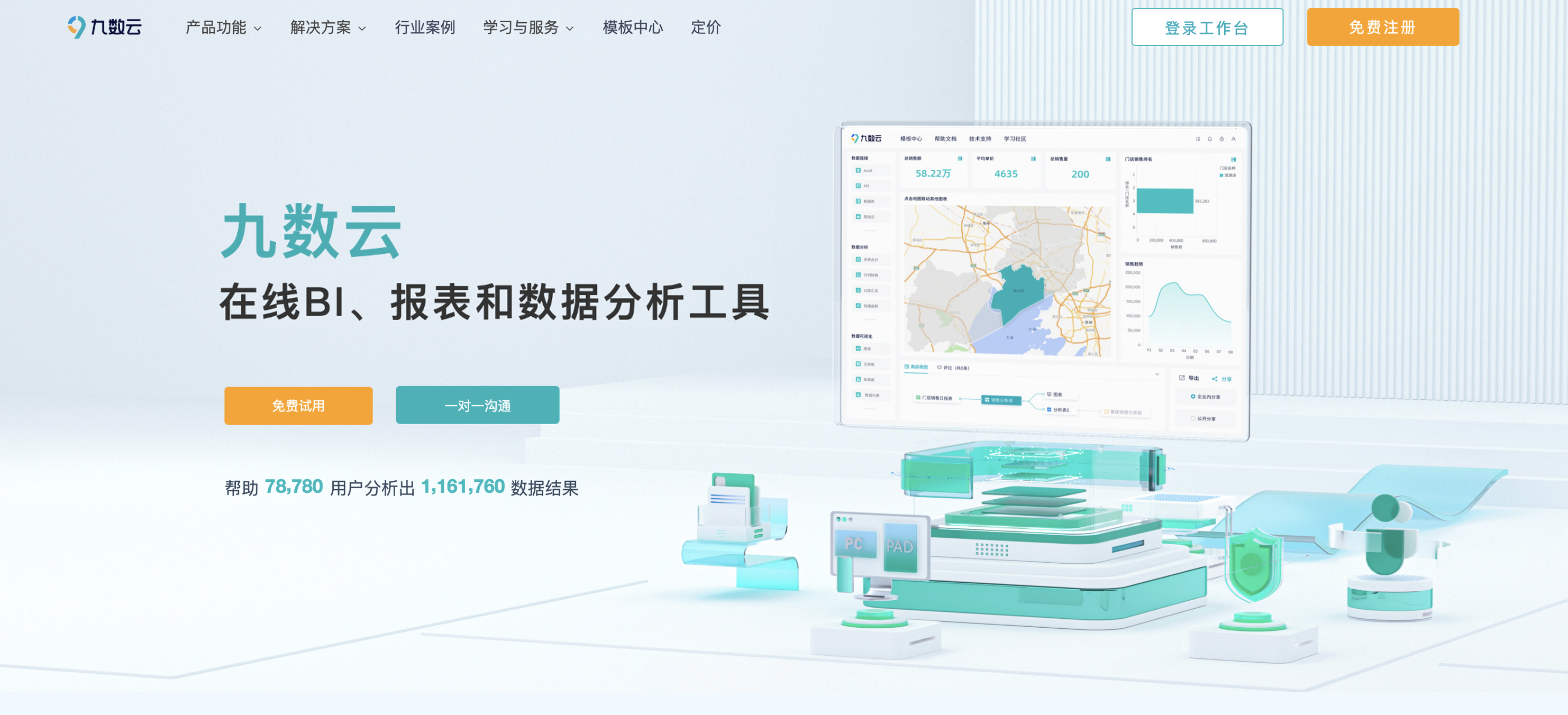
区域销售对比图的做法是:先确定对比的区域范围(华东/华南/华北等大区或各城市门店)→ 选择销售额、订单量、毛利率等核心指标 → 用柱形图展示各区域销售额的绝对值差异 → 用条形图展示从高到低的排名顺序 → 组合成区域销售对比看板。柱形图适合区域数量在10个以内的场景,视觉上能快速识别最高和最低区域;条形图适合区域名称较长或区域数量较多的场景,横向排列更便于阅读排名。用九数云BI搭建区域销售对比看板,只需拖拽区域字段和销售额字段到图表区域,系统自动推荐最佳图表类型,看板完成后还支持按区域联动钻取,点击任一区域即可查看该区域的明细数据。【九数云BI免费试用:https://s.fanruan.com/jk3vg】
一、销售对比分析图表的5种常用类型
柱形图:最基础的类别对比
柱形图是销售对比分析中最常用的图表类型,适合比较不同类别之间的销售数据大小。 比如对比各区域销售额、各产品线销量、各团队业绩完成率等场景。
柱形图通过垂直矩形的高度直观反映数值差异,人眼可以快速识别出最高值和最低值。在Excel中制作柱形图需要手动选择数据区域、调整坐标轴、设置颜色等步骤。而使用九数云BI,只需拖拽销售数据字段到图表区域,系统会自动匹配最佳图表类型,还可以一键切换为堆积柱形图来展示各产品对总销售额的贡献占比。
折线图:时间维度的趋势对比
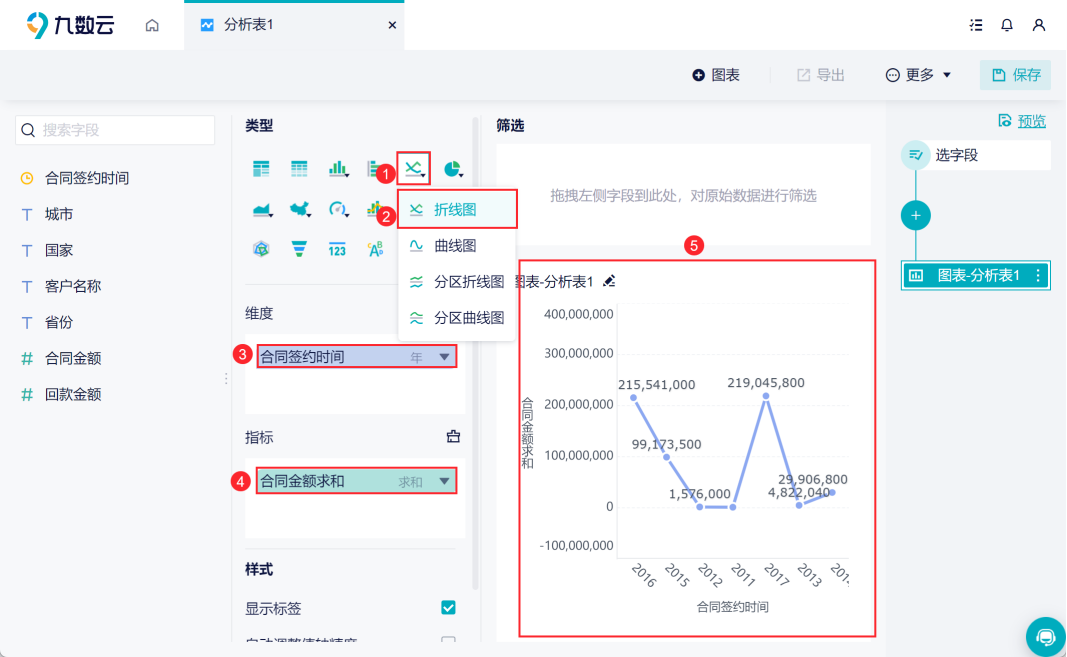
折线图适合展示销售数据随时间变化的趋势,通过线条的高低走向直观反映增长或下降态势。 常用于对比今年与去年同期的销售走势、各月销售额变化、季度业绩完成进度等。
折线图的优势在于趋势感知——一条上升的折线比一排柱形图更能传递"业务在增长"的信号。当需要同时对比多个时间序列时,多条折线在同一图表中叠加展示,可以快速发现交叉点和背离点。九数云BI支持40多种图表类型,折线图可以一键切换为面积图来增强视觉冲击力,帮助管理层在数据看板中一眼捕捉到关键趋势变化。
组合图:双维度的深度对比
组合图是柱形图和折线图的叠加,一个图表同时展示两类不同量纲的数据。 最典型的销售场景是:柱形图展示销售额,折线图展示同比增长率,两者共用横轴(时间),但分别使用左右两个纵轴。
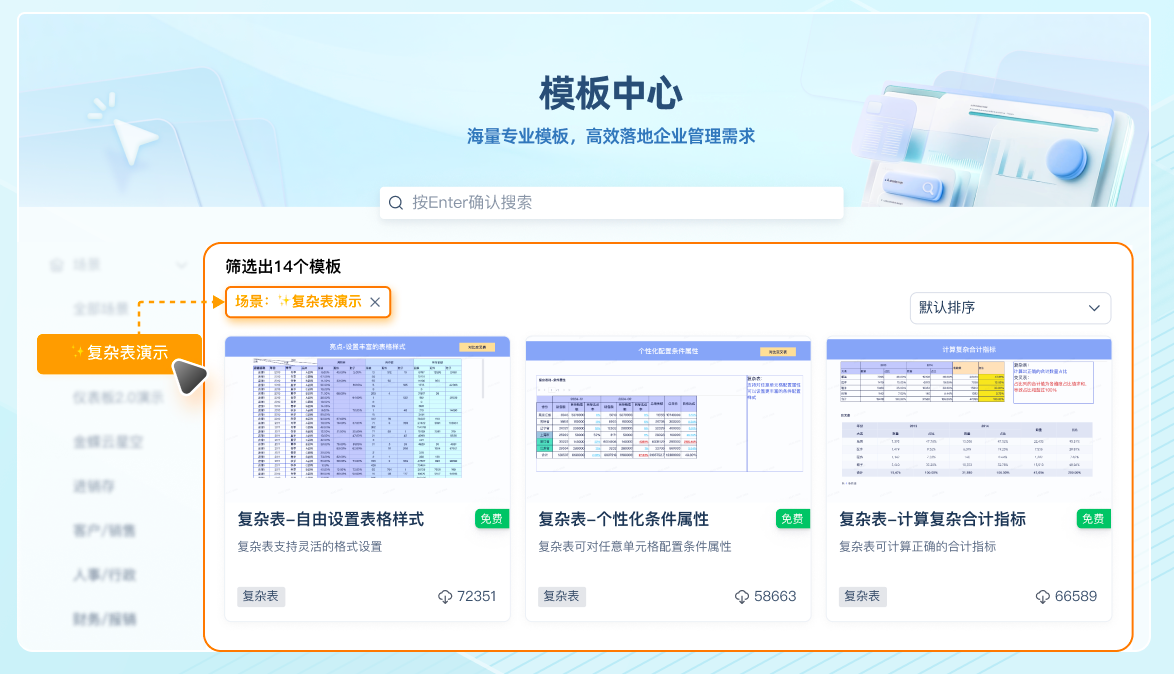
这种图表在销售月度复盘和季度汇报中非常实用。以九数云为例,搭建组合图时不需要手动设置双坐标轴,系统在识别到两个数值字段量级差异较大时会自动推荐组合图方案。九数云的模板市场还提供数百个行业场景模板,其中销售分析模板直接内置了组合图配置,一键复用即可。
条形图:横向排名对比
条形图本质上是横向的柱形图,特别适合展示销售排名和长标签对比。 当类别名称较长(如"华东区新零售事业部")或需要对比的类别数量较多时,条形图比柱形图更易于阅读。
在销售场景中,条形图常用于各区域销售排名、各产品线毛利率对比、各销售人员业绩排行榜等。配合九数云的数据排序和筛选功能,可以动态展示"TOP10销售"或"排名上升最快的5个品类",让对比分析图表从静态展示变为交互式数据看板。
雷达图:多指标综合对比
雷达图适合对多个销售指标进行综合对比,尤其适用于评估不同团队或产品的综合表现。 每个维度对应一条从中心出发的射线,多个维度值连成一个多边形,面积越大代表综合表现越好。
例如,对比两个销售团队在"销售额、回款率、客户满意度、新客开发数、老客复购率"五个维度上的表现,雷达图可以直观展示哪个团队更均衡、哪个团队存在明显短板。需要注意的是,雷达图要求至少3个对比维度,且维度不宜过多(建议5-8个),否则图表可读性会大幅下降。
二、销售对比分析图表的搭建步骤
步骤1:明确对比维度和核心指标
在动手做图表之前,先想清楚三个问题:对比什么、和谁比、看什么指标。 常见的销售对比维度包括:
-
时间对比:本月 vs 上月、今年 vs 去年同期、季度环比
-
区域对比:华东 vs 华南 vs 华北、各门店销售额排名
-
产品对比:各品类销售占比、新品 vs 老品表现
-
团队对比:各销售组业绩、个人排名
-
渠道对比:线上 vs 线下、各平台(淘宝/京东/抖音)销售额
确定对比维度后,选择对应的核心指标:销售额、订单量、毛利率、客单价、转化率等。一次对比分析图表聚焦一个核心问题,不要试图在一个图表里塞进所有信息。
步骤2:接入销售数据源
传统方式是手动从各平台导出Excel再汇总,耗时且容易出错。 以九数云BI为例,支持百余个平台和系统直连,包括淘宝、京东、拼多多、抖音、亚马逊等电商平台,以及旺店通等ERP系统。数据源配置完成后,销售数据会自动同步更新,无需每次手动导出。
对于已经在用Excel管理销售数据的企业,九数云支持直接上传Excel/CSV文件,单表最多处理7000万行数据,千万行数据秒级处理,不会出现Excel卡顿或崩溃的问题。
步骤3:选择图表类型并拖拽搭建
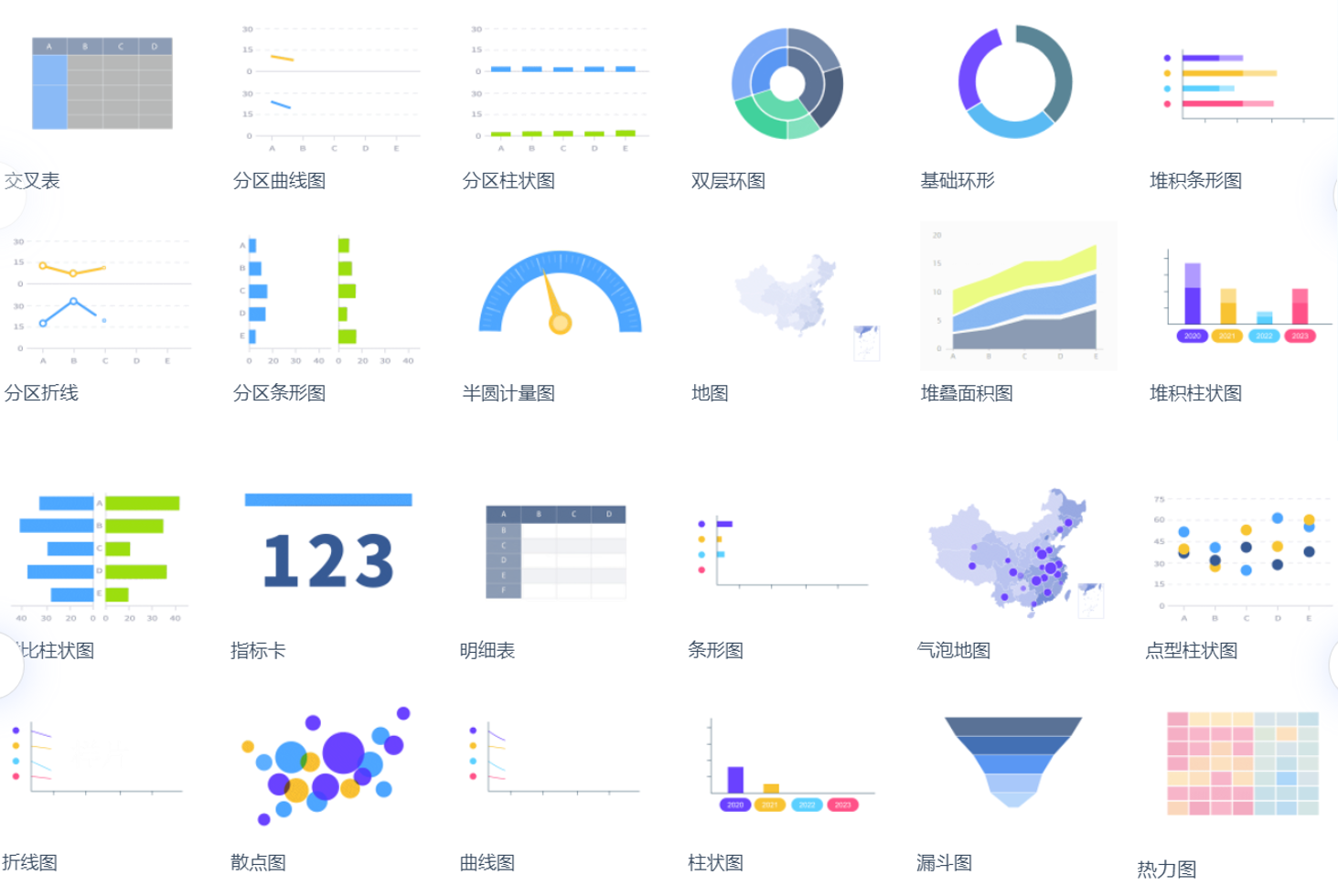
零代码BI工具的核心价值在于:不需要写公式、不需要调代码,直接拖拽就能生成专业图表。 在九数云中,将销售数据表接入后,选择需要对比的维度和指标,系统会自动推荐合适的图表类型。用户也可以手动在40多种图表中切换,包括柱形图、折线图、饼图、组合图、雷达图、散点图、漏斗图等。
生成的图表支持联动钻取——点击图表中的某个区域,关联的图表会自动过滤到该区域的明细数据,实现多维度交叉分析。
步骤4:搭建销售数据看板
单个图表解决的是"点"的问题,数据看板解决的是"面"的问题。 将多个对比分析图表组合到一个看板中,形成完整的销售监控视图。一个典型的销售数据看板通常包含:
-
顶部KPI卡片:总销售额、目标完成率、同比增长率
-
左侧趋势图:月度销售趋势对比(折线图)
-
中间对比图:各区域/产品线销售对比(柱形图)
-
右侧排名图:销售TOP10排行(条形图)
-
底部明细表:可钻取的销售明细数据
九数云BI的看板搭建同样是零代码拖拽操作,像搭积木一样把图表排列到画布中。看板制作完成后,可以通过飞书、钉钉、企业微信自动推送给团队成员,销售团队每天打开手机就能看到最新的销售对比数据。
三、Excel vs BI工具:做销售对比分析图表选哪个
对于数据量小、一次性分析的场景,Excel足够。但对于需要持续更新、多数据源、团队协作的销售分析场景,BI工具的效率和效果远超Excel。
四、销售对比分析图表的常见误区
误区一:图表类型选错。 用饼图做趋势对比、用折线图做类别对比,这是最常见的错误。选图表类型的第一步是判断对比关系——是比大小(柱形图)、比趋势(折线图)、还是比占比(饼图)。
误区二:一个图表塞太多信息。 堆叠5个以上的数据系列、使用过于复杂的组合图,反而让读者看不懂。好的对比分析图表应该让人在5秒内理解核心信息。
误区三:数据不更新,看板变"僵尸"。 很多企业花时间搭建了销售看板,但数据源没有自动更新,看板上的数据停留在三个月前。九数云BI的数据源直连功能可以自动同步最新数据,确保看板始终反映真实业务状态。
误区四:只看总数不看结构。 销售额对比还要拆解为客单价×订单量,毛利率对比还要看各品类的贡献占比。对比分析图表的价值不仅在于"比大小",更在于帮你发现差异背后的原因。
相关问答FAQs
-
销售对比分析图表用Excel做还是用BI工具做?
数据量小、一次性分析用Excel即可。但如果需要持续更新数据、多数据源整合、团队协作分享,建议使用BI工具。以九数云BI为例,支持百余平台直连、数据自动同步、零代码搭建看板,比Excel更适合需要长期维护的销售数据看板场景。
-
没有数据分析基础的销售团队能用BI工具做对比分析图表吗?
可以。零代码BI工具的设计目标就是让业务人员无需技术背景也能自助分析。九数云BI的操作逻辑与Excel类似,拖拽字段即可生成图表,模板市场还提供数百个行业模板一键复用。销售团队只需关注业务逻辑,不需要学习SQL或编程。
-
销售对比分析图表应该多久更新一次?
高频销售场景(电商、零售)建议每日自动更新,通过BI工具的数据源直连功能实现数据自动同步,看板实时刷新。门店和渠道销售场景建议每周更新。管理层汇报用的季度复盘看板可以按季度更新,但数据源建议保持自动同步以减少人工维护成本。
热门产品推荐

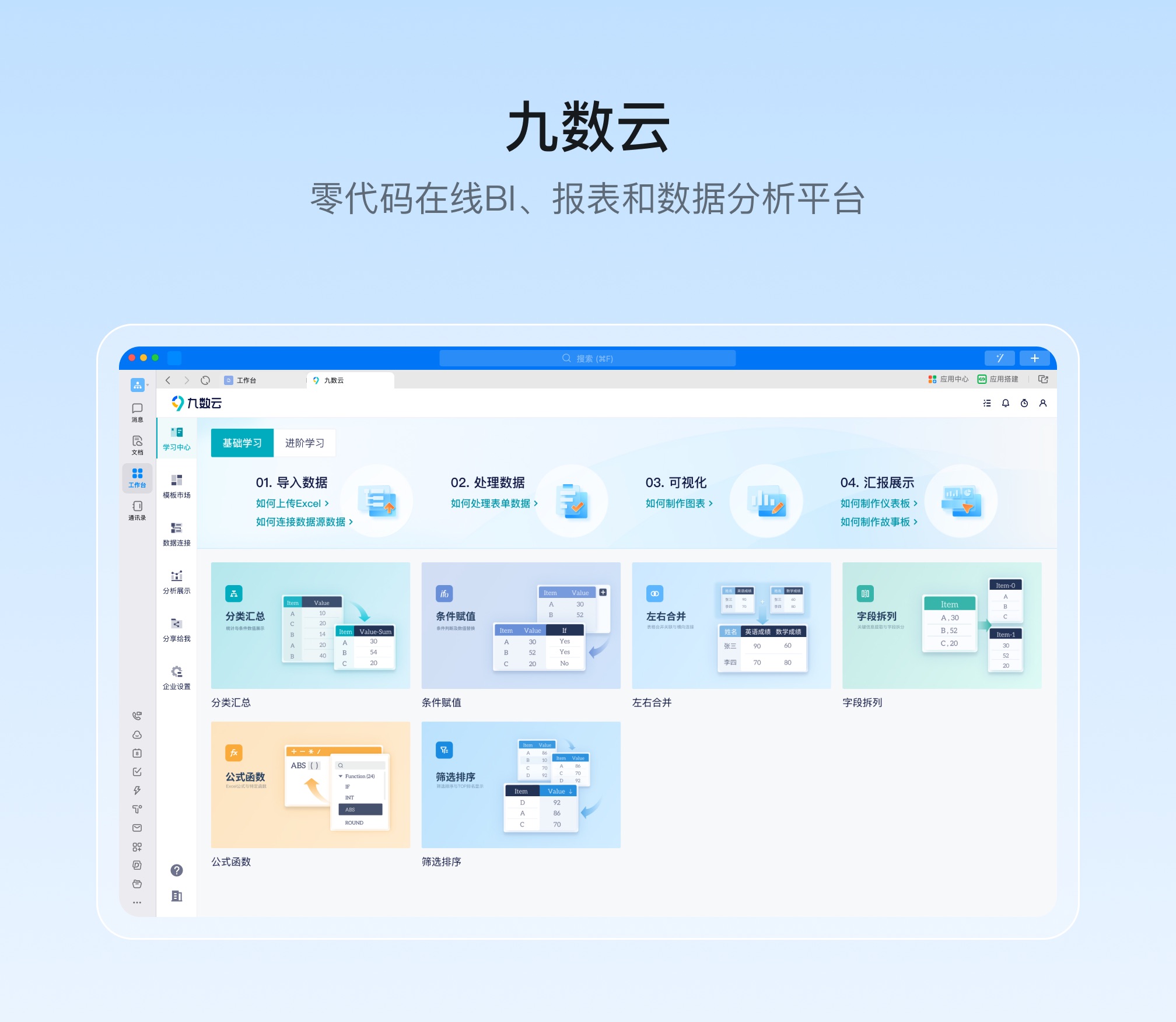
九数云BI是一个人人都可轻松上手的零代码工具,您可以使用它完成各类超大数据量、超复杂数据指标的计算,也可以在5分钟内创建富有洞察力的数据看板。企业无需IT、无需大量资源投入,就能像搭积木一样搭建企业级数据看板,全盘核心指标综合呈现,用数据驱动商业决策。