
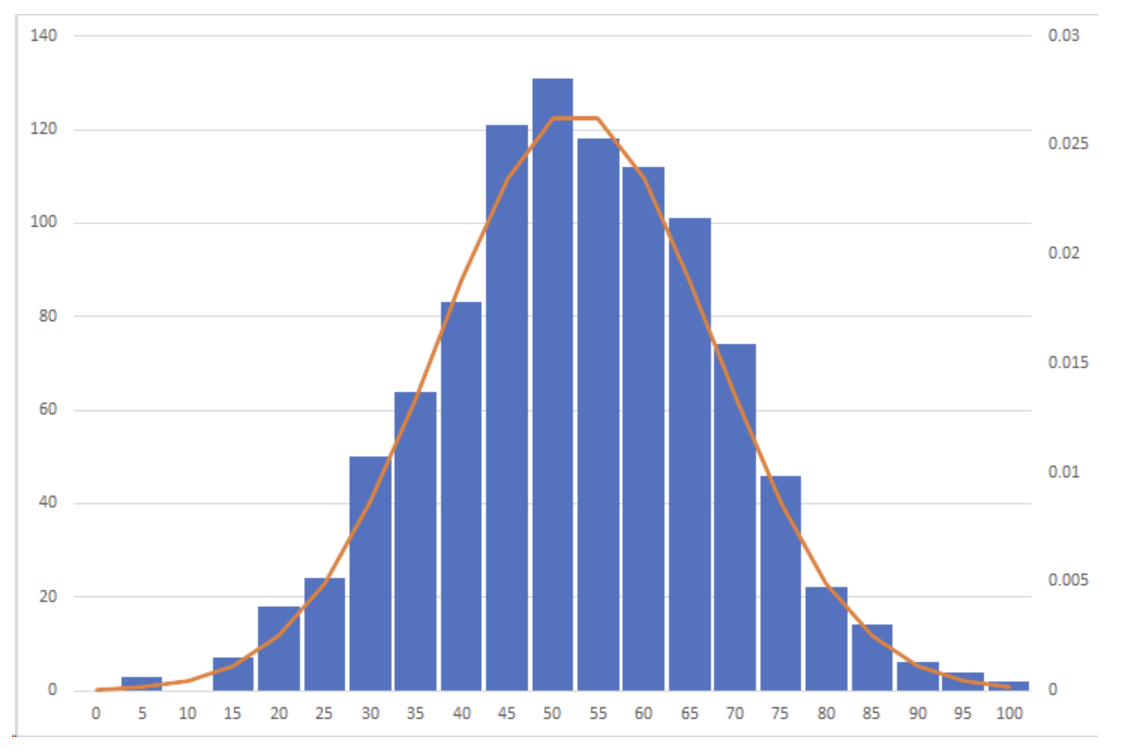
WPS 直方图是一种统计图表,通过将数据分成若干个连续的区间(或称为“箱”),并用柱形的高度表示每个区间内数据的频数,直观地展示数据的分布情况。与条形图不同,直方图的柱子之间通常是连续的,反映了数据在整个取值范围内的分布密度。它在质量管理、数据分析等领域有着广泛应用,帮助用户快速识别数据的集中趋势、离散程度和异常值。
一、WPS 直方图的快速创建方法
在 WPS 表格中,创建 WPS 直方图 最常用的方法是利用“插入”选项卡中的图表功能。这种方法简单易行,适用于大多数 WPS 版本,能够快速生成直方图的基本形态,方便用户进行初步的数据分析。
详细步骤(插入图表法):
- 打开 WPS 表格,输入或导入需要分析的数值数据,确保数据整洁,数据最好是一列连续数值。
- 用鼠标选中包含数据的范围。
- 点击顶部菜单栏的“插入” > “图表”。
- 在图表类型窗口中,选择“柱状图”或“统计图”类别,然后挑选“直方图”子类型,点击确定以生成图表。
- 右键点击图表,选择“设置图表格式”或“数据系列格式”,根据需要调整颜色、轴标签、标题以及区间宽度(箱宽)等参数。
此方法能够模拟直方图的效果,非常适合用于显示数据的分布情况,例如数据的偏态或是否存在离群值。
二、WPS 直方图的高级制作技巧:数据分析工具
对于需要更精细控制 WPS 直方图 的用户,WPS 提供了“数据分析工具”插件,但请注意,此功能通常只在 WPS 的专业版或增强版中提供,个人版可能不支持宏插件。
启用插件与使用步骤:
- 启用插件:点击“文件” > “选项” > “加载项”,在加载项列表中勾选“数据分析工具包”。
- 选中需要分析的数据后,点击“数据” > “数据分析”,在弹出的窗口中选择“直方图”,然后设置输入范围和输出选项,最后点击确定生成直方图。
需要注意的是,部分 WPS 版本可能暂时不支持此高级直方图功能,如果遇到这种情况,建议使用前文介绍的柱状图方法进行替代。
三、九数云BI:更强大的数据分析工具
在数据分析领域,WPS 直方图 是一种常用的可视化工具,但对于需要处理大量数据、进行复杂分析的用户来说,专业的 BI 工具往往能提供更强大的功能和更灵活的操作。九数云BI作为一款SAAS BI工具,可以与 WPS 直方图 形成互补,满足企业在数据分析方面的多层次需求。
九数云BI 的主要优势:
- 海量数据处理能力: 九数云BI 能够轻松处理百万级别甚至更大的数据集,避免了 WPS 在处理大数据时可能出现的卡顿或崩溃问题。
- 灵活的数据连接能力: 九数云BI 支持连接多种数据源,包括数据库、云服务、Excel、WPS表格等,方便用户整合不同来源的数据进行分析。
- 丰富的可视化图表: 除了直方图,九数云BI 还提供了数十种其他图表类型,用户可以根据数据特点和分析需求选择最合适的图表进行展示。
- 强大的交互式分析功能: 九数云BI 支持钻取、联动、过滤等交互式分析操作,用户可以通过简单的拖拽和点击,快速探索数据背后的洞察。
- 便捷的协作与分享: 九数云BI 支持多人协作编辑,用户可以轻松地与团队成员共享数据分析结果和报表,提高工作效率。
四、九数云BI与WPS表格的结合应用
WPS直方图主要针对本地数据进行简单可视化,而九数云BI则侧重于多源数据整合和深度分析。用户可以将WPS表格作为数据源导入九数云BI,利用九数云BI强大的数据处理和可视化能力,对WPS表格中的数据进行更深入的挖掘和分析。例如,用户可以使用九数云BI对WPS表格中的销售数据进行多维度分析,生成各种可视化报表,帮助企业了解销售趋势、客户画像等关键信息。
通过将WPS表格与九数云BI结合使用,企业可以充分发挥两者的优势,实现数据分析效率和质量的双重提升。对于有大量历史数据存储在WPS表格中的企业来说,九数云BI提供了一个便捷的途径,将这些数据转化为有价值的商业洞察,支持企业的决策制定和业务增长。
总结
本文详细介绍了在 WPS 表格中制作 WPS 直方图 的两种方法:通过“插入”选项卡创建和利用“数据分析工具”插件。前者简单易用,后者功能更强大,但可能需要专业版 WPS 支持。对于需要处理更复杂数据分析任务的用户,九数云BI 提供了更全面的解决方案。九数云BI作为高成长型企业首选的SAAS BI工具,集成了海量数据处理、灵活数据连接、丰富可视化图表和强大的交互式分析等功能,可以帮助企业深入挖掘数据价值,辅助决策制定。如果您想了解更多关于九数云BI的信息,可以访问九数云官网(www.jiushuyun.com),免费试用体验。

热门产品推荐



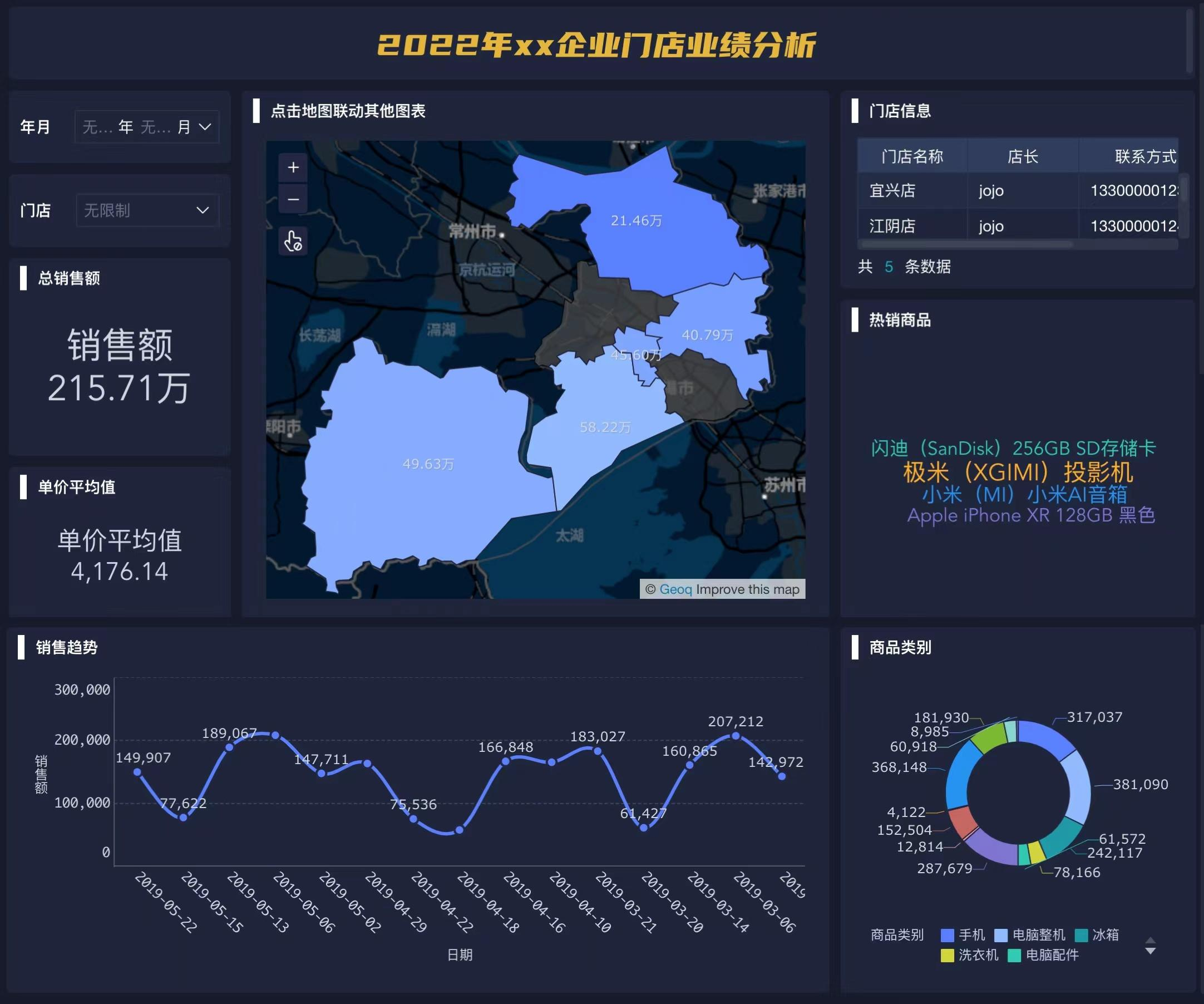
在数据分析领域,统计图表分析法是一种关键技术,它通过将复杂的数据集转化为直观的图形,帮助人们快速识别趋势、模式和异常值。 这种方法的核心在于利用各种图表,如直方图、箱线图和散布图等,将数据以视觉化的方式呈现,从而揭示隐藏在数字背后的故事,为决策提供有力支持。
九数云 | | 2025-12-23
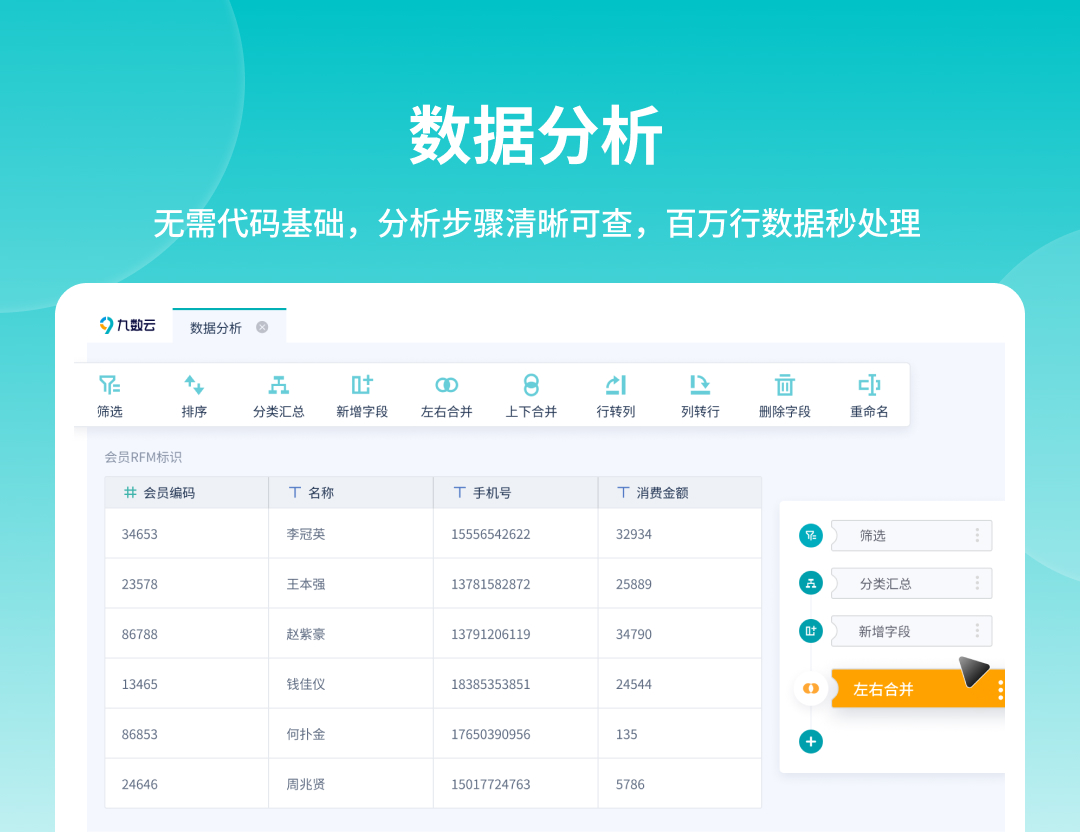
工作报表怎么做,是职场人士提升工作效率、展现工作成果的关键技能。一份清晰、准确的工作报表,不仅能帮助管理者了解团队或个人的工作进展,还能为决策提供有力支持。掌握工作报表怎么做的方法,是每个职场人的必备技能。
九数云 | | 2025-12-15
数据分析统计学是现代数据科学的核心组成部分,它利用统计学的原理和方法,对数据进行收集、整理、分析和解释,从中提取有价值的信息和洞见。通过数据分析统计学,人们可以更好地理解数据的内在规律,为决策提供科学依据。它不仅仅是数字的堆砌,更是从数据中发现真相、预测未来的强大工具。
九数云 | | 2025-12-15
在当今数据驱动的时代,企业需要快速、准确地分析和理解海量数据,才能在激烈的市场竞争中保持优势。power bi数据可视化正是一种能够将复杂数据转化为易于理解的视觉形式的强大工具。通过power bi数据可视化,企业可以构建交互式仪表板,深入洞察数据价值,从而做出更明智的商业决策。
九数云 | | 2025-08-19
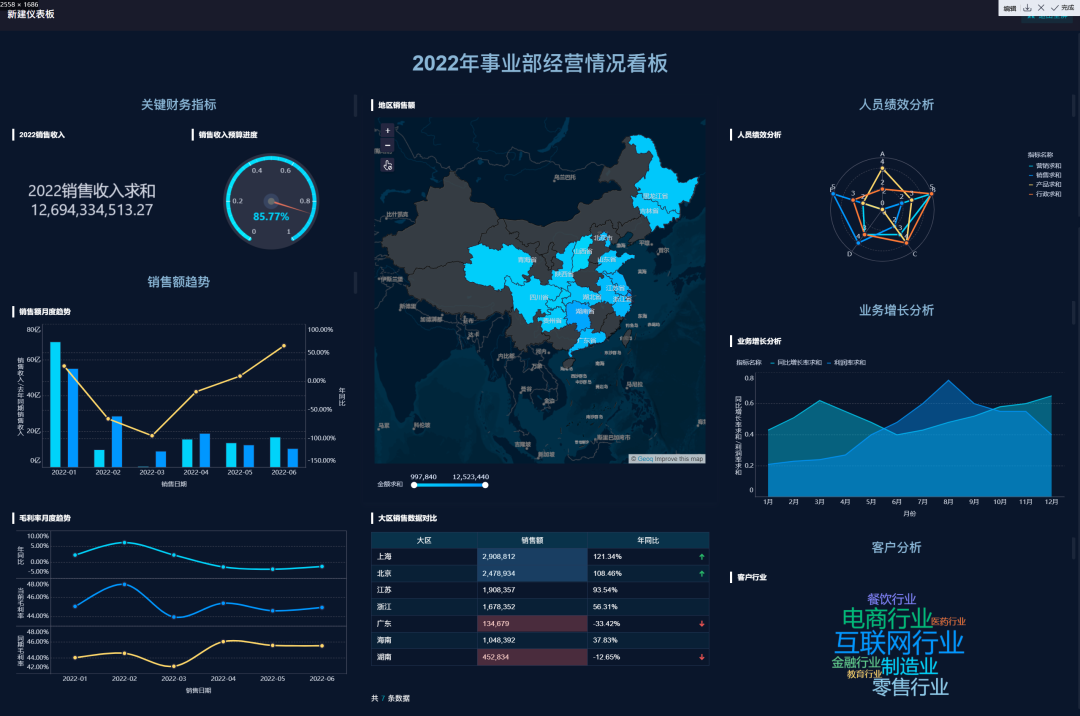
在数字化时代,数据呈爆炸式增长,企业面临着海量数据的挑战。如何从这些数据中提取有价值的信息,成为企业决策的关键。数据处理AI应运而生,它利用人工智能技术,对数据进行清洗、整合、分析和挖掘,从而提升数据分析的效率和质量,帮助企业更好地了解市场、客户和运营状况,为决策提供科学依据。
九数云 | | 2025-12-17

和小九一起了解3D大数据分析,帮助你准确把握市场机遇,迎接未来挑战。
九数云 | | 2023-07-24








